
XMOS驱动安装说明
XMOS FOR windows驱动安装以及设置的简单教程,下面以WIN7 64BIT系统为例,其他windows系统类似第一步:解压下载到的压缩包文件,完全关闭电脑上的所有安全软件,如:360安全卫士,腾讯电脑管家等杀毒软件
第二步:将XMOS通过USB线插入电脑,注意一下,笔记本尽量选择靠近电源充电插口附近的USB口,台式机必须要连接在机箱背面的主板上的USB口,面板上的USB口也许不行,即使可以使用也是对音质很大影响,然后双击setup.exe文件运行安装程序,之后会看到如下几个对话框:
第三步:在电脑的控制面板里面找到默认音频管理,如下图设置:
这样XMOS就可以完全取代电脑内置的声卡,作为一款外置的USB 数字声卡,通过SPDIF连接到DAC,
建议使用FOOBAR 2000播放器播放无损音乐文件,劣质的音乐文件和播放器使用解码器后不会有什么提升的,甚至可能会更差
可选择DS或者ASIO输出,ASIO设置:
降压缩包内的三个文件COPY到FOOBAR 2000的下面这个文件夹,注意看我截图里面的文件夹路径和三个选择的文件名,注意:这三个文件缺一不可,有了这3个文件,FOOBAR在WINDOWS的系统的ASIO设置可以通杀,然后就可以在FOOBAR选项里面设置ASIO了,
第一步:点击ASIO,再点击界面右边的ADD NEW【新建】
第二步:
在弹出的对话框里面,下拉选择weiliangHIFI ASIO Driver,这个就是我们的XMOS设备,然后点击OK保存
接下来就点击左侧的“输出”按钮,选择默认输出设备了,可以DS:扬声器(XMOS USB Audio 2.0)也可以ASIO:WeiliangHIFI ASIO Driver
下面这个是XMOS的设置界面,在电脑右下角的状态栏,双击红色的T型图标可以打开,。
y460a成功安装mac OS X Yosemite 10.10懒人版教程~~~完美驱动
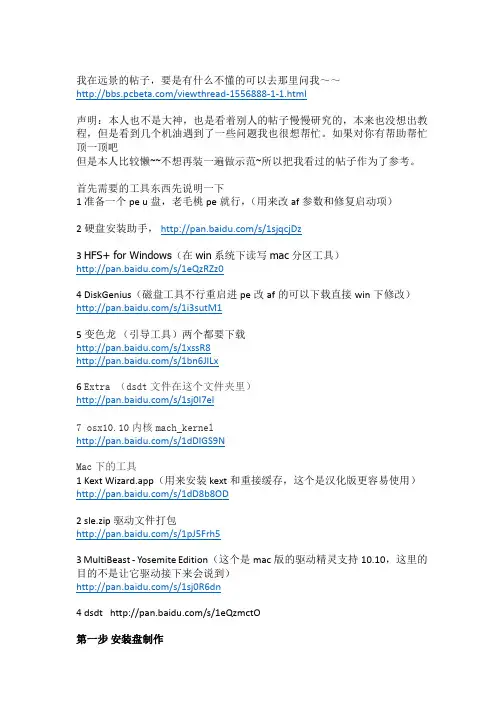
我在远景的帖子,要是有什么不懂的可以去那里问我~~/viewthread-1556888-1-1.html声明:本人也不是大神,也是看着别人的帖子慢慢研究的,本来也没想出教程,但是看到几个机油遇到了一些问题我也很想帮忙。
如果对你有帮助帮忙顶一顶吧但是本人比较懒~~不想再装一遍做示范~所以把我看过的帖子作为了参考。
首先需要的工具东西先说明一下1 准备一个pe u盘,老毛桃pe就行,(用来改af参数和修复启动项)2硬盘安装助手,/s/1sjqcjDz3 HFS+ for Windows(在win系统下读写mac分区工具)/s/1eQzRZz04 DiskGenius(磁盘工具不行重启进pe改af的可以下载直接win下修改)/s/1i3sutM15变色龙(引导工具)两个都要下载/s/1xssR8/s/1bn6JILx6 Extra (dsdt文件在这个文件夹里)/s/1sj0l7el7 osx10.10内核mach_kernel/s/1dDlGS9NMac下的工具1 Kext Wizard.app(用来安装kext和重接缓存,这个是汉化版更容易使用)/s/1dD8b8OD2 sle.zip 驱动文件打包/s/1pJ5Frh53 MultiBeast - Yosemite Edition(这个是mac版的驱动精灵支持10.10,这里的目的不是让它驱动接下来会说到)/s/1sj0R6dn4 dsdt /s/1eQzmctO第一步安装盘制作这部分类似的帖子有很多1先下载懒人版10.10(14A389)镜像/s/1pJka5L5如果你自己已经下好了懒人版镜像可以用你自己的。
2给硬盘分区用系统自带分区工具我的电脑/管理/磁盘管理你需要有两个分区一个50G分区用来装mac系统,另外有一个10G分区又来做安装盘(注意这个个安装盘分区一定不要格式化!)3用硬盘助手你下载的镜像文件写入准备的10G安装盘注意:请用管理员身份打开!!!路径也最好不要有中文/去掉写入之外的三个勾,(我这里没有安装的盘所以开始是灰的~~~)点开始就行了,然后等待它完成出现success就行了,(我在写入的时候第一次总是会卡死~不知道原因,我没有等它关了重新再写入一次就不卡死了)如果没有如图的AF:success。
XMOS入门指南

2.1
安装开发环境 ........................................................................................................... 3
2.1.1 系统要求...............................................................................................................3
上海周立功
地址:上海市北京东路 668 号科技京城东楼 12E 室 电话:(021)53083452 53083453 53083496 传真:(021)53083491
西安办事处
地址:西安市长安北路 54 号太平洋大厦 1201 室 电话:(029)87881296 83063000 87881295 传真:(029)87880865
3.1
与C不兼容部分 ......................................................................................................19
3.2
新增关键字与运算符 ............................................................................................. 19
2.2.1 XDE工作界面.......................................................................................................8
XMOS驱动安装说明

XMOS FOR windows驱动安装以及设置的简单教程,下面以WIN7 64BIT系统为例,其他windows系统类似
第一步:解压下载到的压缩包文件,完全关闭电脑上的所有安全软件,如:360安全卫士,腾讯电脑管家等杀毒软件
第二步:将XMOS通过USB线插入电脑,注意一下,笔记本尽量选择靠近电源充电插口附近的USB口,台式机必须要连接在机箱背面的主板上的USB口,面板上的USB口也许不行,即使可以使用也是对音质很大影响,然后双击setup.exe 文件运行安装程序,之后会看到如下几个对话框:
第三步:在电脑的控制面板里面找到默认音频管理,如下图设置:
这样XMOS就可以完全取代电脑内置的声卡,作为一款外置的USB 数字声卡,通过SPDIF连接到DAC,
建议使用FOOBAR 2000播放器播放无损音乐文件,劣质的音乐文件和播放器使用解码器后不会有什么提升的,甚至可能会更差
可选择DS或者ASIO输出,ASIO设置:
降压缩包内的三个文件COPY到FOOBAR 2000的下面这个文件夹,注意看我截图里面的文件夹路径和三个选择的文件名,注意:这三个文件缺一不可,有了这3个文件,FOOBAR在WINDOWS的系统的ASIO设置可以通杀,然后就可以在FOOBAR选项里面设置ASIO了,
第一步:点击ASIO,再点击界面右边的ADD NEW【新建】
第二步:
在弹出的对话框里面,下拉选择weiliangHIFI ASIO Driver,这个就是我们的XMOS设备,
然后点击OK保存
接下来就点击左侧的“输出”按钮,选择默认输出设备了,可以DS:扬声器(XMOS USB Audio 2.0)也可以ASIO:WeiliangHIFI ASIO Driver
的T型图标可以打开,。
xmos声卡 HiFi Audio规格说明手册

HiFi Audio规格说明手册目1.1录1. 模块规格说明...........................................................................................................1HiFi声卡模块 ...........................................................................................................1 1.1.1 引脚分布 ...........................................................................................................1 1.1.2 尺寸大小 ...........................................................................................................3 1.2 HiFi声卡芯片 ...........................................................................................................4 1.2.1 引脚分布 ...........................................................................................................4 1.2.2 尺寸大小 ...........................................................................................................72. 接口说明...................................................................................................................82.1 2.2 时序要求 ...................................................................................................................8 功能 ...........................................................................................................................9 2.2.1 AFSR.................................................................................................................9 2.2.2 APDR ..............................................................................................................10 2.2.3 FVR .................................................................................................................10 2.2.4 FUR .................................................................................................................10 2.2.5 ISR ..................................................................................................................10 2.2.6 IPOMS ............................................................................................................ 11 2.2.7 HCR ................................................................................................................ 11 功能复用问题 .........................................................................................................12 3.1.1 PCM和DSD ....................................................................................................12 3.1.2 USB和SPDIF输入 ..........................................................................................12 3.1.3 启动模式组合 .................................................................................................123. 使用须知.................................................................................................................123.11HiFi Audio规格说明手册1. 模块规格说明1.1 HiFi 声卡模块采用 HiFi 声卡模块进行设计,不仅解决了对原理图和 PCB 的完整性设计难题,同时也 降低了对音频信号的干扰, 而且还可以避免 BGA 芯片因贴片不良接触的而导致的损失问题, 从而可以加速产品的快速开发和生产。
Mac苹果10.8山狮系统安装教程

这里用硬盘安装,变色龙引导的方法,只推荐原版一、安装Mac OS X Mountain Lion正式版需要的软件与文件01.Java虚拟机02.hfsexplorer.0.21(过滤镜像)03.Leopard hd installhelper v0.3(硬盘安装助手, Made in China)04.macdrive_8.0.7.38_en_setup(打开黑苹果盘) (自己注册破解) 05.OSInstall(替换文件) 下载对应版本06.变色龙Chameleon Install,要生成org.chameleon.boot.plist文件然后加在Extra文件夹下。
(要使用合适的版本)07InstallESD.dmg专业术语:S/L/E:系统盘或者安装盘里面,win下查看时为system—Library—Extensions,mac下显示为:系统—资源库—ExtensionsE/E:系统盘或者安装盘里面,Extra——Extensions驱动问题:Intel HD3000可以免驱:1000版本之后的变色龙+smbios 机型设置为MBP8.1+系统自带驱动=完美驱动HD3000声卡用万用声卡驱动驱动安装:详见驱动安装二、安装MAC OS系统需求01. 主板:BIOS开启AHCI (最好在安装Lion之前把主板的AHCI功能驱动做好)因为有些电脑还起AHCI功能后就进不了原来的系统了,如果真进不了不用怕,再进BIOS改回IDE就行了02.CUP:Intel I 系列一般能直接安装,AMD的需要破解内核三、开始制作MAC OSX Lion的安装硬盘(所有操作都在Win7下进行)(XP用DiskGenius或其他硬盘工具分区)原理:在Win 7透过BaseSystem.dmg取得Mac磁盘工具恢复正确的安装盘。
操作步骤一①建立2个分区5G、50G(全都不要格式化),建议分好区以后用DiskG软件把这两个盘修改参数为AF全局步骤:一、先大盘50G制作小盘5G二、后小盘5G安装大盘50G开始制作大盘①先用HFSExplorer-0.21提取InstallESD.dmg里面的BaseSystem.dmg、mach_kernel及/Packages文件夹,再用HFSExplorer-0.21打开BaseSystem.dmg文件。
FY1 USB声卡 XMOS 用户手册_V1.0Cn

ALIENTEK
FY1 USB Audio 用户手册
FY1 高性能 USB 声卡
4. 在使用录音输出功能的时候要特别注意: 请先把麦克风和 FY1 连接好 (线录则把音源设 备和 FY1 连接好)再打开录音输出,以免出现暴音损坏耳机或设备。
4 接口
3.5mm 驻极体话筒及电容麦克风话筒接口 输入 B 型 USB 2.0 高速设备接口 外接电源输入(DC 7-9V)接口 3.5mm 耳机输出接口 输出 其他 光纤输出接口 RCA 同轴输出接口 I2S&DFU 扩展接口
2 产品包装
包装 FY1 声卡 标配 USB 数据线 光盘(DVD) 说明书(含保修卡) 数量 1台 1条 1张 1份
3 注意事项
1. 使用本产品时,为避免一些不安全的因素,应该遵循基本的安全预防措施。 2. 仔细阅读说明书并按说明书进行操作。 3. 为保证产品的性能,请使用我们提供的 USB 数据线且使用接触良好的 USB 接口,使用 过程中严禁插拔 USB 线。 User manual
User manual
ALIENTEK
FY1 USB Audio 用户手册
FY1 高性能 USB 声卡
7 使用说明Байду номын сангаас
7.1 驱动和软件安装
7.1.1 FY1 USB 声卡驱动安装
① 安装 FY1 USB 声卡驱动:这个驱动用于电脑对 FY1 声卡的支持,必须安装。“打开 光盘1, FY1 驱动1 , FY1 声卡驱动” , 然后双击运行“ FY1 USB Audio.exe” ,如图 7.1.1.1:
支持高达384khz32bit发烧级的音频文件播放支持高达192khz24bit录音室音质的录音支持高达192khz32bit的同轴光纤输出完全开放的i2s接口可外接性能更高的dac或adc配有炫酷蓝光oled显示屏具有极好的显示效果支持多种显示模式波形显示频谱显示混合显示独创硬件agc电路能有效避免显示的时候出现信号失真幅值过低的现象外接电源dc79v和usb电源2种供电方式自动切换
笔记本安装东皇MacOSX10.6.3时驱动选择教程SingleX
笔记本安装东皇MacOSX10.6.3时驱动选择教程SingleX先进BIOS关闭集显,不会的话,先看自己本本的说明书,呵呵,就算你不会也别说出来喔,会招严重BS的。
1>开机从光盘启动(东皇10.6.3,别的我不敢保证,hazard 10.6.6i和10.7 lion都是无限重启,无解,估计是内核用的原版的原因),到启到画面按F8,然后按空白键,下面会出现一个输命令的黑条在里面输入“busratio=20” (引号不要输)然后回车2>等待几分钟进入安装界面,选以简体中文作为主语言(这是必须的是吧),点继续进入下一界面,选择实用工具>磁盘工具>抹掉一个要安装系统的分区,这个是必然的吧3>磁盘准备好后关闭磁盘工具,点继续,到选择目的宗卷,选择刚才准备好的用来安装系统的分区,点继续到‘安装摘要’这一界面点击左下角“自定”在弹出的对话筐里面定制系统4>@1引导程序勾上chameleon RC4 把第一个AsereBLN v1.1.9前面的勾去掉@2启动选项里面勾上USBBusFix@3破解内核里勾上Pcj10.3.0 其他一个都别选@4硬件驱动勾上VoodooPS2和VoodooPS2PrefPane(这两个是驱动触摸板和笔记本键盘,其他什么都别选,最大的保证显卡驱动的成功率)@5芯片组里面勾上AHCIPortinjector,ATAPort,AppleIntelPIISATA,TotallFixStillWaiting @6系统补丁默认就行@7实用程序除了最后一个关于AMD CPU的不选,其他的都选上,最主要的是NTFS-3G和KEXT UITILY,反正都选上没错就是了点击完成,然后点击安装,跳过DVD光盘检查,进入安装,等待几分钟………5>安装失败(正常现象,实际已经成功安装,东皇这个系统发布时也注明了这一点),重启6>开机,F8,选择刚才安装SL的磁盘分区,空格键,busratio=20,回车,风火轮转几圈了就可以进入系统了,由于安装了键鼠的驱动现在可正常使用,进行一些账户密码之类的设置后进入系统7>启用ROOT账户(这么做的原因:由于更换BOOT这种系统文件会遇到些权限问题,直接启用ROOT,进ROOT来操作,避免这些问题),进入系统后点击下面Dock上面的”系统偏好设置”,然后点击”账户”,然后点弹出对话框中左下角的锁,弹出一个验证的对话框,输入你的密码,然后点击锁上面的”登录选项”,再点右边的” 加入”,再在弹出的对话框里点”打开目录实用工具”,然后点桌面上边的那一行工具栏里的编辑,选择里面的”启用ROOT账户”,然后输两次ROOT的新密码就可以退出了,一路关闭就行了,然后再注销当前用户,点击“其他”,输入ROOT和密码登录8>在ROOT下进入系统后,打开应用程序>实用工具>终端输入:defaults write com.apple.finder AppleShowAllFiles -bool true (PS:AppleShowAllFiles大小写必须跟上面的一样,不能更改),,,然后注销ROOT重新登录就可以看到隐藏的文件全部出来了9>用U盘或者移动硬盘把我上传的工具拖到桌面上,解压出来,然后删掉系统根目录里面的BOOT文件,再把工具里面的BOOT放进去打开kext helper 把ATI的所有KEXT拖到kext helper里面去,在下面的横条里输入ROOT密码,然后点EASYINSTALL,过一会儿就好然后在实用程序>实用工具里面的kext uility,点一下即可,等他权限修复完成就可以退出了然后安装GraphicsEnabler.pkg双击运行,点下一步下一步安装完就行了最后更改一下Extra目录下的com.apple.Boot.plist在Extra目录下的com.apple.boot文件下加入这四行代码(加哪自己看格式就知道了,最好是加在内核kernel的上面)AtiConfigNomascusGraphicsEnablerYes我的工具里面已经有了com.apple.Boot.plist,如果安装时跟我选的配置一样,直接替换即可确定什么都做好了就重启吧,唯一麻烦的就是每次开机就是F8 空格 busratio=20 回车,直接进的话就是无限重启,无解切忌不要用USB的键鼠,特别是在安装系统的时候,安装好后貌似能识别但没反应,不知道为什么网卡研究中,声卡用个VoodooHDA就可以驱动了,声音完美,现在就差网卡了,过段时间有空了把DSDT重做一遍CPU内存识别应该没什么问题以上转载自远景论坛小熊。
苹果Mac OS X 系统安装驱动方法
苹果Mac OS X 系统安装驱动方法mac ox系统的驱动安装常规操作:下载到*.kext 的驱动以后,都可以直接把它拖到/System/Library/Extensions/ 下替换掉原来的文件。
替换了以后,还需要修复权限才能够正常使用。
因为Mac OS X 是基于FreeBSD 的操作系统,因此Unix 下对文件权限的依赖就被继承了下来了。
大家在替换了*,kext 文件以后,必须要打开终端,输入如下命令:sudo -schmod -R 755 /System/Library/Extensionschown -R root:wheel /System/Library/Extensionsrm -rf /System/Library/Extensions.*diskutil repairpermissions /sudo -s (这个命令是把当前用户升级到系统管理员用户,当然,还要输入管理员密码。
)chmod -R 755 /System/Library/Extensions (这个命令是把Extensions 下的所有文件的权限都设置成755,关于权限数字的意义,请参考Linux/Unix 的命令解释,限于篇幅,这里不说了。
)chown -R root:wheel /System/Library/Extensions (这个命令把Extensions 下的所有文件的所有者和组别都设置成为root:wheel。
换句话说,Extensions 下的所有文件都设置成为管理员为所有者)rm -rf /System/Library/Extensions.* (这个命令将删除系统的内核扩展缓存。
为了加快启动速度,Mac OS X 把本机的驱动制作成一个内核扩展缓存,开机时只加载这个缓存,而不必全部kext 都要加载。
我们为了让系统加载新更换的驱动,一定要把缓存删除才行。
不过要注意,最后的 .* 是必不可少的。
XMOS驱动安装说明
XMOS FOR windows驱动安装以及设置的简单教程,下面以WIN7 64BIT系统为例,其他windows系统类似第一步:解压下载到的压缩包文件,完全关闭电脑上的所有安全软件,如:360安全卫士,腾讯电脑管家等杀毒软件第二步:将XMOS通过USB线插入电脑,注意一下,笔记本尽量选择靠近电源充电插口附近的USB口,台式机必须要连接在机箱背面的主板上的USB口,面板上的USB口也许不行,即使可以使用也是对音质很大影响,然后双击setup.exe文件运行安装程序,之后会看到如下几个对话框:第三步:在电脑的控制面板里面找到默认音频管理,如下图设置:这样XMOS就可以完全取代电脑内置的声卡,作为一款外置的USB 数字声卡,通过SPDIF连接到DAC,建议使用FOOBAR 2000播放器播放无损音乐文件,劣质的音乐文件和播放器使用解码器后不会有什么提升的,甚至可能会更差可选择DS或者ASIO输出,ASIO设置:降压缩包内的三个文件COPY到FOOBAR 2000的下面这个文件夹,注意看我截图里面的文件夹路径和三个选择的文件名,注意:这三个文件缺一不可,有了这3个文件,FOOBAR在WINDOWS的系统的ASIO设置可以通杀,然后就可以在FOOBAR选项里面设置ASIO了,第一步:点击ASIO,再点击界面右边的ADD NEW【新建】第二步:在弹出的对话框里面,下拉选择weiliangHIFI ASIO Driver,这个就是我们的XMOS设备,然后点击OK保存接下来就点击左侧的“输出”按钮,选择默认输出设备了,可以DS:扬声器(XMOS USB Audio 2.0)也可以ASIO:WeiliangHIFI ASIO Driver下面这个是XMOS的设置界面,在电脑右下角的状态栏,双击红色的T型图标可以打开,。
Yamaha MG 系列(XU 型号)Steinberg USB Driver 安装操作说明
Yamaha MG系列(XU型号)Steinberg USB Driver安装操作说明Cubase AI8Music Production SoftwareWith Cubase AI you can turn your Mac or PC into a beautiful and easy-to-use music studio.This compact DAW offers you all the basic tools for recording,editing and mixing everything from the initial musical idea to the final track.Cubase AI assists you during the creative process—whether you are a songwriter,guitar player,vocalist or electronic music producer,Cubase has the right tools and features at hand.Yamaha USB2.0功能描述24-bit/192kHz2-进/2-出USB音频接口功能MG系列调音台具备灵活的数字连接能力,能方便快捷地实现高精度-数字内容的回放。
只需通过USB即可连接到您的计算机,通过苹果公司出品的CameraConnection Kit/Lightning to USB Camera Adapter(连接适配器)还可连接到iPad/iPhone(2或更高版本)。
USB协议使用异步数据传输方式。
音频数据的发送基于来自MG的高精确度的音频字时钟信号,从而实现高品质的录音和回放。
Cubase AIMG XU型号适配Steinberg Cubase AI软件。
作为业界最先进、最综合化的DAW软件,Steinberg的Cubase引领潮流,为用户提供了灵活而强大的音乐制作平台。