
win10停止更新方法
win10停止更新方法
Win10停止更新方法。
对于一些用户来说,Win10系统的自动更新可能会给他们带来一些麻烦,尤其是在一些特殊情况下,比如在重要会议或者工作时,系统突然进行更新,导致工作中断。因此,有必要学会如何停止Win10系统的更新。下面将介绍几种停止Win10更新的方法。
首先,我们可以通过设置来停止Win10的自动更新。首先,点击“开始”按钮,然后选择“设置”;在设置界面中,选择“更新和安全”;接着,点击“Windows更新”;在“Windows 更新”界面中,点击“更改活动时间”;在“更改活动时间”界面中,将“活动时间”设置为“已设定为活动”;最后,将“自动下载更新”选项设置为“关”。
其次,我们还可以通过服务来停止Win10的更新。首先,按下Win+R组合键,打开“运行”窗口;在“运行”窗口中输入“services.msc”并回车;在“服务”窗口中,找到“Windows
Update”服务;右键点击“Windows Update”服务,选择“属性”;在“Windows Update属性”窗口中,将“启动类型”设置为“禁用”;最后,点击“确定”按钮保存设置。
除此之外,我们还可以通过编辑注册表来停止Win10的更新。首先,按下Win+R组合键,打开“运行”窗口;在“运行”窗口中输入“regedit”并回车;在注册表编辑器中,依次展开“HKEY_LOCAL_MACHINE”→“SOFTWARE”→“Policies”→“Microsoft”→“Windows”;在“Windows”文件夹中,右键点击空白处,选择“新建”→“项”;将新建的项命名为“WindowsUpdate”;在“WindowsUpdate”文件夹中,右键点击空白处,选择“新建”→“DWORD(32位)值”;将新建的DWORD值命名为“AUOptions”;双击“AUOptions”并将数值数据设置为“2”;最后,点击“确定”按钮保存设置。
总结一下,以上就是几种停止Win10更新的方法。通过设置、服务和注册表的调整,我们可以有效地停止Win10系统的自动更新,从而避免在不合适的时候系统进行更新,给我们的工作和生活带来不必要的麻烦。希望以上方法对大家有所帮助。
win10更新卡在95%该怎么解决

win10更新卡在95%该怎么解决
win10更新卡在95%是很多win10用户更新win卡住不动发生的故障,很多玩家都无法解决,那么win10更新卡住了怎么办?win10无法更新怎么办?下面是店铺整理的win10卡在95%解决方法的内容,希望能够帮到您。
win10更新卡在95%解决方法
win10更新卡住的解决方法:首先打开控制面,在进入网络和共享中心
win10更新卡住的解决方法:进入后,再点击更改适配器设置
win10更新卡住的解决方法:然后在选中宽带连接
win10更新卡住的解决方法:选中后,再点击更改适配器设置
win10更新卡住的解决方法:然后就会弹出窗口,再点击网络选项卡
win10更新卡住的解决方法:然后再选中第二个协议(如图),再点击属性
win10更新卡住的解决方法:最后点击使用下面的dns服务器,再输入dns(如图),接下来点击确定就完成了
WIN10更新卡在95%解决方法二
win10更新卡住的解决方法:按住Win键+R键打开运行,在输入框内中输入services.msc,并按下回车,如下图——
win10更新卡住的解决方法:找到并双击打开“Windows Update”服务,如下图——
win10更新卡住的解决方法:将启动类型改为“禁用”,点击“服务状态”下面的“停止”按钮,如下图——
win10更新卡住的解决方法:重命名C:\Windows\SoftwareDistribution文件夹为SDfolder,如下图——
win10更新卡住的解决方法:重命名完成后重新启动Windows
Update服务(调整启动类型并开启服务),再尝试检查更新和安装,如下图——
解答win10系统更新失败出现错误代码0x80070002
解答win10系统更新失败出现错误代码0x80070002
导读: 最近又很多网友反应电脑升级win10系统1903版本的时候出现更新失败的提示,错误代码为0x80070002,各种办法都尝试过,但是一升级就会出现这样的提示怎么办呢?下面小编带你一起解决win10系统更新失败出现错误代码0x80070002的问题。
很多使用win10系统的朋友都会关闭系统自动更新,但是最近发现开启系统更新出现升级失败的情况,提示0x80070002错误代码到底什么意思呢?下面小编带你看下如何解决win10系统更新失败的问题吧。
以下是win10升级错误代码0x80070002解决方案
操作步骤如下:
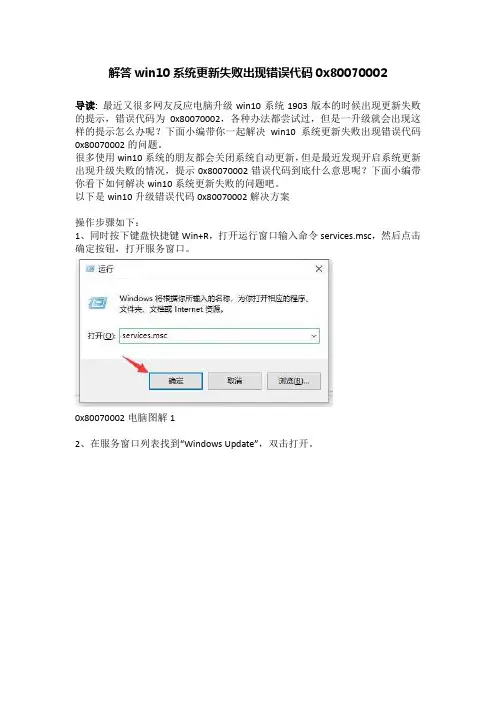
1、同时按下键盘快捷键Win+R,打开运行窗口输入命令services.msc,然后点击确定按钮,打开服务窗口。
0x80070002电脑图解1
2、在服务窗口列表找到“Windows Update”,双击打开。
0x80070002电脑图解2
2、然后把服务状态点击“停止”,确定修改。
更新电脑图解3
3、打开此电脑,打开以下文件夹C:\Windows\SoftwareDistribution
win10电脑图解4
4、接着删除DataStore文件夹及里面的文件
win10电脑图解5
5、接下来再删除Download文件夹下的文件及其该文件夹
系统电脑图解6
6、最后进入服务重新启动Windows Update。
更新电脑图解7
以上就是关于win10升级错误代码0x80070002解决方案。
WIN10系统不断重复安装更新的解决方法

刚刚推出的win10.实在在电脑系统界引起贵了轩然大波。很多的用户都是争先恐后,都在想方设法安装win10.来体验其系统的多样性丰富性。但是,使用win10系统的用户们,虽然能够在第一时间体验到新系统的多样性功能,也同时会遇到不少很烦人的故障。比如说一个最麻烦的问题。最近有很多的用户向小编反映自己在系统中查看更新安装记录的时候发现有一个程序一直在不断更新且无限重复安装,有强迫症的用户们更加的是要抓狂疯掉。这种情况到底是什么引起的呢?我们应该如何解决?问题真的是接踵而至。没关系,小编将竭诚为您服务。接下来小编为您介绍,遇到此问题的具体解决方法,具体步骤如下。
Win10系统解决不断重复安装更新的方法如下
请执行以下操作,重命名catroot2文件夹:
1.单击开始,单击运行,键入cmd,然后单击 确定。(windows 10 是WIN+X+A)
2.在Dos命令窗口中, 请运行下列命令。net stop cryptsvc
3.在C:WINDOWSSystem32下找到Catroot2文件夹,将其重命名。
4.在命令提示符处,键入下列命令,并在键入每一行后按 Enter 键:
net start cryptsvc
exit
注:不要重命名 Catroot 文件夹。Catroot2 文件夹是由 Windows 自动重新创建的,但
Catroot 文件夹在删除后将不重新创建。
以上就是小编介绍的大概步骤了,您是否已经学会了。您是不是感觉到其实这个问题的解决方式并没有想象中的那么复杂呢。如果您遇到这个问题,想不起来该怎么正确解决,不妨采纳一下小编的意见吧。
Win10 2022系统更新进度卡在61%不动了怎么办?
1 Win10 2022系统更新进度卡在61%不动了怎么办?
Win10 2022系统更新一般来说速度都不会很慢,但总有例外,有小伙伴在自己的系统更新安装win102022版本的过程中出现了win10版本2022的更新进度卡在61%这种问题,如果网络没有问题的话,可以考虑用以下的方法来解决。
win10版本2022更新进度卡在61%怎么办?
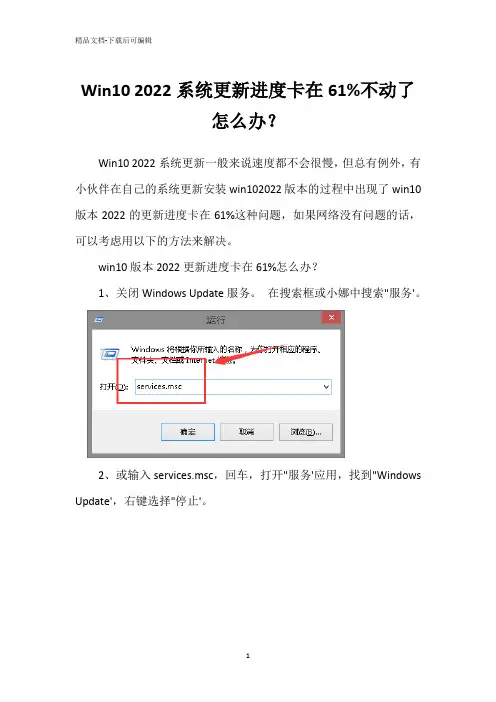
1、关闭Windows Update服务。 在搜索框或小娜中搜索"服务'。
2、或输入services.msc,回车,打开"服务'应用,找到"Windows
Update',右键选择"停止'。
2
3、删除更新文件。
删除路径 C:\Windows\SoftwareDistribution\DataStore和C:\Windows\SoftwareDistribution\Download下的所有文件。
4、重新开启Windows Update服务。 打开"服务'应用,右键"Windows Update'选择"启动'
3
5、再次尝试检查和安装更新。
Win10更新时候提示0x80073712错误代码怎么办?

1 Win10更新时候提示0x80073712错误代码怎么办?
微软经常会推出一些更新补丁来保障系统的安全性,但最近有小伙伴在点击微软的更新之后提示错误代码0x80073712,那么碰到这种情况要怎么办呢?下面就让我来教一教大家解决方法。
Win10更新提示0x80073712的解决方法
1、启动开始菜单,输入 "cmd',右键以管理员身份运行,然后依次输入以下命令:
SC config wuauserv start= auto
SC config bits start= auto
SC config cryptsvc start= auto
SC config trustedinstaller start= auto
SC config wuauserv type=share
2、重新尝试更新,如果仍然报错,请再依次输入下面的命令。
2 net stop wuauserv
net stop cryptSvc
net stop bits
net stop msiserver
ren C:\Windows\SoftwareDistribution SoftwareDistribution.old
net start wuauserv
net start cryptSvc
net start bits
net start msiserver
再次尝试更新系统。
3、如果上述方法无法解决问题,请使用 Microsoft Fix it 修复工具。
Win10更新补丁失败后出现无法更新正在撤销该怎么办?
Win10更新补丁失败后出现⽆法更新正在撤销该怎么办?
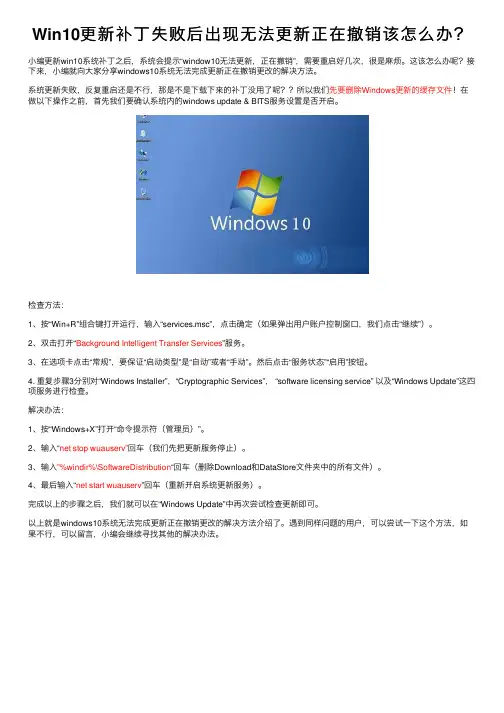
⼩编更新win10系统补丁之后,系统会提⽰“window10⽆法更新,正在撤销”,需要重启好⼏次,很是⿇烦。这该怎么办呢?接下来,⼩编就向⼤家分享windows10系统⽆法完成更新正在撤销更改的解决⽅法。
系统更新失败,反复重启还是不⾏,那是不是下载下来的补丁没⽤了呢??所以我们先要删除Windows更新的缓存⽂件!在做以下操作之前,⾸先我们要确认系统内的windows update & BITS服务设置是否开启。
检查⽅法:1、按“Win+R”组合键打开运⾏,输⼊“services.msc”,点击确定(如果弹出⽤户账户控制窗⼝,我们点击“继续”)。
2、双击打开“Background Intelligent Transfer Services”服务。
3、在选项卡点击“常规”,要保证“启动类型”是“⾃动”或者“⼿动”。然后点击“服务状态”“启⽤”按钮。
4. 重复步骤3分别对“Windows Installer”,“Cryptographic Services”, “software licensing service” 以及“Windows Update”这四项服务进⾏检查。
解决办法:1、按“Windows+X”打开“命令提⽰符(管理员)”。
2、输⼊“net stop wuauserv”回车(我们先把更新服务停⽌)。
3、输⼊”%windir%\SoftwareDistribution“回车(删除Download和DataStore⽂件夹中的所有⽂件)。
4、最后输⼊“net start wuauserv”回车(重新开启系统更新服务)。
完成以上的步骤之后,我们就可以在“Windows Update”中再次尝试检查更新即可。
以上就是windows10系统⽆法完成更新正在撤销更改的解决⽅法介绍了。遇到同样问题的⽤户,可以尝试⼀下这个⽅法,如果不⾏,可以留⾔,⼩编会继续寻找其他的解决办法。
一招解决win10更新失败问题支持多种错误代码
⼀招解决win10更新失败问题⽀持多种错误代码
win10系统是现在很多⽤户都在使⽤的电脑操作系统,很多时候系统会提⽰更新,很多⽤户也想体验新功能,但是在更新过程中会遇到很多的问题,这⾥⼩编为⼤家整理了更新不同错误代码问题汇总,⼀起来看看吧!
⼀招解决win10更新失败问题:更新失败后显⽰⼀串错误代码,每次显⽰的都不同。
系统更新错误
在线下载更新,好不容易下载完,跑完安装进度到100%。⽴马按要求重启电脑后,很快发现更新失败了。
安装更新重启后发现更新失败。
在Windows 10的DEV渠道预览版中,每当有新版本发布时。
基本每三到五次更新,总会出现⼀次更新失败的情况。
因为DEV渠道版⼏乎是三天⼀⼩更,五天⼀⼤更。⽽且每次的错误代码还不⼀样。不同的错误代码代表不同的含义
遇到这种情况。
微软官⽅⽀持的⽹站上针对不同错误代码的解决⽅案都不尽相同。⽽且操作复杂,让⼈难以熟练掌握每种代码的处理⽅案。
微软官⽅⽹站对错误代码解决⽅案的提问。
经过⽆数次在“技术预览版DEV渠道版”解决更新失败的问题后。结合⽹上的教程,实践出了这个“终极解决⼩⽅法”。在⽹上针对不同代码的解决⽅案⽆效后,可以试试这个⽅法。
微软官⽅⽹站对错误代码的讨论和回复。
⼏乎可以解决90%的更新错误代码的问题。
剩下的10%我也没碰到,请⾃⾏测试了。
⽅法开始:
⽤系统任务栏上⾃带的搜索框搜索“服务。
打开”或“以管理员⾝份运⾏。
找到“Windows Update。
停⽌此服务。
停⽌后,打开C盘。
找到路径⽂件夹C:\Windows\SoftwareDistribution。
或者直接“WIN键+R键”,在框内粘贴以上路径并按回车键打开。接着删除该⽂件夹内的所有⽂件。
这时,回到“服务”窗⼝。
同样是“Windows Update”服务
点击“启动此服务
然后再去设置⾥打开系统更新,运⾏Windows更新检查,
接着正常下载、安装、重启操作就好了。
Win10升级至Win11提示错误"0x80070002"怎么办?
Win10升级⾄Win11提⽰错误"0x80070002"怎么办?
最近有⽤户在⽤户Win10系统升级Win11系统的时候,没有升级成功。在系统后台看到有“0x80070002”错误提⽰。这该如何解决呢?下⾯⼩编为⼤家带来解决⽅法介绍,快来看看吧! 我们可以看到提⽰⽆法安装此更新。那如何是好呢?
这我们根据⽹上的教程关闭Windows update更新,然后删除 C盘电脑WiNDOWS⽬录中的SoftwareDistribution⽂件夹中的DataStore。然后再删除Download⽂件夹。
删除之后,我们再开启 Windows Update 更新。再下载WIN11安装试试。如果还有其他报错再去解决。
⽅法⼆:
第⼀步在win10系统上按win+R键打开运⾏,输⼊“services.msc”,如下图所⽰:
第⼆步点击确定进去服务列表,找到Windows Update服务,双击进去,如下图所⽰:
第三步进去Windows Update服务之后,将启动类型设置为⼿动,并停⽌服务,如下图所⽰:
第四步停掉Windows Update服务之后,进去“C:\Windows\SoftwareDistribution”路径,如下图所⽰:
第五步进去之后,选中DataStore和Download⽂件夹,⿏标右键,进⾏删除⽂件夹和⼦⽂件夹,如下图所⽰:
第六步删除⽂件夹之后,进去服务列表,找到Windows Update服务,启动类型设置为⾃动,服务启动,点击确定之后,然后重启电脑,重新更新升级就完成了,如下图所⽰:
以上就是⼩编为⼤家带来的Win10升级⾄Win11提⽰错误"0x80070002"解决⽅法,希望对⼤家有所帮助,更多内容请继续关注。
Win10系统更新时遇到错误代码0xc00000fd的图文解决办法
Win10系统更新时遇到错误代码0xc00000fd的图文解决方法Win10系统更新时遇到错误代码0xc00000fd的图文解决方法
解决方法:1、搜索“运行”,然后将其打开
2、输入命令services.msc,回车
23、打开服务窗口,右击Windows update,选择属性
4、将启动类型改为禁用,然后选择停止此服务,点击确定即可
35、然后在打开运行窗口,将c:\windows\SoftwareDistribution\路径复制过去,回车6、这时候我们就可以看到打开的文件窗口了,删除datastore和和Download文件夹下的所有文件。如果想再次更新win10的话,启动Windows update重新检查更新就可以了
4以上内容就是有关于win10更新出现0xc00000fd的解决方法了,对于win10系统更新时出现0xc00000fd错误代码的用户们来说,只要按照上述的操作方法就可以轻松解决了,希望这篇文章可以帮助到大家。
win10错误代码0x80070057的解决方法四种方法快速解决
win10错误代码0x80070057的解决⽅法四种⽅法快速解决
win10系统更新时出现“错误代码0x80070057”怎么办?对于win10更新错误代码0x80070057是⼤家在更新win10系统是经常出现的问题,对于此问题可通过注册表进⾏解决,具体的解决⽅法步骤,请⼤家⼀起跟随⼩编详细了解下吧!
win10更新提⽰错误代码0x80070057的解决步骤:
1、使⽤win+r组合键打开运⾏,输⼊“regedit”,确定后打开注册表,如图:
2、依次打开“HKEY_LOCAL_MACHINE\SOFTWARE\Microsoft\WindowsUpdate”,找到并打开UX下的“IsConvergedUpdateStackEnabled”项,如图:
3、把数值数据修改为0,保存后退出注册表,然后重启系统。
4,电脑重启后,⽤户就可以直接进⾏系统更新了喔。
⽆法安装.NET, 错误代码 0x80070057
这种情况⼤多是由于系统受损导致的,⽐如你下载安装了Win10精简版,或是进⾏⼀些优化后出现。
重新下载Win10官⽅ISO镜像,不是GHOST的哦,并注意镜像⾥有没有这个⽂件夹:\sources\sxs\microsoft-windows-netfx3-ondemand-package.cab。
我们需要⽤虚拟光驱打开这个win系统镜像,⽐如虚拟光驱镜像后盘符是x盘,记下盘符“X:”
解决步骤:1.Win+X——程序和功能——左侧的启⽤或关闭功能,去掉.net 4.6的勾选,点确定,等待完成2.Win+X——命令提⽰符(管理员)或者运⾏cmddism.exe /online /add-package /packagepath:X:\sources\sxs\microsoft-windows-netfx3-ondemand-package.cab
⾃⼰运⾏⼀段时间过后,返回“操作成功完成”。3.然后运⾏:
dism.exe /online /enable-feature /featurename:NetFX3 /Source:X:\sources\sxs\microsoft-windows-netfx3-ondemand-package.cab