
CentOS6.3图文安装教程(附带系统下载地址)
CentOS 6.3安装教程
一、系统介绍
CentOS(Community ENTerprise Operating System)是Linux发行版之一,它是来自于Red Hat Enterprise Linux依照开放源代码规定释出的源代码所编译而成。
由于出自同样的源代码,因此有些要求高度稳定性的服务器以CentOS替代商业版的Red Hat Enterprise Linux使用。
两者的不同,在于CentOS并不包含封闭源代码软件。
二、系统下载
目前最新的CentOS版本为CentOS 6.3,安装镜像文件有两个DVD,安装系统只用到第一个镜像文件,即DVD1,另外一个镜像文件是附带的软件包,一般用不到。
CentOS 6.3系统镜像下载地址(可使用迅雷等下载工具):
32位CentOS 6.3系统ISO镜像下载:
/centos/6.3/isos/i386/CentOS-6.3-i386-bin-DVD1.iso
种子BT下载:
/centos/6.3/isos/i386/CentOS-6.3-i386-bin-DVD1to2.torrent
64位CentOS 6.3系统ISO镜像下载:
/centos/6.3/isos/x86_64/CentOS-6.3-x86_64-bin-DVD1.iso
种子BT下载:
/centos/6.3/isos/x86_64/CentOS-6.3-x86_64-bin-DVD1to2.torrent
三、安装系统
安装CentOS系统的方法有很多种,我们主要介绍如何使用光盘以及U盘这两种安装方法安装CentOS系统。
(一)刻录光盘并从光驱引导
将下载好的CentOS系统镜像DVD1.iso刻录到DVD光盘(建议用Nero专业刻录工具刻录),然后将刻录好的光盘放入服务器光驱中,开启服务器,设置从光驱
启动,从光驱引导后,将出现下面的界面。
选择第一项,然后回车:
界面说明:
Install or upgrade an existing system 安装或升级现有的系统
install system with basic video driver 安装过程中采用基本的显卡驱动
Rescue installed system 进入系统修复模式
Boot from local drive 退出安装从硬盘启动
Memory test 进行内存检测
(二)跳过光盘质量测试提示
上一步回车后,将出现下面的界面,使用“Tab”键切换到“Skip”,然后回车:
点击“Next”下一步
(三)选择安装过程使用的语言
选择安装过程使用的语言:中文(简体),然后点“Next”:
设置键盘为“美国英语式”,然后点“下一步”:
(五)选择系统使用的存储设备
一般情况,均默认选择“基本存储设备”,然后点“下一步”:
出现下图提示时,点击“是,丢弃所有数据”:
(六)设置计算机名
可根据实际情况,对计算机主机名进行命名,如:nbpt
(七)配置网络
点击界面左下角的“配置网络”,配置服务器网络:
选中“System eth0”,然后点“编辑”:
给eth0配置静态IP具体步骤:
1.点击“编辑”
2.勾上“自动连接”
3.选择“IPv4设置”选项卡,“方法”选择“手动”
4.点击“添加”
5.分别点击并配置“地址”、“子网掩码”、“网关”
6.填上“DNS服务器”地址(如果没有可不填,多个DNS用逗号分隔)
7.点击“应用”完成配置
可参考下图:
(八)选择系统时区
时区默认为“亚洲/上海”,注意需要去掉“系统时钟使用UTC时间”前面的勾,然后点“下一步”:
(九)设置root账户密码
建议输入一个复杂组合的密码,密码包含:大写、小写、数字、符号
(十)磁盘分区
选择第一个“使用所有空间”,并勾选左下角的“查看并修改分区布局”,点击“下一步”
点击“重设”,再点击“是”
A.创建第1个分区(启动分区):
点击第一个“创建”,再点击弹出的对话框中的“创建”
1.“挂载点”选择“/boot”
2.“大小(MB)”填入“300”
3.点击“确定”
重复创建步骤
1.“挂载点”选择“/home”
2.“大小(MB)”填入“80000”(根据实际硬盘大小填写)
3.点击“确定”
重复创建步骤
1.“文件系统类型”选择“swap”
2.“大小(MB)”填入“8000”(根据实际内存大小填写,一般为内存的1.5-2倍,不大于8G)
3.点击“确定”
重复创建步骤
1.“挂载点”选择“/”
2.勾选“使用全部可用分区”
3.点击“确定”
分区完成后效果如上图,点击“下一步”继续
点击“格式化”
确认分区无误后,点击“将修改写入磁盘”
这里只有一个硬盘,保持默认,直接点击“下一步”
(十一)开始安装软件
各选项包含的软件:
这里选择“Basic Server”
点选“现在自定义”,点击“下一步”
在“基本系统”中,去掉“JAVA平台”前面的勾
在“服务器”中,勾选“FTP服务器”
点击“下一步”
点击“重新引导”
至此,CentOS 6.3安装完成。
Mac.OS.X.10.6.3安装教程实际安装(全)
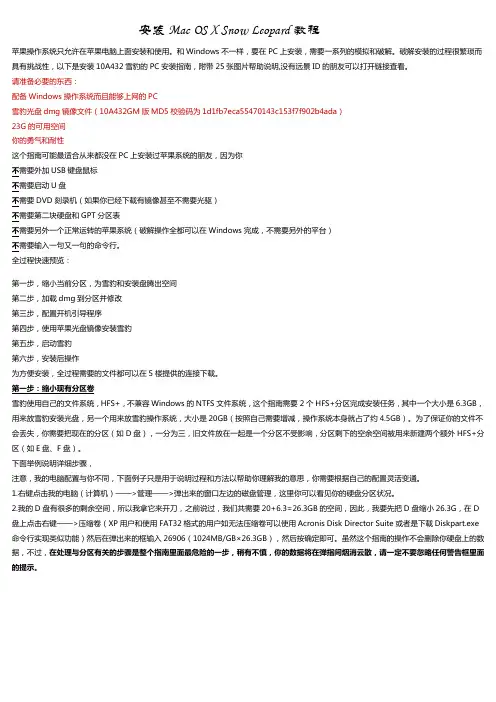
安装Mac OS X Snow Leopard教程苹果操作系统只允许在苹果电脑上面安装和使用。
和Windows不一样,要在PC上安装,需要一系列的模拟和破解。
破解安装的过程很繁琐而具有挑战性,以下是安装10A432雪豹的PC安装指南,附带25张图片帮助说明,没有远景ID的朋友可以打开链接查看。
请准备必要的东西:配备Windows操作系统而且能够上网的PC雪豹光盘dmg镜像文件(10A432GM版MD5校验码为1d1fb7eca55470143c153f7f902b4ada)23G的可用空间你的勇气和耐性这个指南可能最适合从来都没在PC上安装过苹果系统的朋友,因为你不需要外加USB键盘鼠标不需要启动U盘不需要DVD刻录机(如果你已经下载有镜像甚至不需要光驱)不需要第二块硬盘和GPT分区表不需要另外一个正常运转的苹果系统(破解操作全都可以在Windows完成,不需要另外的平台)不需要输入一句又一句的命令行。
全过程快速预览:第一步,缩小当前分区,为雪豹和安装盘腾出空间第二步,加载dmg到分区并修改第三步,配置开机引导程序第四步,使用苹果光盘镜像安装雪豹第五步,启动雪豹第六步,安装后操作为方便安装,全过程需要的文件都可以在5楼提供的连接下载。
第一步:缩小现有分区卷雪豹使用自己的文件系统,HFS+,不兼容Windows的NTFS文件系统,这个指南需要2个HFS+分区完成安装任务,其中一个大小是6.3GB,用来放雪豹安装光盘,另一个用来放雪豹操作系统,大小是20GB(按照自己需要增减,操作系统本身就占了约4.5GB)。
为了保证你的文件不会丢失,你需要把现在的分区(如D盘),一分为三,旧文件放在一起是一个分区不受影响,分区剩下的空余空间被用来新建两个额外HFS+分区(如E盘、F盘)。
下面举例说明详细步骤,注意,我的电脑配置与你不同,下面例子只是用于说明过程和方法以帮助你理解我的意思,你需要根据自己的配置灵活变通。
centos安装与配置openssl
centos安装与配置openssl安装环境:操作系统:CentOs6.3OpenSSL Version:openssl-1.0.0e.tar.gz⽬前版本最新的SSL地址为/source/openssl-1.0.0e.tar.gz1、将下载的压缩包放在根⽬录,2、在⽂件夹下解压缩,命令:tar -xzf openssl-openssl-1.0.0e.tar.gz,得到openssl-openssl-1.0.0e⽂件夹3、进⼊解压的⽬录:cd openssl-1.0.0e4、设定Openssl 安装,( --prefix )参数为欲安装之⽬录,也就是安装后的档案会出现在该⽬录下:执⾏命令: ./config --prefix=/usr/local/openssl5、执⾏命令./config -t6.执⾏make,编译Openssl这⾥出现的错误make[1]: gcc: Command not found上⽹查才发现我安装的CentOS6.3中没有GCC编译器保证系统⽹络畅通以后,执⾏命令 yum -y install gcc 安装GCC(注意,⼀定要忘了顺畅,不然安装不了)7、安装 Openssl:make install8、执⾏以下命令[root@localhost /]# cd /usr/local[root@localhost local]# ldd /usr/local/openssl/bin/openssl会出现类似如下信息:9、查看路径...]# which openssl查看版本...]# openssl version配置参考这连接/linux/openssl_install.html。
自-CentOS6.3(x8664)下安装Oracle10gR2 .

CentOS 6.3(x86_64)下安装Oracle 10g R2目录一、硬件要求二、软件ﻫ三、系统安装注意ﻫ四、安装Oracle前的系统准备工作ﻫ五、安装Oracle,并进行相关设置ﻫ六、升级Oracle到patchset 10.2.0.4ﻫ七、使用rlwrap调用sqlplus中历史命令一、硬件要求1、内存&swapMinimum:1 GBof RAMRecommended: 2 GB of RAM ormore检查内存情况# grep MemTotal /proc/meminfo# grep S /proc/meminfo2、硬盘由于CentOS安装后差不多有4~5G,再加上Oracle等等的安装,所以请准备至少10G的硬盘空间。
检查磁盘情况#df -h二、软件系统平台:CentOS 6.3(x86_64)CentOS-6.3-x86_64-bin-DVD1.isoOracle版本:Oracle10g R210201_database_linux_x86_64.cpio补丁:p6810189_10204p6810189_10204_Linux-x86-64.zip三、系统安装注意系统安装时一定要安装桌面模式,否则无法安装oracle,另外请勿开启SELinux,ora cle官方不建议使用SELinux,CentOS的防火墙也请暂时关闭,减少安装时的困扰。
为防止Oracle安装过程中出现乱码,建议使用英文作为系统语言,进行Oracle的安装工作。
本文中所描述的系统命令,未经特殊标示,均为“#”代表root权限,“$”代表oracle权限。
四、安装Oracle前的系统准备工作首先,请先以root账号登入作一些前置设定作业。
1、关闭防火墙、禁用SELinuxﻫ#setup#vi /etc/selinux/configﻫ修改SELINUX=disabled,然后重启。
ﻫ如果不想重启系统,使用命令setenforce 0ﻫ2、安装依赖包Oracle官方文档要求的安装包:查看Oracle相关包是否已经安装:用yum方式安装所需的包:# yum-yinstallbinutils compat-libstdc++-33 compat-libstdc++-33.i686 elfutils-libelfelfutils-libelf-devel gcc gcc-c++gli bcglibc.i686 glibc-commonglibc-devel glibc-devel.i686glib c-headers kshlibaio libaio.i686 libaio-devellibaio-devel.i686 libgcclibgcc.i686 libstdc++libstdc++.i686 libstdc++-devel make sysstat最后还需要安装libXp这个Library,这个一定要安装,否则安装Oracle时会出现jav aException。
centos安装实践总结

centos安装实践总结CentOS是一种流行的Linux操作系统,广泛用于服务器和企业级应用程序。
以下是CentOS安装的实践总结。
1. 下载CentOS ISO镜像文件。
从CentOS官方网站上下载最新的版本镜像文件。
2. 创建一个启动盘。
使用软件像UNetbootin或Rufus等工具,将ISO文件写入一个USB闪存驱动器或DVD。
3. 启动计算机并选择从USB或DVD启动。
进入BIOS设置并将启动顺序设置为从USB或DVD启动。
4. 进入CentOS安装界面。
选择 "Install CentOS" 选项开始安装过程。
5. 选择语言。
选择您所希望使用的语言。
6. 配置网络设置。
根据您的网络环境,配置网络设置,例如选择静态IP或动态IP。
7. 分区磁盘。
您可以选择手动分区或自动分区。
手动分区允许您更精细地管理磁盘分区。
8. 选择安装软件包。
CentOS提供了多种软件包选择,如基本服务器、桌面、虚拟化等。
根据您的需求选择安装软件包。
9. 配置用户登录信息。
设置root用户的密码,并创建一个新的普通用户。
10. 等待安装完成。
安装过程可能需要一段时间,请耐心等待。
11. 重新启动计算机。
安装完成后,重新启动计算机,并从硬盘启动。
12. 登录系统。
使用您设置的用户名和密码登录系统。
以上是在CentOS上进行安装的一般步骤和注意事项。
具体的安装过程可能会有所不同,取决于您的硬件配置和特定的需求。
在安装过程中,请遵循官方文档和提示。
CentOS 6.3安装(超级详细图解教程)
CentOS 6.3安装(超级详细图解教程)附:CentOS 6.3下载地址32位:/centos/6.3/isos/i386/CentOS-6.3-i386-bin-DVD1to2.torren t64位:/centos/6.3/isos/x86_64/CentOS-6.3-x86_64-bin-DVD1to2.to rrent说明:1、CentOS 6.3系统镜像有两个,安装系统只用到第一个镜像即CentOS-6.3-i386-bin-DVD1.iso(32位)或者CentOS-6.3-x86_64-bin-DVD1.iso(64位),第二个镜像是系统自带软件安装包2、安装CentOS 6.3系统的计算机内存必须等于或者大于628M(最小内存628M),才能启用图形安装模式3、CentOS 6.3文本安装模式不支持自定义分区,建议使用图形安装模式安装4、CentOS 6.3的系统安装方式分为:图形安装模式和文本安装模式5、CentOS 6.3的系统运行方式分为:带图形界面、可以用鼠标操作的图形化方式和不带图形界面、直接用命令行操作的文本方式(具体的系统运行方式,可以在系统安装的过程中自定义选择)安装图解用系统安装盘成功引导之后,出现如下界面:系统运维 温馨提醒:qihang01原创内容©版权所有,转载请注明出处及原文链接界面说明:Install or upgrade an existing system安装或升级现有的系统install system with basic video driver安装过程中采用 基本的显卡驱动Rescue installed system进入系统修复模式Boot from local drive退出安装从硬盘启动Memory test内存检测这里选择第一项,安装或升级现有的系统,回车。
出现是否对CD媒体进行测试的提问,这里选择“Skip”跳过测试。
CentOS6.3系统Yum安装php+spawn-fcgi+nginx和数据库mysql详细教程
rpm 软件(yum 的命令详解请自行) yum 默认只提供了官方给出的软件仓库,如果要使用非官方的软件还需要安装非官方的 yum 仓库,yum 仓库的配置文件位于/etc/yum.repo.d/*.repo 推 荐 的 非 官 方 yum 仓 库 就 是 fadora 项 目 下 的 EPEL 仓 库 , 其 网 址 是 : /wiki/EPEL ,安装并配置此 yum 仓库后可以使用更多的非官方提供 的最新软件和新功能 下载此仓库的 rpm 安装文件并安装(注意选择跟自己系统对应的版本,目前是 centos5、 centos6 两个版本): [root@localhost /]# wget /fedora-e ... ease-6-7.noarch.rpm [root@localhost /]# rpm -ivh epel-release-6-7.noarch.rpm 此时 fadoraproject 的 yum 仓库就可以使用了,可以从中使用更多的软件了。
pid
/var/run/nginx.pid;
events { worker_connections 1024;
}
http {
include
/etc/nginx/mime.types;
default_type application/octet-stream;
log_format main '$remote_addr - $remote_user [$time_local] "$request" ' '$status $body_bytes_sent "$http_referer" ' '"$http_user_agent" "$http_x_forwarded_for"';
VMware虚拟机下安装CentOS系统超详细教程
VMware虚拟机下安装CentOS系统超详细教程⼯具/原料物理计算机⼀台VMware v12 虚拟机安装包Centos6.5系统镜像⽅法/步骤1. 1步骤⼀、⼯具准备1、物理计算机⼀台配置要求:操作系统:win7/win8/10-64位硬盘建议可⽤容量10G+内存建议4G+2、VMware v12 虚拟机安装包产品:VMware® Workstation 12 Pro版本:12.5.7 build-5813279⼤⼩:404MB安装包获取:这⾥就不介绍了,⾃⼰去搜,⽹上⼀⼤把,找不到的⾃⼰去撞棉花吧。
注:这⾥不⼀定要⽤12版本的,10和11版本的都可以⽤。
3、CentOS 6.5系统镜像⽂件产品:CentOS6.5版本:CentOS-6.5-x86_64.iso⼤⼩:4.2GB镜像获取:建议从官⽹下载,⽐较安全,当然其它⼀些第三⽅⽹站也以。
由于官⽹为英⽂,有些童鞋可能不太熟悉,这⾥介绍⼀下官⽹下载流程:2. 22)、点击页⾯中的"Get CentOS Now"按钮获取CentOS,进⼊下载页⾯,主界⾯上有三个不同的镜像⽂件类型的CentOS,分别为DVD ISO、Everything ISO、Minimal ISO,如下图所⽰:下⾯简单介绍⼀下这三种类型镜像⽂件的区别:DVD ISO:此镜像类型为普通光盘安装版,可离线安装到计算机硬盘上,包含⼤量的常⽤软件,⼀般选择这种镜像类型即可。
Everything ISO:这个镜像涵盖了上种镜像的内容,并对其进⾏补充,集成了所有软件。
Minimal ISO:这个版本为精简版的镜像,可以安装⼀个基本的CentOS系统,包含了可启动系统基本所需的最⼩安装包。
3)、如果直接点击上⾯三个按钮,默认进⼊对应CentOS最新发⾏版镜像(当前最新版为7.x)的下载⽬录,例如这⾥若点击DVD ISO普通光盘安装版镜像,则会跳转到对应最新版CentOS 7的下载⽬录页⾯,想尝试新版本的可以在这⾥直接下载需要的镜像,这⾥不做具体介绍。
用virtualBox安装CentOS6.3
linux启动时候,按下 任意键(除过空格键 和Enter键),将进入 GRUB引导程序界面;
CentOS 操作系统名称 el6 代表来源于红帽子操作系统
2.6.32-279 linux内核版本号 i686 代表我们用的这个系统是32bit的
用VirtualBox虚拟 机安装CentOS6.3
环境:Windows7 ,VirtualBox 2.4,CentOS6.3 感谢: (很好的Linux视频教学) 作者:excelpx字母 安装中的两个重要问题:内存,CPU
为什么选择CentOS
• 目前的Linux操作系统主要应用于生产环境 • 主流企业级Linux系统仍旧是RedHat或者 CentOS • RedHat 和CentOS差别不大 • CentOS是去掉logo和商业信息的RedHat • CentOS是开源软件 • 综上所述,选择安装CentOS
在生产环境下,建议勾选 Sytem clock uses UTC。 因为在生产环境下,我们的服务器可能需要跟世界各地的服务器进行通信,所以需要 勾选这个选项。
• 为root用户设置密码
2.安装CentOS系统
• 选择安装系统的硬盘规划
2.安装CentOS系统
• 分区,选择硬盘
2.安装CentOS系统
• 初次进入系统,欢迎界面
2.安装CentOS系统
2.安装CentOS系统
• License信息
• 创建用户
2.安装CentOS系统
• 调整时间
2.安装CentOS系统
• 调整时间
2.安装CentOS系统
如果是生产环境下的服务器,请勾选Synchronize date and time over the network选项。 这个选项是网络校准时间功能,实际上就是linux中的NTP服务
官网下载CentOS系统镜像过程
官⽹下载CentOS系统镜像过程想学习CentOS系统,但是不知道镜像去哪⾥搞,随便去个第三⽅发现要么要注册,要么各种⼴告病毒,或者好不容易找到官⽹,不仅全英⽂,有些专业术语也不懂,本⽂说明官⽹下载⾃⼰想要的CentOS镜像整个流程。
1.1. 2下⾯来简单熟悉⼀下主页的各项信息吧:顶部是菜单栏,⼀共有5项:Get CentOS:链接到CentOS的下载页⾯。
About:链接到CentOS的⼀些细节介绍。
Community:链接到CentOS社区,⾥边可以分享交流相关信息、提交B ug等。
Documentation:链接到CentOS⽂档信息,包括帮助⽂档和版本指导⼿册等。
Help:链接到CentOS的常见问题解决⽅法和帮助信息。
中间则是是CentOS计划的简介,主要介绍了它的⼀些服务和功能:CentOS是⼀个社区驱动型软件,专注于提供⼀个强⼤的开原⽣态系统。
他对⽤户提供⼀致可管理平台;对开源社区提供⼤量资源来构建、测试和维护代码;为供应商如亚马逊、⾕歌等提供可⽤镜像服务;也为⾃托管云通⽤云镜像。
最后是⼀些更新信息的提⽰。
简介下有个以醒⽬的⼤字写着"Get CentOS Now"的橘黄⾊功能项:通过点击它可以直接跳转到CentOS的镜像下载页⾯,同上边菜单栏的Get CentOS,可以说对新⼿⾮常友好,可以⽅便的进⼊下载界⾯。
底部⼜有三个栏⽬:Around CentOS、News&Events、SponsorshipAround CentOS:有关CentOS的周边信息(这⾥现在没有内容)News&Evetns:主要是⼀些官⽅活动或信息的通告。
Sponsorship:主要为CentOS官⽅的⼀些赞助商信息。
2)、进⼊镜像下载主页:直接点击官⽅主页中的"Get CentOS Now"选项,即可进⼊CentOS镜像下载主页⾯如下:4可以看到下载主页⾯中,中间主界⾯由三栏组成:第⼀栏主要提供最新版CentOS 7.x 镜像的下载信息,其中"DVD ISO"、"Everything ISO"、"Minimal ISO"分别对应其不同的镜像⽂件类型,点击这些功能项,即可链接到到相应类型的镜像⽂件下载⽬录,关于不同镜像⽂件类型的区别步骤1中已经说明,这⾥不再赘述。
Bugfree在Linux环境安装完整步骤
Bugfree3.0.4Linux环境安装指南bugfree系统安装的前提是,配置LAMP环境(apache+mysql+php),下面以centos6.3系统为例介绍bugfree3.0.4的安装步骤。
一、安装apache服务器1.检查apache服务器是否安装#service httpd status2.如提示未被识别的服务,则表明组件未安装,需手动安装#yum install httpd3.安装完成后启动进程#service httpd start4.验证apache服务器是否正常运行在保证httpd进程正常运行的前提下,在httpd的根目录/var/www/html下,新建一个静态网页,如index.html,然后在浏览器上输入如192.168.128.144/index.html就可以看到网页的内容。
如果访问不成功那就把防火墙关闭(service iptables stop)然后刷新就可以了。
到这里,WEB服务器就配置完成了。
二、安装mysql服务器1.检查mysql服务是否安装#service mysqld status2.如提示未被识别的服务,则表明组件未安装,需手动安装#yum list|grep mysql其中有四个组件是必须安装的#yum install mysql.i686#yum install mysql-libs.i686#yum install mysql-server.i686#yum install php-mysql.i686过程中如有提示Is this ok:输入y,敲回车即可。
3.安装完成后启动进程#service mysqld start4.检查服务端口是否调用#netstat–ntl如果有3306端口,那么代表mysqld已经成功启动了。
5.配置mysql服务器root账号密码。
默认安装好的mysql账号是root密码为空,从安全角度考虑,需要把root账号的密码修改:#mysql#use mysql#update user set password=password('密码')where user='root';//此句结尾需加上分号,分号不能漏掉6.重启后生效。