
电脑用iphone上网的方法 iphone用电脑网络上网
电脑用iphone上网的方法 iphone用电脑网络上网
人们对iphone手机的热捧,塑造了独特的消费风格群体。下面是小编为大家整理的关于电脑用iphone上网,一起来看看吧!
电脑用iphone上网
在iPhone上找到设置,找到蜂窝移动网络打开。
打开后会弹出如图所示的选项让你选择,这里我们选择下面一项仅USB。
然后等待电脑安装驱动程序,只要电脑是正常的,这一切都是自动的,几秒钟就好了,顺便说一句本人电脑是Windows 7 64位系统。然后手机屏幕状态栏上会如图显示个人热点:1个连接,这就说明成功了。
接下来看到电脑桌面右下角的网络图标,点击之后会看到比之前多出一个连接,这就证明一切OK了,可以上网了。(因为本人电脑通过网卡正常联网,所以图中两个连接都是显示正常连接状态,电脑不能上网的情况下此时只会出现一个正常连接)
感谢您的阅读!
无需等电信 用港版iPhone5支持电信卡教程

近期网上流传着一种说法,港版的苹果iPhone5硬件是支持三网通用的,即GSM、WCDMA及
CDMA2000网络的SIM卡都能使用,为了证实这一说法,我们亲自进行了测试,结果还真的可以哦,而且方
法非常简单,现在就提供教程给有需要的朋友,无需再等电信版了,买个港版也能用哦。
让港版iPhone 5支持电信卡教程:
一、在电脑下载好iPhone 5 iOS 6.0.1固件。
二、在iPhone 5已激活的情况下,插入电信卡,然后开两下飞行模式(让手机搜索信号)。
三、信号搜索完成后,打开电脑iTunes(要保证电脑能上网才行),连接手机,这时手机会显示“无服
务”,接着用手机拔打*228(*是星号键,即*228),看到中国电信后不要挂机。
四、按电脑的Shift键再点击更新,选择您下载好的iOS 6.0.1固件(速度要快哦)。
五、等更新完成后,您的iPhone 5就可以使用电信卡咯。如果不能激活facetime和imessage的话,可以重启下手机。
测试报告:
一、我们用同样方法测试过港版和ATT版,发现只有港版可以,据说是美版的固件有限制。 二、使用电信卡后,如果要更换GSM或WCDMA的SIM卡,可以直接插入使用,但之后如果要再用回电
信卡,那又要重新操作以上步骤。
三、目前我们用最新的iOS 6.0.1测试通过,之后再推出的新版系统,建议大家可以继续用此方法测
试。
四、使用电信卡后,只要在不换卡的情况下,一切使用正常。
iPhone6连接WiFi网速很慢该怎么解决

iPhone6连接WiFi网速很慢该怎么解决
我们使用电脑和手机时候最不能忍受就是设备又卡又慢了,严重影响我们工作或者游戏体验。苹果iPhone6使用wifi上网,发现网速很慢,都不能好好的玩耍了,该怎么设置才能让wifi网速更快呢?下面我们就来看看详细的教程。
方法步骤
1、在手机设置这里,选择通用。
2、进入到通用设置,拉到最下面,选择还原。
3、在还原设置这里,点击还原网络设置,进行网络设置还原。
4、在手机设置,选择进入隐私。
5、再点击定位服务。
6、在定位服务下面,进入系统服务。
7、然后关闭无线局域网定位这个开关。通过上面这2个方法提高手机连接wifi的网速。另外也和wifi本身的网速有关。
补充:解决系统变慢的常用技巧方法
1、在我的电脑窗口,右击要清理的盘符―“属性”―“清理磁盘”--勾选要删除的文件--确定--是。
2、右键浏览器e――属性――点2个删除1个清除(都要逐一确定)――确定 。
3、把C:\WINDOWS\Prefetch(预读文件)把里面的文件全部删除
4、用优化大师或超级兔子清理注册表和垃圾文件。
5、“开始”――运行中输入msconfig――确定――启动――除了输入法ctfmon以外的勾全去掉。
6、右键我的电脑”――属性――点高级――点启动和故障恢复中的设置――去掉所有的勾――写入调试信息选择“无”――确定――点高级下面错误报告――点禁用――2次确定。
7、“开始”..打开控制面板中的文件夹选项..点查看..点去末项自动搜索文件夹前面的勾..确定。
8、右键我的电脑――属性――硬件――设备管理器――双击IDE控制器――次要通道――高级设置――传送模式都选DMA――设备类型选无――确定――主要通道也同样设置――确定。
9、右键C盘进行磁盘清理和其它选项中的系统还原清理。
10、删除不用的程序软件。
iPhone连上WIFI却上不了网怎么解决
iPhone连上WIFI却上不了网怎么解决
人们使用电脑时候最不想看到的事情之一就是上不了网了,无论是工作还是玩游戏时候都很不爽。iPhone连上WIFI却上不了网怎么办?这篇文章主要介绍了解决苹果手机连上wifi却不能上网的办法,需要的朋友可以参考下
解决苹果手机连上wifi却不能上网的办法
换了无线路由,电脑能用,笔记本也能顺利的上网,可奇怪的是iphone一直只能连上wifi却进不了互联网,这样的情况使我没法用iphone畅所欲为的下软件、下游戏、看空间、看网页。
郁闷之至,然后上网搜各种解决方法,尝试,可是对我的这种情况都没有效果!甚至找熟人询问方法。得到的答案是:可能有的路由就是设置了不让WIFI连接互联网的!怎么能这样!
几经周折与试验,终于确定了这个方法,极度兴奋!!所以跟大家分享,快快摆脱连上WIFI却进不了互联网的烦恼啦!!
1、连上wifi后却进不了互联网的你有可能是我的这种情况(因为连上WIFI后却进不了互联网有很多种情况,我只是跟大家分享一种,若是试用我这个还不行的话,多试试网上教的其它几种方法)。这就说明你必须在IPHONE上设置你的IP地址、子网掩码、路由器、DNS。要设置这些就得知道你无线路由器的地址都是什么。
2、找一台正在用这个路由的无线上网的笔记本,记住不能是有线上网的台式电脑。一定是无线的。因为有可能你的无线路由器地址和有线路由器地址不一样!!当然一样的话无所谓啦。
3、在无线笔记本上:“开始”----“运行”----输入“cmd”按“Enter”-----出来一个黑色的对话框,在光标后面输入“ipconfig/all”,要在英文的状态下输入。然后会出现很多数据。很多数据中有以下四行数字:
IP Address······················:192.168.1.102
Subnet Mask···················:255.255.255.0
苹果iPad平板电脑新手使用说明书
苹果iPad平板电脑新手使用教程
最近关于苹果最火的无非就是iPad的发售,之前用过iPhone的朋友对iPad的使用还算了解,但也有没用iPhone但入手iPad的朋友,这样对苹果官方的套件iTunes就不是很熟悉了,小编有幸入手了一台iPad,这里给刚入手iPad但又不是很熟悉不太会用的朋友一个简单的初级入门iPad使用教程。
什么是iTunes
iTunes是苹果所有移动设备的PC套件,不管是iPod、iTouch、iPhone还是今天要说的iPad,都要使用iTunes来安装应用程序。
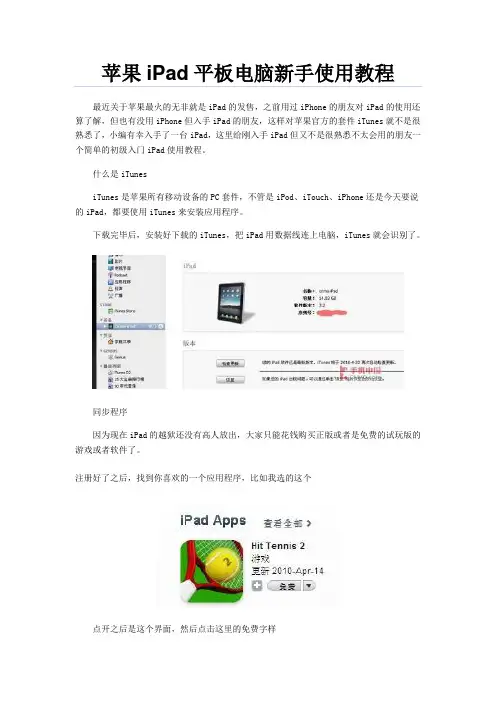
下载完毕后,安装好下载的iTunes,把iPad用数据线连上电脑,iTunes就会识别了。
同步程序
因为现在iPad的越狱还没有高人放出,大家只能花钱购买正版或者是免费的试玩版的游戏或者软件了。
注册好了之后,找到你喜欢的一个应用程序,比如我选的这个
点开之后是这个界面,然后点击这里的免费字样
然后就会显示正在下载
下载好了之后,在应用程序选项卡,就会看到刚刚下载的游戏。
这时点击设备中的应用程序选项卡,然后选中要同步的程序
接着点击右下角的同步字样,等待同步完毕即可。
这样就同步完毕之后就会在iPad的桌面上看到刚刚下载的网球游戏了,QQ等其他一些免费的软件也是一样的道理。
下面是我用iPad专用的QQ上的一些截图,看着确实很过瘾。
同步音乐
同步音乐其实也是很简单的,首先先把你电脑中要同步到iPad中的音乐添加到iPad的资料库中。
这样iPad中的资料库的音乐标签里就会显示
然后找到设备中的音乐标签,选中要同步的音乐,
然后依然点击右下角的同步即可。
这样iPad的音乐库里就有音乐了。
苹果平板电脑iPad新手使用指南
/ 2010-06-30 22:33来源: 新浪数码 网友评论 (0)
苹果iPad于4月3日在美国正式发售以来,国内不少水货商疯狂炒货,导致iPad国内售价比美国贵上两三千元。不少用户购入此机之后,由于此前并没有接触相关产品,不熟悉操作。下面我们将购机以后的开箱激活、同步书籍/音乐/视频、安装App Store的应用程序以及无线上网设置等基本设置逐一介绍,为新手使用iPad提供完整指南。
无线网络连接
奥运期间免费使用
目前,“北京无线城市”官方网站已公布3个使用账号,分别为:wxbj1、wxbj2、wxbj3,密码均为 wicity 在金融街、CBD、二环等区域,用户任意选择一个,提交后即可上网。在中关村、望京、三环等地,用户通过连接无线信号cect-chinacomm 即可上网。
另据了解,“北京无线城市”项目奥运后将正式开始运营,并实行收费政策,暂定有4种收费标准供选择,分别为:20元1天无限上网卡,60元5天无限上网卡,80元无限包月卡和按时间每分钟收费0.12元。
使用:5个步骤 轻松搞定
电脑使用“城市无线”有5个步骤:
1、打开笔记本,启用无线网卡;
2、打开网络连接,启用无线网络连接;
3、查找可用的网络,搜索到信号 cect-chinacomm;
4、右键选中cect-chinacomm,点连接;
5、打开浏览器,登陆到 输入账号和密码,提交成功后即可。
技术:采用 WiMAX + WiFi
1、在“开始”—“设置”—“连接”,中选“连接”-“高级”,“选择网络”里,第一个下拉菜单“自动连接到Internet时使用”,点“新建”,在弹出的新窗口里有“请为这些设置输入名称”,任意填入,如“我的wifi连接”,然后点该页面下方的“调制解调器”,不要填写任何东西,再点选该页面下方的“代理服务器设置”,勾选上“此网路连线到Internet”,下方的“此网际使用代理服务器连线到Internet”不要选,“ok”,wifi预设连接完成。
2、网路卡 设置 :“开始”—“设置”—“连接”—“无线网路管理器”,菜单(右软键),“打开wifi”
如果你的无线路由正常工作,“网络搜寻”,“网络名称”下方就可以看到你的无线路由器“TP-link”“linksys”等,(我的无线路由正好被人借走了,图上就没有,不过设置是一样的)点选,在弹出的窗口,在“要访问的网络”下方选择“所有可用的”,页面下方“网路适配器”,在“我的网路卡连接到”项目中选择“默认的Internet”(就是你刚才设好的“我的wifi连接”,要用gprs的时候如果不会自动选择,手动换一下),在“点击适配器以修改设置”下选“CF8381PN Wireless Card”,新窗口中选“使用服务器分配的地址”,一般来说到此完成,wifi可以自动连接使用。如果不行再往下来看
电脑iphone4模拟器使用方法
电脑iphone4模拟器使用方法
你想不想电脑体验ios系统呢?其实是可以通过电脑iphone4模拟器体验的。下面是店铺收集的关于电脑iphone4模拟器使用方法,希望对你有所帮助。
电脑iphone4模拟器使用方法
一、安装air iphone模拟器
其实AIR iPhone就是一款iPhone模拟器,不过 AIR iPhone 可不是空气手机喔,而是使用 Adobe 的 AIR 技术所设计的 iPhone 模拟软件,可以让你先体验一下 iPhone 的操作感觉,不然每次看别人玩
iPhone 的时候,自己又玩不到不是很呕吗?
因为下载解压以后AIR iPhone是一个以“.air”结尾的程序,所以,我们需要先安装adobe公司的Adobe AIR软件,完成以后,我们才能安装使用AIR iPhone。
air iphone模拟器怎么用 iphone模拟器电脑版教程
打开AIR iPhone后就是足可乱真的界面了。
二、使用air iphone模拟器
air iphone模拟器怎么用 iphone模拟器电脑版教程
用鼠标将图1中的“slide to unlock”按钮稍稍移动,进入正式的“开机”状态(如图2)。
看到大家是不是有点不相信自己的眼睛了,是不是觉得这就是iPhone啦,没错,这就是足可乱真的AIR iPhone操作界面了。在界面中,我们可以用Web浏览器登录网站。
除了浏览器功能,AIR iPhone还能模拟打电话、发短信、听iPob、查天气、等等,虽然都不是实际意义上的,但至少让我们能体验iPhone的“强大”了。
如果你和小编我一样喜欢苹果的产品,却又囊中羞涩,那么用air
iphone模拟器来体验一下吧,虽然它不像iPhone那样拥有强大、齐全的功能,但当你真正拥有以后你会发现,其实iPhone也不过如此嘛。
iPhone无法连接到WiFi网络怎么办
iPhone无法连接到WiFi网络怎么办
在日常使用中,iPhone 作为一款功能强大的智能手机,WiFi 连接已经成为了我们上网的主要方式之一。然而,偶尔会出现 iPhone 无法连接到 WiFi 网络的问题,这无疑给用户带来了不便。那么,当 iPhone 无法连接 WiFi 网络时,我们应该如何解决呢?本文将为大家详细介绍一些常见的问题和对应的解决方法,以帮助读者顺利解决 iPhone 无法连接 WiFi 网络的困扰。
一、确认连接问题来源
当 iPhone 无法连接到 WiFi 网络时,首先需要确认是网络问题还是
iPhone 设备问题。为此,可以采取以下几个步骤来排除问题:
1. 检查其他设备:将其他设备(如电脑、平板等)尝试连接同一个
WiFi 网络,确认该网络是否正常工作。
2. 简单重启:尝试重启 iPhone 并重新连接 WiFi 网络,有时这样简单的操作就能解决问题。
3. 确认设置:进入 iPhone 的“设置”菜单,点击 “Wi-Fi”选项,确保
Wi-Fi 功能已开启,并且正确选择了要连接的网络。
二、WiFi 密码错误或网络设置问题
1. 确认密码:请输入正确的 WiFi 密码,密码错误将导致连接失败。
2. 遗忘网络:如果曾经连接过该 WiFi 网络,但是密码发生了更改,可以在“设置”菜单中,找到该网络并点击“忘记此网络”,然后重新连接。 3. IP 地址获取方式:在“设置”菜单中点击 “Wi-Fi”,找到连接的网络,点击右侧的“信息”图标,选择“配置 IP 地址”,尝试更改为自动获取方式(DHCP)或手动输入正确的 IP 地址、子网掩码和网关信息。
三、重置网络设置
1. 打开“设置”菜单,点击“通用”,向下滑动找到 “还原”选项。
2. 在 “还原”中选择 “重置网络设置”并确认操作,此操作将清除所有网络设置并重启 iPhone。
四、路由器问题
1. 确认路由器工作状态:重启路由器,检查是否正常工作,可以尝试连接其他 WiFi 网络。
苹果平板常用的上网方法
苹果平板常用的上网方法
篇一:苹果iPad平板电脑新手使用说明书
苹果iPad平板电脑新手使用教程
什么是iTunes
iTunes是苹果所有移动设备的PC套件,不管是iPod、iTouch、iPhone还是今天要说的iPad,都要使用iTunes来安装应用程序。
下载完毕后,安装好下载的iTunes,把iPad用数据线连上电脑,iTunes就会识别了。
同步程序
因为现在iPad的越狱还没有高人放出,大家只能花钱购买正版或者是免费的试玩版的游戏或者软件了。
注册好了之后,找到你喜欢的一个应用程序,比如我选的这个
点开之后是这个界面,然后点击这里的免费字样
然后就会显示正在下载
下载好了之后,在应用程序选项卡,就会看到刚刚下载的游戏。
这时点击设备中的应用程序选项卡,然后选中要同步的程序
接着点击右下角的同步字样,等待同步完毕即可。
这样就同步完毕之后就会在iPad的桌面上看到刚刚下载的网球游戏了,QQ等其他一些免费的软件也是一样的道理。
下面是我用iPad专用的QQ上的一些截图,看着确实很过瘾。
同步音乐
同步音乐其实也是很简单的,首先先把你电脑中要同步到iPad中的音乐添加到iPad的资料
库中。
这样iPad中的资料库的音乐标签里就会显示
然后找到设备中的音乐标签,选中要同步的音乐,
然后依然点击右下角的同步即可。 这样iPad的音乐库里就有音乐了。
篇二:iPad2苹果平板电脑新手使用教程
苹果iPad2平板电脑新手使用教程
有需求请下载,因为超详细
什么是iTunes
iTunes是苹果所有移动设备的PC套件,不管是iPod、iTouch、iPhone还是今天要说的iPad2,都要使用iTunes来安装应用程序。
iPhone无线网络已经成功连接但不能上网怎么办
iPhone无线网络已经成功连接但不能上网怎么办
不知道有没有朋友在使用iPhone时遇到无线网络已经成功连接但是就是不能上网的情况,特别是刚刚买来的手机会出现这种情况,那么遇到这种情况我们具体该怎么解决呢?下面就由店铺跟大家分享一下解决方法吧,欢迎大家来阅读学习。
iPhone无线网络已经成功连接但不能上网处理方法
一、进入iPhone5S的设置,然后再进入“无线局域网”设置,如下图所示:
二、进入无线局域网设置后,我们再点击我们连接到的无线Wifi网络名称后面的i标志,之后即可以进入iPhone5S的IP地址设置界面了,如下图所示:
如上图右侧部分所示的DHCP下为iPhone手机自动获取到的IP地址、子网掩码、路由器地址、以及DNS地址等,这些我们要先记下来,可以用笔记一下,等下设置静态IP地址的时候需要用到。
三、切换到“静态”选显卡下,这里就是iPhone5S设置静态IP地址的地方,我们可以更改IP地址,比如笔者把之前自动获取到的192.168.1.100改成192.68.1.66,下面的则可以照抄前面的即可,如下图所示:
注:这里的IP地址一栏就是我们可以更改的静态IP地址,除了不可以填写192.68.1.1外,其他的192.168.1.2-192.168.1.154之间的任意数值均可,当需要注意的是,如果Wfi网络内有多个用户,请记住每个用户的静态IP地址都要设置成不同,否则会引起IP地址冲突,导致无法上网。
这里还有一种情况,就是我们的iPhone手机无法连接无线网络,无法获取到IP地址、路由器地址、DNS地址,我们该怎么填呢?这个其实也非常简单,我们可以在连接在同一一个Wifi网络环境中的电脑中进行查询,具体方法如下。
1、打开电脑,同时按Win + R键打开开始运行对话框,然后键入
cmd 命令,完成后,点击底部的“确定”,如下图所示: 打开CMD命令方法
打开CMD操作窗口后,然后键入命令:ipconfig /all 命令,完成后按回车键运行,如下图所示:
三种方法教你如何用笔记本做wifi
笔记本做wifi热点超详细图示教程
步骤/方法
1.
右键单击网络
2. 单击属性-设置连接或网络
3. 设置无线临时网络 4.
下一步
5. 这一步最好选择“无身份验证(开放式)”,这样速度会快一点。同时也不用担心别人会抢你的资源,因为这种热点只允许一个人共享上网,别人即使能连上这个热点也上不去网。同时把“保存这个网络”选上,省得下次开机还要设置。 6.
设置好无线
7. 无线设置完成后再次右键单击网络图标进入“网络和共享中心”
8. 进入“管理网络连接” 9.
同时选中“本地连接”和“无线连接”,然后右键单击,选择“桥接”
10.网桥搭建成功
11.右键单击无线连接 12.电脑端连接123成功
13.然后手机wifi就会搜索到这个热点,连接上之后等个大概三四秒吧,就会分配到ip地址,然后就可以上网了。当然前提是你的笔记本要能上网才行。如果连接成功,就会如下图显示
RT,网上看到了好多这样的教程,也按他们说的配置了,但是还是无法上网,最近研究了一下,发现教程说的改电脑上Android生成的网卡IP地址
但是这有一个问题,Windows 的Internet连接共享,在共享后,会自动手工分配一个ip给需要共享的网卡,但是这个网卡跟手机生成的网卡ip不在同一段,所以所有教程都说把电脑端的网卡ip改成192.168.42.x,但是Windows默认的ICS网段是192.168.123.1,所以改了的话,手机上跟电脑的网段是通了,但是跟ICS共享的网段是不通的,所以还是不能连接网络
有2个方法,一个是把ICS共享的网段改成192.168.42.x,但是我找不到方法改这个,所以只能从手机入手了
前面的方法还是一样,我重新说下:
操作步骤很简单,只需要一个手机超级终端软件就可以实现。
(超级终端 (Better Terminal Emulator Pro) 想当于电脑的cmd 手机软件)