
AGDLP规则设置NTFS权限
HFNET公司的行政部和人事部的员工需要对某文件夹有读取和写入权限
其他部门的员工有读取权限
目标
1、AGDLP规则
2、设置NTFS权限
第一步:创建用户并加入组。
第二步:把组在加入域
第三步:找到本地配置文件夹并添加相应的用户。
第四步:给财务部门设置一个读取权限。
第五步:给人事部门一个读取和写入的权限!
第六步:用财务部门的域用户登陆进去,
第七步:在共享盘中创建文件就会发现没有创建权限!
第八步:用人事部门用户登陆
第九步:在共享盘中创建文件就会创建成功。
第十步:当你想删除一个文件夹时你就会发现删不了这是因为只给了它读取和写入的权限。
而没有给删除
权限。
个很好的了解,并能设置NTFS中所有的权限。
在命令行下对ntfs分区文件夹权限的设置

windows资源管理器中访问到的文件系统安全选项,我们可以从/windows2000/techinfo/reskit/tools/existing/xcacls-o.a和参数与cacls.exe基本相同,但不同的是它通过显示和修改文件的访问控制列表(acl)执行此操作。在“/g”参
以上命令将赋予用户wzj9999对h:\temp文件夹中所有新建文件的读取、写入、运行和删除权限,但需要说明的是,这条命令只是赋予了用户对文件夹本身的读写权限,
而不包括子文件夹下的文件。对普通用户来说,cals.exe和xcacls.exe的作用可能不是那么明显,这在windows 2000/xp/server 2003的无人值守安装中特别有用,
批处理中使用xcacls.exe命令了。
实例一:查看文件或文件夹的权限
在“开始→运行”对话框或切换到命令提示符模式下,注意请事先将“c:\program files\resource kit”添加到“系统属性→高级→环境变量→系统变量”中,或者通过cd
命令将其设置为当前路径,否则会提示找不到文件,然后键入如下命令:
/R user:撤销指定用户的访问权限,注意该参数仅在与“/E”一起使用时有效。
/P user:perm:替换指定用户的访问权限,perm的含义同前,但增加了“N(无)”的选项。
/D user:拒绝指定用户的访问。
实例一:查看文件夹的访问控制权限
例如,这里我们希望查看h:\temp文件夹的访问控制权限,那么只需要在“开始→运行”对话框或切换到命令提示符模式下,键入如下命令:Cacls h:\temp
Windows下NTFS权限设置详解

Windows下NTFS权限设置详解Windows下的NTFS权限设置是操作系统中的关键功能之一,它能够帮助用户对文件和文件夹进行更精细的管理和控制。
本文将详细介绍NTFS权限设置的具体内容,包括权限类型、权限的层级关系以及如何设置NTFS权限。
一、权限类型在Windows系统中,NTFS权限主要分为两种类型:基本权限和高级权限。
基本权限主要包括对文件的读取、写入、执行等操作,而高级权限则包括对文件的修改、删除、更改权限等操作。
基本权限包括以下几种:1. 读取权限:允许对文件进行查看和复制操作。
2. 写入权限:允许对文件进行编辑和保存操作。
3. 执行权限:允许运行可执行文件或脚本。
高级权限包括以下几种:1. 修改权限:允许对文件进行修改和重命名操作。
2. 删除权限:允许对文件进行删除操作。
3. 更改权限:允许修改文件的安全设置和权限设置。
二、权限的层级关系NTFS权限是根据文件夹的继承关系进行设置的。
在Windows系统中,文件夹的权限会被自动传递给其子文件夹和文件,这种传递权限的机制被称为继承。
具体而言,当用户对一个文件夹设置了权限后,该文件夹内的所有文件和子文件夹都会继承这些权限。
然而,对于某些特定的文件或文件夹,用户也可以选择禁止继承权限,从而实现对文件夹内文件的个别控制。
三、设置NTFS权限在Windows系统中,设置NTFS权限可以通过以下步骤完成:1. 找到需要设置权限的文件夹或文件,在其属性中选择“安全”选项卡。
2. 在“安全”选项卡中,可以看到当前文件夹或文件的权限设置情况。
3. 点击“编辑”,可以对当前的权限进行修改。
用户可以添加、删除或修改权限,以满足自己的需求。
4. 点击“高级”,可以进一步设置更详细的权限,包括对特定用户或用户组的权限设置。
5. 根据个人需求进行权限的设置,设置完成后点击“确定”保存设置。
需要注意的是,设置NTFS权限需要具备管理员权限或拥有文件的所有者身份。
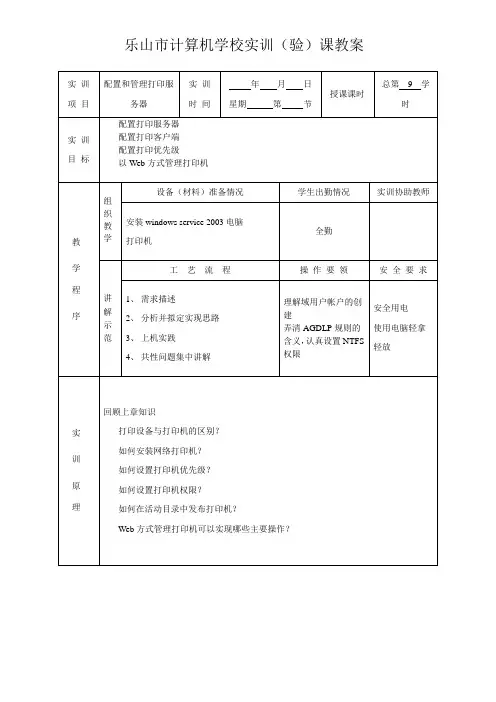
6-1配置和管理打印服务器
实训
项目
配置和管理打印服务器
实训
时间
年月日
星期第节
授课课时
总第9学时
实训
目标
配置打印服务器
配置打印客户端
配置打印优பைடு நூலகம்级
以Web方式管理打印机
教学程序
组织教学
设备(材料)准备情况
学生出勤情况
实训协助教师
安装windows service 2003电脑
打印机
全勤
讲解示范
工艺流程
操作要领
安全要求
1、需求描述
2、分析并拟定实现思路
3、上机实践
4、共性问题集中讲解
理解域用户帐户的创建
弄清AGDLP规则的含义,认真设置NTFS权限
安全用电
使用电脑轻拿轻放
实训原理
回顾上章知识
打印设备与打印机的区别?
如何安装网络打印机?
如何设置打印机优先级?
如何设置打印机权限?
如何在活动目录中发布打印机?
Web方式管理打印机可以实现哪些主要操作?
实训步骤
一、需求描述:
公司购买了一台HP LaserJet 4LC打印设备,连接在Print-Server计算机上。公司打算将这台打印机共享,让公司所有员工都可以使用这台打印设备打印文件
二、实现思路
配置打印服务器
配置打印客户端
三、实现步骤
以管理员登录服务机
配置打印机服务器
安装打印机
打印机测试
以管理员登录客户机
添加打印机
使用打印机
四、总结
总结
讲评
我们学习了配置打印服务器、配置打印客户端、配置打印优先级、以Web方式管理打印机。还有很多同学在这些知识点上不理解,不够熟练,希望大家在课余时间反复训练,直到理解。
实训3-管理域帐户、组和组织单位

实训3:管理域帐户、组和组织单位练习1:使用AGDLP规则设置NTFS权限需求描述公司的行政部和人事部的员工需要对某文件夹有读取和写入权限,请利用AGDLP规则设置NTFS权限?技能要点AGDLP规则的应用问题分析1、创建2个全局组、1个本地域组。
2、每个全局组中有3个域用户帐户。
3、将2个全局组加入本地域组。
4、给本地域组设置NTFS权限。
推荐步骤1、在DC上创建6个域用户帐户、2个全局组、1个本地域组(1) 使用域管理员Administrator在DC上登录。
(2) 使用“Active Directory用户和计算机”创建6个域用户帐户,分别为xz1、xz2、xz3、rs1、rs2、rs3。
(3) 创建两个全局组,分别为xiengzheng和renshi。
(4) 将域帐户xz1、xz2、xz3加入全局组xingzheng中,将域帐户rs1、rs2、rs3加入全局组renshi。
(5) 创建一个本地域组doc_RW。
(6) 将两个全局组加入本地域组doc_RW。
2、在成员服务器上设置NTFS权限(1) 使用域管理员Administrator在成员服务器上登录。
(2) 在C:分区创建一个文件夹doc,删除doc文件夹继承的权限。
(3) 添加本地域组doc_RW的NTFS权限为读取和写入。
3、访问文件夹(1) 使用域用户帐户xz1在成员服务器上登录。
(2) 检验能否打开doc文件夹,能否在doc文件夹中创建文本文件,能否在文本文件中添加内容。
练习2:OU的管理需求描述公司有5个部门:行政部、人事部、工程部、销售部和财务部。
网络管理员需要按部门来管理用户帐户和组。
网络管理员委派销售部的某员工可以有权限重置本部门员工的密码。
技能要点1、OU的创建和管理2、委派管理权限问题分析1、创建5个OU。
2、将域帐户StuY移动到销售部OU中。
3、在每个OU中创建1个域用户帐户和1个全局组。
4、委派域帐户StuY对销售部OU有重设用户密码的权限。
标准ntfs权限的概念

标准ntfs权限的概念
标准NTFS权限是NTFS文件系统中的一种权限设置,它允许用户根据需要限制对文件和文件夹的访问。
这些权限包括完全控制、修改、读取和运行、列出文件夹目录、读取和写入等。
这些权限可以通过右键单击文件或文件夹,然后选择“属性” -> “安全”来查看和修改。
标准NTFS权限具有以下特点:
1. 累加性:用户对某个资源的有效权限是所有权限来源的总和。
例如,如果用户对某个文件具有“读取”和“写入”权限,那么他们可以对该文件进行读取、写入和修改操作。
2. 权限细分:NTFS权限可以针对不同的用户或用户组进行设置,以便更好地控制对特定文件或文件夹的访问。
例如,可以设置某些用户只能读取某个文件夹中的文件,而其他用户则可以修改这些文件。
3. 安全性:标准NTFS权限可以帮助保护文件和文件夹免受未经授权的访问和修改,从而提高系统的安全性。
通过合理设置权限,可以确保只有授权用户才能访问敏感数据或执行关键操作。
需要注意的是,在设置NTFS权限时应该根据实际需求进行合理配置,避免过度限制或宽松的权限设置。
同时,为了确保系统的安全性,还需要定期备份数据、使用强密码并保持操作系统和安全软件的更新。
简述ntfs权限应用原则

简述ntfs权限应用原则NTFS(New Technology File System)是Windows操作系统中使用的一种文件系统,它具有灵活、安全的权限管理机制。
在NTFS中,权限被分配给文件和文件夹,以控制用户或组对这些对象的访问和操作。
以下是NTFS权限应用的原则。
1. 最小权限原则最小权限原则是指在分配权限时,应该给予用户或组所需的最低权限,以避免不必要的风险和滥用。
例如,如果用户只需要读取文件的权限,就不应该给予他们写入或删除文件的权限。
2. 权限继承原则NTFS允许权限在文件夹层次结构中向下继承,这意味着在父文件夹上设置的权限也适用于子文件夹和文件。
这样可以简化权限管理,并确保子文件夹和文件的安全性与父文件夹的安全性保持一致。
3. 显式权限优先原则当给予用户或组显式权限时,这些权限将优先于继承的权限。
这意味着,如果在父文件夹上设置了读取权限,但在子文件夹上显式设置了拒绝访问权限,那么用户将无法访问该子文件夹,即使他们在父文件夹上具有读取权限。
4. 审计原则NTFS还提供了审计功能,可以记录对文件和文件夹的访问和操作,以便追踪和监控用户的行为。
审计可以帮助发现潜在的安全问题,并提供对安全事件的调查和响应。
5. 组织结构原则在分配权限时,应该根据组织结构进行合理的权限分配。
例如,可以根据部门或职位来创建组,并为这些组分配相应的权限。
这样可以简化权限管理,并确保只有需要访问特定文件或文件夹的人员才能获得相应的权限。
6. 定期审查原则权限管理是一个动态的过程,应该定期审查和更新权限设置。
这可以确保权限始终与实际需求保持一致,并防止权限滥用或过度授权。
7. 强密码策略原则除了NTFS权限,还应该采取强密码策略来保护用户帐户的安全。
强密码策略包括要求用户使用复杂的密码、定期更改密码,并限制密码的使用次数等。
NTFS权限应用的原则是基于最小权限、权限继承、显式权限优先、审计、组织结构、定期审查和强密码策略等。
ntfs6个基本权限
ntfs6个基本权限在计算机系统中,文件和文件夹的权限管理是非常重要的一项功能。
NTFS(新技术文件系统)是Windows操作系统中广泛使用的文件系统,它提供了一套强大的权限控制机制。
在NTFS中,文件和文件夹的权限可以细分为六种基本权限,分别是获取权限、更改权限、读取权限、写入权限、删除权限和执行权限。
下面将对这六种基本权限进行详细介绍。
1. 获取权限:获取权限是指用户能否查看文件或文件夹的属性、设置安全选项或者取得文件数据的权限。
如果用户没有获取权限,那么他将无法对文件或者文件夹进行任何操作。
获取权限是控制用户是否能够访问特定对象的关键。
2. 更改权限:更改权限是允许用户修改某个文件或文件夹的安全描述符的权限。
通过更改权限,用户可以向其他用户授予或撤销对该文件或者文件夹的访问权限。
更改权限是维护系统安全性和保护文件隐私的重要手段。
3. 读取权限:读取权限允许用户查看文件或文件夹的内容。
如果用户没有读取权限,那么他将无法打开或者查看文件的内容,甚至无法正常使用某些软件。
读取权限是控制用户是否可以获取文件数据的关键。
4. 写入权限:写入权限是允许用户向文件或文件夹中写入数据或修改数据的权限。
如果用户没有写入权限,那么他将无法编辑或者保存文件,无法修改文件属性,并且无法创建新的文件或者文件夹。
5. 删除权限:删除权限是允许用户删除文件或者文件夹的权限。
用户拥有删除权限后,可以永久性地删除文件或者文件夹,而不是将其移动到回收站。
删除权限是控制用户是否可以删除特定文件的关键。
6. 执行权限:执行权限是允许用户运行可执行文件或者执行脚本的权限。
如果用户没有执行权限,那么他将无法运行程序或者执行脚本。
执行权限是维护系统安全性和防止恶意代码运行的重要手段。
综上所述,NTFS提供了六种基本权限来管理文件和文件夹的访问。
这些权限可以根据具体的需求进行灵活的配置,保护文件的安全性和隐私。
合理设置和管理这些权限,可以帮助我们更好地控制和保护计算机系统中的数据。
[转]NTFS权限详解
[转]NTFS 权限详解NTFS权限是作为⼀个Windows管理员必备的知识,许多经验丰富的管理员都能够很熟悉地对⽂件、⽂件夹、注册表项等进⾏安全性的权限设置,包括完全控制、修改、只读等。
⽽谈论NTFS权限这个话题也算是⽼⽣常谈了,但是对于⼀些“新⼿”,还是会有⼀些不是⾮常清楚的地⽅,本⽂就针对NTFS权限的重点要素进⾏探讨,以给⼤家对于NTFS权限的内容有⼀个初步的了解。
【正⽂】⼀、 ⽤户和组权限设置必然涉及的三要素为访问者、权限、被访问的对象,那么我们⾸先来看⼀下“访问者”这⼀要素。
“访问者”其实就是我们常说的“⽤户和组”,⽤户是授予权限的最⼩单位,⽽组则可以看作是⽤户的集合,在Windows系统中,⽤户与组都是使⽤SID作为其唯⼀标识符,应⽤到NTFS权限上也是如此,实际上也是对这些SID进⾏权限的授予。
那么在这⾥我们先来了解⼀下在⼯作组环境中的Windows系统内置的⼀些具备特殊功能作⽤的⽤户和组。
⼆、 NTFS 权限NTFS权限是基于NTFS分区实现的,通过对⽤户或组授予NTFS权限可以有效地控制⽤户对⽂件和⽬录的访问。
对于NTFS磁盘分区上的每⼀个⽂件和⽂件夹,NTFS都存储了⼀个访问控制列表(ACL,Access Control Lists)。
ACL中包含有那些被授权访问该⽂件或者⽂件夹的所有⽤户账号、组和计算机,还包含他们被授予的访问类型。
为了让⼀个⽤户访问某个⽂件或⽂件夹,针对相应的⽤户账号、组,或者该⽤户所属的计算机,ACL中必须包含⼀个对应的⼊⼝,这样的⼊⼝叫做访问控制⼊⼝(ACE,Access Control Entries)。
为了让⽤户能够访问⽂件或者⽂件夹,访问控制⼊⼝必须具有⽤户所请求的访问类型。
如果ACL没有相应的ACE存在,Windows系统就拒绝该⽤户访问相应资源。
NTFS权限分为标准NTFS权限和特殊NTFS权限两⼤类。
标准NTFS权限可以说是特殊NTFS权限的特定组合。
Windows Server 2012 活动目录项目式教程项目13 AD环境下多用户隔离FTP实验
项目分析
通过建立基于域的隔 离用户FTP站点和磁 盘配额技术可以实现 本项目。。
项目实施
1、基于AGDLP原则构建用户组 2、创建ftp站点 创建隔离FTP站点 在FTP站点下为用户创建私有目录,并配置NTFS 权限 3、配置磁盘配额
我问你答
1、非域环境下的用户隔离和域环境下的用户隔离有何 区别? 2、FTP匿名站点的权限该如何部署? 3、FTP非匿名站点的权限改如何设计? 4、磁盘配额的作用? 5、多用户隔离的FTP可以解决那些企业应用? 6、FTP服务和FS服务的异同?
项目13 AD环境下多用户隔离 FTP实验
课程的内容
域环境下Windows server 2012 ftp服务的配置与管理
匿名ftp
非匿名ftp
隔离ftp
ftp权限的配置(双权限)
磁盘配额的应用
项目背景
EDU公司已经搭建好域环境之后,业务组因业务需求, 需要在服务器上存储相关业务数据,但是业务组希望各 用户目录相互隔离(仅允许访问自己目录而无法访问他 人目录),每一个业务员允许使用的ftp空间大小为 100M。为此,公司决定通过AD下的FTP隔离来实现此 应用。
项目实训题
为域用户jack和Tom配置多用户隔离
FTP,查看FTP隔离站点的属性;验 证不同用户登录
Windows下NTFS权限设置详解
Windows下NTFS权限设置详解[ 2006-4-8 2:56:00 | By: zcn515 ]随着动网论坛的广泛应用和动网上传漏洞的被发现以及SQL注入式攻击越来越多的被使用,WEBSHELL让防火墙形同虚设,一台即使打了所有微软补丁、只让80端口对外开放的WEB服务器也逃不过被黑的命运。
难道我们真的无能为力了吗?其实,只要你弄明白了NTFS系统下的权限设置问题,我们可以对crackers们说:NO!要打造一台安全的WEB服务器,那么这台服务器就一定要使用NTFS和Windows NT/2000/2003。
众所周知,Windows是一个支持多用户、多任务的操作系统,这是权限设置的基础,一切权限设置都是基于用户和进程而言的,不同的用户在访问这台计算机时,将会有不同的权限。
DOS是个单任务、单用户的操作系统。
但是我们能说DOS没有权限吗?不能!当我们打开一台装有DOS操作系统的计算机的时候,我们就拥有了这个操作系统的管理员权限,而且,这个权限无处不在。
所以,我们只能说DOS不支持权限的设置,不能说它没有权限。
随着人们安全意识的提高,权限设置随着NTFS的发布诞生了。
Windows NT里,用户被分成许多组,组和组之间都有不同的权限,当然,一个组的用户和用户之间也可以有不同的权限。
下面我们来谈谈NT中常见的用户组。
Administrators,管理员组,默认情况下,Administrators中的用户对计算机/域有不受限制的完全访问权。
分配给该组的默认权限允许对整个系统进行完全控制。
所以,只有受信任的人员才可成为该组的成员。
Power Users,高级用户组,Power Users 可以执行除了为 Administrators 组保留的任务外的其他任何操作系统任务。
分配给 Power Users 组的默认权限允许 Power Users 组的成员修改整个计算机的设置。
但Power Users 不具有将自己添加到 Administrators 组的权限。