
CentOS分区
我们首先来温习一下创建LVM的过程:
1、划分出一块空白的硬盘空间
2、在这块空白空间上创建PV
3、在PV上创建VG
4、根据需要在VG上创建LV
一、选择手动分区以后,会出现如下界面。
界面的最上方是硬盘基本信息;中间是六个按钮,用来对硬盘进行分区操作;下方是硬盘分区的信息。
我们可以看到,这是一块大小为20G的未分区硬盘。
二、单击界面中间的New按钮,创建/boot分区。
这样把硬盘分成了两个部分:/boot分区和空白分区。
接下来我们就要在空白分区上创建LVM。
三、选中空白分区,单击Edit按钮,弹出窗口,在File System Type中选择physical volume (LVM)。
这一步骤即为创建PV。
四、现在我们来创建VG。
选中创建好的PV,单击LVM按钮,会弹出Make LVM Volume Group窗口。
我们选择Name为默认的VolGroup00,把PE修改为4M,默认的PE是32M。
五、创建好VG以后,我们就要在它上面根据需要创建LV。
我划分了home、var、swap和/四个LVM 分区,下面以创建swap分区来讲一下。
打开VG窗口,单击右下方的Add按钮,File System Type选择swap,Name更改为lv_swap,大小设为1000M。
六、按照创建swap分区的方法来创建home、var和/分区。
下面这张图片就是完成的硬盘分区信息。
到这里,手动创建分区就完成了。
我们回想一下,如果选择系统自动创建分区,那又是什么一种情况。
系统自动创建分区的话,它会创建三个分区:单独的/boot分区和名为LogVol00和LogVol01的两个逻辑卷,其中LogVol00为/分区,LogVol01为swap分区。
再来想一下,我们用grup命令行启动系统时的情况。
用grub命令行启动系统需要指定 /boot分区、内核映像和根分区、initrd.img。
在系统自动分区的情况下,指定根分区时,我们输入的是ro root=/dev/VolGroup00/LogVol00。
在这次手动分区中,我更改了swap分区的名称,但是没有更改根分区的名称,所以指定根分区时没有变化;倘若更改了根分区的名称,在指定时就要相应调整命令行中的根分区名称。
centos 5.3下fdisk分区、格式化、挂载新硬盘

公司内网的服务器硬盘空间不足,将新买来的150G硬盘挂载并设置成samba的共享目录,关于samba 请参考此文章/linglongwunv/blog/item/56ec2beb6f0fcfdad439c942.html,下面介绍怎样将一块新硬盘分区、格式化、挂载到系统,如适合你请继续阅读。
服务器上已经有两块硬盘,所以硬盘为sdc,后面就不做说明了,至于不知道sdc怎么回事的人,先去问问百度大哥再回来接着看。
1、# fdisk -l查看当前磁盘信息,就会发现最下面显示新加入的硬盘不是有效分区,如下:Disk /dev/sdc: 1500.3 GB, 1500301910016 bytes255 heads, 63 sectors/track, 182401 cylindersUnits = cylinders of 16065 * 512 = 8225280 bytesDisk /dev/sdc doesn't contain a valid partition table2、# fdisk /dev/sdc对新硬盘分区,并根据提示进一步操作Device contains neither a valid DOS partition table, nor Sun, SGI or OSF disklabelBuilding a new DOS disklabel. Changes will remain in memory only,until you decide to write them. After that, of course, the previouscontent won't be recoverable.The number of cylinders for this disk is set to 182401.There is nothing wrong with that, but this is larger than 1024,and could in certain setups cause problems with:1) software that runs at boot time (e.g., old versions of LILO)2) booting and partitioning software from other OSs(e.g., DOS FDISK, OS/2 FDISK)Warning: invalid flag 0x0000 of partition table 4 will be corrected by w(rite)Command (m for help): h输入h可查看帮助命令h: unknown commandCommand actiona toggle a bootable flagb edit bsd disklabelc toggle the dos compatibility flagd delete a partitionl list known partition typesm print this menun add a new partitiono create a new empty DOS partition tablep print the partition tableq quit without saving changess create a new empty Sun disklabelt change a partition's system idu change display/entry unitsv verify the partition tablew write table to disk and exitx extra functionality (experts only)Command (m for help):n 输入n进行分区Command actione extendedp primary partition (1-4)p输入p为主分区,e为逻辑分区Partition number (1-4):1由于是新盘我们输入1来分第一个主分区,共可以分4个主分区First cylinder (1-182401, default 1):选择该分区的起始磁盘数,如无特殊需求强烈建议选择默认,也就是1来分区(直接按回车)Using default value 1Last cylinder or +size or +sizeM or +sizeK (1-182401, default 182401):定义该分区的大小,如果按默认(按回车)即是使用全部可用存储额,如分一个1G的空间,输入+1024mUsing default value 182401Command (m for help):w 写入分区The partition table has been altered!Calling ioctl() to re-read partition table.Syncing disks.3、# fdisk -l可以找到我们刚才分的一个分区,内容如下:Disk /dev/sdc: 1500.3 GB, 1500301910016 bytes255 heads, 63 sectors/track, 182401 cylindersUnits = cylinders of 16065 * 512 = 8225280 bytesDevice Boot Start End Blocks Id System/dev/sdc1 1 182401 1465136001 83 Linux4、# mkfs -t ext3 -c /dev/sdc1对分区使用ext3格式化,如多个分区sdc2等以此类推,因为新硬盘加了-c参数要先检测磁盘坏道,此过程万分漫长(150G),等待。
centos系统硬盘分区方案

硬盘分区方案在计算机上安装Linux系统,对硬盘进行分区是一个非常重要的步骤,下面介绍几个分区方案。
(1)方案1/ :建议大小在5GB以上。
swap:即交换分区,建议大小是物理内存的1~2倍。
(2)方案2/boot:用来存放与Linux系统启动有关的程序,比如启动引导装载程序等,建议大小为100MB。
/ :Linux系统的根目录,所有的目录都挂在这个目录下面,建议大小为5GB以上。
/home:存放普通用户的数据,是普通用户的宿主目录,建议大小为剩下的空间。
swap:实现虚拟内存,建议大小是物理内存的1~2倍。
(3)方案3/boot:用来存放与Linux系统启动有关的程序,比如启动引导装载程序等,建议大小为100MB。
/usr :用来存放Linux系统中的应用程序,其相关数据较多,建议大于3GB以上。
/var :用来存放Linux系统中经常变化的数据以及日志文件,建议大于1GB以上。
/home:存放普通用户的数据,是普通用户的宿主目录,建议大小为剩下的空间。
/ :Linux系统的根目录,所有的目录都挂在这个目录下面,建议大小为5GB以上。
/tmp:将临时盘在独立的分区,可避免在文件系统被塞满时影响到系统的稳定性。
建议大小为500MB以上。
swap:实现虚拟内存,建议大小是物理内存的1~2倍。
-------------------------------------------------------------------------------------------------------------------------------磁盘分区配置如果是全新硬盘,可能会发生如下错误信息,这个信息仅提示你,安装程序找不到分区表,不需要担心。
此时,直接按下“Yes”按钮就可以了,如下图所示。
(1)分区模式如同前面谈到的,磁盘分区是整个安装过程里面最重要的部分了。
CentOS预设给了我们四种分区模式,分别为:<1>在选定磁盘上删除所有分区并创建默认分区结构:如果选择这种模式,你硬盘会整个被Linux拿去使用,并且硬盘里面的分区全部被删除后,以安装程式的预设方式重新建立分区结构,使用上要特别注意!<2>在选定驱动上删除Linux分区并创建默认的分区结构:在这个硬盘内,只有Linux的分区被删除,然后再以安装程式的预设方式重新建立分区。
CentOS7下进行磁盘分区、格式化、检验与挂载

CentOS7下进⾏磁盘分区、格式化、检验与挂载由于⽬前磁盘的分区主要有MBR和GPT两种格式,这两种格式所使⽤的的分区⼯具不太⼀样,分别是fdisk和gdisk,当然也可以使⽤通⽤的⼯具parted来处理。
本次主要学习fdisk与gdisk的使⽤。
⼀、观察分区的状态使⽤lsblk命令来列出本系统下的所有磁盘与磁盘内的分区信息。
lsblk然后使⽤parted命令,利⽤它的输出来查看磁盘分区表的格式信息,再决定使⽤那种分区⼯具。
parted /dev/sda print使⽤fdisk。
⼆、磁盘分区fdisk /dev/sda输⼊m后,可以获取到所有的命令操作以及他们的作⽤。
输⼊p,可以输出⽬前磁盘的状态。
输⼊n,开始新增操作。
在Last 扇区那⼀⾏,如果直接回车的话,就会默认将所有的容量⽤光,因为它默认选择最⼤的扇区号码。
我们仅要1G,所以只⽤+1G即可。
再次输⼊p,查看磁盘的分区信息。
新增成功之后,输⼊w保存上述的所有操作并退出。
这个时候我们使⽤lsbllk命令查看系统中的所有磁盘与磁盘分区表,发现还没有/dev/sda4,那是因为Linux的内核还没有更新,如下图。
使⽤partprobe命令更新Linux内核的分区表信息。
再次查看分区成功!三、磁盘格式化mkfs.xfs [-b bsize] [-d parms] [-i parms] [-l parms] [-L label] [-f] \ [-r parms] 设备名称 mkfs.xfs命令有很多选项,但是我们使⽤默认值即可。
mkfs.xfs /dev/sda4如果要格式化成ext4⽂件系统,那么就是⽤mkfs.ext4命令。
其他的类似。
四、⽂件系统的检验当有⽂件系统错乱的时候才⽤到这个命令,所以,这个命令最好还是不要⽤到。
五、⽂件系统的挂载与卸载在进⾏挂载之前,最好要确定⼏件事情:单⼀系统不应该被重复挂载在不同的挂载点(⽬录)中;单⼀⽬录不应该重复挂载多个⽂件系统;要作为挂载点的⽬录,理论上应该是空⽬录。
centos 标准分区 lvm
centos 标准分区 lvmCentOS标准分区LVM。
在CentOS系统中,LVM(Logical Volume Manager)是一种灵活的分区管理方式,它可以帮助用户更加方便地管理磁盘空间。
本文将介绍如何在CentOS系统上进行标准分区LVM的设置。
1. 创建物理卷(Physical Volume)。
首先,我们需要将一个或多个物理磁盘分区初始化为物理卷。
可以使用pvcreate命令来实现这一步骤。
比如,如果我们有一个名为/dev/sdb1的分区,我们可以运行以下命令来创建物理卷:```shell。
pvcreate /dev/sdb1。
```。
2. 创建卷组(Volume Group)。
一旦物理卷已经创建,我们就可以将它们合并成一个卷组。
使用vgcreate命令可以轻松实现这一步骤。
比如,我们可以将名为myvg的卷组创建在/dev/sdb1上:```shell。
vgcreate myvg /dev/sdb1。
```。
3. 创建逻辑卷(Logical Volume)。
有了卷组之后,我们就可以在上面创建逻辑卷了。
使用lvcreate命令可以很容易地完成这一步骤。
比如,我们可以创建一个名为mylv的逻辑卷,大小为100G:```shell。
lvcreate -L 100G -n mylv myvg。
```。
4. 格式化和挂载逻辑卷。
一旦逻辑卷已经创建,我们需要对其进行格式化,并将其挂载到文件系统中。
比如,我们可以使用mkfs命令对逻辑卷进行ext4格式化,然后将其挂载到/mnt/mylv目录:```shell。
mkfs.ext4 /dev/myvg/mylv。
mount /dev/myvg/mylv /mnt/mylv。
```。
5. 扩展逻辑卷。
在某些情况下,我们可能需要扩展已经创建的逻辑卷。
使用lvextend命令可以帮助我们实现这一目标。
比如,如果我们想将mylv逻辑卷扩展到200G,可以运行以下命令:```shell。
CentOS调整分区大小
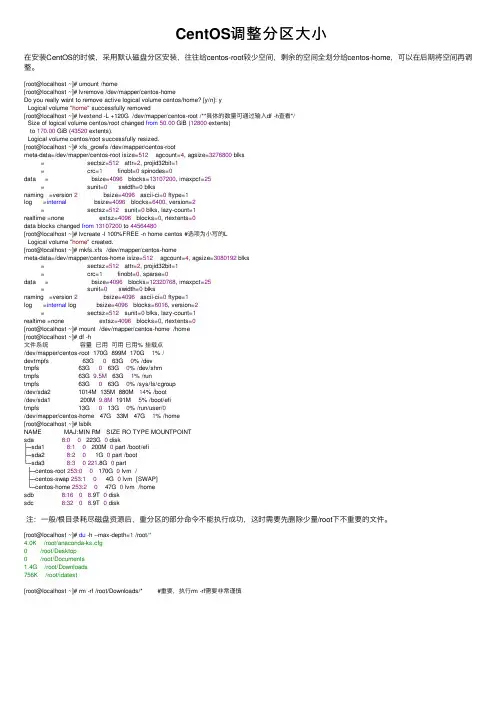
CentOS调整分区⼤⼩在安装CentOS的时候,采⽤默认磁盘分区安装,往往给centos-root较少空间,剩余的空间全划分给centos-home,可以在后期将空间再调整。
[root@localhost ~]# umount /home[root@localhost ~]# lvremove /dev/mapper/centos-homeDo you really want to remove active logical volume centos/home? [y/n]: yLogical volume "home" successfully removed[root@localhost ~]# lvextend -L +120G /dev/mapper/centos-root /**具体的数量可通过输⼊df -h查看*/Size of logical volume centos/root changed from50.00 GiB (12800 extents) to 170.00 GiB (43520 extents).Logical volume centos/root successfully resized.[root@localhost ~]# xfs_growfs /dev/mapper/centos-rootmeta-data=/dev/mapper/centos-root isize=512 agcount=4, agsize=3276800 blks= sectsz=512 attr=2, projid32bit=1= crc=1 finobt=0 spinodes=0data = bsize=4096 blocks=13107200, imaxpct=25= sunit=0 swidth=0 blksnaming =version 2 bsize=4096 ascii-ci=0 ftype=1log =internal bsize=4096 blocks=6400, version=2= sectsz=512 sunit=0 blks, lazy-count=1realtime =none extsz=4096 blocks=0, rtextents=0data blocks changed from13107200 to 44564480[root@localhost ~]# lvcreate -l 100%FREE -n home centos #选项为⼩写的LLogical volume "home" created.[root@localhost ~]# mkfs.xfs /dev/mapper/centos-homemeta-data=/dev/mapper/centos-home isize=512 agcount=4, agsize=3080192 blks= sectsz=512 attr=2, projid32bit=1= crc=1 finobt=0, sparse=0data = bsize=4096 blocks=12320768, imaxpct=25= sunit=0 swidth=0 blksnaming =version 2 bsize=4096 ascii-ci=0 ftype=1log =internal log bsize=4096 blocks=6016, version=2= sectsz=512 sunit=0 blks, lazy-count=1realtime =none extsz=4096 blocks=0, rtextents=0[root@localhost ~]# mount /dev/mapper/centos-home /home[root@localhost ~]# df -h⽂件系统容量已⽤可⽤已⽤% 挂载点/dev/mapper/centos-root 170G 899M 170G 1% /devtmpfs 63G 0 63G 0% /devtmpfs 63G 0 63G 0% /dev/shmtmpfs 63G 9.5M 63G 1% /runtmpfs 63G 0 63G 0% /sys/fs/cgroup/dev/sda2 1014M 135M 880M 14% /boot/dev/sda1 200M 9.8M 191M 5% /boot/efitmpfs 13G 0 13G 0% /run/user/0/dev/mapper/centos-home 47G 33M 47G 1% /home[root@localhost ~]# lsblkNAME MAJ:MIN RM SIZE RO TYPE MOUNTPOINTsda 8:00 223G 0 disk├─sda1 8:10 200M 0 part /boot/efi├─sda2 8:20 1G 0 part /boot└─sda3 8:30221.8G 0 part├─centos-root 253:00 170G 0 lvm /├─centos-swap 253:10 4G 0 lvm [SWAP]└─centos-home 253:20 47G 0 lvm /homesdb 8:1608.9T 0 disksdc 8:3208.9T 0 disk注:⼀般/根⽬录耗尽磁盘资源后,重分区的部分命令不能执⾏成功,这时需要先删除少量/root下不重要的⽂件。
centos分区方案

centos分区方案在CentOS系统下,采用合适的分区方案是非常重要的,可以提高系统的性能和安全性。
下面是一个适用于大多数场景的CentOS分区方案:1. /boot分区:建议分配至少200MB的空间给/boot分区,用于存放启动相关文件。
这会确保系统能够正确地启动。
一般情况下,200MB的空间已经足够。
2. /分区:根分区是系统的核心,建议至少分配20GB的空间给根分区。
这个分区将包含除了/boot之外的所有系统文件和程序。
3. /home分区:建议单独分配/home分区,以便将用户的数据和配置文件与系统文件分开。
这样,当您需要重新安装系统时,只需格式化根分区而不会丢失用户数据。
可以根据需要分配适当的空间。
如果有多个用户或者需要额外的存储空间,可以将/home分区设置为较大的分区。
4. swap分区:swap空间用于系统的交换分区,通常留出与系统内存大小相当的空间,可以提高系统的性能。
一般而言,可以将系统内存大小的两倍作为swap分区的大小。
5. /tmp分区:建议将/tmp目录设置为单独的分区,并分配适量的空间。
这是临时目录,用于存放临时文件和缓存。
将/tmp分区设置为较小的分区并限制其空间可以防止系统被填满。
备注:上述方案是一个通用的分区方案,可以根据实际需求进行调整。
这些分区建议都设置为主分区。
总结起来,CentOS系统的分区方案应包括/boot、/、/home、swap和/tmp分区,各自分配适当的空间。
这样的分区方案可以提高系统的性能和安全性,并且使系统的维护和备份更加容易。
Centos7中添加、删除Swap交换分区的方法
Centos7中添加、删除Swap交换分区的⽅法Swap介绍:Linux 将物理内存分为内存段,叫做页⾯。
交换是指内存页⾯被复制到预先设定好的硬盘空间(叫做交换空间)的过程,⽬的是释放对于页⾯的内存。
物理内存和交换空间的总⼤⼩是可⽤的虚拟内存的总量。
Swap即:交换分区,类似于Windows的虚拟内存,但物理内存不⾜时,把部分硬盘空间当成虚拟内存使⽤,从⽽解决了物理内存容量不⾜。
优点:节省成本。
缺点:性能不⾜。
此⽅法不局限于Centos 7,Linux系统均可使⽤。
操作⽤户:root。
1.添加swap交换分区空间使⽤dd命令创建swap交换分区⽂件/dev/mapper/centos-swap,⼤⼩为2G:$ dd if=/dev/zero of=/dev/mapper/centos-swap bs=1024 count=2048000格式化swap分区:$ mkswap /dev/mapper/centos-swap设置交换分区:$ mkswap -f /dev/mapper/centos-swap激活swap分区:$ swapon /dev/mapper/centos-swap设为开机⾃动启⽤:$ vim /etc/fstab在该⽂件底部添加如下内容:/dev/mapper/centos-swap swap swap default 0 02.删除swap交换分区停⽌正在使⽤的swap分区:$ swapoff /dev/mapper/centos-swap删除swap分区⽂件:$ rm /dev/mapper/centos-swap删除或注释在/etc/fstab⽂件中的以下开机⾃动挂载内容:/dev/mapper/centos-swap swap swap default 0 0⼤功告成!Centos7下增加swap分区⼤⼩如果系统的物理内存⽤光了,系统就会跑得很慢,但仍能运⾏;如果Swap空间⽤光了,那么系统就会发⽣错误。
centos磁盘分区、格式化及挂载
centos磁盘分区、格式化及挂载当新增硬盘时,要做的⼏个事情就是:先按需要进⾏分区、然后对分区进⾏格式化、再进⾏挂载即将指定分区挂到指定⽬录上;必要的时候做下校验;常⽤的命令有:fdisk :磁盘分区相关指令如:查看新增删除合并分区等partproabe:重读分区表mkfs:将分区格式化成指定⽂件系统格式mount :将指定分区挂载到指定⽬录umount:卸载指定分区1先通过fdisk -l 查看所有磁盘分区情况或者df -aT 查看分区的使⽤情况;分区是否被挂载等等..df命令查看⽂件系统的整体磁盘使⽤情况如:分区名称、使⽤量、可⽤量、挂载点(⽬录);默认显⽰单位为KB。
-a或--all:包含全部的⽂件系统;--block-size=<区块⼤⼩>:以指定的区块⼤⼩来显⽰区块数⽬;-h或--human-readable:以可读性较⾼的⽅式来显⽰信息;-H或--si:与-h参数相同,但在计算时是以1000 Bytes为换算单位⽽⾮1024 Bytes;-i或--inodes:显⽰inode的信息;-k或--kilobytes:指定区块⼤⼩为1024字节;-l或--local:仅显⽰本地端的⽂件系统;-m或--megabytes:指定区块⼤⼩为1048576字节;--no-sync:在取得磁盘使⽤信息前,不要执⾏sync指令,此为预设值;-P或--portability:使⽤POSIX的输出格式;--sync:在取得磁盘使⽤信息前,先执⾏sync指令;-t<⽂件系统类型>或--type=<⽂件系统类型>:仅显⽰指定⽂件系统类型的磁盘信息;-T或--print-type:显⽰⽂件系统的类型;-x<⽂件系统类型>或--exclude-type=<⽂件系统类型>:不要显⽰指定⽂件系统类型的磁盘信息;--help:显⽰帮助;--version:显⽰版本信息。
CentOS 7系统配置与管理 第8章 管理磁盘存储与分区
PPT素材:/sucai/ PPT图表:/tubiao/ PPT教程: /powerpoint/ 范文下载:/fanwen/ 教案下载:/jiaoan/ PPT课件:/kejian/ 数学课件:/kejian/shu xue/ 美术课件:/kejian/me ishu/ 物理课件:/kejian/wul i/ 生物课件:/kejian/she ngwu/ 历史课件:/kejian/lish i/
(1)主分区或扩展分区的编号从1开始,到4结束。 (2)逻辑分区从编号5开始。 备注: /dev目录中的sda设备之所以是a,并不是由其插槽决定的,而是由系统内核的识别顺 序来决定的。分区的数字编码不一定是强制顺延下来的,也有可能是手动指定的。因 此sda3只能表示编号为3的分区,而不能判断sda设备上已经存在3个分区。
硬盘大于2T安装CentOS7.X时要注意分区
硬盘⼤于2T安装CentOS7.X时要注意分区前⼏⽇在安装CentOS 7.X时,总是会出现安装失败,我遇见的问题是⽆法安装引导,想到硬盘太⼤时对分区是有要求的,于是上⽹找了⼀篇精⽂解决了问题。
原⽂:注:安装CentOS 7时,如果硬盘容量⼩于2TB,系统默认会使⽤MBR模式来安装,若需强制使⽤GPT分割。
1.当出现安装centos7引导画⾯,按"TAB"键。
2.将命令修改为:>vmlinuz initrd=initrd.img linux dd quiet3.查看U盘的驱动名字,⼀般U盘的type是vfat,相对应的DEVICE名称为sdc4之类,记下来,4.按电源关机。
5.再重启服务器。
6.出现安装Centos7引导画⾯之后,按“TAB”键。
7.将命令修改为:>vmlinuz initrd=initrd.img inst.stage2=hd:/dev/sdc4 quietinst.gpt //sdc4就是记下来的U盘名称。
8.当开始分区的时候,要⾸先创建⼀个biosboot分区,分区类型采⽤标准分区,分区⼤⼩建议50M。
9.boot分区,分区类型采⽤标准分区,分区⼤⼩建议500M。
10.swap分区建议采⽤内存的2倍,当⼤于16G的内存时,可采⽤1倍的分区⼤⼩,例如32G的内存,当采⽤32G⼤⼩的swap空间。
11.根分区和其它分区建议采⽤逻辑卷来分区,根分区采⽤ext4分区,其它⼤于2T空间的,建议采⽤xfs格式的分区。
第⼆种⽅法:第⼆种⽅法在⼤于2T硬盘上安装系统centos 步骤1、进⼊第⼆个控制台(选语⾔界⾯)2、按ctrl+alt+f2 进⼊shell环境中3、运⾏:/usr/sbin/parted -s /dev/sda mklabel gpt4、使⽤fdisk -l 可以查看更改前后的差别5、按ctrl+alt+f6返回安装界⾯6、继续安装系统ps:如果磁盘⼤于12T,其中⼀个⼤分区⼤于11T,这个分区使⽤ext4格式将报错,需要改成使⽤xfs格式。