
Centos开启远程桌面
Centos开启远程桌面VNC客户端下载地址:/soft/44183.htm配置服务器:Rpm -qa | grep vncserver #查看是否安装vncserver服务Yum install -y vnc-server #按章vncserver服务Vi /etc/sysconfig/vncservers #编辑vncserver服务找到最后两行#VNCSERVERS="2:myusername" #"2"是桌面号可以修改修改后远程端口就是5902 myusername修改为你要登陆的用户名一般修改为root即可#VNCSERVERARGS[2]="-genmetry 800*600 *nolisten tcp -local取消最后两行在#,把命令注释取消,使命令生效;vncserver #开始vncserver服务输入后提示输入访问密码修改防火墙开放要访问的端口号Vi /etc/sysconfig/iptables #复制开房22端口的命令,把22改成要开放的端口号Service iptables restart #重启防火墙服务Service vncserver #重启vncserver服务安装并运行VNC客户端,填写你的服务器IP和端口号就可以连接了附录login as: rootroot@192.168.1.18's password:[root@localhost ~]# yum install -y vnc-serverLoaded plugins: fastestmirror, refresh-packagekitLoading mirror speeds from cached hostfile* base: * extras: * updates: Setting up Install ProcessResolving Dependencies--> Running transaction check---> Package tigervnc-server.i686 0:1.0.90-0.10.20100115svn3945.el6 set to be updated--> Processing Dependency: xorg-x11-fonts-misc for package: tigervnc-server-1.0.90-0.10.20100115svn3945.el6.i686--> Running transaction check---> Package xorg-x11-fonts-misc.noarch 0:7.2-9.1.el6 set to be updated--> Finished Dependency ResolutionDependencies Resolved====================================================================== ==========Package Arch Version RepositorySize ====================================================================== ==========Installing:tigervnc-server i686 1.0.90-0.10.20100115svn3945.el6 base 1.1 M Installing for dependencies:xorg-x11-fonts-misc noarch 7.2-9.1.el6 base 5.8 MTransaction Summary====================================================================== ==========Install 2 Package(s)Upgrade 0 Package(s)Total download size: 6.9 MInstalled size: 9.7 MDownloading Packages:(1/2): tigervnc-server-1.0.90-0.10.20100115svn3945.el6.i | 1.1 MB 00:00(2/2): xorg-x11-fonts-misc-7.2-9.1.el6.noarch.rpm | 5.8 MB 00:00--------------------------------------------------------------------------------Total 7.1 MB/s | 6.9 MB 00:00 warning: rpmts_HdrFromFdno: Header V3 RSA/SHA256 Signature, key ID c105b9de: NOKEY base/gpgkey | 3.3 kB 00:00 ... Importing GPG key 0xC105B9DE "CentOS-6 Key (CentOS 6 Official Signing Key) <centos-6-key@>" from /etc/pki/rpm-gpg/RPM-GPG-KEY-CentOS-6Running rpm_check_debugRunning Transaction TestTransaction Test SucceededRunning TransactionInstalling : xorg-x11-fonts-misc-7.2-9.1.el6.noarch 1/2 Installing : tigervnc-server-1.0.90-0.10.20100115svn3945.el6.i686 2/2Installed:tigervnc-server.i686 0:1.0.90-0.10.20100115svn3945.el6Dependency Installed:xorg-x11-fonts-misc.noarch 0:7.2-9.1.el6Complete![root@localhost ~]# vi /etc/sysconfig/vncservers[root@localhost ~]# vncserverYou will require a password to access your desktops.Password:Verify:xauth: creating new authority file /root/.XauthorityNew 'localhost.localdomain:1 (root)' desktop is localhost.localdomain:1Creating default startup script /root/.vnc/xstartupStarting applications specified in /root/.vnc/xstartupLog file is /root/.vnc/localhost.localdomain:1.log[root@localhost ~]# vi /etc/sysconfig/iptables[root@localhost ~]# service iptables restartiptables: Flushing firewall rules: [ OK ] iptables: Setting chains to policy ACCEPT: filter [ OK ]iptables: Unloading modules: [ OK ] iptables: Applying firewall rules: [ OK ][root@localhost ~]# service vncserverUsage: /etc/init.d/vncserver {start|stop|restart|try-restart|status|force-reload}[root@localhost ~]# ping 192.168.1.31PING 192.168.1.31 (192.168.1.31) 56(84) bytes of data.^C--- 192.168.1.31 ping statistics ---21 packets transmitted, 0 received, 100% packet loss, time 20947ms[root@localhost ~]# service vncserver restartShutting down VNC server: 2:root [FAILED] Starting VNC server: 2:rootNew 'localhost.localdomain:2 (root)' desktop is localhost.localdomain:2Starting applications specified in /root/.vnc/xstartupLog file is /root/.vnc/localhost.localdomain:2.log[ OK ] [root@localhost ~]# vi /etc/sysconfig/iptables[root@localhost ~]# vi /etc/sysconfig/vncservers[root@localhost ~]# service iptables restartiptables: Flushing firewall rules: [ OK ] iptables: Setting chains to policy ACCEPT: filter [ OK ] iptables: Unloading modules: [ OK ] iptables: Applying firewall rules: [ OK ][root@localhost ~]# service vncserver restartShutting down VNC server: 1:root [ OK ] Starting VNC server: 1:rootNew 'localhost.localdomain:1 (root)' desktop is localhost.localdomain:1Starting applications specified in /root/.vnc/xstartupLog file is /root/.vnc/localhost.localdomain:1.log[ OK ] [root@localhost ~]#。
Centos7远程桌面vncvnc-server的设置详解

Centos7远程桌⾯vncvnc-server的设置详解Centos7与Centos6.x有了很⼤的不同。
为了给⼀台服务器装上远程桌⾯,⾛了不少弯路。
写这篇博⽂,纯粹为了记录,以后如果遇到相同问题,可以追溯。
1、假定你的系统没有安装vnc的任何软件,那么,⾸先安装vncyum -y install tigervnc-server tigervnc2、Centos7之前的系统,如果安装vnc⼀般都需要配置[root@localhost ~]# cat /etc/sysconfig/vncservers# THIS FILE HAS BEEN REPLACED BY /lib/systemd/system/vncserver@.service但是,如上所述,Centos7需要配置的⽂件在[root@localhost ~]# ll /lib/systemd/system/vncserver@.service-rw-r--r--. 1 root root 1744 Jun 10 14:15 /lib/systemd/system/vncserver@.service3、⽂件内有如下提⽰# Quick HowTo:# 1. Copy this file to /etc/systemd/system/vncserver@:<display>.service# 2. Edit <USER> and vncserver parameters appropriately# ("runuser -l <USER> -c /usr/bin/vncserver %i -arg1 -arg2")# 3. Run `systemctl daemon-reload`# 4. Run `systemctl enable vncserver@:<display>.service4、复制⼀份⽂件,并改名为vncserver@:1.service[root@localhost ~]# cp /lib/systemd/system/vncserver@.service/lib/systemd/system/vncserver@:1.service5、将⽂件中的<User>⽤你当前的⽤户替换,将%i替换为1[Unit]Description=Remote desktop service (VNC)After=syslog.target network.target[Service]Type=forking# Clean any existing files in /tmp/.X11-unix environmentExecStartPre=/bin/sh -c '/usr/bin/vncserver -kill :1 > /dev/null 2>&1 || :'ExecStart=/sbin/runuser -l root -c "/usr/bin/vncserver :1 -geometry 1280x720 -depth 24"PIDFile=/root/.vnc/%H%i.pidExecStop=/bin/sh -c '/usr/bin/vncserver -kill :1 > /dev/null 2>&1 || :'[Install]WantedBy=multi-user.target6、更新systemctlsystemctl daemon-reload7、设置为⾃动启动systemctl enable vncserver@:1.service8、启动vnc服务systemctl start vncserver@:1.service9、在iptables中加⼊对应的端⼝5901(注意,如果有其他⽤户,那么也需要将端⼝加上。
Xmanager连接Centos的远程桌面
本文主要介绍通过Xmanager连接CentOS远程桌面时,在CentOS系统上需要做的一些配置。
1.X manager简介
Xmanager是一个运行于Windows平台上的高性能的X Server软件。
它能把远端Unix/Linux的桌面无缝地带到你的Windows上,甚至电脑是在内网或防火墙后,也能通过SSH协议安全的运行远端的X应用程序。
特点包括:
可通过Xcongfig工具设置多个Xmanager设置;
支持多用户的Windows终端环境;
支持多个IP地址;
支持本地资源数据库;
通过热键转换键盘映射;
支持多窗口下的Windows打印功能等
2.C entOS 6.3配置
1.安装gdm (若已安装则不需安装)
yum -y install gdm
2. 把虚拟机的网络适配器改为桥接
3. 配置系统为图形模式,打开/etc/inittab,修改为id:5:initdefault: (若已为5则不需修改)
vi /etc/inittab
4. 打开/etc/gdm/custom.conf,在[security]和[xdmcp]字段下分别添加如下内容:
[security]
AllowRemoteRoot=true
[xdmcp]
Port=177
Enable=true
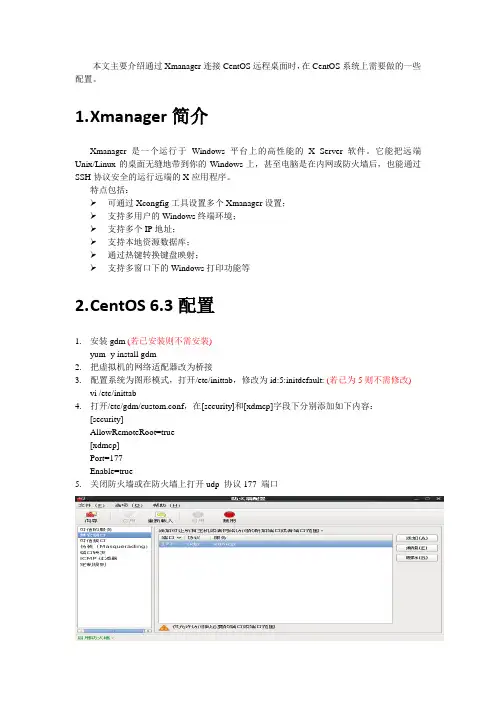
5. 关闭防火墙或在防火墙上打开udp 协议177 端口
6.重启虚拟机
7.关闭本机防火墙
8. 在Windows上打开XBrowser通过IP即可远程连接CentOS。
记一次腾讯云服务器centoslinux可视化桌面安装并进行远程桌面登录及其安装中文包
记⼀次腾讯云服务器centoslinux可视化桌⾯安装并进⾏远程桌⾯登录及其安装中⽂包开始前请确保你有能上⽹的主机两部(⼀个是CentOS7系统,⼀个是Windows10系统)1、⽤SSH root⽤户登录Centos主机;2、检查你的centos是否装了epel库执⾏命令:rpm -qa|grep epel如果没有就安装:yum install epel-release3、安装xrdp,执⾏命令:yum install xrdp ⼀路Y下来;4、安装tigervnc-server,执⾏命令:yum install tigervnc-server;5、为⽤户root设置vnc密码,命令为:vncpasswd root;6、vi /etc/xrdp/xrdp.ini,修改XRDP最⼤连接数,否则远程连接可能⽆法成功,把max_bpp=32, 改为max_bpp=247、配置或关闭SELinux查看SELinux状态命令:/usr/sbin/sestatus -v临时关闭SELinux(设置SELinux 成为permissive模式)命令:setenforce 08、关闭防⽕墙或者不关闭防⽕墙,打开3389端⼝命令:(宝塔⽤户直接在WEB⾯板的安全⾥⾯放⾏端⼝即可)firewall-cmd --permanent --zone=public --add-port=3389/tcpfirewall-cmd --reload9、启动xrdp服务,并且设置为开机启动启动服务命令:systemctl start xrdp开机启动命令:systemctl enable xrdp10、我们需要检查我们的服务器是否安装了带GUI的服务器,其次就是是否启动了gdm.service服务如果是centos是mini版本那么我们需要⽤yum安装下sudo yum install @gnome-desktop 安装完成后再启动下sudo systemctl enable gdm.service然后重启xrdp服务systemctl restart xrdp11、Win系统下“Win+R”键,在弹出的“运⾏”框中输⼊“mstsc“命令,按“确定”,打开Windows远程连接,输⼊IP地址开始远程连接,在弹出的Xrdp⽤户验证窗⼝中输⼊CentOS7的⽤户名和密码登录即可***到此我们已经安装好了Linux的可视化桌⾯及其远程桌⾯的登录****12、接下来进⾏中⽂语⾔包的安装查看系统版本[root@localhost ~]# cat /etc/redhat-releaseCentOS Linux release 7.0.1406 (Core)安装语⾔包[root@localhost ~]# yum groupinstall "fonts"查看系统是否有安装中⽂语⾔包(列出所有可⽤的公共语⾔环境的名称,包含有zh_CN)[root@localhost ~]# locale -a |grep "zh_CN"zh_CNzh_CN.gb18030zh_CN.gb2312zh_CN.gbkzh_CN.utf8若发现以上⼏项,说明系统已安装中⽂语⾔包,⽆需再安装{语⾔代号}_{国家代号}.{字符集}zh是中⽂的代号、CN是中国的代号、gb18030,gb2312,utf8是语⾔字符集[root@localhost ~]# cat /etc/locale.confLANG=en_US.UTF-8[root@localhost ~]# cp /etc/locale.conf /etc/locale.conf_bak[root@localhost ~]# vim /etc/locale.conf # 修改后原英⽂错误信息会变成中⽂信息LANG="zh_CN.GB18030"LANGUAGE="zh_CN.GB18030:zh_CN.GB2312:zh_CN"SUPPORTED="zh_CN.UTF-8:zh_CN:zh:en_US.UTF-8:en_US:en"SYSFONT="lat0-sun16"or[root@localhost ~]localectl set-locale LANG=zh_CN.UTF-8[root@localhost ~]# reboot # 重新系统[root@localhost ~]# echo $LANG # 查看当前使⽤的系统语⾔zh_CN.UTF8or[root@localhost ~]# localeLANG=zh_CN.UTF-8LC_CTYPE="zh_CN.UTF-8"LC_NUMERIC="zh_CN.UTF-8"LC_TIME="zh_CN.UTF-8"LC_COLLATE="zh_CN.UTF-8"LC_MONETARY="zh_CN.UTF-8"LC_MESSAGES="zh_CN.UTF-8"LC_PAPER="zh_CN.UTF-8"LC_NAME="zh_CN.UTF-8"LC_ADDRESS="zh_CN.UTF-8"LC_TELEPHONE="zh_CN.UTF-8"LC_MEASUREMENT="zh_CN.UTF-8"LC_IDENTIFICATION="zh_CN.UTF-8"LC_ALL=[root@localhost ~]# export.UTF8 # 将系统语⾔临时设置为中⽂,export⽅式不需要重新登录。
cento5下远程桌面(VNC)配置
1. 检查vnc客户端和服务器是否已经安装:[root@localhost ~]#rpm -q vnc vnc-servervnc-4.1.2-9.el5vnc-server-4.1.2-9.el5[root@localhost ~]#CentOS已包含vnc的安装包如没有安装,则:[root@localhost ~]#yum -y install vnc vnc-server2.将用户名添加到配置文件:(注:这里的“用户名”是指linux系统用户的名称)[root@localhost ~]#vi /etc/sysconfig/vncservers# The VNCSERVERS variable is a list of display:user pairs.## Uncomment the lines below to start a VNC server on display :2# as my 'myusername' (adjust this to your own). You will also# need to set a VNC password; run 'man vncpasswd' to see how# to do that.## DO NOT RUN THIS SERVICE if your local area network is# untrusted! For a secure way of using VNC, see# <URL:/archive/vnc/sshvnc.html>.# Use "-nolisten tcp" to prevent X connections to your VNC server via TCP.# Use "-nohttpd" to prevent web-based VNC clients connecting.# Use "-localhost" to prevent remote VNC clients connecting except when# doing so through a secure tunnel. See the "-via" option in the# `man vncviewer' manual page.# VNCSERVERS="2:myusername"VNCSERVERS="2:root"# VNCSERVERARGS[2]="-geometry 800x600 -nolisten tcp -nohttpd -localhost" VNCSERVERARGS[2]="-geometry 1024x768 -nolisten tcp -nohttpd"3. 设置用户root的vnc密码:[root@localhost ~]#vncpasswdPassword:Verify:4. 启动VNC服务[root@localhost ~]#/sbin/service vncserver startStarting VNC server: 2:root [ OK ]5.[root@localhost ~]$cd ~/.vnc/[root@localhost .vnc]$vi xstartup#!/bin/sh# Uncomment the following two lines for normal desktop:#unset SESSION_MANAGER#e xec /etc/X11/xinit/xinitrc[ -x /etc/vnc/xstartup ] && exec /etc/vnc/xstartup[ -r $HOME/.Xresources ] && xrdb $HOME/.Xresourcesxsetroot -solid greyvncconfig -iconic &#xterm -geometry 80x24+10+10 -ls -title "$VNCDESKTOP Desktop" & #twm & #Text interfacegnome-session & #set starting GNOME desktop#startkde & #kde desktop6. 重启vncserver[root@localhost ~]#/sbin/service vncserver restartShutting down VNC server: 2:root [ OK ] Starting VNC server: 2:root [ OK ]7.reboot重启服务器输入的时候要输入端口的。
如何在计算机上打开远程桌面服务

如何在计算机上打开远程桌面服务远程桌面服务(Remote Desktop Services)是一项能够在计算机之间实现远程连接和控制的功能。
通过打开远程桌面服务,用户可以从自己的计算机上远程访问其他计算机的桌面界面,并进行操作。
这在多种场景下非常有用,比如远程技术支持、远程办公或者远程学习等。
本文将介绍如何在计算机上打开远程桌面服务,以便用户可以充分利用这一功能。
一、检查计算机系统版本打开远程桌面服务前,请确保你的计算机操作系统支持此功能。
远程桌面服务在Windows操作系统中有不同的版本,比如Windows 10家庭版不支持此功能。
你可以通过以下步骤检查你的系统版本:1. 点击“开始”菜单,打开“设置”;2. 在设置窗口中点击“系统”;3. 在左侧导航栏中选择“关于”;4. 在右侧的“Windows规格”一栏中查看你的Windows版本。
如果你的系统版本支持远程桌面服务,我们继续以下步骤。
如果不支持,你需要升级到相应的版本或者尝试其他远程连接工具。
二、打开远程桌面服务在开始之前,请确保你具有管理员权限,或者已经被授予远程桌面访问权限。
1. 点击“开始”菜单,并输入“控制面板”进行搜索;2. 打开控制面板,并切换到大图标或小图标视图,更便于找到相关选项;3. 在控制面板中选择“系统和安全”;4. 在“系统和安全”界面中选择“系统”;5. 在“系统”窗口的左侧导航栏中选择“远程设置”;6. 在“远程”选项卡中勾选“允许远程协助连接到此计算机”和“允许远程桌面连接到此计算机”;7. (可选)如果你需要控制被连接计算机的显示分辨率和颜色,可以点击“高级”按钮进行设置;8. 点击“确定”保存设置。
现在,你已经成功打开了远程桌面服务。
三、连接到远程计算机在你的计算机上打开远程桌面服务后,你可以连接到其他计算机上进行远程操作。
1. 在Windows操作系统中,点击“开始”菜单,并输入“远程桌面连接”进行搜索;2. 打开“远程桌面连接”应用程序;3. 在“远程桌面连接”窗口中输入要连接计算机的IP地址或计算机名;4. (可选)点击“显示选项”展开高级设置,可以配置一些高级的连接选项,如本地资源共享或远程网关等;5. 点击“连接”按钮进行远程连接。
centos连接windows远程桌面
[教程]centos连接windows远程桌面9 Jun, 2011 in 服务器类by admin大家都知道linux下都是用rdesktop来连接windows的远程桌面。
注意只能在centos下的gui模式下运行,如果在cli下运行,则会提示以下错误:Autoselected keyboard map en-usERROR: Failed to open display:所以先安装rdesktop可以通过yum list看看有没有rdesktop包,可以看到有rdesktop.i386-1.4.1-4下面我们直接安装:shell> yum install rdesktop.i386----过程省略----安装完成后我们直接用shell> rdesktop -a 16 192.168.1.5:3389来连接windows远程桌面。
-a 16表示用16位颜色打开桌面,后面的ip地址是windows 服务器地址:3389是windows的远程桌面的端口号,其实默认的3389可以省略,如果调整了windows远程桌面的端口,这里就必须带上。
整个地球都知道rdesktop,有了它,我们可以从Solaris或者Linux使用Windows,当然Windows要开启Windows Terminal Service。
虽然也有基于GTK+的tsclient做配置,我还是倾向直接使用命令行,不仅因为自己习惯使用console命令窗口,而且命令行可以加入一些非常有用的选项。
比如:./rdesktop -u adam -p adam -f -r clipboard:PRIMARYCLIPBOARD -rdisk:sunray=/home/yz161846 oss-ww-u 和-p: 指定用户名和密码-f : 默认全屏,需要用Ctrl-Alt-Enter组合键进行全屏模式切换。
-r clipboard:PRIMARYCLIPBOARD : 这个一定要加上,要不然不能在主机Solaris和服务器Windows直接复制粘贴文字了。
远程桌面连接的详细步骤和设置方法(二)
远程桌面连接的详细步骤和设置方法在现代科技发展日新月异的时代,人们越来越依赖计算机和网络。
随着工作和学习模式的改变,远程办公和远程学习逐渐成为常态。
远程桌面连接便成为一种重要的工具,它让我们可以在任何时候在不同设备之间进行桌面共享和远程访问。
在本文中,我们将详细介绍远程桌面连接的步骤和设置方法。
1. 操作系统要求首先,远程桌面连接通常需要目标设备与控制设备使用同一操作系统或具有兼容性。
常见的操作系统包括Windows、macOS和Linux等。
确保你的设备上安装了远程桌面连接所需的操作系统,并且更新到最新版本。
2. 启用远程桌面在Windows操作系统中,要启用远程桌面连接,首先打开控制面板,然后选择“系统和安全”选项。
在“系统”中,选择“远程设置”,勾选“允许远程连接到此计算机”,并点击“确定”保存设置。
在macOS中,打开“系统偏好设置”,进入“共享”选项,勾选“远程登录”。
而在Linux系统中,可以通过安装远程连接软件实现远程桌面连接功能。
3. 配置网络和防火墙要通过远程路由器进行连接,网络配置非常重要。
确保目标设备和控制设备处于同一局域网中,并且能够互相通信。
如果你位于不同的网络中,可能需要配置端口转发或虚拟专用网络(VPN)来实现连接。
同时,防火墙设置也需要配置。
在Windows系统中,打开“控制面板”,选择“Windows防火墙”,点击“允许应用或功能通过Windows防火墙”选项,在列表中选择“远程桌面连接”,确保其被允许通过防火墙。
在macOS中,点击“系统偏好设置”,进入“安全性与隐私”,选择“防火墙”选项卡,在右下角点击“解锁”按钮进行设置,勾选“允许远程登录”。
在Linux系统中,可以使用iptables或ufw命令来配置防火墙,确保远程桌面连接的端口被允许通过。
4. 获取远程桌面应用程序要进行远程桌面连接,你需要在控制设备上安装相应的远程桌面应用程序。
在Windows操作系统中,可以使用Windows自带的“远程桌面连接”应用程序。
阿里云CentOS7搭建VNC远程桌面服务步骤方法
阿里云CentOS7搭建VNC 远程桌面服务步骤方法因为需要在centos7配置远程桌面,所以找了很多教程方法,结果都没有远程连接成功,以下是总结了很多教程后整理出的方法,在centos7下比较适用,其他的版本貌似有很大区别,这里不做研究。
一、图形界面安装(MATE DESKTOP )CentOS 7 系统下,本文以 MATE 桌面环境安装进行安装配置说明:登录服务器,执行如下指令安装桌面环境:1 2 # 先安装 MATE Desktopyum groups install "MATE Desktop"命令输入之后,会列出一大堆文字的,然后显示这个y/d/n ,输入y ,按回车下载安装;安装完成,显示下面图片complete(以下X Window System 安装非必要)1 2 #安装好 MATE Desktop 后,再安装 X Window System 。
yum groups install "X Window System"命令输入之后,会列出一大堆文字的,然后显示这个y/d/n ,输入y ,按回车下载安装;安装完成设置默认通过桌面环境启动服务器:1 s ystemctl set-default graphical.target安装完成后,通过 reboot 等指令重启服务器,或者在 ECS 服务器控制台重启服务器,重启后系统将自动进入图形界面二、安装vncserver1、假定你的系统没有安装vnc 的任何软件,那么,首先安装vnc1 y um -y install tigervnc-server tigervnc2、Centos7需要配置的文件/lib/systemd/system/vncserver@.service ,复制一份文件,并改名为vncserver@:1.service代码如下:[root@localhost ~]# cp /lib/systemd/system/vncserver@.service/lib/systemd/system/vncserver@:1.service3、将文件中的<User>用你当前的用户替换,将%i 替换为11 2 3 4 5 6 7 8 9 10 11 12 [Unit]Description=Remote desktop service (VNC) After=syslog.target network.target [Service] Type=forking # Clean any existing files in /tmp/.X11-unix environment ExecStartPre=/bin/sh -c '/usr/bin/vncserver -kill :1 > /dev/null 2>&1 || :' ExecStart=/sbin/runuser -l root -c "/usr/bin/vncserver :1 -geometry 1280x720 -depth 24" PIDFile=/root/.vnc/%H%i.pid ExecStop=/bin/sh -c '/usr/bin/vncserver -kill :1 > /dev/null 2>&1 || :' [Install]WantedBy=multi-user.target4、更新systemctl1 s ystemctl daemon-reload5、设置为自动启动1 s ystemctl enable vncserver@:1.service6、启动vnc 服务1 s ystemctl start vncserver@:1.service7、修改配置文件(解决vncviewer 连接时出现蓝屏或灰屏的问题)vim ~/.vnc/xstartup1 #!/bin/sh2 3 4 5 6 7 8 9 10 # Uncomment the following two lines for normal desktop:# unset SESSION_MANAGER# exec /etc/X11/xinit/xinitrc[ -x /etc/vnc/xstartup ] && exec /etc/vnc/xstartup[ -r $HOME/.Xresources ] && xrdb $HOME/.Xresourcesxsetroot -solid greyvncconfig -iconic &x-terminal-emulator -geometry 80x24+10+10 -ls -title "$VNCDESKTOP Desktop" & mate-session &改变xstartup 的权限这个问题是很多人容易忽视的问题,也是造成连接成功后黑屏的原因之一。
Linux_Centos7安装VNC实现远程桌面
Linux_Centos7安装VNC实现远程桌面一、首先安装GNOME桌面yum groupinstall -y "GNOME Desktop"# 安装完成后,修改默认启动方式为图形化界面systemctl set-default graphical.target //设置成图形模式# 如果要换回来systemctl set-default multi-user.target //设置成命令模式# startx开启图形界面。
二、安装配置VNC Serveryum install tigervnc-server -y# 复制一个服务设置的模板cp /lib/systemd/system/vncserver@.service /etc/systemd/system/vncserver@:1.service# 修改此服务配置# 以下为root用户的配置,每一个用户,都需要单独设置一个监听服务。
且配置不同vim /etc/systemd/system/vncserver@\:1.service----------------------------------------------------------------------------------------------------------[Unit]Description=Remote desktop service (VNC)After=syslog.target network.target[Service]Type=forkingUser=root# Clean any existing files in /tmp/.X11-unix environmentExecStartPre=-/usr/bin/vncserver -kill %iExecStart=/sbin/runuser -l root -c "/usr/bin/vncserver %i"PIDFile=/root/.vnc/%H%i.pidExecStop=-/usr/bin/vncserver -kill %i[Install]WantedBy=multi-user.target----------------------------------------------------------------------------------------------------------# 对于普通用户,加入用户名为:user1# 下面举例进行设置:首先一样复制一个server配置。
启动远程桌面连接的方法
启动远程桌面连接的方法远程桌面连接是一种可以在不同设备之间进行远程访问的技术。
利用远程桌面连接,用户可以在自己的设备上远程操作其他计算机或服务器,并访问其中的文件、程序和资源。
这种技术在工作和日常生活中非常常见,可以方便地远程协作、解决问题和管理远程设备。
以下是启动远程桌面连接的方法:1. Windows操作系统:Windows操作系统提供了内建的远程桌面连接功能,可以方便地启用和使用。
-在远程计算机打开远程桌面服务:在开始菜单中“远程桌面设置”,点击打开。
-启用远程桌面:在远程桌面设置窗口中,选择“允许远程连接到此计算机”,并勾选“仅限于运行最新版本的远程桌面进行连接(要求使用网络级别身份验证)”选项。
- 配置防火墙:点击“确认”后,Windows会自动配置防火墙以允许远程桌面连接。
-获取远程计算机的IP地址:可以在远程桌面设置窗口中的“PC名称”下方找到远程计算机的IP地址或主机名。
-远程连接:打开另一个计算机的远程桌面连接工具,输入远程计算机的IP地址或主机名,然后点击连接。
输入正确的用户名和密码后,就可以远程访问目标计算机了。
2. macOS操作系统:macOS也提供了内建的远程桌面连接功能。
-启用远程登录:在“系统偏好设置”中,找到“共享”选项,勾选“远程登录”。
-配置防火墙:在“共享”选项中,点击“防火墙选项”,确保远程桌面连接被允许通过防火墙。
-获取本地IP地址:打开“系统偏好设置”中的“网络”选项,找到当前连接的网络接口,复制IP地址。
-远程连接:打开另一个计算机的远程桌面连接工具,输入远程计算机的IP地址,然后点击连接。
输入正确的用户名和密码后,就可以远程访问目标计算机了。
3. Linux操作系统:Linux系统可以使用多种远程桌面连接工具,其中较为常用的有VNC 和SSH。
- VNC:首先在远程计算机上安装并配置VNC服务器,例如TightVNC 或RealVNC。
然后在本地计算机上安装并配置VNC客户端,例如TightVNC Viewer。