
win7开启wifi热点
windows7系统笔记本设置成虚拟WiFi热点(即“无线路由器”)
2011-03-2622:15:38
如果家中只有一根网线,却有两台或更多台笔记本需要连接到网络,借助软件,就可以将笔记本变身为无线路由器,即“WiFi热点”。
以windows7为例,其实它本身就自带了WiFi和SoftAp(即虚拟无线AP)功能,仅需激活他们,你就可以让自己的笔记本变身为一个“WiFi热点”,让其他笔记本都连入你的笔记本上网。
再打开你的笔记本的无线网卡“开关”后,以管理员身份进行快捷键win+R→输入"cmd”→回车的操作。
然后在已打开的命令提示符中输入"netsh wlan set hostednetwork mode=allow ssid=binglanPC key=binglanWiFi"的命令并按回车,这样就初步启用和设定了虚拟WiFi 网卡。
PS:此命令有三个参数。
mode:是否启用虚拟WiFi网卡,改为disallow则为禁用;ssid:无线网络名称,最好用英文(以binglanPC为例);key:无线网络密码,8个以上字符(本文以binglanWiFi为例)。
当你在“网络连接”中,看到多出一个名为“Microsoft Virtual WiFi Miniport Adapter”的无线连接2,表示开启成功。
为了和其他网卡区分开,将其重命名为"虚拟WiFi”。
接着,就是连接Internet了。
在“网络连接”中,右键单击已经连接到Internet的网络连接,依次选择“属性”→“共享"→”允许其他……连接(N)"→“虚拟WiFi”即可。
而在你点击“确定”之后,那个提供共享的网卡图标旁会出现“共享”的字样。
PS:此时可能出现“无法启用共享访问错误代码:0x80004005:未指定错误”,遇到此情况时,右键单击桌面上的“计算机”,依次选择“管理”→在左边的菜单栏中双击打开“服务和应用程序”菜单→选择“服务”→在右边找到并选择"Windows Firewall”→点击“启用此服务”,然后再进行一次上边这段中的操作即可。
接下来,在命令提示符中运行:netsh wlan start hostednetwork,从而开启无线网络。
PS:当将"start”改为"stop"时,即可关闭该无线网络。
最后,这个虚拟WiFi的红叉会消失,这表示“WiFi基站”已建好。
然后,其他笔记本搜索无线网络"binglanPC”、输入密码"binglanWiFi",就能共享上网了啦!
PS:很多人说这个办法行不通,Please先查一下你的网卡是否支持cmd命令行输入netsh wlan show drivers
“支持的承载网络”后面写的是“是”还是“否”。
否的话这个方法就行不通了,。
w7电脑怎么设置wifi热点

w7电脑怎么设置wifi热点
我们都知道很多手机都是可以支持wifi连接的,那么w7电脑怎么设置wifi热点供手机上网呢?今天店铺与大家分享下w7电脑设置wifi热点的具体操作步骤,有需要的朋友不妨了解下。
w7电脑设置wifi热点方法
1、选择“开始”-“运行”命令,在运行命令栏里输入“CMD”打开管理员。
2、在界面里输入以下命令:netsh wlan set hostednetwork mode=allow ssid=ACE-PC key=12345678,回车运行。
3、等待大约一分钟后,网络连接中出现一个网卡名字为“Microsoft Virtual WIFI Miniport Adapter ”的无线网络,将其重命名为wifi。
4、查看“网络连接”窗口,右键单击已经连接上网的网络连接,右击选择“属性”-“共享”,第一栏的家庭网络连接选择“虚拟WIFI”。
5、确定之后,可以使用的上网连接显示“共享”表示已经可以使用。
6、开启无线网络,在命令提示符里输入:netsh wlan start hostednetwork。
7、设置完毕,搜索ACE-PC,输入密码12345678就可以使用了。
将win7电脑变身WiFi热点,让手机、笔记本共享上网

将win7电脑无线网变身WiFi热点,让手机、笔记本共享上网将win7电脑变身WiFi热点,让手机、笔记本共享上网用win7建立无线局域网,可以共享上网可以局域网游戏。
开启windows 7的隐藏功能:虚拟WiFi和SoftAP(即虚拟无线AP),就可以让电脑变成无线路由器,实现共享上网,节省网费和路由器购买费。
宏碁、惠普笔记本和诺基亚N97mini亲测通过。
以操作系统为win7的笔记本或装有无线网卡的台式机作为主机。
主机设置如下:1、以管理员身份运行命令提示符:快捷键win+R→输入cmd→回车2、启用并设定虚拟WiFi网卡:运行命令:netshwlan set hostednetwork mode=allow ssid=wuminPCkey=wuminWiFi此命令有三个参数,mode:是否启用虚拟WiFi网卡,改为disallow则为禁用。
ssid:无线网名称,最好用英文(以wuminPC为例)。
key:无线网密码,八个以上字符(以wuminWiFi为例)。
以上三个参数可以单独使用,例如只使用mode=disallow可以直接禁用虚拟Wifi网卡。
开启成功后,网络连接中会多出一个网卡为“Microsoft Virtual WiFi Miniport Adapter”的无线连接2,为方便起见,将其重命名为虚拟WiFi。
若没有,只需更新无线网卡驱动就OK了。
3、设置Internet连接共享:在“网络连接”窗口中,右键单击已连接到Internet的网络连接,选择“属性”→“共享”,勾上“允许其他······连接(N)”并选择“虚拟WiFi”。
确定之后,提供共享的网卡图标旁会出现“共享的”字样,表示“宽带连接”已共享至“虚拟WiFi”。
4、开启无线网络:继续在命令提示符中运行:netshwlan start hostednetwork(将start改为stop即可关闭该无线网,以后开机后要启用该无线网只需再次运行此命令即可)至此,虚拟WiFi的红叉叉消失,WiFi基站已组建好,主机设置完毕。
Windows7开启wifi热点

6、开启笔记本的无线网络.左键点击右下角的网络图标,连接刚刚创建的wifi临时网络(比如我设置的“wifi for iPod”)
这样就可以共享笔记本的网络了。
4、建立桥接(关键步骤,跟vista最大区别)”网络与共享中心“——”更改适配器设置“,进入网络连接界面——(重中之重)拔掉连接到笔记本上的有线网卡网线——按下Ctrl,同时选中”本地连接“和”无线网络连接“ ——右键单击其中任意一个选择桥接——等待出现网桥图标以后,插上网线。
5、创建临时网络 网络与共享中心“——单击”管理无线网络“——单击中间的”添加“——在新打开的窗口选择”创建临时网络“点击”下一步,进入如下步骤要求输入输入网络名和密码,网络名自己命名,密码自己设定,安全类型选WEP,click“下一步”等待关闭。
5、运行:netsh wlan start hostednetwork
(或者另存为命令为“.bat”格式 stetsh wlan show hostednetwork
方法二:还可以桥接的方法建立共享
1、删除电脑之前已经建立所有的临时网络:进入“网络与共享中心”——选择左边”管理无线网络“——选中无用的临时网络右键单击删除网络确定退出。
2、无线网卡的IP设定:“网络和共享中心”——无线网络连接选择属性——双击下面IPv4IP设置为自动获取,click确定。
3、禁用本地连接和无线网络连接的连接共享。 分别右键单击“本地连接”和“无线网络连接”选择“属性”——单击共享选项卡取消允许。
Windows7开启wifi热点:
1、Win+R(运行)cmd(管理员身份)
2、运行:netsh wlan set hostednetwork mode=allow ssid=kingy key=12345678
windows7下开启、关闭wifi热点

windows7下开启、关闭wifi热点(2012-03-16 20:25:51)windows7开启wifi关闭wifi我们宿舍的无线路由有限制,只能连接四台设备,但是宿舍有六个人,最近找到解决方法:用Windows7开启wifi热点。
果断搞定!!用android或者iPhone的同学,手机可以直接连接wifi,包月流量直接可以忽略了。
步骤来了:1、在Windows7系统下,用管理员身份运行“命令提示符”(开始->所有程序->附件->(右键)命令提示符->以管理员身份运行)2、判断是否支持承载网络(我的理解是网络共享)在命令提示符窗口中输入命令:netsh wlan show drivers(回车)后,出现下图:看标号为2处,“支持的承载网络:是”,只有当这一项为是才可以按照这个方法设置热点。
3、创建一个热点网络继续输入命令:netsh wlan set hostednetwork mode=allowssid=xincoder key=12345678(回车)效果如图:(其中ssid后的“xincoder”是我创建的热点的名,key后的“12345678”是热点的密码)这时打开网络适配器(电脑右下角网络->打开网络和共享中心->更改适配器设置),会发现多了一个“无线网络连接2”就是刚刚建的wifi。
然后右键现在笔记本所连接的网络(我的是叫“无线网络连接”,从上图可见),属性->共享->(勾选)允许其他网络用户通过此计算机的Internet连接->(请选择一个专用网络连接)无线网络连接2->确定(这时,如果出错可能是防火墙没打开,在本文末尾有防火墙打开方法)4、回到命令提示符窗口,继续输入命令:netsh wlan start hostednetwork(回车) 如下图:大功告成!!现在咱们的电脑已经是wifi热点鸟,其他可以连接wifi 的设备都可以找到并连接我们刚刚创建的热点。
Windows7开启WIFI热点
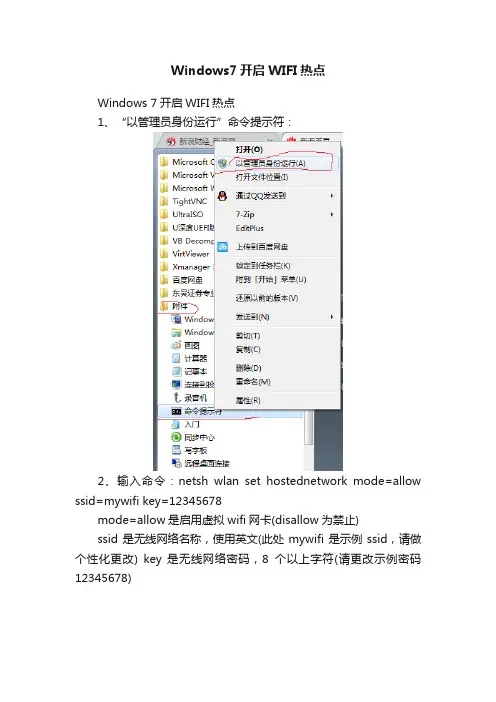
Windows7开启WIFI热点Windows 7开启WIFI热点1、“以管理员身份运行”命令提示符:2、输入命令:netsh wlan set hostednetwork mode=allow ssid=mywifi key=12345678mode=allow是启用虚拟wifi网卡(disallow为禁止)ssid是无线网络名称,使用英文(此处mywifi是示例ssid,请做个性化更改) key 是无线网络密码,8个以上字符(请更改示例密码12345678)执行命令后在网络连接中多出一个类似“无线网络连接2”,类型为“Microsoft Virtual WiFi Miniport Adapter”的虚拟设备(建议重命名,例如“wifi热点”,以便区分和记忆):3、在命令提示符中输入:netsh wlan start hostednetwork 启动承载网络4、修改“本地连接”的属性,启用“Internet 连接共享”,并选择共享的连接为先前创建的“无线网络连接2”,此时手机可以通过”mywifi”热点上网。
5、(1)重新启动计算机后承载网络不自动启动,可以将netsh wlan start hostednetwork放入一个批处理文件,每次开机后手工启动承载网络。
或者(2)将手工启动承载网络的命令用“任务计划程序”调度,自动执行,方法如下:●执行“附件”-“系统工具”-“任务计划程序”:●在菜单“操作”中,执行“创建任务”,输入任务名称,选择“不管用户是否登录都要运行”,勾选“不存储密码。
该任务只有访问本地计算机资源的权限。
”,勾选“使用高权限运行”:●新建两个触发器,分别是“工作站解锁时”、“登录时”:●执行启动承载网络的操作命令:。
如何将win7电脑变身WiFi热点,让手机、笔记本免费共享上网设置,如何开启无线网络,共享无线网络.

将win7电脑变身WIFI热点,让手机、笔记本共享上网用win7建立无线局域网,可以共享上网可以局域网游戏。
开启windows 7的隐藏功能:虚拟WIFI和SoftAP(即虚拟无线AP),就可以让电脑变成无线路由器,实现共享上网,节省网费和路由器购买费。
以操作系统为win7的笔记本或装有无线网卡的台式机作为主机。
主机设置如下:1、以管理员身份运行命令提示符:快捷键win+R→输入cmd→回车2、启用并设定虚拟WIFI网卡:运行命令:netsh wlan set hostednetwork mode=allow ssid=pendypc key=158********此命令有三个参数,mode:是否启用虚拟WIFI网卡,改为disallow则为禁用。
ssid:无线网名称,最好用英文(以wuminPC 为例)。
key:无线网密码,八个以上字符(以wuminWIFI为例)。
以上三个参数可以单独使用,例如只使用mode=disallow可以直接禁用虚拟WIFI网卡。
这里我们运行:”netsh wlan set hosted network mode=allow ssid=ACE-PC key=12345678”命令运行成功之后,网络连接中会多出一个网卡为“Microsoft Virtual WIFI Miniport Adapter”的“无线网络连接”2(需要大概一分钟的时间,请耐性等候),为方便起见,将其重命名为虚拟WIFI。
若没有,只需更新无线网卡驱动就OK了。
3、设置Internet连接共享:在“网络连接”窗口中,右键单击已连接到Internet的网络连接(这里是CMCC-EDU),选择“属性”→“共享”,勾上“允许其他······连接(N)”并选择“虚拟WIFI”。
确定之后,提供共享的网卡图标旁会出现“共享的”字样,表示“宽带连接”已共享至“虚拟WIFI”。
【教程】win7建立WiFi热点,让手机、笔记本共享上网
1、以管理员身份运行命令提示符:快捷键win+R→输入cmd→回车2、启用并设定虚拟WiFi网卡:运行命令:netsh wlan set hostednetwork mode=allow ssid=wccPC key=wanghe110此命令有三个参数,mode:是否启用虚拟WiFi网卡,改为disallow则为禁用。
ssid:无线网名称,最好用英文(以wuminPC为例)。
key:无线网密码,八个以上字符(以wuminWiFi为例)。
以上三个参数可以单独使用,例如只使用mode=disallow可以直接禁用虚拟Wifi网卡。
开启成功后,网络连接中会多出一个网卡为“Microsoft V irtual WiFi Miniport Adapter”的无线连接2,为方便起见,将其重命名为虚拟WiFi。
若没有,只需更新无线网卡驱动就OK 了。
3、设置Internet连接共享:在“网络连接”窗口中,右键单击已连接到Internet的网络连接,选择“属性”→“共享”,勾上“允许其他······连接(N)”并选择“虚拟WiFi”。
确定之后,提供共享的网卡图标旁会出现“共享的”字样,表示“宽带连接”已共享至“虚拟WiFi”。
4、开启无线网络:继续在命令提示符中运行:netsh wlan start hostednetwork(将start改为stop即可关闭该无线网,以后开机后要启用该无线网只需再次运行此命令即可)至此,虚拟WiFi的红叉叉消失,WiFi基站已组建好,主机设置完毕。
笔记本、带WiFi模块的手机等子机搜索到无线网络wuminPC,输入密码wuminWiFi,就能共享上网啦!netsh wlan start hostednetwork附:显示无线网络信息命令:netsh wlan show hostednetwork虚拟无线AP发射的WLAN是802.11g标准,带宽为54Mbps。
如何把笔记本电脑设置成WIFI热点win72篇
如何把笔记本电脑设置成WIFI热点win72篇如何将笔记本电脑设置为WiFi热点(Win7)第一篇在我们的日常生活中,使用无线网络已经成为了一种常态。
而有时候,我们可能需要将笔记本电脑设置为WiFi热点,方便其他设备连接互联网。
这种操作特别有用的情况包括,当我们外出旅行或者在家庭分享互联网时。
在此文中,我们将会详细介绍如何将笔记本电脑设置为WiFi热点(Windows 7系统)。
第一步,我们需要确保笔记本电脑的网络连接是正常的。
要确保网络连接正常,我们需要先打开网络和共享中心。
可以通过点击系统托盘中的网络图标,然后点击“打开网络和共享中心”来打开该窗口。
第二步,在网络和共享中心窗口中,我们将看到“更改适配器设置”选项,点击它。
接下来,我们将进入一个新的窗口,其中会显示所有可用的网络适配器。
第三步,现在,我们需要找到与当前连接的网络适配器相关联的接口,这个适配器通常是连接到互联网的网络连接。
大多数情况下,这个适配器将会显示为“以太网”或“局域网连接”。
一旦找到了这个适配器,我们需要右键单击它,并选择“属性”。
第四步,在该适配器的属性窗口中,我们需要找到并选中“共享”选项卡。
在这个选项卡中,我们将可以看到一个名为“允许其他网络用户通过这台计算机的Internet连接来连接”的复选框。
我们需要确保这个复选框是选中的。
第五步,当我们选中了该复选框后,我们需要通过下拉菜单选择以便其他设备连接到我们的计算机的网络适配器。
在这个下拉菜单中,我们需要选择一个适配器,它会提供互联网连接给其他设备。
第六步,设置完成后,我们可以点击“确定”按钮,然后关闭所有的窗口。
现在,我们已经将笔记本电脑设置为了WiFi热点。
其他设备可以搜索到并连接到这个新的热点了。
通过以上步骤,我们可以通过笔记本电脑将互联网连接传递给其他设备,实现WiFi热点功能。
需要注意的是,由于笔记本电脑本身作为热点会消耗电池电量,所以我们可能需要在使用过程中将笔记本电脑连接到电源供电。
Windows7系统开启wifi热点教程
Windows7系统开启wifi热点教程特别强调1、最大前提条件,是WIN7系统,得连着网。
2、这个是把你的本本当做一个无线路由器,不是凭空产生什么无线网,那是不可能的事情。
第一步:以管理员身份运行命令提示符:“开始”---在搜索栏输入“cmd”----右键以“管理员身份运行。
第二步:在命令行中输入:netsh wlan set hostednetwork mode=allow ssid=XXX key=XXX (ssid的后面是用户名,key后面是密码,密码要8位以上,随便你们怎么设置,自己记住就好。
mode:是否启用虚拟WiFi网卡,改为disallow则为禁用)第三步:打开“网络和共享中心”——“更改适配器设置”看看是不是多了有多出的这一项“Microsoft Virtual WiFi Miniport Adapter”,如果没有,则把你的无线网卡驱动更新一下即可。
无线网卡驱动在控制面板里的“设备管理器”中。
第四步:此时你可以把那个新多出来的改名为“虚拟WiFi”以方便管理提高网络速度40%的方法一打开注册表编辑器(开始-运行-输入REGEDIT)二找到“HKEY_LOCAL_MACHINE\System\CurrenControlSet\Services\Tcpip\Parameters”子键,在右边键值区中,找到或新建一个名为“GlobalmaxTcp WindowSize”的DWORD键值项三将其数据值数据设为“256960”(十进制),关闭注册表编辑器,重新启动电脑即可感觉一下是不是速度比以前快多了?四windows7用户需要自己创建GlobalmaxT cp WindowSize的键值!这个更改的原理是:通常情况下,TCP/IP默认的数据传输单元接受缓冲区的大小为576字节,要是将这个缓冲区的大小设置得比较大的话,一旦某个TCP/IP分组数据发生错误时,那么整个数据缓冲区中的所有分组内容,都将被丢失并且进行重新传送;显然不断地重新进行传输,会大大影响ADSL传输数据的效率。
win7设置无线WiFi热点
windows7简单命令设置无线热点开启windows 7的隐藏功能:虚拟WiFi和SoftAP(即虚拟无线AP),可以让电脑变身无线路由器,实现共享上网。
方法如下:1.以管理员身份运行cmd命令提示符。
2.启用并设定虚拟WiFi网卡:运行命令:netsh wlan set hostednetwork mode=allow ssid=wifinamekey=wifipassword注意:下面参数可以自由变换mode:是否启用虚拟WiFi网卡,即承载网络模式设置为允许,改为disallow则为禁用。
ssid:无线网名称,最好用英文。
key:无线网密码,八个以上字符。
以上三个参数可以单独使用,例如只使用mode=disallow可以直接禁用虚拟Wifi网卡。
开启成功后,网络连接中会多出一个网卡为“Microsoft Virtual WiFi Miniport Adapter”的无线连接2,为方便可将其重命名为“虚拟WiFi”,若没有多出无线连接,只需更新无线网卡驱动就OK了。
3.设置Internet连接共享:在“网络连接”窗口中,右键单击已连接到Internet的网络连接,选择“属性”→“共享”,勾上“允许其他网络用户连接(N)”并选择你所开启的无线连接,此处示例为“魅族WiFi”。
4.开启无线网络:继续在命令提示符中运行:netsh wlan start hostednetwork(将start改为stop即可关闭该无线网,这个命令在重启机器或断开连接后需要再次输入启动无线连接)再次打开网络连接页面:我们会发现"魅族WIFI"旁边的红叉已经消失,无线AP开启成功PS:显示无线网络信息命令:netsh wlan show hostednetwork。