
oracle 10g RAC Primary RAC Standby配置手册实例 by marvelyu
本文档适合于支持oracle ASM 磁盘管理Linux 环境下oracle 10g 以上版本的RAC dataguard 配置指导,具体支持asmlib 发布版本请查询:
/technetwork/topics/linux/asmlib/index-101839.html 相关信息 一、环境简介:
Primary database 和Standby Database 都是两节点的RAC ,存储均采用ASM ,其拓扑连接信息见下图:
RAC Primary/RAC Standby
结构拓扑
图1-1 primary(RAC)和standby(RAC)拓扑图
其配置信息见下表:
表1-1 Primary RAC 配置
表1-2 standby RAC配置
注:asm中创建数据文件时更加db_unique_name布局的,所以必须要考虑db_file_name_convert和log_file_convert两个参数设置,另本例中两端的归档都是采用ASM,所以在standby端不需要考虑receive instance、recover instance角色问题。
二、配置步骤
2.1 配置/etc/hosts
此时primary RAC的两节点如下:
Primary RAC 的/etc/hosts文件中添加如下内容:
2.2 配置Net name
2.3 修改参数文件,在原来rac参数文件基础上添加data guard参数Primary RAC添加如下参数:
2.4 在ASM中创建standby的spfile
假定standby中已经配置好了ASM,创建了磁盘组,在ASM中创建目录, 在standby01上执
或者执行:
注:inrac.ora为在primary数据库中通过create pfile from spfile创建并修改后生成文件,具体过程略。
为两个实例准备pfile文件,分别在在两个实例$ORACLE_HOME/dbs目录下创建pfile:
为实例准备密码文件:
2.7在standby上创建standby redo logfile。
需要在standby上创建和primary RAC想对应的standby redo logfile,确保大小相等,数量比
2.8注册standby到CRS中。
由于standby RAC不是通过DBCA工具创建,所以不会自动注册到CRS中,需要手工注册。
通过如下操作在任意一个standby节点运行。
设置系统自启动ASM:
2.9启动其他实例,开始同步
然后再任意一个节点上执行恢复:
2.10切换过程
切换中需要注意:
1.切换前primary RAC和standby RAC都只能有一个实例open/recover,其他实例都关闭。
然
后再这两个实例间完成切换
2.确保standby RAC保留的是执行recover的实例。
上例可以看见,MRP进程运行在实例2上,所以应该保留实例2,此时关闭其他实例。
在primary RAC上执行:
2.11切换后的操作。
[誉天李老师上课文档]oracle 10g rac安装终手册
![[誉天李老师上课文档]oracle 10g rac安装终手册](https://360docs-1393072327.cos.ap-beijing.myqcloud.com/92f21ccfd5bbfd0a79567345.webp)
实验环境vmworkstation +redhat5.4搭建存储虚拟机2块网卡一块eth1 用于连接rac1 rac2 来连存储用192.168.2.10 hostonly一块eth0 用于作为rac1 rac2的公共网卡的网关10.85.10.254 vment2主机名storage添加一个100G硬盘作为存储01 配置共享存储一般的SAN存储服务器可以使用RAID+iSCSI进行架构。
我使用的是一个PC机器,主板不支持RAID,所以只将一块硬盘做成iSCSI服务器。
首先我们做一个服务器端:1、在RHEL5中安装如下的包:iscsi-initiator-utils-6.2.0.868-0.18.el5.i386.rpmperl-Config-General-2.40-1.el5.noarch.rpm(这个包在光盘的cluster storage目录下)scsi-target-utils-0.0-5.20080917snap.el5.i386.rpm (这个包在光盘的cluster storage目录下)2、通过linux中的命令生成IQN编号#iscsi-iname.redhat:e5ab84c569a83、编辑配置文件#vi /etc/tgt/targets.conf在文件中加入<target .redhat:e5ab84c569a8> backing-store /dev/sdb</target>4、启动服务servicetgtd startchkconfigtgtd on5、查看配置信息# tgtadm --lldiscsi --op show --mode targetTarget 1: .redhat:e5ab84c569a8 System information:Driver: iscsiState: readyI_T nexus information:LUN information:LUN: 0Type: controllerSCSI ID: deadbeaf1:0SCSI SN: beaf10Size: 0 MBOnline: YesRemovable media: NoBacking store: No backing storeLUN: 1Type: diskSCSI ID: deadbeaf1:1SCSI SN: beaf11Size: 1000205 MBOnline: YesRemovable media: NoBacking store: /dev/hdbLUN: 2Type: diskSCSI ID: deadbeaf1:2SCSI SN: beaf12Size: 1000205 MBOnline: YesRemovable media: NoBacking store: /dev/hdcAccount information:ACL information:ALL上面的内容就是iSCSI服务的配置,注意,iSCSI的链接端口是3260,保证防火墙访问正常通过。
Oracle 10g 安装配置说明
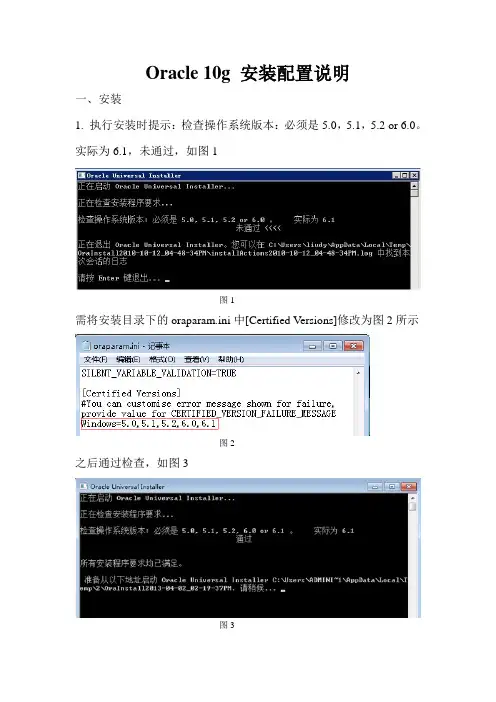
Oracle 10g 安装配置说明一、安装1. 执行安装时提示:检查操作系统版本:必须是5.0,5.1,5.2 or 6.0。
实际为6.1,未通过,如图1图1需将安装目录下的oraparam.ini中[Certified Versions]修改为图2所示图2之后通过检查,如图3图32. 选择“高级安装”,点击“下一步”,如图4图43. 选择“企业版”,点击“下一步”,如图5图5图65. 勾选没有通过验证的两项,点击“下一步”,如图7图7图87. 选择“一般用途”,点击“下一步”,如图9图9图10 9. 默认设置,点击“下一步”,如图11图1110. 继续默认设置,点击“下一步”,如图12图1211. 默认设置,点击“下一步”,如图13图1312. 选择输入同一个口令“isofthome_123”,如图14图1413. 默认设置。
点击“下一步”,如图15图1514. 确认安装信息,点击“安装”,如图16图1615. 确认数据库创建信息,点击“确认”,如图17图1716. 完成安装,点击“退出”,如图18图18二、创建数据库1. 打开数据库创建程序(DBCA)2. 点击“下一步”3. 选择“创建数据库”,点击“下一步”4. 选择“一般用途”,点击“下一步”5. 输入全局数据库名“isoft”,点击“下一步”6. 默认设置,点击“下一步”7. 输入同一口令“isofthome_123”,点击“下一步”8. 默认设置,点击“下一步”9. 默认设置,点击“下一步”10. 继续默认设置,点击“下一步”11. 默认设置,点击“下一步”12. 点击“下一步”13. 点击“下一步”14. 点击“完成”15. 确认创建信息,点击“确定”16. 数据库创建完成,点击“退出”。
2 Oracle10G安装配置手册【宁夏理工学院培训】
第19部分 Oracle10G安装配置第 1 章概述Oracle10G的安装配置总共包括下面四个部分:1. Oracle10G安装说明2. Oracle10G程序安装3. 数据库的创建和配置4. 数据库的备份和还原第 2 章安装说明2.1安装硬件环境1. 数据库本身要求CPU最低配置到Pentium 166就可以,久其CI要求至少P41.8以上(测试条件,非用户正式使用环境,下同)。
2. 内存容量最低为64MB,久其CI要求至少1GB。
3. 建议配置8GB容量以上硬盘。
4. 建议选用快速光驱,16倍速以上。
5. 一般可以选用10/100MB自适应网卡。
2.2安装软件环境1. 建议在全新安装的Windows 2000 Server或以上版本安装数据库服务器。
2. 建议可以将虚拟内存适当进行调整以加快安装速度。
- 1 -第 3 章Oracle 10G安装3.1安装数据库database1.运行database中的setup.exe安装文件,出现“安装”界面,如图所示:图 3-1安装确认安装位置;“安装类型”根据实际需要进行选择,通常选择“企业版”;“创建启动数据库”的选项通常在此选中,即在安装数据库的同时创建数据库。
然后单击【下一步】按钮。
2.安装“概要”信息界面中,单击【安装】按钮,如图所示:图 3-2概要3. 开始安装,如图所示:读万卷书行万里路图 3-3开始安装在安装过程中,如果报错“ORA-12571:TNS:包写入程序失败”,直接点击“确定”。
这步完成时会有个“错误”提示。
因为出现这个错误,数据库并没有建立,那么我们需要找到oracle的安装路径下的“\ora92\network\admin\”目录,找到sqlnet.ora文件打开,把其中的“NTS”改为“NONE”,然后重新创建数据库即可(创建数据库参见6.1节)。
4. database安装结束,单击【退出】按钮,结束安装。
如图所示:图 3-4安装结束3.2安装客户端client1. 运行client中的setup.exe安装文件,出现如下界面:- 3 -图 3-5 client安装欢迎界面2. 根据实际需要选择安装的类型,然后单击【下一步】,如图所示:图 3-6 选择安装类型3. 确定安装位置的信息,确定安装的源路径和安装的目标路径,然后单击【下一步】按钮,如图所示:读万卷书行万里路图 3-7 指定主目录详细信息4. 出现如下界面,单击【下一步】:图 3-8 先决条件检查5. 显示软件安装的概要信息,单击【安装】按钮开始安装,如下图:- 5 -。
Oracle_RAC_10g安装文档

时间服务器; 10.130.170.50 和51目录一、准备工作 (1)二、设置Vmware环境 (2)三、安装linux系统 (9)四、配置Linux环境 (9)五、配置第2台节点Node2 (15)六、配置ClusterWare安装环境 (16)七、安装Clusterware (19)八、安装Database软件 (27)九、创建数据库和ASM实例 (31)十、安装过程中遇到的问题 (43)1、系统启动到“Sendmail”和“sm-client”时需要等待很久的时间 (43)2、在配置hosts文件时,输入了错误的IP地址造成node1和node2无法互相ping通 (43)3、在执行“runcluvfy.sh”进行安装clusterware前进行检验时,提示没有执行权限 (43)4、在执行“runcluvfy.sh”进行安装clusterware前进行检验时,出现下面的错误,这些错误是oracle的bug (43)5、安装Clusterware时遇到的错误:时钟不同步,同步时钟后点击Yes即可 (44)6、在安装Clusterware时,在第二个节点执行Root.sh时报的错误:Failure at final check of Oracle CRS stack.10 (44)7、在安装Clusterware时,在node2节点执行root.ssh时报错信息: (44)8、执行srvctl命令是报如下错误的解决办法 (45)9、在安装Clusterware,在node2节点执行root.sh时报:Error 0(Native:listNetInterfaces:[3])错误 (45)11、ORA-04031:unable to allocate 540bytes of shared memory ("shared Pool","declare (48)12、配置VNC (48)13、在虚拟机上安装配置VMware tools (49)5)、Read hat as4 裸设备配置 (50)一、准备工作所谓工欲善必先利其器,要在vmware 下做linux 系统的oracle rac ,我们也需要准备好相关的装备。
ORACLE 10g RAC 负载均衡配置

负载均衡是指连接的负载均衡。
RAC的负载均衡主要是指新会话连接到RAC数据库时,如何判定这个新的连接要连到哪个节点进行工作。
在RAC中,负载均衡分为两种,一种是基于客户端连接的,另外一种是基于服务器端的。
一、客户端负载均衡的配置1、当前服务器中的数据库版本如下:SQL> select * from v$version;BANNER----------------------------------------------------------------Oracle Database 10g Enterprise Edition Release 10.2.0.1.0 - ProdPL/SQL Release 10.2.0.1.0 - ProductionCORE 10.2.0.1.0 ProductionTNS for Linux: Version 10.2.0.1.0 - ProductionNLSRTL Version 10.2.0.1.0 - Production2、在客户端的tnsnames.ora的配置中,只要连接的是整个数据库的服务名,不是实例名。
在服务器端查看RAC数据库的service_names:SQL> show parameter service_namesNAME TYPE VALUE------------------------------------ ----------- ------------------------------service_names string SQL>3、在客户端配置TNS:客户端的负载均衡配置相对简单,只需要在tnsnames.ora中添加LOAD_BALANCE=ON这么一个选项即可。
RACDB =(DESCRIPTION =(ADDRESS_LIST =(ADDRESS = (PROTOCOL = TCP)(HOST = 192.168.1.170)(PORT = 1521)) (ADDRESS = (PROTOCOL = TCP)(HOST = 192.168.1.171)(PORT = 1521)) (LOAD_BALANCE = on))(CONNECT_DATA =(SERVICE_NAME = )))配置TNS中的HOST值是服务器端RAC配置中的虚拟IP即VIP,如下:[root@NODE01 admin]# more /etc/hosts# Do not remove the following line, or various programs# that require network functionality will fail.127.0.0.1 localhost.localdomain localhost::1 localhost6.localdomain6 localhost6192.168.1.180 node01192.168.1.181 node02192.168.1.170 vip01192.168.1.171 vip0210.10.10.1 priv0110.10.10.2 priv024、在客户端测试:开启sqlplus_1:SQL> conn sys/chenxu@racdb as sysdba已连接。
Oracle10g RAC安装手册1
Oracle10g RAC安装手册1概述本手册在以下环境中试验安装成功:1、曙光s4800服务器(AMD 64位双网卡)2台,硬盘已做好raid 12、光纤盘阵、光纤交换机3、服务器安装 redhat as4 update 2,内核版本2.6.9-22.ELsmp本次安装需要的软件:1、10201_database_linux_x86_64.cpio.gz2、10201_clusterware_linux_x86_64.cpio.gz3、oracleasm-support-2.0.3-1.x86_64.rpm4、oracleasmlib-2.0.2-1.x86_64.rpm5、oracleasm-2.6.9-22.ELsmp-2.0.3-1.x86_64.rpm6、binutils-2.15.92.0.2-13.0.0.0.2.x86_64.rpm下载地址:1、2/technology/software/products/database/oracle10g /htdocs/10201linx8664soft.html3、4、5/technology/software/tech/linux/asmlib/rhel4.htm l6、 /projects/compat-oracle/files/RedHat/本手册的根本目标是安装并实现Asm+RAC,安装过程中以安装实际情况为准,并参考网上很多实施方案、OTN网站等大量文档,力争把安装中遇到的问题及解决方法完整的表达出来。
本文档由 Oracle10g RAC数据库简介、安装Redhat as4.0、针对Oracle配置redhat、ASM配置共享磁盘、安装配置Oracle RAC、创建和删除数据库六部分组成。
!以下部分如果没有特别说明,则要求在每个节点分别执行第一部分 Oracle10g RAC数据库简介oracle10g RAC结构下图显示了 Oracle RAC 10g 配置的主要组件。
RHEL4下配置ORACLE 10g RAC
RHEL4下配置ORACLE 10g RAC 安装详细文档一、软件准备1.虚拟机软件:VMware-server-installer-1.0.6-91891.exe (此处选用VMware-server的主要原因是比较容易实现存储共享)2.操作系统镜像文件: Red Hat Enterprise Linux 4(update 2).iso3.集群安装文件:10201_clusterware_linux32.zip4.ORACLE 数据库安装文件: 10201_database_linux32.zip二、前期规划1.集群节点数量及其主机名目的主要是学习oracleRAC的安装,所以使用2个节点,并分别命名为rac01,rac022.网络规划表1 网络规划表3.存储技术选型从存储位置中可以看出,所有的内容均可使用网络磁盘,但是网络磁盘要求有 NAS 设备。
如果不使用 NAS设备,除软件外,其他的数据都必须存储在共享磁盘上。
对于 Oracle数据库软件,如果要存储在共享磁盘上(所有服务器共享一个 Oracle Home) ,需要使用 OCFS2 文件系统。
从上表中可以看出,要想使用单一文件系统,必须使用 OCFS2 或NFS 文件系统。
但是,Oracle10g提供了非常方便的存储管理系统ASM。
我们采用如下策略:将Oracle数据库软件安装在本地磁盘(每个节点上一个拷贝),使用裸设备来存储 Clusterware,使用ASM 来存储数据库和恢复文件。
表4 选定的存储策略4.存储空间规划安装操作系统的用一块虚拟硬盘,大小设置为15G,共享磁盘设置如下表所示三、虚拟环境搭建1.虚拟机创建创建虚拟机命名为 rac01,基本配置如下图所示2.操作系统安装根据提示安装REDHAT AS 4操作系统,安装时,为了以后的配置方便,选择组件的时候选择全部,防火墙选择为禁用,SELinux也选择为禁用。
网卡的地址分别设置成eth0: 192.168.1.103/255.255.255.0 网关:192.168.1.1eth1: 10.10.10.1/255.255.255.0 网关:10.10.10.2543.共享存储实现关闭虚拟机rac01,编辑虚拟机rac01,依次根据规划添加3块虚拟硬盘MODE 都选择:independent,Persistent注:用作共享磁盘的文件一定要放在一个单独的目录保证虚拟机rac01是为关闭状态,找到rac01虚拟机文件所在目录,打开虚拟机Red Hat Enterprise Linux 4.vmx配置文件,在文件最后直接添加如下内容:disk.locking = "FALSE"diskLib.dataCacheMaxSize = "0"scsi1.sharedBus = "virtual"scsi1:1.deviceType = "disk"scsi1:2.deviceType = "disk"scsi1:3.deviceType = "disk"4.节点复制克隆rac01虚拟机前,需要将rac01关闭,然后新建一个目录rac02,将rac01中的虚拟机文件复制到rac02目录中。
Oracle10g客户端安装与配置说明
Oracle10g客户端安装与配置说明一、Oracle客户端安装将oracle10g客户端虚拟光盘插入虚拟光驱中,系统自动弹出Oracle10g安装界面,选择开始安装。
1)出现【安装】界面,单击[开始安装]按钮。
如下图所示:(图示安装)2)出现【DOS】界面,等待片刻。
如下图所示:(图示 DOS)3)出现【欢迎使用】界面,单击[下一步]按钮。
如下图所示:(图示欢迎使用)4)出现【选择安装类型】界面,此处以选择‘管理员’选项安装为例,单击[下一步]按钮。
如下图所示:5)出现【安装目录】界面,选择安装路径,单击[安装]按钮。
如下图所示:(图示安装目录)6)出现【产品特定的先决条件检查】界面,检测是否符合安装条件,单击[下一步]按钮。
如下图所示:7)出现【概要】界面,单击[下一步]按钮。
如下图所示:8)出现【安装】界面,单击[下一步]按钮。
如下图所示:(图示安装)9)出现【本地服务配置】界面,暂时先不配置,单击[取消]按钮即可,若要配置,操作见Oracle客户端配置。
如下图所示:(图示本地服务配置)10)出现【安装结束】界面,单击[退出]按钮即可完成安装。
如下图所示:(图示安装结束)二、Oracle客户端配置1)单击“开始→程序→Oracle - OraClient10g_home1→配置和移植工具→NetManager”菜单。
如下图所示:(图示启动Oracle)2)出现【本地配置】界面中添加数据库,先选择‘Oracel net配置→本地→服务命名’,再单击窗口左上角的“+”或单击‘编辑→创建’,打开【Net 服务命向导:欢迎使用】界面中输入“Net 服务名”,然后单击[下一步]。
如下图所示:(图示本地配置)注意:网终服务名应与服务器的服务名设置一致,否则流程表单打不开。
并记住此服务名,后续的杰思科地籍管理信息系统连接需要使用。
(该处的网络服务名称就是\oracle\product\10.2.0\db_1\NETWORK\ADMIN中文件tnsnames.ora中配置的名称如LW AAS_ORCL)3)出现【选择协议】界面,设置TCP/IP(Internet协议),然后单击[下一步]。
Oracle10g RAC安装手册2
Oracle10g RAC安装手册2第五部分安装配置Oracle RAC5.1 配置环境变量5.1.1 编辑.bashrc设置 ORACLE_BASE 和 ORACLE_HOME 等环境变量基本路径:ORACLE_BASE=/u01/app/oracleORACLE_HOME=$ORACLE_BASE/product/10.2.0/db_1ORA_CRS_HOME=/u01/crs/oracle/product/10.2.0/crs_1据oracle的安装文档要求,CRS的目录最好不是ORACLE_BASE的子目录,因为安装过程中会改变CRS的父目录的权限,这会影响ORACLE的安装。
在按以上要求生成对应目录之前,需检查所在磁盘的空间是否满足安装要求,确定之后生成目录,并将相关环境变量设置在oracle用户的profile中。
用oracle帐号编辑/home/oracle/.bashrcoracle用户的profile文件.bashrc内容:# .bashrc# User specific aliases and functions# Source global definitionsif [ -f /etc/bashrc ]; then. /etc/bashrcfiexport ORACLE_BASE=/u01/app/oracleexport ORACLE_HOME=$ORACLE_BASE/product/10.2.0/db_1export ORA_CRS_HOME=/u01/crs/oracle/product/10.2.0/crs_1export ORACLE_SID=dbrac1export ORACLE_TERM=xtermexport LD_ASSUME_KERNEL=2.4.1export ORA_NLS33=$ORACLE_HOME/ocommon/nls/admin/dataexport LD_LIBRARY_PATH=$ORACLE_HOME/lib:/lib:/usr/lib:/usr/local/lib PATH=$PATH:$HOME/bin:$ORACLE_HOME/bin:$ORA_CRS_HOME/bin:/sbinexport PATH然后执行$ source .bash_profile使环境变量生效注意:ORACLE_SID每台机器不一样,如dbrac1的SID为dbrac1,dbrac2的SID 为dbrac2,以此类推。
Linux下oracle10g rac安装配置说明
集群中所有计算机上配置时间服务
时间服务器配置:
vi /etc/ntp.conf,时间服务器用uas两台机器,uas两台机器的ntp.conf中server配置:
server
server
server
rpm -ivh /mnt/cdrom3/RedHat/RPMS/zlib-devel-1.2.1.2-1.i386.rpm
rpm -ivh /mnt/cdrom3/RedHat/RPMS/freetype-devel-2.1.9-1.i386.rpm
rpm -ivh /mnt/cdrom3/RedHat/RPMS/fontconfig-devel-2.2.3-7.i386.rpm
# Each RAC node must have a unique ORACLE_SID.(i.e. orcl1, orcl2,...)
export ORACLE_SID=orcl1
export PATH=.:${PATH}:$HOME/bin:$ORACLE_HOME/bin
export PATH=${PATH}:/usr/bin:/bin:/usr/bin/X11:/usr/local/bin
用户帐户名是‘oracle’,组是‘oinstall’和‘dba’。
仅在一个集群主机上以 root 用户身份执行以下命令:
1,创建user/group;
groupadd oinstall
groupadd dba
useradd -m -g oinstall -G dba oracle
--------------------------------------------------------------------------------