
Linux命令高级技巧使用sed进行模式匹配和替换
Linux命令高级技巧使用sed进行模式匹配和替换
Linux命令高级技巧:使用sed进行模式匹配和替换
sed(stream editor)是Linux操作系统中一款十分强大的流式编辑器。它可以实现对文本进行各种操作,包括模式匹配和替换。本文将介绍sed命令的使用方法,帮助读者学习如何利用sed进行高级的模式匹配和替换。
一、基本概述
sed命令的基本用法是:sed 's/模式/替换内容/g' 文件名
其中,s表示substitute(替换),/模式/表示要查找的内容模式,替换内容表示要替换为的内容,g表示全局替换。
二、模式匹配
1. 正则表达式
在sed命令中,可以使用正则表达式作为模式进行匹配。例如,要匹配包含单词"apple"的行,可以使用以下命令:
sed '/apple/p' 文件名
其中,/apple/表示要匹配的模式,p表示打印匹配的行。
2. 匹配多个模式 sed命令还支持同时匹配多个模式,并对匹配到的行进行不同的处理。例如,要匹配包含单词"apple"和"banana"的行,并将其替换为"fruit",可以使用以下命令:
sed '/apple/s/apple/banana/g' 文件名
其中,/apple/表示第一个模式,s表示替换,apple表示要替换的内容,banana表示替换为的内容,g表示全局替换。
3. 匹配行号
sed命令还支持根据行号进行模式匹配。例如,要匹配第3行,并将其替换为"hello",可以使用以下命令:
sed '3s/.*/hello/' 文件名
其中,3s表示匹配第3行,.*表示匹配任意字符,hello表示替换为的内容。
三、模式匹配与替换
1. 模式匹配后替换
sed命令还可以通过模式匹配的结果来进行具体的替换操作。例如,要将包含单词"apple"的行替换为"banana",可以使用以下命令:
sed -n '/apple/{s/apple/banana/g;p}' 文件名
其中,/apple/表示匹配的模式,s/apple/banana/g表示替换操作,p表示打印替换后的结果。 2. 反向引用
在替换中,sed命令还支持反向引用之前的匹配结果。例如,要将文本中的"123-456-789"替换为"789-456-123",可以使用以下命令:
sed -n 's/\(.*\)-\(.*\)-\(.*\)/\3-\2-\1/p' 文件名
其中,\(.*\)表示匹配任意字符,\1、\2、\3表示反向引用前面匹配的结果。
四、高级应用
除了基本的模式匹配和替换,sed命令还可以利用正则表达式和特殊命令实现更为复杂的应用。
1. 删除空行
使用sed命令可以快速删除文件中的空行。例如,要删除文件中所有的空行,可以使用以下命令:
sed '/^$/d' 文件名
其中,/^$/表示空行的正则表达式,d表示删除空行。
2. 批量替换
sed命令可以通过一次执行多个替换操作,实现批量替换的效果。例如,要将文本中的"apple"替换为"banana","orange"替换为"grape",可以使用以下命令:
sed -e 's/apple/banana/g' -e 's/orange/grape/g' 文件名 其中,-e表示执行多个替换操作。
3. 所有命令的组合使用
sed命令还支持多个命令的组合使用,实现更复杂的操作。例如,要删除文本中包含"apple"的行,并将"orange"替换为"grape",可以使用以下命令:
sed '/apple/d; s/orange/grape/g' 文件名
其中,/apple/d表示删除包含"apple"的行;s/orange/grape/g表示将"orange"替换为"grape"。
五、总结
通过本文的介绍,我们了解了sed命令的高级技巧,包括模式匹配和替换的基本用法,以及一些高级应用。sed命令是Linux系统中一款强大的文本处理工具,可以简化我们在命令行下对文本的操作,提高工作效率。希望本文对您在学习和使用sed命令时有所帮助!
Linux使用sed命令替换字符串教程
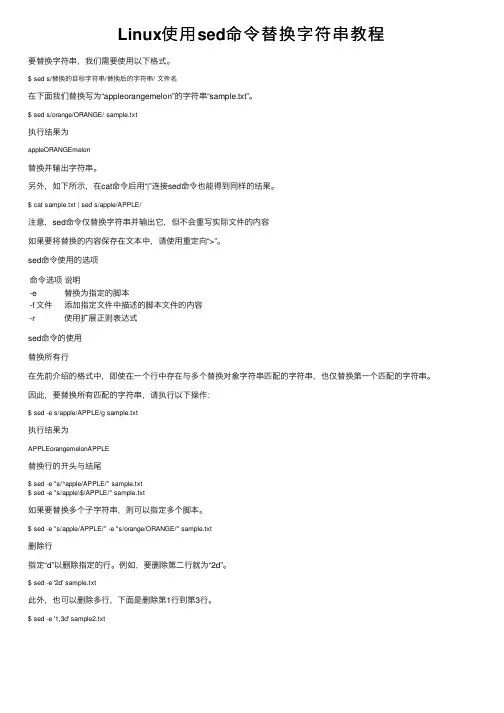
Linux使⽤sed命令替换字符串教程
要替换字符串,我们需要使⽤以下格式。
$ sed s/替换的⽬标字符串/替换后的字符串/ ⽂件名在下⾯我们替换写为“appleorangemelon”的字符串“sample.txt”。
$ sed s/orange/ORANGE/ sample.txt执⾏结果为
appleORANGEmelon替换并输出字符串。
另外,如下所⽰,在cat命令后⽤“|”连接sed命令也能得到同样的结果。
$ cat sample.txt | sed s/apple/APPLE/注意,sed命令仅替换字符串并输出它,但不会重写实际⽂件的内容
如果要将替换的内容保存在⽂本中,请使⽤重定向“>”。
sed命令使⽤的选项
命令选项说明-e替换为指定的脚本-f ⽂件添加指定⽂件中描述的脚本⽂件的内容-r使⽤扩展正则表达式
sed命令的使⽤
替换所有⾏
在先前介绍的格式中,即使在⼀个⾏中存在与多个替换对象字符串匹配的字符串,也仅替换第⼀个匹配的字符串。
因此,要替换所有匹配的字符串,请执⾏以下操作:
$ sed -e s/apple/APPLE/g sample.txt执⾏结果为
APPLEorangemelonAPPLE替换⾏的开头与结尾
$ sed -e "s/^apple/APPLE/" sample.txt$ sed -e "s/apple\$/APPLE/" sample.txt如果要替换多个⼦字符串,则可以指定多个脚本。
$ sed -e "s/apple/APPLE/" -e "s/orange/ORANGE/" sample.txt删除⾏
指定“d”以删除指定的⾏。例如,要删除第⼆⾏就为“2d”。
$ sed -e '2d' sample.txt此外,也可以删除多⾏,下⾯是删除第1⾏到第3⾏。
$ sed -e '1,3d' sample2.txt
linux中文件内容替换的方法

linux中文件内容替换的方法
Linux中文件内容替换的方法
在Linux操作系统中,文件内容替换是一项常见的操作。当我们需要将文件中的特定内容进行替换时,可以使用一些命令和工具来实现。本文将介绍几种常用的方法来进行文件内容替换。
一、sed命令替换文件内容
sed命令是一个强大的文本处理工具,可以用来进行文件内容的替换。其基本语法如下:
sed 's/old/new/g' file
其中,old表示需要被替换的内容,new表示替换后的内容,g表示全局替换,file表示需要进行替换的文件名。
例如,我们有一个名为test.txt的文件,内容如下:
This is a test file. It is a good file.
现在我们想将其中的"good"替换为"great",可以使用以下命令:
sed 's/good/great/g' test.txt
执行该命令后,test.txt文件的内容会变为:
This is a test file. It is a great file.
二、grep命令替换文件内容
grep命令是一个用于查找文件中匹配的模式的工具,但它也可以用来进行文件内容的替换。其基本语法如下:
grep -rl old directory | xargs sed -i 's/old/new/g'
其中,old表示需要被替换的内容,new表示替换后的内容,directory表示需要进行替换的目录。
例如,我们有一个名为test.txt的文件,内容如下:
This is a test file. It is a good file.
现在我们想将其中的"good"替换为"great",可以使用以下命令:
grep -rl good /path/to/directory | xargs sed -i
's/good/great/g'
执行该命令后,目录中所有含有"good"的文件都会被替换为"great"。
linux sed 替换文件路径操作方法

linux sed 替换文件路径操作方法
Linux sed 是一个非常强大的文本处理工具,可以用来替换文件路径。在Linux系统中,文件路径通常以绝对路径的形式表示,例如/var/www/html/index.html。有时候我们需要将文件路径进行替换,比如将/var/www/html替换为/home/user/public_html,这时候可以使用sed命令来完成。
sed命令是一个流编辑器,可以对文本进行增删改查等操作。其中,替换操作是sed命令中最常用的功能之一。sed命令的基本语法为:
sed 's/原字符串/新字符串/g' 文件名
其中,s表示替换操作,/原字符串/表示要被替换的字符串,/新字符串/表示替换后的字符串,g表示替换全部匹配的字符串。下面我们具体介绍一下如何使用sed命令来替换文件路径。
我们需要打开一个终端窗口,并切换到文件所在的目录。假设我们要替换的文件路径为/var/www/html/index.html,我们可以使用cd命令来切换到该目录:
cd /var/www/html
接下来,我们可以使用sed命令来替换文件路径。假设我们要将/var/www/html替换为/home/user/public_html,我们可以使用如下命令:
sed 's#/var/www/html#/home/user/public_html#g'
index.html
在上面的命令中,我们使用#作为分隔符,以避免原字符串和新字符串中的斜杠(/)与sed命令中的斜杠产生冲突。替换完成后,我们可以使用cat命令来查看替换后的文件内容:
cat index.html
如果我们想要直接修改原文件,而不是输出到标准输出中,可以使用-i参数:
sed -i 's#/var/www/html#/home/user/public_html#g'
index.html
通过上述操作,我们成功将文件路径进行了替换。这种方法可以应用于各种场景,比如批量替换文件路径、修改配置文件中的路径等。
使用sed和grep的组合技巧Linux命令高级文本处理和过滤

使用sed和grep的组合技巧Linux命令高级文本处理和过滤
使用sed和grep的组合技巧:Linux命令高级文本处理和过滤
Linux系统下的命令行工具提供了丰富的文本处理和过滤功能,其中sed和grep是两个常用的工具。本文将介绍如何使用sed和grep的组合技巧,来实现高级的文本处理和过滤操作。
一、sed命令简介
sed(Stream Editor)是Linux系统下的一种文本编辑器,它主要用于对文本流进行处理和转换。它可以实现插入、删除、替换、追加等操作,非常强大且灵活。
二、grep命令简介
grep命令主要用于在文本中搜索指定的模式,并将匹配到的行输出。它支持正则表达式,可以根据不同的匹配规则进行搜索。
三、使用sed和grep的组合技巧
1. 使用grep过滤出符合条件的行,再使用sed进行处理:
假设我们要查找包含关键词“example”的行,并将其中的“example”替换为“示例”:
```
grep 'example' file.txt | sed 's/example/示例/g' ```
上述命令中,首先使用grep过滤出包含关键词“example”的行,然后通过管道将结果传递给sed命令,使用sed进行替换操作。
2. 使用sed进行多行处理:
sed默认将文本当成一行进行处理,但可以通过-N参数指定行的数量,实现多行处理。
假设我们要提取包含关键词“start”的行以及后面的5行文本:
```
sed -n '/start/,+5p' file.txt
```
上述命令中,-n参数表示只输出符合条件的行,/start/表示匹配包含关键词“start”的行,+5表示匹配后面的5行,p表示打印出匹配到的行。
3. 使用sed和grep组合进行批量处理:
需要批量处理多个文件时,可以结合使用sed和grep命令,通过通配符*指定要处理的文件。
linux的sed命令用法
- 1 - linux的sed命令用法
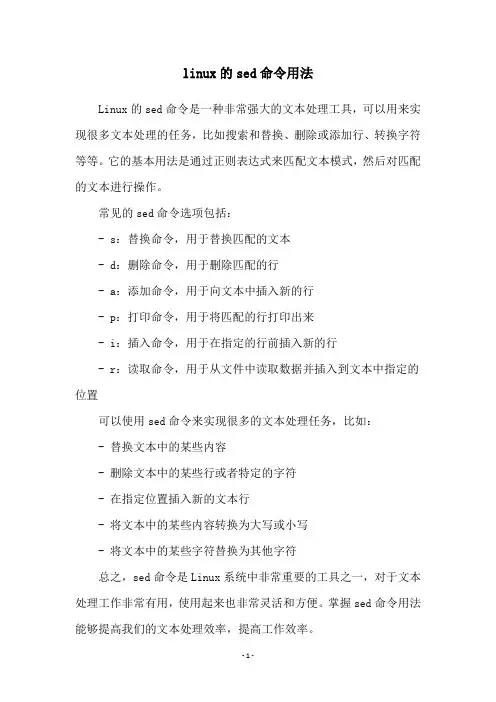
Linux的sed命令是一种非常强大的文本处理工具,可以用来实现很多文本处理的任务,比如搜索和替换、删除或添加行、转换字符等等。它的基本用法是通过正则表达式来匹配文本模式,然后对匹配的文本进行操作。
常见的sed命令选项包括:
- s:替换命令,用于替换匹配的文本
- d:删除命令,用于删除匹配的行
- a:添加命令,用于向文本中插入新的行
- p:打印命令,用于将匹配的行打印出来
- i:插入命令,用于在指定的行前插入新的行
- r:读取命令,用于从文件中读取数据并插入到文本中指定的位置
可以使用sed命令来实现很多的文本处理任务,比如:
- 替换文本中的某些内容
- 删除文本中的某些行或者特定的字符
- 在指定位置插入新的文本行
- 将文本中的某些内容转换为大写或小写
- 将文本中的某些字符替换为其他字符
总之,sed命令是Linux系统中非常重要的工具之一,对于文本处理工作非常有用,使用起来也非常灵活和方便。掌握sed命令用法能够提高我们的文本处理效率,提高工作效率。 - 2 -
使用sed和cat的组合技巧Linux命令高级文本处理和合并文件

使用sed和cat的组合技巧Linux命令高级文本处理和合并文件
在Linux系统中,使用sed和cat这两个命令的组合技巧,可以实现高级文本处理和合并文件的功能。sed是一个强大的文本流编辑器,而cat是用于将文件内容打印到屏幕上或者将多个文件合并的命令。
下面将介绍一些使用sed和cat组合的常见技巧来实现文本处理和文件合并的任务。
1. 使用sed进行文本替换
sed命令的语法形式为:sed 's/原字符串/新字符串/' 文件名
具体示例如下:
```
sed 's/apple/orange/' file.txt
```
上述命令将会将file.txt文件中的所有"apple"替换为"orange"。
2. 使用sed进行行删除和行替换
sed命令还可以结合正则表达式来进行行删除和行替换的操作。示例如下:
```
sed '/pattern/d' file.txt # 删除匹配到的行 sed 's/pattern/newline/' file.txt # 将匹配到的行进行替换
```
上述命令将会删除file.txt文件中匹配到指定模式的行,或者将匹配到的行替换为指定的新字符串。
3. 使用cat命令合并多个文件
cat命令用于将多个文件的内容合并到一个文件中。示例如下:
```
cat file1.txt file2.txt > merged.txt
```
上述命令将会将file1.txt和file2.txt的内容合并到merged.txt文件中。
4. 使用sed和cat命令实现高级文本处理和文件合并
结合sed和cat命令,可以实现更加复杂的文本处理和文件合并操作。
示例1:删除文件中的空行
```
sed '/^$/d' file.txt > output.txt
```
上述命令将会删除file.txt文件中的所有空行,并将结果输出到output.txt文件中。 示例2:合并具有相同扩展名的文件
sed高阶用法
sed高阶用法
sed是一种流编辑器,用于在文本流中进行字符串替换、删除、插入以及其他编辑操作。除了基本用法外,还有一些高阶用法可以实现更复杂的操作。
1.正则表达式匹配:sed可以通过正则表达式匹配文本流中的字符串,并作出相应的操作。例如,使用sed命令进行字符串替换时可以使用正则表达式来匹配多个模式。例如,要将文本流中的所有"apple"和"orange"替换为"fruit",可以使用sed命令:
```
sed 's/apple\|orange/fruit/g'
```
2.行范围选择:sed可以指定需要处理的行范围,以实现对特定行进行操作。例如,要删除第2行到第5行之间的所有行,可以使用sed命令:
``` sed '2,5d'
```
3.标签和分支:sed提供了标签和分支命令,可以在编辑过程中进行条件分支和循环操作。通过在匹配的行后添加标签,可以在后续操作中引用这些标签。例如,要从第一个匹配行开始删除到第二个匹配行结束的所有行,可以使用sed命令:
```
sed '/pattern1/,/pattern2/d'
```
4.捕获和引用:sed支持捕获匹配的子字符串,并在后续操作中进行引用。通过在正则表达式中使用括号捕获子字符串,并在替换中使用\1、\2等进行引用。例如,要将文本流中的"apple123"替换为"123apple",可以使用sed命令:
```
sed 's/\(apple\)\(123\)/\2\1/' ```
此外,sed还支持一些选项和特殊命令,如-n选项用于禁止自动打印行,p命令用于打印行等。可以使用man sed命令来查看sed的详细文档。同时,还可以通过使用sed脚本文件或结合其他工具如awk来实现更复杂的文本处理任务。
linux的sed用法
linux的sed用法
Sed (Stream Editor) 是Linux和Unix系统中非常强大的文本处理工具。它主要用于对文本文件进行模式匹配和替换,以及对文本进行删除、插入和编辑操作。Sed使用简单而灵活,可以帮助用户快速有效地处理大量的文本任务。在本篇文章中,我们将详细介绍Sed的用法,并以中括号内的内容为主题,一步一步回答。
Sed的基本用法非常简单,通过在命令行中输入"Sed"加上选项和命令,即可对文本进行处理。下面我们将介绍如何使用Sed来执行各种操作。
Step 1: 基本语法
Sed的基本语法是"s/模式/替换内容/",其中"s"表示替换操作的命令,模式是要匹配的文本内容,替换内容是要替换为的内容。例如,如果我们要替换一个文本文件中的所有"apple"为"orange",可以使用以下命令:
shell
sed 's/apple/orange/' filename
Step 2: 标志
在Sed的替换命令中,可以添加各种标志以控制替换的行为。其中一些常见的标志包括:
g: 全局替换,替换每一行中所有匹配到的内容。
i: 忽略大小写。
p: 打印替换后的结果。
w:将替换后的结果写入一个文件。
以下是一个带有标志的例子:
shell
sed 's/apple/orange/gi' filename
在此例子中,我们使用了"g"标志表示全局替换,使用了"i"标志表示忽略大小写。
Step 3: 匹配模式
Sed中的模式是用来匹配文本的内容。下面是一些常见的模式用法:
^ 匹配行的开头。
匹配行的结尾。
. 匹配任意单个字符。
* 匹配前一个字符的0次或多次重复。
[] 匹配括号内的任意一个字符。
下面是一些例子:
shell
sed '/^apple/s/orange/lemon/' filename
在此例中,我们匹配以"apple"开头的行,并将其中的"orange"替换为"lemon"。
Linux sed 批量替换字符串方法
Linux sed 批量替换字符串方法
比如,要将目录/modules下面所有文件中的zhangsan都修改成lisi,这样做:
sed -i "s/zhangsan/lisi/g" `grep zhangsan -rl /modules`
解释一下:
-i 表示inplace edit,就地修改文件
-r 表示搜索子目录
-l 表示输出匹配的文件名
这个命令组合很强大,要注意备份文件。
(1)sed 'y/1234567890/ABCDEFGHIJ/' test_sed sed 'y/1234567890/ABCDEFGHIJ/' filename
ABCDEFGHIJ
BCDEFGHIJA
CDEFGHIJAB
DEFGHIJABC
注意变换关系是按两个list的位置对应变换
其中:test_sed的内容是:
1234567890
2345678901
3456789012
4567890123
(2)替换每行所有匹配
sed 's/01/Ab/g' test_sed
1234567890
23456789Ab
3456789Ab2
456789Ab23
注意:第一行的0,1没有分别替换为A,b
删除:d命令
• $ sed '2d' example-----删除example文件的第二行。
• $ sed '2,$d' example-----删除example文件的第二行到末尾所有行。
• $ sed '$d' example-----删除example文件的最后一行。
• $ sed '/test/'d example-----删除example文件所有包含test的行。
替换:s命令
• $ sed 's/test/mytest/g' example-----在整行范围内把test替换为mytest。如果
没有g标记,则只有每行第一个匹配的test被替换成mytest。
• $ sed -n 's/^test/mytest/p' example-----(-n)选项和p标志一起使用表示只打印
linux中用sed用法
linux中用sed用法
在Linux中,sed(流编辑器)是一个非常强大的文本处理工具,它可以用于对文件进行模式匹配和替换操作。sed命令的基本语法如下:
```shell
sed [选项] '动作' 文件名
```
其中,选项是可选的,可以用于指定sed命令的一些参数,比如-n(禁止自动打印)、-i(直接修改文件内容)等。动作是对文件的一系列操作,比如查找、替换、插入、删除等。
以下是一些常用的sed命令用法示例:
**1. 查找和替换**
```shell
# 替换文件中的第一个匹配项
sed 's/old/new/' file.txt
# 替换文件中的所有匹配项 sed 's/old/new/g' file.txt
# 替换文件中的指定行的匹配项
sed '2s/old/new/' file.txt
```
**2. 删除指定行**
```shell
# 删除文件中的指定行
sed '2d' file.txt
# 删除文件中指定行范围的内容
sed '2,5d' file.txt
# 删除匹配模式的行
sed '/pattern/d' file.txt
```
**3. 插入和追加行**
```shell
# 在指定行前插入一行
sed '2i\inserted line' file.txt
# 在指定行后追加一行
sed '2a\appended line' file.txt
```
**4. 打印指定行或行范围**
```shell
# 打印指定行
sed -n '2p' file.txt
# 打印指定行范围
sed -n '2,5p' file.txt
# 打印匹配模式的行
sed -n '/pattern/p' file.txt
```
**5. 其他操作**
```shell
# 在文本每一行前加上行号
sed '=' file.txt | sed 'N;s/\n/ /'