
linux中 shell 修改文件内容
linux中 shell 修改文件内容
在Linux操作系统中,使用shell脚本可以轻松地修改文件的内容。Shell是一种命令行解释器,它提供了许多内置的命令和功能,可用于执行各种任务。
要修改文件的内容,我们可以使用以下方法之一:
1. 使用sed命令:sed命令是一种强大的文本处理工具,它可以根据指定的模式匹配和替换文件中的文本。例如,要将文件file.txt中的所有"old_text"替换为"new_text",可以使用以下命令:
```
sed 's/old_text/new_text/g' file.txt > new_file.txt
```
这将创建一个新文件new_file.txt,其内容与原文件file.txt相同,但是所有的"old_text"都被替换为"new_text"。
2. 使用awk命令:awk是一种文本处理工具,可以根据指定的规则对文件进行处理。例如,要将文件file.txt中的第2列替换为"new_text",可以使用以下命令:
```
awk '{ $2 = "new_text"; print }' file.txt > new_file.txt
```
这将创建一个新文件new_file.txt,其第2列的内容被替换为"new_text",其他列的内容保持不变。 3. 使用vim或其他文本编辑器:如果你更喜欢使用文本编辑器来修改文件内容,可以使用vim或其他类似的工具。打开文件后,使用搜索和替换功能来找到并替换指定的文本。
```
vim file.txt
```
在vim中,可以使用以下命令将所有的"old_text"替换为"new_text":
```
:%s/old_text/new_text/g
```
这将在文件的所有行中替换"old_text"为"new_text"。
不论你选择使用哪种方法,都要记得在修改文件内容之前做好备份,以免意外删除或修改了重要的数据。同时也可以参考相关的文档或在线教程,以了解更多关于shell脚本和文本处理工具的使用技巧。
Linux系统进程监控脚本使用Shell脚本监控系统进程并自动重启

Linux系统进程监控脚本使用Shell脚本监控系统进程并自动重启
Shell脚本作为一种自动化脚本语言,可在Linux系统中编写和执行各种任务。其中,一项重要的任务是监控系统进程并在必要时自动重启。本文将介绍如何使用Shell脚本来实现Linux系统进程监控和自动重启的功能。
一、编写监控脚本
首先,我们需要编写一个监控脚本来监控系统中的进程。以下是一个示例的监控脚本:
```
#!/bin/bash
process_name="example_process" # 要监控的进程名称
while true
do
process_num=$(pgrep $process_name | wc -l) # 统计进程数量
if [ $process_num -eq 0 ]; then # 如果进程数量为0
echo "进程 $process_name 未运行,正在尝试重新启动..."
# 重新启动进程的命令,例如:
# /path/to/example_process & # 注意加上后台运行符号&
fi
sleep 60 # 休眠60秒,避免频繁检测
done
```
在上述脚本中,首先定义了要监控的进程名称为`example_process`,然后使用一个无限循环来检测进程是否在运行。通过`pgrep`命令和`wc
-l`命令可以统计指定进程名称的进程数量。如果进程数量为0,则输出提示信息,并执行重启进程的操作(根据实际情况自行修改重启命令)。最后,使用`sleep`命令休眠60秒,以避免频繁检测。
二、保存并设置执行权限
将上述脚本保存为一个以`.sh`为后缀的文件,例如`monitor_process.sh`。然后,通过命令`chmod +x monitor_process.sh`为脚本文件添加执行权限。
linux的source用法
linux的source用法
Linux的source命令是一个用于执行Shell脚本的命令。通过source命令,我们可以在当前Shell环境下执行一个脚本文件,而不是创建一个新的子进程来执行脚本。本文将介绍Linux的source命令的用法和实例,并探讨它的一些重要特性。
一、source命令的基本用法
source命令的基本用法非常简单,只需在命令行中输入source命令,后面跟上要执行的脚本文件的路径即可。例如:
```
source /path/to/script.sh
```
在执行source命令后,脚本文件中的命令将会在当前Shell环境下被执行,也就是说,脚本中定义的变量、函数等将会在当前Shell中生效。
二、source命令与"."命令的区别
在Linux中,"."(点号)也可以用来执行脚本文件,与source命令类似。例如:
```
. /path/to/script.sh
``` 与source命令不同的是,"."命令在执行脚本时会创建一个子Shell进程来执行脚本文件,而source命令则直接在当前Shell环境下执行脚本,因此source命令执行的脚本中定义的变量和函数就可以在当前Shell中被使用。
三、source命令的特性
1. 永久修改环境变量
使用source命令执行修改环境变量的脚本文件时,修改结果将会在当前Shell环境中生效,并且能够一直保持下去,而不仅仅是在脚本执行结束后临时生效。
2. 脚本文件无需执行权限
使用source命令执行脚本文件时,脚本文件不需要具有可执行权限,只需要对脚本文件具有读权限即可。
3. 加载外部脚本库
在编写Shell脚本时,我们可以将一些通用的函数或配置放在外部脚本库中,然后通过source命令将这些脚本库加载到当前Shell环境中,以供脚本文件使用。
四、source命令的实例
下面通过几个实例来演示source命令的用法。
linux下退出VI的方法:不保存退出

当编辑完文件,准备退出Vi返回到shell时,可以使用以下几种方法之一。
在命令模式中,连按两次大写字母Z,若当前编辑的文件曾被修改过,则Vi保存该文件后退出,返回到shell;若当前编辑的文件没被修改过,则Vi直接退出, 返回到shell。
在末行模式下,输入命令
:w
Vi保存当前编辑文件,但并不退出,而是继续等待用户输入命令。在使用w命令时,可以再给编辑文件起一个新的文件名。
:w newfile
此时Vi将把当前文件的内容保存到指定的newfile中,而原有文件保持不变。若newfile是一个已存在的文件,则Vi在显示窗口的状态行给出提示信息:
File exists (use ! to override)
此时,若用户真的希望用文件的当前内容替换newfile中原有内容,可使用命令
:w! newfile
否则可选择另外的文件名来保存当前文件。
在末行模式下,输入命令
:q
系统退出Vi返回到shell。若在用此命令退出Vi时,编辑文件没有被保存,则Vi在显示窗口的最末行显示如下信息:
No write since last change (use ! to overrides)
提示用户该文件被修改后没有保存,然后Vi并不退出,继续等待用户命令。若用户就是不想保存被修改后的文件而要强行退出Vi时,可使用命令
:q! Vi放弃所作修改而直接退到shell下。
在末行模式下,输入命令
:wq
Vi将先保存文件,然后退出Vi返回到shell。
在末行模式下,输入命令
: x
该命令的功能同命令模式下的ZZ命令功能相同。
简述一条shell命令在linux系统中的实现过程。

简述一条shell命令在linux系统中的实现过程。
评分最高的内容无法创建,但可以简述 Linux 系统中 shell 命令实现的过程。
Shell 命令是 Linux 系统中最基本的命令之一,可以通过它来执行各种操作,如文件操作、目录操作、网络操作等。Shell 命令的实现过程主要包括以下几个步骤:
1. 解析命令参数:Shell 命令在执行前,需要先解析命令参数,将命令和参数分离开来。命令参数通常存储在命令行中,由用户输入。
2. 创建命令对象:在解析命令参数后,Shell 命令会创建一个命令对象,该对象存储了命令的所有信息,如命令名、参数、执行路径等。
3. 执行命令对象:Shell 命令会执行命令对象中存储的命令,并根据命令对象中的参数进行相应的参数解析和配置。
4. 处理异常:在执行命令时,Shell 命令可能会遇到各种异常,如文件不存在、权限不足等。Shell 命令会根据异常类型执行相应的处理逻辑,如输出错误信息、退出程序等。
5. 输出结果:Shell 命令在执行完毕后,会将命令的结果输出到终端上,供用户查看。
Shell 命令的实现过程涉及到多个模块和库的调用,如 Shell 脚本引擎、命令解析器、参数解析器、执行器等。这些模块和库的调用都是通过 Linux 系统中的 Shell API 来实现的。Shell 命令的实现过程是一个复杂的过程,需要开发者具备一定的编程能力和 Shell 编程知识。
linuxshell中的EOF
linuxshell中的EOF
关键词:EOF
在平时的运维⼯作中,我们经常会碰到这样⼀个场景:
执⾏脚本的时候,需要往⼀个⽂件⾥⾃动输⼊N⾏内容。如果是少数的⼏⾏内容,还可以⽤echo追加⽅式,但如果是很多⾏,那么单纯⽤
echo追加的⽅式就显得愚蠢之极了!
这个时候,就可以使⽤EOF结合cat命令进⾏⾏内容的追加了。
下⾯就对EOF的⽤法进⾏梳理:
【1】基本⽤法
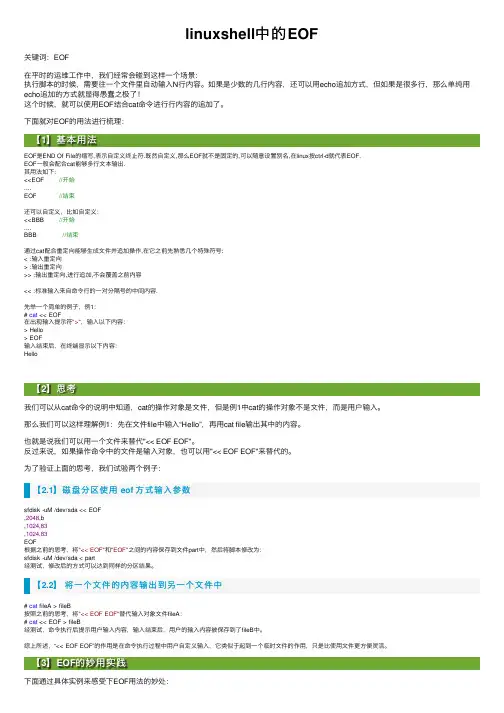
EOF是END Of File的缩写,表⽰⾃定义终⽌符.既然⾃定义,那么EOF就不是固定的,可以随意设置别名,在linux按ctrl-d就代表EOF.
EOF⼀般会配合cat能够多⾏⽂本输出.
其⽤法如下:<
....
EOF //结束
还可以⾃定义,⽐如⾃定义:<
....
BBB //结束
通过cat配合重定向能够⽣成⽂件并追加操作,在它之前先熟悉⼏个特殊符号:< :输⼊重定向
> :输出重定向
>> :输出重定向,进⾏追加,不会覆盖之前内容
<< :标准输⼊来⾃命令⾏的⼀对分隔号的中间内容.
先举⼀个简单的例⼦,例1:# cat << EOF
在出现输⼊提⽰符">",输⼊以下内容:> Hello
> EOF
输⼊结束后,在终端显⽰以下内容:Hello
【2】思考
我们可以从cat命令的说明中知道,cat的操作对象是⽂件,但是例1中cat的操作对象不是⽂件,⽽是⽤户输⼊。
那么我们可以这样理解例1:先在⽂件file中输⼊“Hello”,再⽤cat file输出其中的内容。
也就是说我们可以⽤⼀个⽂件来替代"<< EOF EOF"。
反过来说,如果操作命令中的⽂件是输⼊对象,也可以⽤"<< EOF EOF"来替代的。
为了验证上⾯的思考,我们试验两个例⼦:
【2.1】磁盘分区使⽤ eof ⽅式输⼊参数
sfdisk -uM /dev/sda << EOF
,2048,b
,1024,83
,1024,83
EOF
根据之前的思考,将"<< EOF"和"EOF"之间的内容保存到⽂件part中,然后将脚本修改为:sfdisk -uM /dev/sda < part
linux_Shell(脚本)编程入门_实例讲解详解

linuxShell(脚本)编程入门实例讲解详解为什么要进行shell编程
在Linux系统中,虽然有各种各样的图形化接口工具,但是sell仍然是一个非常灵活的工具。Shell不仅仅是命令的收集,而且是一门非常棒的编程语言。您可以通过使用shell使大量的任务自动化,shell特别擅长系统管理任务,尤其适合那些易用性、可维护性和便携性比效率更重要的任务。
下面,让我们一起来看看shell是如何工作的:
建立一个脚本
Linux中有好多中不同的shell,但是通常我们使用bash(bourneagainshell)进行shell编程,因为bash是免费的并且很容易使用。所以在本文中笔者所提供的脚本都是使用bash(但是在大多数情况下,这些脚本同样可以在bash的大姐,bourneshell中运行)。
如同其他语言一样,通过我们使用任意一种文字编辑器,比如nedit、kedit、emacs、vi等来编写我们的shell程序。程序必须以下面的行开始(必须方在文件的第一行):#!/bin/sh
符号#!用来告诉系统它后面的参数是用来执行该文件的程序。在这个例子中我们使用/bin/sh来执行程序。当编辑好脚本时,如果要执行该脚本,还必须使其可执行。
要使脚本可执行:chmod+xfilename
然后,您可以通过输入:./filename来执行您的脚本。
注释
在进行shell编程时,以#开头的句子表示注释,直到这一行的结束。我们真诚地建议您在程序中使用注释。如果您使用了注释,那么即使相当长的时间内没有使用该脚本,您也能在很短的时间内明白该脚本的作用及工作原理。
变量
在其他编程语言中您必须使用变量。在shell编程中,所有的变量都由字符串组成,并且您不需要对变量进行声明。要赋值给一个变量,您可以这样写:变量名=值
取出变量值可以加一个美元符号($)在变量前面:#!/bin/sh
#对变量赋值:a="helloworld"
#现在打印变量a的内容:echo"Ais:"echo$a
一天一个shell命令linux文本内容操作系列-awk命令详解
⼀天⼀个shell命令linux⽂本内容操作系列-awk命令详解
简介
awk是⼀个强⼤的⽂本分析⼯具,相对于grep的查找,sed的编辑,awk在其对数据分析并⽣成报告时,显得尤为强⼤。简单
来说awk就是把⽂件逐⾏的读⼊,以空格为默认分隔符将每⾏切⽚,切开的部分再进⾏各种分析处理。awk有3个不同版本: awk、nawk和gawk,未作特别说明,⼀般指gawk,gawk 是 AWK 的 GNU 版本。
awk其名称得⾃于它的创始⼈ Alfred Aho 、Peter Weinberger 和 Brian Kernighan 姓⽒的⾸个字母。实际上 AWK 的确拥有⾃
⼰的语⾔: AWK 程序设计语⾔ , 三位创建者已将它正式定义为“样式扫描和处理语⾔”。它允许您创建简短的程序,这些程序
读取输⼊⽂件、为数据排序、处理数据、对输⼊执⾏计算以及⽣成报表,还有⽆数其他的功能。
使⽤⽅法
awk '{pattern + action}' {filenames}
尽管操作可能会很复杂,但语法总是这样,其中 pattern 表⽰ AWK 在数据中查找的内容,⽽ action 是在找到匹配内容时所执
⾏的⼀系列命令。花括号({})不需要在程序中始终出现,但它们⽤于根据特定的模式对⼀系列指令进⾏分组。 pattern就是要
表⽰的正则表达式,⽤斜杠括起来。
awk语⾔的最基本功能是在⽂件或者字符串中基于指定规则浏览和抽取信息,awk抽取信息后,才能进⾏其他⽂本操作。完整
的awk脚本通常⽤来格式化⽂本⽂件中的信息。
通常,awk是以⽂件的⼀⾏为处理单位的。awk每接收⽂件的⼀⾏,然后执⾏相应的命令,来处理⽂本。
调⽤awk
有三种⽅式调⽤awk
说明:
awk被设计⽤于数据流,能够对列和⾏进⾏操作。⽽sed更多的是匹配,进⾏替换和删除。
awk有很多内建的功能,⽐如数组,函数等。灵活性是awk的最⼤优势。
awk的结构
awk '
BEGIN{ print "start"}
Linux终端命令source执行Shell脚本
Linux终端命令source执行Shell脚本
在Linux操作系统中,终端命令是一种非常强大的工具,它可以帮助用户完成各种任务。其中,source命令是一种用于执行Shell脚本的命令,它可以将脚本文件的内容加载到当前的环境中,并按照脚本中的指令进行执行。本文将介绍source命令的具体用法和操作步骤,并提供一些常见的使用示例。
一、source命令简介
source命令是Linux终端中用于执行Shell脚本的一种命令,其作用是将指定脚本文件的内容加载到当前shell环境中执行。与直接执行脚本文件不同的是,source命令可以使脚本中的变量和函数能够在当前shell环境中生效,而不是在一个子shell环境中运行。
二、source命令的用法和操作步骤
source命令的用法非常简单,其基本的语法格式如下:
source 脚本文件路径
通过指定脚本文件路径,source命令将会读取该脚本文件的内容,并将其加载到当前shell环境中执行。接下来,我们将介绍如何在Linux终端中使用source命令执行Shell脚本,并提供一些实际操作步骤。
1. 打开Linux终端 首先,打开您的Linux终端。您可以使用图形界面下的终端模拟器,也可以使用命令行界面登录到控制台。
2. 进入脚本文件所在目录(可选)
如果您的Shell脚本文件不在当前工作目录下,您需要使用cd命令切换到您的脚本文件所在的目录。比如,如果您的脚本文件位于/home/user/scripts目录下,您可以使用以下命令进行切换:
cd /home/user/scripts
3. 使用source命令执行Shell脚本
一旦您进入了脚本文件所在的目录,就可以使用source命令执行该脚本了。假设您的脚本文件名为script.sh,您可以使用以下命令执行该脚本:
source script.sh
执行source命令后,脚本文件script.sh中的内容将会被加载到当前shell环境中执行。您可以根据脚本文件的功能和逻辑来设计和编写具体的Shell脚本。
Linux_第四章_知识点
第四章 Shell的使用 知识点
Edit by LCHSH
1. 什么是Shell?
Shell是一个系统程序,在前台提供Linux系统与用户交互操作的界面;另外一方面Shell是一个命令的编译解释器,会将用户命令经过编译和解释后,交给内核进行执行,也就是说将用户命令解释为系统和内核可以理解和识别的机器语言。
我们目前所使用的操作系统实际上是一个核心(内核Kernel)。作为使用者无法直接对内核(Kernel)进行操纵,而是通过内核的“外壳程序”来与内核进行沟通,这个外壳程序因此得名,实际上就是Shell。
Shell是使用者与系统的一个互动界面,主要是要使用者通过命令行来完成工作,所以Shell的定义就是命令的编辑解释器:将使用者的命令翻译给核心;将核心处理结果翻译给使用者。
当用户登录的时候,就获得了一个Shell。
Shell和内核实际上是不同的两套软件:不同的操作系统上可以使用不同的Kernel,而相同的操作系统上也可以使用不同的Shell。
2. Shell有哪些种类?
① Bsh:是Bourne Shell的简称,是较早的UNIX Shell程序,实现了基本的Shell程序功能,除了承担命令解释器的功能外,Bsh还是编程语言。
② Csh:是C Shell的缩写,使用C语言的语法风格。Csh与Bsh相比,更加适合于用户命令交互。
③ Ksh:结合了Bsh和Csh两者的功能优势,兼有Bsh的语法和Csh的交互特性。
④ Bash:是Bsh的升级替代品。是GNU项目的成员,也是著名的开源软件项目。大多数Linux发行版本都使用Bash作为默认的Shell,当运行Shell程序时,系统实际运行的是Bash程序。
3. 各种Shell之间如何切换?
系统启动后,默认运行的是Bash。
#bsh(运行Bsh,此时的Bsh是Bash的子shell)
在Linux上使用Shell脚本实现邮件发送
在Linux上使用Shell脚本实现邮件发送
邮件是我们日常生活中重要的沟通工具之一,而在Linux系统中,我们可以通过编写Shell脚本来实现自动化的邮件发送。本文将介绍如何使用Shell脚本在Linux上实现邮件发送的方法。
一、Shell脚本编写准备
在开始编写Shell脚本之前,我们首先需要确保系统已经安装了邮件发送的相关组件,通常情况下,邮件发送需要使用到sendmail命令。我们可以通过以下命令来检查系统是否已经安装了sendmail:
```
which sendmail
```
如果返回sendmail的安装路径,则说明系统已经安装了sendmail组件。如果未安装,我们可以通过以下命令来安装sendmail:
```
sudo apt-get install sendmail
```
安装完成后,我们可以创建一个新的Shell脚本文件,以便后续编写实现邮件发送的代码。
二、编写Shell脚本实现邮件发送 在Shell脚本文件中,我们可以使用sendmail命令来实现邮件发送。例如,我们可以编写以下代码实现发送一封简单的邮件:
```shell
#!/bin/bash
to="*********************"
subject="测试邮件"
body="这是一封测试邮件"
echo -e "To: $to\nSubject: $subject\n\n$body" | sendmail -t
```
在上述代码中,我们首先定义了邮件的收件人(to)、主题(subject)和正文内容(body)。然后,使用echo命令将邮件内容传递给sendmail命令,并通过管道符号将输出重定向到sendmail命令中。
请注意,上述代码中的邮件正文内容(body)可以根据实际需求进行修改,甚至可以读取外部文件来获取邮件内容。
三、可选配置项
除了基本的邮件发送功能,我们还可以通过添加一些可选配置项来进一步定制我们的邮件发送。