
查看文件内容的命令
查看⽂件内容的命令
通过命令+⽂件名查看内容。如下命令可以查看。1,cat:由第⼀⾏开始显⽰⽂件内容;⼀次性显⽰⽂件所有内容
2,tac:从最后⼀⾏开始显⽰,可以看出tac与cat字母顺序相反;⼀次性显⽰⽂件所有内容,不过是从最后⼀⾏反向显⽰
3,nl:显⽰的时候输出⾏号;⼀次性显⽰⽂件所有内容
4,more:⼀页⼀页的显⽰⽂件内容;可通过回车键向下查看⽂件更多内容
5,less与more类似,但它可以向前翻页;
6,head:只看前⼏⾏;
7,tail:只看最后⼏⾏;
8,od:以⼆进制的⽅式读取⽂件。
9,vi和vim作为编辑器,也可以打开⽂件查看内容。
文件操作命令

文件管理命令
cd //更改目录路径
pwd //显示当前工作目录
ls //列出子目录和文件信息
-a 显示指定目录下的所有子目录和文件,包括隐藏文件
-A 显示指定目录下的所有子目录与文件,包括隐藏文件,但不列出“.”和“..”
-b 对文件名中的不可显示字符用八进制字符显示
-c 对文件的修改时间排序
-d 如果参数是目录,只显示其名称而不显示其下的各文件
-F 在目录名后面标记“/”,可执行文件后面表示“*”,符号链接后面标记“@”,管道(或FIFO)后面标记“|”,socket文件后面标记“=”
-l 在输出的第一列显示文件的l节点号
-1 以长文件名来显示文件的详细信息
touch 创建空文件,更改文件时间的命令 -a 改变文件的读取时间记录
-m 改变文件的修改时间记录
-c 假如目的文件不存在,不会建立新的文件
-r 使用参考档的时间记录
-d 设定时间与日期,可以使用各种不同的格式
-t 设定文件的时间记录,格式与date指令相同
mkdir 创建目录
-m 对新建的目录设置存取权限,没有-m选项时,默认权限是755
-p 可以是一个路径名称,此时若路径中的某些目录尚不存在,加上此选项后,系统将自动创建那些尚不存在的目录,即一次创建多个目录
rmdir 删除空目录命令
-p 递归删除目录,当子目录删除后,其父目录为空时,也一同被删除,如果整个路径被删除或者由于某种原因保留部分路径,则系统在标准输出上显示相应信息。
cp 复制文件和目录的命令 -a 在复制目录时使用,他保留连接,文件属性,并递归的复制目录。
-d 复制的时候保留连接
-f 在覆盖目标文件之前不给出提示信息要求用户确认
-i 和f选项相反,,在覆盖目标文件之前将给出提示信息要求用户确认,按Y时候目标文件被覆盖
-p 此时cp除复制源文件内容外,还将把其修改时间和访问权限也复制到新文件中
-r 若给出的源文件是一个目录文件,此时cp将递归复制该目录下所有的子目录和文件,此时目标文件必须为一个目录
dir用法 -回复
dir用法 -回复
一、什么是DIR?
DIR是英文单词"directory"的缩写,意为目录。在计算机科学领域中,DIR通常用来表示文件系统中的目录或文件夹。它是一种用于组织和管理文件的方式,可帮助用户快速定位和访问所需文件。
二、DIR的使用方法
1. 查看目录内容
在命令行窗口中,输入DIR命令后按下回车键,系统将会显示当前目录下的所有文件和文件夹的列表。默认情况下,DIR命令会显示文件名、扩展名、大小和最后修改日期。
2. 显示隐藏文件
使用DIR命令时,可以指定参数来显示隐藏文件。输入DIR /A命令后按下回车键,系统将会显示当前目录下的所有文件和文件夹,包括隐藏文件。
3. 按名称排序
如果需要按名称对文件列表进行排序,可以在DIR命令后加上/S参数。例如,输入DIR /S命令后按下回车键,系统将会以递归方式显示当前目录及其子目录下的所有文件和文件夹,并按名称排序显示。
4. 显示文件大小
使用DIR命令时,默认情况下会显示文件的大小。如果需要显示文件和文件夹的总大小,可以在DIR命令后加上/S参数。例如,输入DIR /S命令后按下回车键,系统将会以递归方式显示当前目录及其子目录下所有文件和文件夹的总大小。
5. 输出到文本文件
可以将DIR命令的结果输出到文本文件,以便日后查看。输入DIR > 文件名.txt命令后按下回车键,系统将会将DIR命令的结果保存为一个文本文件,并以给定的文件名进行命名。
6. 筛选文件类型
使用DIR命令时,可以通过添加通配符来筛选特定类型的文件。例如,输入DIR *.txt命令后按下回车键,系统将会显示当前目录下所有扩展名为.txt的文件列表。
三、DIR命令的应用场景
1. 快速查看目录内容
使用DIR命令可以方便地查看文件系统中的目录内容,帮助用户了解所需文件或文件夹的位置和基本信息。
2. 统计文件总大小
Linux文件内容查看常用命令
Linux文件内容查看常用命令
我们需要先知道什么是绝对路径与相对路径。
绝对路径:路径的写法,由根目录/写起,例如:/usr/share/doc这个目录。
相对路径:路径的写法,不是由/写起,例如由/usr/share/doc要到/usr/share/man底下时,可以写成:cd../man这就是相对路径的写法。
你可以使用man[命令]来查看各个命令的使用文档,如:mancp。
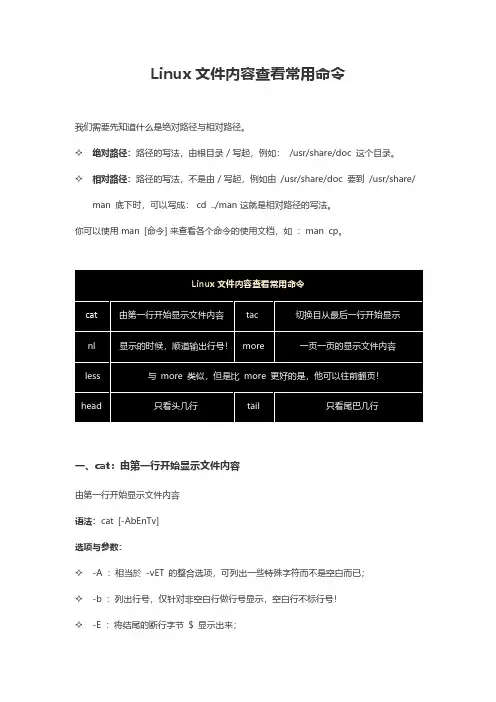
Linux文件内容查看常用命令
cat由第一行开始显示文件内容tac切换目从最后一行开始显示
nl显示的时候,顺道输出行号!more一页一页的显示文件内容
less与more类似,但是比more更好的是,他可以往前翻页!
head只看头几行tail只看尾巴几行
一、cat:由第一行开始显示文件内容
由第一行开始显示文件内容语法:cat[-AbEnTv]
选项与参数:
-A:相当於-vET的整合选项,可列出一些特殊字符而不是空白而已;
-b:列出行号,仅针对非空白行做行号显示,空白行不标行号!
-E:将结尾的断行字节$显示出来;-n:列印出行号,连同空白行也会有行号,与-b的选项不同;
-T:将[tab]按键以^I显示出来;
-v:列出一些看不出来的特殊字符检看/etc/issue这个文件的内容:cat/etc/issue
二、tac:切换目从最后一行开始显示
tac与cat命令刚好相反,文件内容从最后一行开始显示,可以看出tac是cat的倒着写!
如:tac/etc/issue
三、nl:显示的时候,顺道输出行号
显示行号语法:nl[-bnw]文件
选项与参数:
-b:指定行号指定的方式,主要有两种:
-ba:表示不论是否为空行,也同样列出行号(类似cat-n);
-bt:如果有空行,空的那一行不要列出行号(默认值);
-n:列出行号表示的方法,主要有三种:
-nln:行号在荧幕的最左方显示;
-nrn:行号在自己栏位的最右方显示,且不加0;
-nrz:行号在自己栏位的最右方显示,且加0;
使用Windows CMD命令实现文件内容搜索和替换

使用Windows CMD命令实现文件内容搜索和替换
随着计算机技术的发展,我们在日常工作和学习中经常会遇到需要对大量文件进行搜索和替换的情况。虽然有很多专业的工具可以完成这一任务,但是如果只是偶尔需要进行一次简单的搜索和替换操作,使用Windows CMD命令也是一种快速而方便的选择。
一、文件内容搜索
在Windows操作系统中,CMD命令提供了一系列用于文件搜索的工具,其中最常用的是“findstr”命令。通过“findstr”命令,我们可以在指定目录下搜索包含特定字符串的文件,以便快速定位所需信息。
要使用“findstr”命令进行文件内容搜索,首先需要打开CMD命令行界面。在开始菜单中搜索“cmd”并打开命令行窗口。
接下来,我们需要使用“cd”命令切换到要搜索的目录。例如,如果要在D盘下的一个文件夹中进行搜索,可以输入以下命令:
```
cd D:\folder
```
然后,我们可以使用“findstr”命令进行搜索。例如,如果要搜索包含字符串“example”的文件,可以输入以下命令:
```
findstr "example" *.* ```
这将在当前目录下的所有文件中搜索包含“example”字符串的内容,并将结果显示在命令行窗口中。
如果要搜索包含特定字符串的文件,并将结果保存到一个文本文件中,可以使用重定向符“>”。例如,要将搜索结果保存到名为“result.txt”的文本文件中,可以输入以下命令:
```
findstr "example" *.* > result.txt
```
这样,搜索结果将被保存到“result.txt”文件中,方便我们日后查看和分析。
二、文件内容替换
除了文件内容搜索,CMD命令还提供了文件内容替换的功能。通过“findstr”命令的配合使用,我们可以快速将指定字符串替换为新的内容。
要使用文件内容替换功能,需要借助另一个CMD命令——“for”命令。通过“for”命令,我们可以遍历指定目录下的所有文件,并对文件内容进行替换操作。
macOS终端命令如何查看文件内容
macOS终端命令如何查看文件内容
在macOS操作系统中,终端是一个强大的工具,用于执行各种命令和操作。通过终端,我们可以查看文件的内容。本文将介绍一些常用的终端命令,以及它们如何帮助我们查看文件内容。
1. cat命令
cat命令是一个用于连接文件并打印到标准输出设备(通常是终端)上的命令。它也可以用于显示文件的内容。使用以下命令查看文件的全部内容:
cat 文件路径/文件名
例如,要查看桌面上的file.txt文件内容,可以使用以下命令:
cat ~/Desktop/file.txt
2. more命令
more命令用于逐页查看文件的内容。当文件太长时,可以使用more来分页显示。使用以下命令查看文件的内容:
more 文件路径/文件名
例如,要逐页查看file.txt文件的内容,可以使用以下命令:
more ~/Desktop/file.txt
按空格键可以逐页向下滚动,按Q键退出查看。
3. less命令 less命令也可以用于逐页查看文件的内容。与more不同的是,less命令允许使用向上、向下等方向键来滚动内容,并提供了更多的交互功能。使用以下命令查看文件的内容:
less 文件路径/文件名
例如,要使用less查看file.txt文件的内容,可以使用以下命令:
less ~/Desktop/file.txt
按Q键退出查看。
4. head命令
head命令用于显示文件的前几行内容。默认情况下,它显示文件的前10行。使用以下命令查看文件的前几行内容:
head [选项] 文件路径/文件名
可以使用选项来指定显示的行数。例如,要查看file.txt文件的前5行内容,可以使用以下命令:
head -n 5 ~/Desktop/file.txt
这将显示file.txt文件的前5行内容。
5. tail命令
tail命令与head命令相反,用于显示文件的后几行内容。默认情况下,它显示文件的最后10行。使用以下命令查看文件的后几行内容:
Linux查看文件内容的常用方式(more,less,head,tail,cat)

Linux查看⽂件内容的常⽤⽅式(more,less,head,tail,cat)
⼀、more 指令-分页显⽰⽂件内容
more指令会以⼀页⼀页的形式显⽰⽂件内容,按空⽩键(space)显⽰下⼀页内容,按Enter键会显⽰下⼀⾏内容,按 b 键就会往回(back)⼀页显⽰,其基本⽤法如下:
more file1 查看⽂件file1的⽂件内容;
more -num file2 查看⽂件file2的内容,⼀次显⽰num⾏;
more +num file3 查看⽂件file3的内容,从第num⾏开始显⽰;
⼆、less指令-可以向前或者向后查看⽂件内容
less指令查看⽂件内容时可以向前或向后随意查看内容;
less指令的基本⽤法为:
less file1 查看⽂件file1的内容;
less -m file2 查看⽂件file2的内容,并在屏幕底部显⽰已显⽰内容的百分⽐;
按空格键显⽰下⼀屏的内容,按回车键显⽰下⼀⾏的内容;
按 U 向前滚动半页,按 Y 向前滚动⼀⾏;
按[PageDown]向下翻动⼀页,按[PageUp]向上翻动⼀页;
按 Q 退出less命令;三、head指令-查看⽂件开头内容
head指令⽤于显⽰⽂件开头的内容,默认情况下,只显⽰⽂件的头10⾏内容;
head指令的基本⽤法:
head -n <⾏数> filename 显⽰⽂件内容的前n⾏;
例如:head -n 5 file1 显⽰⽂件file1的前5⾏内容head -c filename 显⽰⽂件内容的前n个字节;
例如:head -c 20 file2 显⽰⽂件file2的前20个字节内容四、tail指令 - 显⽰⽂件尾部的内容
tail指令⽤于显⽰⽂件尾部的内容,默认情况下只显⽰指定⽂件的末尾10⾏;
tail指令的基本⽤法:
tail file1 显⽰⽂件file1的尾部10⾏内容;
tail -n <⾏数> filename 显⽰⽂件尾部的n⾏内容;
例如:tail -n 5 file1 显⽰⽂件file1的末尾5⾏内容tail -c filename 显⽰⽂件尾部的n个字节内容;
shell查看文件内容的命令
- 1 - shell查看文件内容的命令
在Linux系统中,shell是一种强大的命令行解释器,可以用来执行各种任务,包括查看文件内容。下面是一些常用的shell命令,可以帮助你查看文件内容:
1. cat命令:cat命令是一种用于连接文件并输出到标准输出的工具。可以将一个或多个文件的内容输出到屏幕,例如:
```
cat file1.txt file2.txt
```
2. less命令:less命令是一种文件查看器,它可以按页浏览文件内容。可以使用less命令查看长文件,例如:
```
less longfile.txt
```
3. head命令:head命令是一种用于显示文件头部的工具。默认情况下,它会显示文件的前10行。例如:
```
head file.txt
```
4. tail命令:tail命令是一种用于显示文件尾部的工具。默认情况下,它会显示文件的后10行。例如:
``` - 2 - tail file.txt
```
5. grep命令:grep命令是一种用于在文件中搜索指定模式的工具。可以使用grep命令查找包含指定关键字的行,例如:
```
grep keyword file.txt
```
6. awk命令:awk命令是一种文本处理工具,可以用于提取和处理文本数据。可以使用awk命令查找并提取指定模式的数据,例如:
```
awk '/pattern/ {print}' file.txt
```
以上这些命令在Linux系统中都是非常常用的,可以帮助你快速查看文件内容并处理数据。
Linux命令行使用技巧如何使用head命令查看文件头部内容
Linux命令行使用技巧如何使用head命令查看文件头部内容
head命令是Linux系统中一个常用的命令,用于查看文件的头部内容。通过使用head命令,我们可以快速查看文件的开头部分,这在处理大文件或者日志文件时非常方便。下面将介绍如何使用head命令以及一些常用的选项。
1. head命令的基本用法
在命令行中输入以下命令即可使用head命令来查看文件的头部内容:
```
head [选项] [文件名]
```
其中,选项是可选的,用于指定head命令的不同行为。文件名则是要查看的文件的名称。如果不指定文件名,则默认从标准输入(键盘)读取数据。
2. 查看文件的前几行
通常,我们可以通过指定-n选项来指定要查看的文件的行数。例如,要查看文件file.txt的前10行,可以使用以下命令:
```
head -n 10 file.txt ```
这个命令将输出文件file.txt的前10行内容。
3. 默认情况下,head命令会显示文件的前10行。如果不指定-n选项,head命令会默认显示文件的前10行。例如,以下命令将显示file.txt的前10行内容:
```
head file.txt
```
4. 查看多个文件的头部内容
head命令还可以同时查看多个文件的头部内容。只需要在命令中指定多个文件名即可。例如,要查看file1.txt和file2.txt的前5行内容,可以使用以下命令:
```
head -n 5 file1.txt file2.txt
```
这个命令将输出file1.txt和file2.txt的前5行内容。
5. 结合其他命令使用
head命令可以与其他命令组合使用,进一步扩展其功能。例如,我们可以使用管道符号(|)将head命令的输出作为其他命令的输入。以下是几个示例: 5.1. 使用head命令与grep命令结合,查找文件中特定内容的前几行。例如,以下命令将查找file.txt文件中包含关键字"error"的前5行:
linux下查看二进制文件内容的命令
linux下查看二进制文件内容的命令
Linux是一种广泛使用的操作系统,它提供了许多命令和工具来帮助用户管理和操作系统。在Linux中,有一些命令可以用来查看二进制文件的内容。本文将介绍几个常用的命令及其用法,帮助读者了解如何在Linux下查看二进制文件的内容。
1. hexdump命令
hexdump命令可以以十六进制和ASCII码的形式显示二进制文件的内容。它的基本语法如下:
```
hexdump [选项] 文件名
```
选项:
- -C:以十六进制和ASCII码的形式显示文件内容。
- -n 字节数:只显示指定字节数的内容。
示例:
```
hexdump -C file.bin
```
该命令将以十六进制和ASCII码的形式显示file.bin文件的内容。
2. od命令 od命令可以以八进制、十六进制或其他格式显示二进制文件的内容。它的基本语法如下:
```
od [选项] 文件名
```
选项:
- -A 格式:指定显示的格式,可以是o(八进制)、x(十六进制)或d(十进制)等。
- -t 类型:指定显示的数据类型,可以是a(ASCII字符)、c(字符)、d(十进制数)、f(浮点数)等。
示例:
```
od -Ax -t x1 file.bin
```
该命令将以十六进制格式显示file.bin文件的内容。
3. xxd命令
xxd命令可以以十六进制和ASCII码的形式显示二进制文件的内容。它的基本语法如下:
```
xxd [选项] 文件名
``` 选项:
- -b:以二进制形式显示文件内容。
- -c 字节数:指定每行显示的字节数。
- -g 字节数:指定每个字节的组合数。
示例:
```
xxd -b -c 8 file.bin
```
该命令将以二进制形式每行显示8个字节的file.bin文件的内容。
4. strings命令
strings命令可以查找并显示二进制文件中的可打印字符序列。它的基本语法如下:
dos中能打开文件查看二进制内容的指令
- 1 - dos中能打开文件查看二进制内容的指令
在DOS中,有一些指令可以打开文件并查看其二进制内容。这些指令包括:
1. TYPE 命令:用于查看文本文件内容,也可以用于查看二进制文件内容。用法为:TYPE filename.ext。
2. DEBUG 命令:用于查看二进制文件内容,可以进行调试操作。用法为:DEBUG filename.exe。
3. HEXDUMP 命令:用于查看二进制文件内容,并以十六进制显示。用法为:HEXDUMP filename.exe。
4. OD 命令:用于查看二进制文件内容,并以八进制或十六进制显示。用法为:OD -x filename.exe(以十六进制显示)或 OD -o
filename.exe(以八进制显示)。
使用这些指令可以方便地查看二进制文件内容,尤其在需要进行调试和分析时非常有用。