
SQLserver无法连接到服务器怎么办
SQL server无法连接到服务器怎么办
刚刚开始学习SQL server的朋友一定会遇到很多的问题,比如客户端无法登陆服务器的问题,SQL server无法连接到服务器的解决方法其实很简单,下面由店铺告诉你!
SQL server无法连接到服务器的解决方法
当我们在做实验的时候,两台局域网中的计算机无法连接原因有很多。首先我们要通过ping命令互相拼一下看是否能能够ping通。通过后再看下面的。
如果你想要两台计算机通过 windows身份验证的方式进行登录的话可能会出现错误,原因是因为win7系统有很强的的网络保护性,所以很难连通。
打开控制面板——系统安全——windows防火墙。将其关闭即可。
两台连接的计算机登录的密码必须是一样的,没有密码也是不行的,必须设置计算机管理员的密码才可以。控制面板——用户账户和家庭安全——用户账户——创建密码。
SQL server2008无法连接到服务器

安装的SQL Server2008 R2版的连接不到本地数据可,提示未找到或无法访问服务器的解决方法。。。
如果安装使用“SQL Server 身份验证”的话请在安装完成后按以下步骤设置一下:
一、 Microsoft SQL Server 2008—>配置工具—>SQL Server 配置管理器—>SQL Server 服务,启动SQL Server
(MSSQLSERVER)服务和SQL Server 代理(MSSQLSERVER)服务。
放大图:
右键SQL Server (MSSQLSERVER)服务 —> 启动
等待ing
右键SQL Server 代理(MSSQLSERVER)服务 —> 启动
等待ing
OK以后出现:
二、 SQL Server 网络配置—>MSSQLSERVER的协议,启动TCP/IP即可。
双击MSSQLSERVER的协议出现以下界面:
右键TCP/IP(界面如下) —> 启动:
点击确定
到达这里就大功告成了!!!重现打开SQL Server Management Studio
连接成功的说o(∩_∩)o
SQLServer连接失败错误及解决办法
SQL Server连接失败错误及解决办法
在使用 SQL Server 的过程中,用户遇到的最多的问题莫过于连接失败了。一般而言,
有以下两种连接 SQL Server 的方式,一是利用 SQL Server 自带的客户端工具,如企业管
理器、查询分析器、事务探查器等;二是利用用户自己开发的客户端程序,如ASP 脚本、
VB程序等,客户端程序中又是利用 ODBC 或者 OLE DB 等连接 SQL Server。下面,我
们将就这两种连接方式,具体谈谈如何来解决连接失败的问题。
一、客户端工具连接失败
在使用 SQL Server 自带的客户端工具(以企业管理器为例)连接 SQL Server时,最
常见的错误有如下一些:
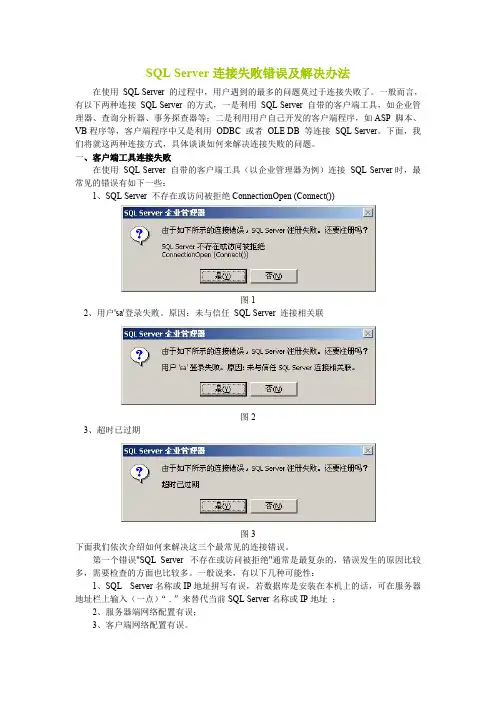
1、SQL Server 不存在或访问被拒绝ConnectionOpen (Connect())
图1
2、用户'sa'登录失败。原因:未与信任 SQL Server 连接相关联
图2
3、超时已过期
图3
下面我们依次介绍如何来解决这三个最常见的连接错误。
第一个错误"SQL Server 不存在或访问被拒绝"通常是最复杂的,错误发生的原因比较
多,需要检查的方面也比较多。一般说来,有以下几种可能性:
1、SQL Server名称或IP地址拼写有误,若数据库是安装在本机上的话,可在服务器
地址栏上输入(一点)“ . ”来替代当前SQL Server名称或IP地址 ;
2、服务器端网络配置有误;
3、客户端网络配置有误。要解决这个问题,我们一般要遵循以下的步骤来一步步找出导致错误的原因。
首先,检查网络物理连接:
ping <服务器IP地址>
或者
ping <服务器名称>
如果 ping <服务器IP地址> 失败,说明物理连接有问题,这时候要检查硬件设备,
如网卡、HUB、路由器等。还有一种可能是由于客户端和服务器之间安装有防火墙软件造
成的,比如 ISA Server。防火墙软件可能会屏蔽对 ping、telnet 等的响应,因此在检查连
魔兽世界无法连接到服务器的处理办法(详细)

魔兽世界无法连接到服务器的处理办法(详细)
数据库连接失败处理办法
“无法连接到服务器,用户xxx登陆失败”
该错误产生的原因是由于SQLServer使用了 "仅Windows "的身份验证方式,因此用户无法使用SQLServer的登录帐户(如sa)进行连接.解决方法如下所示:
1.在服务器端使用企业管理器,并且选择 "使用Windows身份验证 "连接上SQLServer操作步骤:
在企业管理器中
--右键你的服务器实例(就是那个有绿色图标的)
--SQLServer注册属性
--选择 "使用windows身份验证 "
--选择 "使用SQLServer身份验证 "
--登录名输入:sa,密码输入sa的密码
--确定
2.设置允许SQLServer身份登录
操作步骤:
在企业管理器中
--展开 "SQLServer组 ",鼠标右键点击SQLServer服务器的名称
--选择 "属性 "
--再选择 "安全性 "选项卡
--在 "身份验证 "下,选择 "SQLServer和Windows". --确定,并重新启动SQLServer服务.
在以上解决方法中,如果在第1步中使用 "使用Windows身份验证
"连接SQLServer失败,
那就通过修改注册表来解决此问题:
1.点击 "开始 "- "运行 ",输入regedit,回车进入注册表器
2.依次展开注册表项,浏览到以下注册表键:
[HKEY_LOCAL_MACHINE\SOFTWARE\Microsoft\MSSQLServer\MSSQLServer]
3.在屏幕右方找到名称 "LoginMode ",双击双字节值
4.将原值从1改为2,点击 "确定 "
SQL2005provider:命名管道提供程序error:40无法打开到SQLServer的连接
SQL2005provider:命名管道提供程序error:40⽆法打开
到SQLServer的连接
连接SQL 2005数据库出现错误提⽰:在建⽴与服务器的连接时出错。在连接到 SQL Server 2005 时,在默认的设置
下 SQL Server 不允许进⾏远程连接可能会导致此失败。 (provider: 命名管道提供程序, error: 40 - ⽆法打开到 SQL Server 的
连接)
解决⽅法:
1、确保使⽤连接的⽤户名和密码可以正确登录到SQL2005。
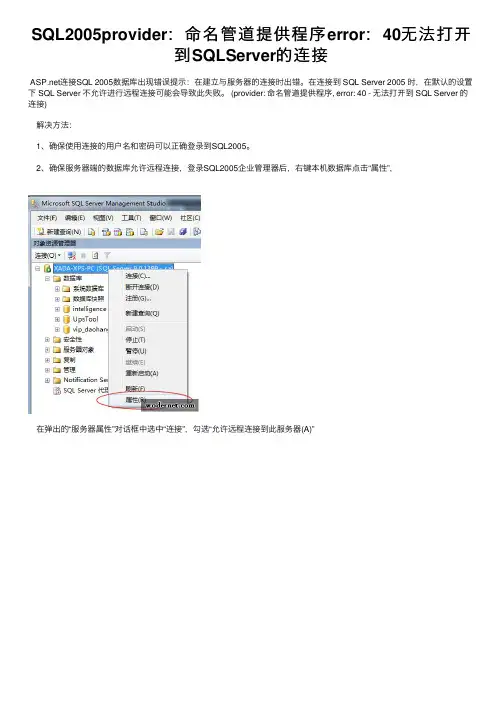
2、确保服务器端的数据库允许远程连接,登录SQL2005企业管理器后,右键本机数据库点击“属性”,
在弹出的“服务器属性”对话框中选中“连接”,勾选“允许远程连接到此服务器(A)”
3、打开SQL服务器的TCP/IP是允许的,在开始菜单中找到Microsoft SQL Server 2005——配置⼯具——SQL Server
Configuration Manager,在该窗⼝中把SQL Server 2005⽹络配置下⾯的MSSQLSERVER的协议下⾯的TCP/IP和Named
Pipes都启⽤。
并注意TCP/IP配置允许的IP和端⼝号,动态端⼝不⽤管。
4、配置“SQL Server 外围应⽤配置器”是允许进⾏远程连接的,在开始菜单找到Microsoft SQL Server 2005——配置⼯具
——SQL Server 外围应⽤配置器并打开,
在弹出的窗⼝中点击“服务和连接的外围应⽤配置器”,
在“服务和连接的外围应⽤配置器”对话框中,依次点击:MSSQLSERVER——Database Engine——远程连接,在右边选
中“本地连接和远程连接”和下⾯的同时使⽤TCP/IP和named piese。
⾄此,如果你没有修改MSSQL的默认端⼝,应该问题就解决了。。
sqlserverexception connection reset

"sqlserverexception connection reset" 是一个常见的错误,通常表示在尝试与 SQL Server 数据库建立连接时出现了问题。这个错误可能由多种原因引起,以下是一些可能的原因和解决方法:
1. 连接超时:如果连接请求没有在规定的时间内完成,可能会触发此错误。
解决方法:检查网络连接,确保网络稳定。如果可能,增加连接超时的时间。
2. 服务器繁忙或宕机:如果服务器正在处理大量请求或由于某种原因无法响应,可能会出现此错误。
解决方法:检查服务器的负载和状态,确保服务器正常运行。
3. 客户端与服务器之间的网络问题:网络中断或其他网络问题可能导致此错误。
解决方法:检查网络连接,确保客户端和服务器之间的网络稳定。
4. 连接字符串配置问题:连接字符串中的参数(如端口、主机名等)可能有误。
解决方法:检查并确保连接字符串中的所有参数都是正确的。
5. 驱动程序或客户端问题:使用的驱动程序或客户端可能与 SQL Server 不兼容。
解决方法:确保使用的驱动程序或客户端与 SQL Server 版本兼容。
6. SQL Server 配置问题:SQL Server 的配置可能不正确,导致无法建立连接。
解决方法:检查 SQL Server 的配置,确保它可以接受来自客户端的连接。
7. 防火墙或安全组规则:防火墙或安全组规则可能阻止了连接请求。
解决方法:检查并调整防火墙或安全组规则,确保允许从客户端到服务器的连接。
8. 数据库引擎问题:数据库引擎可能遇到问题,无法处理连接请求。
解决方法:检查数据库引擎的状态和日志,查找并解决潜在的问题。
在尝试解决此问题时,查看详细的错误消息和日志文件通常会提供更多关于问题的线索。根据具体的错误消息和日志内容,可能还需要进行更深入的调查和调试。
如何解决SQLServer2000中的连接问题-MSSQL-数据库,技术教程-E...

如何解决SQLServer2000中的连接问题-MSSQL-数据库,技术教程-E...
概要
本文能帮助您解决 Microsoft SQL Server 2000 的连接问题。本文描述了常见连接问题和所能采取的有助于解决连接问题的步骤。
SQL Server 2000 支持 SQL Server 实例和客户端应用程序间的多种通信方式。如果您的客户端应用程序和 SQL Server 实例位于同一台计算机上,那么 Microsoft Windows 处理之间的通讯 (IPC) 部件(例如本地命名管道或共享内存协议)将被用于通信。但是,当客户端应用程序和 SQL Server 实例位于不同计算机上时,一个网络 IPC(例如 TCP/IP 或命名管道)将被用于通信。
SQL Server 2000 使用网络库(一个 DLL)与特定的网络协议进行通信。一对匹配网络库必须在客户端计算机上激活,而且在支持待用网络协议的服务器计算机上也必须是激活的。例如,如果您想启用一个客户端应用程序,通过 TCP/IP 与某个特定的 SQL Server 实例通信,那么客户端的 TCP/IP 套接字网络库 (Dbnetlib.dll) 就必须配置为连接到客户端计算机的服务器。同样,服务器 TCP/IP 套接字网络库 (Ssnetlib.dll) 必须侦听服务器计算机。在此方案中,TCP/IP 协议堆栈必须同时安装在客户端计算机和服务器计算机上。
在安装完 SQL Server 2000 之后,您可以通过客户端网络实用程序来配置客户端网络库的属性。您可以通过服务器网络实用程序 (Svrnetcn.exe) 来配置服务器网络库的属性。在安装
SQL Server 安装程序中的服务器工具时,服务器的网络库也同时被安装了。但是,某些服务器的网络库可能未被激活。在默认情况下,SQL Server 2000 启用并侦听 TCP/IP、命名管道和共享内存。因此,如果一个客户端要连接到一台服务器计算机,该客户端必须使用一个客户端网络库,该网络库须与 SQL Server 实例正在使用的服务器网络库之一相匹配。
安装SQL_Server_2005过程出现错误“SQL_Server_服务无法启动”的解决办法
前天安装IBM3650服务器数据库,处理器是interXeon5649 6核的 ,安装了win server 2003的系统,需要来安装SQL Server 2005,系统是新做的,很干净。首先,安装了.netFramework2.0及IIS,拿来一版以前装过,而且没有问题的SQL Server 2005企业版,在安装到大约一半的时候,提示错误:“SQLServer服务部无法启动”。
起初怀疑过权限的问题,在网上寻找了一些解决办法,都不行;在卸载重装SQL
Server 2005两三次后,突然看到微软官网上的一条技术帮助信息,/kb/954835/zh-cn。
意思是,在具有多核处理器的计算机,您可能无法安装SQL Server 2005,而曙光天阔A620R-H服务器搭载一颗6核CPU,所以不能安装SQL Server 2005,得到这个答案的确让人沮丧,不禁感慨微软的万恶。。。继续向下看,这个问题的解决办法如下:
SQL server服务无法启动的原因分析:
在安装SQL 2005标准版(不多于四个CPU)和企业版(无限制)时,CPU的总核数必须是2的n次方。即核心数为1,2,4,8,16,32依次类推。因BL680C核心数为6x4=24,所以不能正常安装。当将核心数更改为8,16时,顺利完成安装。
说实话,觉得这么做很不可思议,居然与核心数有关。继续吧,按照上面所说的步骤,修改了“/NUMPROC”,此处我先说一下,我把“/NUMPROC”改为1,4,8都不能正常安装SQL Server 2005,唯独改为2后,可以正常安装。
“/NUMPROC”改为2后,重启服务器,可以在任务管理器中看到,原来的12核心,已经变为2个核心。
用Windows Installer CleanUP将SQL Server 2005删掉,再删掉注册表中的
HKEY_LOCAL_MACHINE\SOFTWARE\Microsoft\Microsoft SQLServer
SQLServer不存在或拒绝访问-解决办法
SQLserver2000,打开服务管理器时出现错误:〔Microsoft][ODBC SQL Server
Driver][DBNETLIB]SQL Server不存在或访问被拒绝"
[I]
(一台机器即作服务器又作客户机,软件连接中出现:
[DBNETLIB][ConnectionOpen(connect()).]SQL Server 不存在或拒绝访问。
现从网上查阅问题解决办法有如下几种:
(A)1:你如果是独立上网的请把21端口打开.局域网把1433端口打开就可以了.
2;关闭防火墙!
(B)把数据库连接的 SqlLocalName="(local)" 的(local) 改成 IP试试。可以把(local) 该成127.0.0.1,或者改成外网IP
(C)打开服务,暂停全文检索及sql server服务开启sql server服务再开启全文检索服务
(D)SQL Server 右键属性==>安全选项中的“所有权链接:”“允许跨数据库所有权链接”前面的勾要勾上(此操作需要重起SQL Server)。
[II]
1、先保证ping通
蔻网网址之家
2、在dos下写入telnet ip 1433不会报错
3、用ip连如企业管理器:
企业管理器-->右键SQlserver组-->新建sqlserver注册-->下一步-->写入远程实例名(IP,机器名)-->下一步-->选Sqlserver登陆-->下一步-->写入登陆名与密码(sa,pass)-->下一步-->下一步-->完成
4、如果还不行:
sqlserver服务器-->开始菜单-->SQLserver-->服务器网络实用工具-->启用 WinSock代理-->代理地址:(sqlserver服务器IP)-->代理端口-->1433-->OK了
sqlserver连接到服务器-错误233的解决办法
SQL Server 连接到服务器 错误233的解决办法
最近SqlServer有点大姨妈,开始报错233,详细如下:已成功与服务器建立连接,但是在登录过程中发生错误。(provider:命名管道提供程序,error:0-管道的另一端上无任何进程。)(Microsoft SQL Server,错误:233)
我的SQL Server2005 一直正常使用但昨天出现了错误,如图。
经过上网查,网上说的办法试了好多都没有解决这个问题。在经过多次的摸索后终于搞定了,答案很简单,是sql身份验证 “sa”账号 登录密码的问题。
但是前提是你必须得保证你的sql server 的sql 身份验证可以用,所以在这里我们就先给大家讲述下怎样使sql身份验证可以启用 (sql server身份验证可以用的直接跳过这一步)。
首先用windows身份验证登录,windows身份验证不可以登录的请看我前面博客“ 解决SQL Server 连接服务器 错误2 ”中进行设置,在这里就不再多说了。
然后在服务器上右击属性,进入属性页,在安全性中设置服务器身份验证。
接下来在安全性下的登录名下“sa”上右击属性,进行密码设置
到这里我们的sql身份验证就可以使用了。
sql身份验证可以用后,我们将“sa”的密码重新设置下,你的sql server的sql身份就可以使用了,答案就是这么简单,重新设置密码。
怎么使用SQLSERVER链接服务器访问数据库
怎么使用SQLSERVER链接服务器访问数据库
链接服务器是SQLServer数据库自定义的虚拟服务器,那么如何使用SQLSERVER链接服务器访问数据库,实现数据共享。使用SQLSERVER链接服务器访问数据库的方法其实很简单,下面由店铺告诉你!
使用SQLSERVER链接服务器访问数据库的方法
步骤1:打开企业管理器,如下。
步骤2:选择数据库,安全性,点击新建链接服务器。
步骤3:选择链接服务器属性,常规,输入名称:TEST,选择ORACLE数据库提供程序,输入名称、数据源。
步骤4:进行安全性设置。本地登录,选择SQLServer数据库登录用户,远程登录用户和密码,输入远程连接数据库的用户和密码,选择用此安全上下文进行,输入远程登录用户和密码。
步骤5:点击TEST链接服务器下的表,我们可以访问ORACLE数据库的表了。
注意:产品名称要和所链接的服务器相对应,使用ORACLE数据库就要输入ORACLE,使用SQLServer就输入SQLServer。
END