
excel图表搞定散点图
[Excel图表] 搞定散点图
经营分析中有时会用到散点图、象限图,excel做这个图有些麻烦,今天整理如何搞定散点图,以及相关扩展的象限图、矩阵图等。
1、散点图的应用情景
1)相关性表现,看变量y与x之间是否存在相关性的变化趋势。
2)矩阵分析,看各分析对象在两个维度交叉的格子上如何分布,如:
重要性-满意度矩阵,可分析哪些因素应优先解决。
arpu值-增长率矩阵,可分析哪些分公司流失严重且影响大。
2、散点图的做法要点
Excel提供了散点图类型,但一般初学者很难顺利做出想要的散点图,不知道微软为什么让一个散点图这么难做,2007版本也没有解决这个问题。
excel中做散点图需要注意两个要点:
首先,做散点图时,与做其他图表不同的是,选择源数据范围时不能包含标签列,否则无法顺利做出。
如上图中,要仅选中xy列的填色区域,然后点击图表按钮,才可顺利出现散点图。
其次,Excel无法让散点图的各个点的标签显示为该点的名称(标签列的文字),在数据标志里的几个选项均无法做到,很多人只好手动标上文字,很是麻烦,真不知道微软那些工程师怎么想的,SPSS中做散点图就很方便,显示的直接就是对应的名称。
解决办法:1)如果散点不多,如少于7个,可手动链接标签。
先设置数据标志显示系列名称,这时每个标签都显示一样的值,可选中一个标签,然后将数鼠标定位到公式输入栏,输入=,鼠标点击对应数据点的标签名字的单元格,此时数据标签即链接到该单元格的值,显示正确。
逐一对其他标签作类似处理即可。
2)如散点比较多,不宜手动修改,可使用工具宏。
下面提供了两个工具宏的地址,实是
数据分析人员的必备工具之一,都可完成这一任务,笔者一般使用的是后者。
/Utilities/ChartLabeler.htm
/Dispbbs.asp?BoardID=6&replyID=1436070&id=256051&skin=0 做法:先选中散点数据序列,点击标签修改宏,(如用后者是:菜单-》工具-》宏-》宏,在宏名中选中标签修改的宏,执行),出现对话框要求输入标签引用的区域,用鼠标指定名称的区域即可。
这是最好的方法,非常方便灵活,很多地方都经常要用到,推荐使用。
3、添加拟合线
在利用散点图做相关分析时,可以添加拟合线。
选中图表-》右键-》添加趋势线,一般使用线性即可,如果不是统计专业人士,尽量不要使用其他函数。
一般同时显示回归方程和R平方。
顺便说明,R是相关系数,R平方是决定系数,例中的意思是x的变化可以解释y 56.5%的变化。
没有统计书明确说R平方多少以上才可以,我觉得0.7以上比较好,当然要先看回归方程的显著性是否达到要求,p值<0.5。
扯远了。
4、两组数据的散点图
以上方法做出的是一组数据
的散点图,有时候需要做包含多组数据的散点图,如果按常规经验选中多组数据做图,并不能做出想要的散点图。
要做包含多组数据的散点图,方法是,先完成一组数据的散点图,然后选中图表-》右键-》源数据-》系列-》添加,分别指定另一组数据的x和y的引用位置,即可将其加入图表,两组数据可以分别格式化,如设置不同的形状、颜色。
5、象限图
将散点图扩展,可形成象限图、矩阵图,特征是绘图区被划分为4个象限。
实现方法有3种:
1)设置坐标交叉。
分别在x、y轴的格式-》刻度-》交叉于输入框,填入需要的刻度,使xy轴相交在图表中间的位置。
缺点是无法对象限分别填色。
下图。
(此外,还可以用辅助数据的误差线来画象限,这里不整理了。
)
2)用带象限的图片填充绘图区。
绘制一个有4个象限的图片,将其填充到图表的绘图区中,则实现了象限的绘制,比较巧妙。
下图。
3)用辅助的堆积柱形图模拟象限。
将2×2的数据加入图表,设置图表类型为堆积柱形图,设在次x、次y轴,设置坐标刻度和柱子间距,使之成矩阵。
实现方式也比较巧妙。
下图。
6、波士顿矩阵图,气泡图
第5点的后两种方法,可进一步扩展到绘制9个格子的波士顿矩阵图。
使用气泡图替代散点图,则可在矩阵图上表现另一个度量,如规模。
7、杂志散点图案例
下面给出几个商业杂志上的散点图、矩阵图的例子,以作参考。
用excel画频率分布直方图、折线图、散点图方法

Excel在统计中的应用一、用excel来计算样本的数字特征(1)平均值法一:按定义来算,先算出所有数据的总和,然后在除以样本个数法二:直接用函数average计算(2)中位数法一:先排序(数据——排序),然后找出中间值法二:直接用函数median计算(3)众数(英文名mode)直接用函数mode来计算(4)方差(英文名variance)直接用函数var计算(5)标准差(英文名standard deviation)直接用函数stdev计算二、用excel画频率分布直方表和频率分布直方图(分析工具库属于扩展功能,应在工具——宏加载——分析工具库)①录入数据②求出最大值与最小值,确定组距(可接收范围)③工具——数据分析——直方图——确定——(输入区域:所录入的数据;接受区域:确定的分组数据;输出区域:可以在当前表格,也可在新表格)选择累计百分率和图表输出——确定观察所得出的图形?与课本上的频率分布直方图对比画频率分布表:①将接受改为分组,下面数据改为相应区间,将频率改为频数②在右侧增加一列频率和频率/组距,并用相应函数计算画频率分布直方图和频率分布折线图①选中分组下面的数据,按住ctrl,选择频率/组距和累积%下面相应的数据,然后插入——图表——柱形图②将累积%的柱形图改为折线图,(右键——图表类型——折线图)③将条形图变为直方图(右键——数据系列格式——选项——分类间距调整为0)④将累积%的折线图变为频率分布折线图(改变百分比)Excel中没有直接的函数计算茎叶图和总体密度曲线图,可以用专门的统计软件来作(R软件、SPSS软件等)三、画散点图和回归直线插入——图表——散点图——添加趋势线——线性——选项——显示公式——确定工具——数据分析——相关系数r。
EXCEL做散点图秘诀
Excel散点图秘籍经营分析中有时会用到散点图、象限图,excel做这个图有些麻烦,今天整理如何搞定散点图,以及相关扩展的象限图、矩阵图等。
1、散点图的应用情景1)相关性表现,看变量y与x之间是否存在相关性的变化趋势。
2)矩阵分析,看各分析对象在两个维度交叉的格子上如何分布,如:重要性-满意度矩阵,可分析哪些因素应优先解决。
arpu值-增长率矩阵,可分析哪些分公司流失严重且影响大。
2、散点图的做法要点Excel提供了散点图类型,但一般初学者很难顺利做出想要的散点图,不知道微软为什么让一个散点图这么难做,2007版本也没有解决这个问题。
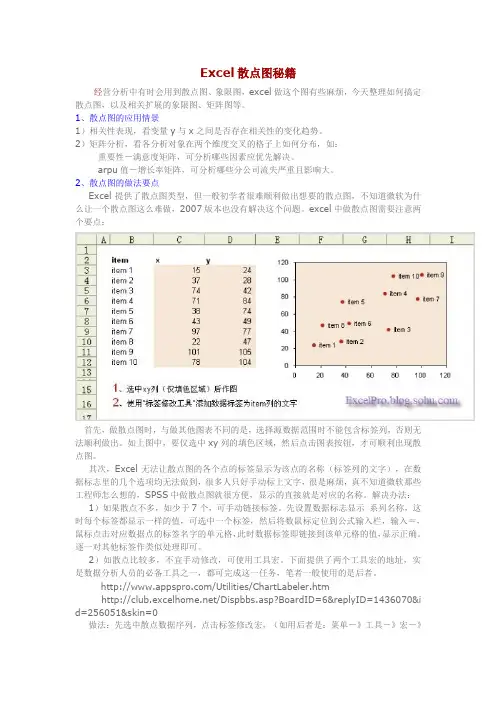
excel中做散点图需要注意两个要点:首先,做散点图时,与做其他图表不同的是,选择源数据范围时不能包含标签列,否则无法顺利做出。
如上图中,要仅选中xy列的填色区域,然后点击图表按钮,才可顺利出现散点图。
其次,Excel无法让散点图的各个点的标签显示为该点的名称(标签列的文字),在数据标志里的几个选项均无法做到,很多人只好手动标上文字,很是麻烦,真不知道微软那些工程师怎么想的,SPSS中做散点图就很方便,显示的直接就是对应的名称。
解决办法:1)如果散点不多,如少于7个,可手动链接标签。
先设置数据标志显示系列名称,这时每个标签都显示一样的值,可选中一个标签,然后将数鼠标定位到公式输入栏,输入=,鼠标点击对应数据点的标签名字的单元格,此时数据标签即链接到该单元格的值,显示正确。
逐一对其他标签作类似处理即可。
2)如散点比较多,不宜手动修改,可使用工具宏。
下面提供了两个工具宏的地址,实是数据分析人员的必备工具之一,都可完成这一任务,笔者一般使用的是后者。
/Utilities/ChartLabeler.htm/Dispbbs.asp?BoardID=6&replyID=1436070&i d=256051&skin=0做法:先选中散点数据序列,点击标签修改宏,(如用后者是:菜单-》工具-》宏-》宏,在宏名中选中标签修改的宏,执行),出现对话框要求输入标签引用的区域,用鼠标指定名称的区域即可。
excel图表搞定散点图
[Excel图表] 搞定散点图经营分析中有时会用到散点图、象限图,excel做这个图有些麻烦,今天整理如何搞定散点图,以及相关扩展的象限图、矩阵图等。
1、散点图的应用情景1)相关性表现,看变量y与x之间是否存在相关性的变化趋势。
2)矩阵分析,看各分析对象在两个维度交叉的格子上如何分布,如:重要性-满意度矩阵,可分析哪些因素应优先解决。
arpu值-增长率矩阵,可分析哪些分公司流失严重且影响大。
2、散点图的做法要点Excel提供了散点图类型,但一般初学者很难顺利做出想要的散点图,不知道微软为什么让一个散点图这么难做,2007版本也没有解决这个问题。
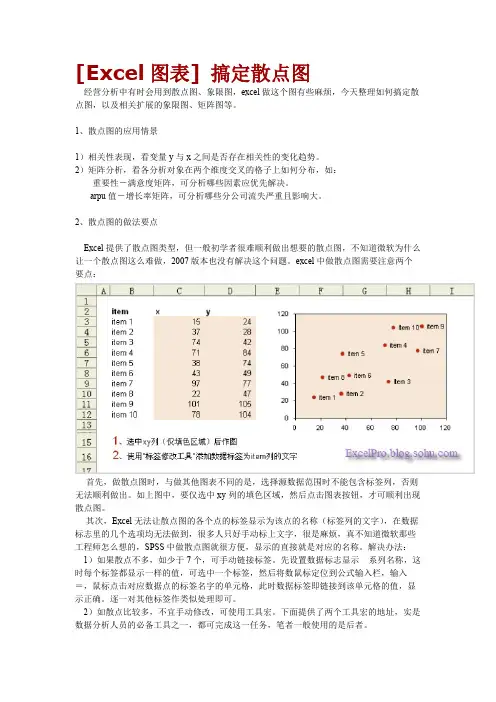
excel中做散点图需要注意两个要点:首先,做散点图时,与做其他图表不同的是,选择源数据范围时不能包含标签列,否则无法顺利做出。
如上图中,要仅选中xy列的填色区域,然后点击图表按钮,才可顺利出现散点图。
其次,Excel无法让散点图的各个点的标签显示为该点的名称(标签列的文字),在数据标志里的几个选项均无法做到,很多人只好手动标上文字,很是麻烦,真不知道微软那些工程师怎么想的,SPSS中做散点图就很方便,显示的直接就是对应的名称。
解决办法: 1)如果散点不多,如少于7个,可手动链接标签。
先设置数据标志显示系列名称,这时每个标签都显示一样的值,可选中一个标签,然后将数鼠标定位到公式输入栏,输入=,鼠标点击对应数据点的标签名字的单元格,此时数据标签即链接到该单元格的值,显示正确。
逐一对其他标签作类似处理即可。
2)如散点比较多,不宜手动修改,可使用工具宏。
下面提供了两个工具宏的地址,实是数据分析人员的必备工具之一,都可完成这一任务,笔者一般使用的是后者。
/Utilities/ChartLabeler.htm/Dispbbs.asp?BoardID=6&replyID=1436070&id=256051&skin=0做法:先选中散点数据序列,点击标签修改宏,(如用后者是:菜单-》工具-》宏-》宏,在宏名中选中标签修改的宏,执行),出现对话框要求输入标签引用的区域,用鼠标指定名称的区域即可。
使用Excel绘制散点的方法

使用Excel绘制散点的方法在数据可视化领域,散点图是一种常用的图表类型,通过展示各个数据点在二维坐标系上的位置,能够直观地揭示出变量之间的关系。
而Excel作为一款功能强大的电子表格软件,提供了便捷的绘制散点图的方法。
本文将介绍使用Excel绘制散点图的步骤和技巧。
1. 准备数据首先,准备一组包含两个变量的数据,例如X轴代表时间,Y轴代表销售额。
可以将这些数据整理成表格的形式,确保每个变量对应一列,并且每一行代表一个数据点。
数据的准备是绘制散点图的前提,因此需要确保数据的准确性和完整性。
2. 打开Excel在电脑上打开Excel软件,点击新建工作簿,进入一个空白的表格。
3. 输入数据在Excel的表格中,按照之前准备的数据,将X轴的数据点输入到一个列中,将Y轴的数据点输入到另一列中。
确保每个数据点对应一行,每个变量对应一列。
4. 选中数据在Excel中,选中需要绘制散点图的数据。
可以通过鼠标拖拽的方式选取数据范围,也可以手动输入数据的单元格位置。
5. 插入散点图选中数据之后,点击Excel的“插入”选项卡,在图表区域中选择“散点图”图表类型。
Excel会根据选中的数据自动生成一个简单的散点图。
6. 修改散点图样式Excel默认生成的散点图样式可能不符合需求,因此我们可以通过修改图表样式来实现个性化定制。
点击散点图,出现“绘图工具”选项卡,在该选项卡中,可以修改绘制散点图的样式、颜色和大小等属性。
7. 添加数据标签散点图的数据点如果过多,可能不容易辨认每个数据点的具体数值。
因此,我们可以给数据点添加数据标签,用来展示每个数据点的数值。
选中散点图,点击图表上方的“+”图标,勾选“数据标签”选项。
8. 调整坐标轴散点图的坐标轴是用来表示数据范围的参考线,我们可以调整坐标轴的范围和刻度以更好地展示数据。
选中散点图,点击“绘图工具”选项卡中的“轴”选项,在弹出的轴选项中进行各种设置。
9. 添加图表标题和图例为了方便阅读和理解,我们可以给散点图添加标题和图例。
如何在Excel中使用ScatterPlot进行散点图分析

如何在Excel中使用ScatterPlot进行散点图分析Excel是一款功能强大的电子表格软件,可以帮助我们进行数据分析和可视化。
其中,使用ScatterPlot进行散点图分析是一种常见的数据可视化方法。
本文将介绍如何在Excel中使用ScatterPlot进行散点图分析,帮助读者更好地利用Excel进行数据分析。
散点图是一种展示两个数值变量之间关系的图表,其中横轴代表一个变量,纵轴代表另一个变量。
通过散点图,我们可以观察两个变量之间的趋势、关系以及异常值等。
要在Excel中使用ScatterPlot进行散点图分析,我们需要按照以下步骤进行操作:1.打开Excel并导入数据:首先,在Excel中新建一个工作簿,并将需要进行散点图分析的数据输入到工作簿中。
确保数据按照正确的格式排列,并且每个数据点占用一行或一列。
2.选择数据范围:在进行散点图分析之前,我们需要确定要使用的数据范围。
可以使用鼠标选择数据范围,或者直接输入数据范围的单元格地址。
3.插入散点图:在Excel的菜单栏中,选择“插入”选项卡,然后在“图表”组中选择“散点图”按钮。
选择合适的散点图类型,如普通散点图、带平滑线的散点图等。
4.调整散点图设置:根据需求,我们可以对散点图进行一些设置,使其更符合我们的要求。
例如,可以添加数据标签、网格线、坐标轴标题等。
可以通过右键点击散点图上的元素来进行设置。
5.分析散点图:通过观察散点图,我们可以进行一些常见的散点图分析。
例如,可以通过观察散点图的趋势线来判断两个变量之间的相关性;可以观察异常值,找出数据中的异常点;可以观察散点图的分布情况,判断数据的分布是否均匀等。
6.导出或保存散点图:在进行散点图分析后,我们可以选择将散点图导出为图片或者保存为Excel文件。
可以通过右键点击散点图来选择导出或保存的方式。
需要注意的是,在使用ScatterPlot进行散点图分析时,我们应该根据具体的数据和需求选择合适的散点图类型和设置。
excel怎么做直角坐标系散点图

Excel如何绘制直角坐标系散点图
Excel是一款强大的办公软件,除了表格处理和数据计算外,还具备绘制图表的功能。
直角坐标系散点图是一种常见的数据可视化方式,在Excel中制作起来也非常简单。
下面将介绍如何在Excel中绘制直角坐标系散点图。
步骤一:准备数据
首先,打开Excel并准备要绘制散点图所需的数据。
通常情况下,数据应该包含两列:一列用于X轴数据,一列用于Y轴数据。
确保数据以合适的格式组织,这样绘制起来会更加方便。
步骤二:选择数据
在Excel中选中包含数据的范围。
可以同时选中X轴和Y轴的数据,也可以先选中其中一列,再按住Ctrl键选中另一列。
步骤三:插入散点图
在Excel的菜单栏中选择“插入”选项卡,然后选择“散点图”功能。
在弹出的菜单中,选择合适的散点图类型,通常选择标准散点图即可。
步骤四:调整图表样式
一般来说,Excel会自动绘制散点图,但有时需要对图表进行一些调整以使其更清晰易读。
可以修改标题、坐标轴标签、数据点的形状和颜色等,以及添加图例来帮助解读数据。
步骤五:保存和分享
完成散点图的制作后,记得保存Excel文件。
可以将图表导出为图片或PDF格式,也可以直接在Excel中将文件分享给其他人。
通过以上步骤,你可以在Excel中轻松制作直角坐标系散点图,将数据直观地呈现出来,帮助你更好地分析和理解数据。
希望这个简单的教程对你有所帮助!。
如何在Excel中使用ScatterPlot进行散点图分析分析
如何在Excel中使用ScatterPlot进行散点图分析分析在Excel中使用ScatterPlot进行散点图分析Excel是一款功能强大的电子表格软件,广泛应用于数据分析和可视化领域。
ScatterPlot(散点图)是Excel中常用的一种数据可视化方式,可以帮助我们分析数据之间的关系和趋势。
本文将介绍如何在Excel中使用ScatterPlot进行散点图分析。
一、散点图的基本概念散点图是一种二维图形,用于展示两组变量之间的关系。
其中,一组变量位于X轴上,另一组变量位于Y轴上,每个数据点表示一对变量的取值。
通过散点图,我们可以观察变量之间的相关性、趋势以及异常值等信息。
二、准备数据在进行散点图分析前,我们首先需要准备好相关数据。
在Excel中,通常将X轴上的数据放在一列,将Y轴上的数据放在另一列。
确保每一行的数据对应一组变量的取值。
三、创建散点图1. 打开Excel,选中要创建散点图的数据范围。
2. 在菜单栏的"插入"选项中,点击"散点图",弹出散点图的样式选择面板。
3. 在样式选择面板中,选择适合的散点图样式,如单个点、带线、带标签等。
四、调整散点图1. 调整坐标轴:右键点击图表区域,选择"选择数据",在弹出的对话框中可以调整X轴和Y轴的参数。
2. 添加数据标签:右键点击数据点,选择"添加数据标签",可以在每个数据点上显示具体数值。
3. 设置图表标题和图例:在图表区域的顶部和右侧添加标题和图例,说明图表的主要内容和每个系列的标识。
五、分析散点图通过对散点图的观察,我们可以得到以下几个分析结果:1. 相关性分析:观察数据点的分布情况,如果数据点趋于集中在一条直线上,则表示两组变量存在较强的线性相关性;如果数据点呈现散乱分布,则表示两组变量之间关系较弱或者没有相关性。
2. 趋势分析:观察数据点的整体走势,如果数据点呈现上升或下降的趋势,可以通过趋势线来表达;如果数据点没有明显的趋势,可以考虑使用平滑线或聚类分析等方法。
如何在Excel中使用ScatterChart进行散点图分析
如何在Excel中使用ScatterChart进行散点图分析Excel是常用的办公软件之一,除了常规的数据处理和表格制作功能外,它还有强大的数据可视化分析功能。
其中,ScatterChart(散点图)是一种常见的图表类型,可以帮助我们更直观地理解和分析数据之间的关系。
本文将介绍如何在Excel中使用ScatterChart进行散点图分析。
一、选择适合的数据在使用ScatterChart绘制散点图之前,首先需要准备好适合的数据。
一般来说,散点图适用于对两个数值型变量之间的关系进行分析。
因此,在Excel中,我们需要选择两列数据作为散点图的横纵坐标。
例如,我们想要分析两个城市之间的温度与湿度的关系,可以将温度数据放在一列,湿度数据放在另一列。
二、创建散点图1.先选中要绘制散点图的数据,包括横坐标和纵坐标的数据列。
选中数据后,点击"插入"选项卡下的"散点图"图标,选择合适的散点图类型。
2. Excel会自动生成一个基本的散点图,显示你选择的数据。
三、调整散点图1.选择散点图,点击“设计”选项卡可以调整图表的整体样式。
比如可以更换图表的布局和样式,增加图表标题等。
2.点击“布局”选项卡,可以添加数据标签,用于在图表中显示每个散点的具体数值。
3.通过右键点击散点图中的任意一个散点,选择“添加趋势线”,可以在图表上显示两个变量之间的趋势线,帮助更直观地理解数据之间的关系。
四、分析散点图1.观察散点图中的分布规律。
根据数据点的分布情况,可以判断两个变量之间的关系。
如果散点图呈现出明显的趋势线,表示两个变量存在较强的相关性。
如果散点图中的数据点呈现出均匀分布或者没有明显的趋势,表示两个变量之间可能没有明显的关联。
2.分析异常值。
在散点图中,如果存在一些明显偏离主要分布的数据点,可能表示数据异常或者特殊情况。
需要进一步分析这些异常值的原因和影响。
3.比较多个散点图。
如果有多组相关数据,可以在同一个散点图中绘制多个散点图,用不同的颜色或符号区分。
Excel数据可视化利用Excel创建散点图与气泡图
Excel数据可视化利用Excel创建散点图与气泡图Excel数据可视化:利用Excel创建散点图与气泡图Excel是一款功能强大的电子表格软件,除了可以进行数据处理和计算外,还可以通过数据可视化的方式展示数据,使得数据呈现更加直观和易懂。
本文将介绍如何利用Excel创建散点图与气泡图,以帮助读者更好地展示数据。
散点图是一种常用的数据可视化方式,用于展示两个变量之间的关系。
以下是创建散点图的步骤:1. 打开Excel,并在工作表中准备好需要展示的数据。
以X轴和Y 轴的数据为例,将X轴的数据放在一列,Y轴的数据放在另一列。
2. 选中所需要的数据范围,包括X轴和Y轴的数据。
3. 在Excel的菜单栏中找到“插入”选项卡,点击“散点图”按钮,选择合适的散点图类型。
4. Excel将自动在工作表中创建一个散点图,并将选中的数据绘制在图表中。
5. 可以对图表进行进一步的编辑,如更改图表标题、添加数据标签等,以便更好地展示数据。
气泡图是一种在散点图的基础上增加了额外变量的图表类型,通过不同的气泡大小表示第三个变量的大小。
以下是创建气泡图的步骤:1. 打开Excel,并在工作表中准备好需要展示的数据。
除了X轴和Y轴的数据外,还需要有一个额外变量的数据。
2. 选中所需的数据范围,包括X轴、Y轴和额外变量的数据。
3. 在Excel的菜单栏中找到“插入”选项卡,点击“气泡图”按钮,选择合适的气泡图类型。
4. Excel将自动在工作表中创建一个气泡图,并将选中的数据绘制在图表中。
其中,气泡的大小表示额外变量的大小。
5. 可以对图表进行进一步的编辑,如更改图表标题、调整气泡大小范围等,以便更好地展示数据。
通过Excel创建散点图与气泡图,可以直观地展示数据之间的关系和趋势。
这种数据可视化的方式不仅容易理解,还可以有效地传递信息。
在使用散点图与气泡图时,需要注意以下几点:1. 确保数据的准确性:在创建图表之前,要确保所选数据的准确性和完整性,以便图表能够准确地反映数据之间的关系。
Excel散点图制作指南
Excel散点图制作指南经营分析中有时会用到散点图、象限图,excel做这个图有些麻烦,今天整理如何搞定散点图,以及相关扩展的象限图、矩阵图等。
1、散点图的应用情景1)相关性表现,看变量y与x之间是否存在相关性的变化趋势。
‘2)矩阵分析,看各分析对象在两个维度交叉的格子上如何分布,如:重要性-满意度矩阵,可分析哪些因素应优先解决。
arpu值-增长率矩阵,可分析哪些分公司流失严重且影响大。
2、散点图的做法要点Excel提供了散点图类型,但一般初学者很难顺利做出想要的散点图,不知道微软为什么让一个散点图这么难做,2007版本也没有解决这个问题。
excel中做散点图需要注意两个要点:首先,做散点图时,与做其他图表不同的是,选择源数据范围时不能包含标签列,否则无法顺利做出。
如上图中,要仅选中xy列的填色区域,然后点击图表按钮,才可顺利出现散点图。
其次,Excel无法让散点图的各个点的标签显示为该点的名称(标签列的文字),在数据标志里的几个选项均无法做到,很多人只好手动标上文字,很是麻烦,真不知道微软那些工程师怎么想的,SPSS中做散点图就很方便,显示的直接就是对应的名称。
解决办法:1)如果散点不多,如少于7个,可手动链接标签。
先设置数据标志显示系列名称,这时每个标签都显示一样的值,可选中一个标签,然后将数鼠标定位到公式输入栏,输入=,鼠标点击对应数据点的标签名字的单元格,此时数据标签即链接到该单元格的值,显示正确。
逐一对其他标签作类似处理即可。
2)如散点比较多,不宜手动修改,可使用工具宏。
下面提供了两个工具宏的地址,实是数据分析人员的必备工具之一,都可完成这一任务,笔者一般使用的是后者。
/Utilities/ChartLabeler.htm/Dispbbs.asp?BoardID=6&replyID=1436070&id =256051&skin=0做法:先选中散点数据序列,点击标签修改宏,(如用后者是:菜单-》工具-》宏-》宏,在宏名中选中标签修改的宏,执行),出现对话框要求输入标签引用的区域,用鼠标指定名称的区域即可。