
配置用户通过SSH 登录设备
配置用户通过SSH 登录设备
AR1:
#
sysname AR1
#
rsa local-key-pair create 配置在服务器端生成本地密钥对
#
aaa 创建SSH用户
local-user admin password cipher admin
local-user admin privilege level 15 设置用户权限为level 15
local-user admin service-type ssh 用户服务类型为SSH
#
ssh user admin authentication-type password 名为admin的SSH用户的认证方式为password ssh client first-time enable 开启服务端首次认证功能
stelnet server enable 开启STelnet服务功能
SSH server port 1025 配置SSH服务器端新的监听端口号1025
#
user-interface vty 0 4
authentication-mode aaa
user privilege level 15
protocol inbound ssh 配置VTY用户界面支持SSH协议
S1:
#
sysname S1
#
rsa local-key-pair create 配置在服务器端生成本地密钥对
#
aaa 创建SSH用户
local-user admin password cipher admin
local-user admin privilege level 15 设置用户权限为level 15
local-user admin service-type ssh 用户服务类型为SSH
#
stelnet server enable 开启STelnet服务功能
ssh server port 1026 配置SSH服务器端新的监听端口号1026
ssh user admin authentication-type password 名为admin的SSH用户的认证方式为password ssh user admin service-type stelnet 用户admin的服务方式为STelnet
ssh client first-time enable 开启服务端首次认证功能
#
user-interface vty 0 4
authentication-mode aaa
user privilege level 15
protocol inbound ssh 配置VTY用户界面支持SSH协议
SSH是远程登录的协议(作用和TELNET类似)。
Linux配置SSH免密登录“ssh-keygen”的基本用法

Linux配置SSH免密登录“ssh-keygen”的基本⽤法⽬录1 什么是SSH2 配置SSH免密登录2.1 安装必需的软件2.2 ssh-keygen创建公钥-私钥对2.3 ssh-copy-id把A的公钥发送给B2.4 在A服务器上免密登录B服务器3 扩展说明3.2 ⽂件权限3.3 ⽂件的编辑和查看1 什么是SSH引⽤百度百科的说明:SSH 为 Secure Shell的缩写,由 IETF 的⽹络⼩组(Network Working Group)所制定;它是建⽴在应⽤层基础上的安全协议。
SSH 是⽬前较可靠,专为远程登录会话和其他⽹络服务提供安全性的协议。
利⽤ SSH 协议可以有效防⽌远程管理过程中的信息泄露问题。
SSH最初是UNIX系统上的⼀个程序,后来⼜迅速扩展到其他操作平台。
为了在不同平台/⽹络主机之间的通信安全, 很多时候我们都要通过ssh进⾏认证. ssh认证⽅式主要有2种:①基于⼝令的安全认证: 每次登录的时候都要输⼊⽤户名和密码, 由于要在⽹络上传输密码, 可能存在中间⼈攻击的风险;②基于密钥的安全认证: 配置完成后就可以实现免密登录, 这种⽅式更加安全 —— 不需要在⽹络上传递⼝令, 只需要传输⼀次公钥. 常见的git的ssh⽅式就是通过公钥进⾏认证的.2 配置SSH免密登录说明: 这⾥演⽰所⽤的服务器操作系统是Cent OS 7. 我们的⽬标是:A服务器(172.16.22.131) 能免密登录 B服务器 (172.16.22.132).注意: ssh连接是单向的, A能免密登录B, 并不能同时实现B能免密登录A.2.1 安装必需的软件在操作之前, 先确保所需要的软件已经正常安装.这⾥我们需要安装ssh-keygen和ssh-copy-id, 安装⽅式如下:# 安装ssh-keygen, 需要确保服务器可以联⽹. 博主这⾥已经安装完成, 所以没有做任何事.[root@localhost ~]# yum install -y ssh-keygenLoaded plugins: fastestmirror, langpacksbase | 3.6 kB 00:00:00epel | 3.6 kB 00:00:00extras | 2.9 kB 00:00:00updates | 2.9 kB 00:00:00Loading mirror speeds from cached hostfileNo package ssh-keygen available.Error: Nothing to do# 安装ssh-copy-id[root@localhost ~]# yum install -y ssh-copy-idLoaded plugins: fastestmirror, langpacksLoading mirror speeds from cached hostfileNo package ssh-copy-id available.Error: Nothing to do2.2 ssh-keygen创建公钥-私钥对(1) 在指定⽬录下⽣成rsa密钥, 并指定注释为“shoufeng”, 实现⽰例:[root@localhost ~]# ssh-keygen -t rsa -f ~/.ssh/id_rsa -C "shoufeng"# ~密钥类型 ~密钥⽂件路径及名称 ~ 备注信息Generating public/private rsa key pair.Enter passphrase (empty for no passphrase): # 输⼊密码, 若不输⼊则直接回车Enter same passphrase again: # 再次确认密码, 若不输⼊则直接回车Your identification has been saved in /root/.ssh/id_rsa.Your public key has been saved in /root/.ssh/id_rsa.pub.The key fingerprint is:9a:e3:94:b9:69:c8:e9:68:4b:dc:fa:43:25:7f:53:f1 shoufengThe key's randomart image is:+--[ RSA 2048]----+| || . || o || . . . E || + S. || . .. .=o || oo.oB. . || ..o=o.+ || .++oo+ |+-----------------+注意: 密钥的⽂件名称必须是id_xxx, 这⾥的xxx就是-t参数指定的密钥类型. ⽐如密钥类型是rsa, 那么密钥⽂件名就必须是id_rsa.(2) ssh-keygen常⽤参数说明:-t: 密钥类型, 可以选择 dsa | ecdsa | ed25519 | rsa;-f: 密钥⽬录位置, 默认为当前⽤户home路径下的.ssh隐藏⽬录, 也就是~/.ssh/, 同时默认密钥⽂件名以id_rsa开头. 如果是root⽤户, 则在/root/.ssh/id_rsa, 若为其他⽤户, 则在/home/username/.ssh/id_rsa; -C: 指定此密钥的备注信息, 需要配置多个免密登录时, 建议携带;-N: 指定此密钥对的密码, 如果指定此参数, 则命令执⾏过程中就不会出现交互确认密码的信息了.举例说明: 同时指定⽬录位置、密码、注释信息, 就不需要输⼊回车键即可完成创建:ssh-keygen -t rsa -f ~/.ssh/id_rsa -N shoufeng -C shoufeng(3) 前往~/.ssh/⽬录下查看⽣成的⽂件:# ⽣成的⽂件以test_rsa开头, test_rsa是私钥, test_rsa.pub是公钥:[root@localhost .ssh]# lstest_rsa test_rsa.pub# 通过cat命令查看公钥⽂件:[root@localhost .ssh]# cat id_rsa.pubssh-rsa AAAAB3NzaC1yc2EAAAADAQABAAABAQC2JpLMqgeg9jB9ZztOCw0WMS8hdVpFxthqG1vOQTOji/cp0+8RUZl3P6NtzqfHbs0iTcY0ypIJGgx4eXyipfLvilV2bSxRINCVV73VnydVYl5gLHsrgOx+372Wovlanq7Mxq06qAONjuRD0c64xqdJFKb1Ov# 可以看到最后有⼀个注释内容shoufeng2.3 ssh-copy-id把A的公钥发送给B默认⽤法是: ssh-copy-id root@172.16.22.132, ssh-copy-id命令连接远程服务器时的默认端⼝是22, 当然可以指定⽂件、远程主机的IP、⽤户和端⼝:# 指定要拷贝的本地⽂件、远程主机的IP+⽤户名+端⼝号:[root@localhost .ssh]# ssh-copy-id -i ~/.ssh/id_rsa.pub -p 22 root@172.16.22.132/usr/bin/ssh-copy-id: INFO: attempting to log in with the new key(s), to filter out any that are already installed/usr/bin/ssh-copy-id: INFO: 1 key(s) remain to be installed -- if you are prompted now it is to install the new keysroot@172.16.22.132's password: # 输⼊密码后, 将拷贝公钥Number of key(s) added: 1Now try logging into the machine, with: "ssh -p '22' 'root@172.16.22.132'"and check to make sure that only the key(s) you wanted were added.2.4 在A服务器上免密登录B服务器[root@localhost .ssh]# ssh root@172.16.22.132Last login: Fri Jun 14 08:46:04 2019 from 192.168.34.16 # 登录成功3 扩展说明3.1 其他⽅式发送公钥⽂件上述2.3步骤是通过ssh-copy-id⼯具发送公钥⽂件的, 当然我们也可以通过其他⽅式实现:(1) 将A的公钥⽂件发给B:通过scp命令将A服务器的公钥⽂件发送到B服务器的⽤户⽬录下, 因为还没有配置成功免密登录, 所以期间需要输⼊B服务器对应⽤户的密码:[root@localhost .ssh]# scp id_rsa.pub root@172.16.22.132:/root/.sshroot@172.16.22.132's password:id_rsa.pub 100% 390 0.4KB/s 00:00(2) 在B上创建authorized_keys⽂件:[root@localhost .ssh]# cd /root/.ssh/[root@localhost .ssh]# lsid_rsa.pub# 通过A服务器的公钥⽣成"authorized_keys"⽂件:[root@localhost .ssh]# cat id_rsa.pub >> authorized_keys[root@localhost .ssh]# cat authorized_keysssh-rsa AAAAB3NzaC1yc2EAAAADAQABAAABAQC2JpLMqgeg9jB9ZztOCw0WMS8hdVpFxthqG1vOQTOji/cp0+8RUZl3P6NtzqfHbs0iTcY0ypIJGgx4eXyipfLvilV2bSxRINCVV73VnydVYl5gLHsrgOx+372Wovlanq7Mxq06qAONjuRD0c64xqdJFKb1OvS/nyKaOr9注意: 上述重定向时使⽤>>进⾏追加, 不要⽤>, 那会清空原有内容.3.2 ⽂件权限为了让私钥⽂件和公钥⽂件能够在认证中起作⽤, 需要确保权限的正确性:①对于.ssh⽬录以及其内部的公钥、私钥⽂件, 当前⽤户⾄少要有执⾏权限, 其他⽤户最多只能有执⾏权限.②不要图省事设置成777权限: 太⼤的权限不安全, ⽽且数字签名也不⽀持这种权限策略.③对普通⽤户, 建议设置成600权限: chmod 600 authorized_keys id_rsa id_rsa.pub;④对root⽤户, 建议设置成644权限: chmod 644 authorized_keys id_rsa id_rsa.pub.3.3 ⽂件的编辑和查看在Liunx环境下, 如果要查看、复制私钥、公钥, 以及authorized_keys等⽂件, 不要使⽤vim等编辑器打开, 因为它会产⽣不必要的回车;应该通过cat、more、less等查看命令把内容打印到终端上, 再作查看、复制等操作.总结以上所述是⼩编给⼤家介绍的Linux 配置SSH免密登录 “ssh-keygen”的基本⽤法 ,希望对⼤家有所帮助,如果⼤家有任何疑问请给我留⾔,⼩编会及时回复⼤家的。
华为路由器交换机常用命令

华为路由器交换机常用命令一、设备管理命令1.登录管理命令- ssh [ip地质] -p [端口号]:通过SSH协议登录设备。
- telnet [ip地质]:通过Telnet协议登录设备。
- logout:退出设备。
2.用户管理命令- display current-configuration:显示当前设备配置信息。
- save:保存当前配置。
- undo save:取消保存的配置。
- super:切换到超级用户模式。
- user-interface console 0:配置控制台终端的参数。
- user-interface vty 0 4:配置远程登录终端的参数。
3.设备操作命令- reboot:重启设备。
- reset saved-configuration:恢复出厂配置。
- display version:显示设备的硬件和软件版本信息。
- display device:显示设备的基本信息。
- display interface[接口名称]:显示指定接口信息。
- display ip routing-table:显示IP路由表信息。
二、网络配置命令1.IP配置命令- interface [接口名称]:进入指定接口。
- ip address [IP地质] [子网掩码]:配置接口IP地质。
- undo ip address:取消接口IP地质配置。
- ip route-static [目标网络] [子网掩码] [下一跳地质]:配置静态路由。
- undo ip route-static [目标网络] [子网掩码] [下一跳地质]:取消静态路由配置。
2.VLAN配置命令- vlan [VLAN ID]:创建指定VLAN。
- quit:退出VLAN配置模式。
- interface vlan [VLAN ID]:进入指定VLAN接口。
- ip address [IP地质] [子网掩码]:为VLAN接口配置IP地质。
网络安全设备的三种管理模式

网络安全设备的三种管理模式目前,随着互联网的高速发展,网络已深入到人们生活的各个方面。
网络带给人们诸多好处的同时,也带来了很多隐患。
其中,安全问题就是最突出的一个。
但是许多信息管理者和信息用户对网络安全认识不足,他们把大量的时间和精力用于提升网络的性能和效率,结果导致黑客攻击、恶意代码、邮件炸弹等越来越多的安全威胁。
为了防范各种各样的安全问题,许多网络安全产品也相继在网络中得到推广和应用。
针对系统和软件的漏洞,有漏洞扫描产品;为了让因特网上的用户能安全、便捷的访问公司的内部网络,有SSL VPN和IPSec VPN;为了防止黑客的攻击入侵,有入侵防御系统和入侵检测系统;而使用范围最为广泛的防火墙,常常是作为网络安全屏障的第一道防线。
网络中安全设备使用的增多,相应的使设备的管理变得更加复杂。
下面就通过一则实例,并结合网络的规模和复杂程度,详细阐述网络中安全设备管理的三种模式。
转播到腾讯微博图1 网络结构图一、公司网络架构1、总架构单位网络结构图如图1所示。
为了确保重要设备的稳定性和冗余性,核心层交换机使用两台Cisco 4510R,通过Trunk线连接。
在接入层使用了多台Cisco 3560-E交换机,图示为了简洁,只画出了两台。
在核心交换机上连接有单位重要的服务器,如DHCP、E-MAIL服务器、WEB服务器和视频服务器等。
单位IP地址的部署,使用的是C类私有192网段的地址。
其中,DHCP服务器的地址为192.168.11.1/24。
在网络的核心区域部署有单位的安全设备,安全设备也都是通过Cisco 3560-E交换机接入到核心交换机4510R上,图1中为了简洁,没有画出3560-E交换机。
2、主要网络设备配置单位网络主要分为业务网和办公网,业务网所使用VLAN的范围是VLAN 21至VLAN 100,办公网所使用的VLAN范围是VLAN 101至VLAN 200。
两个网都是通过两台核心交换机4510交换数据的,但在逻辑上是相互隔离的。
Stelnet(ssh)登陆华为交换机配置教程
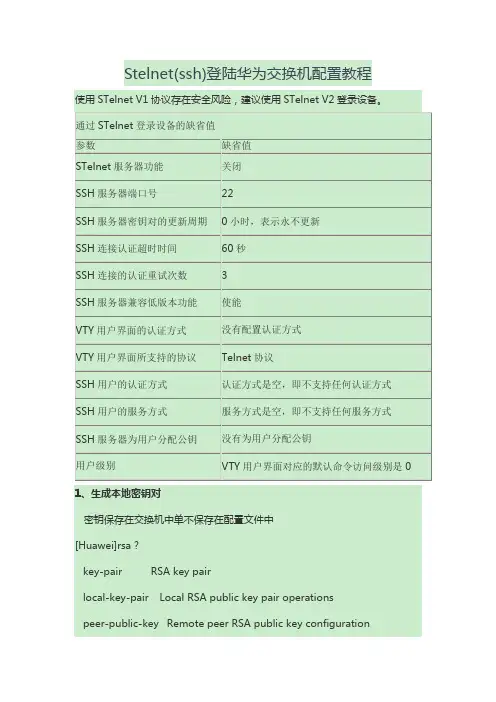
Stelnet(ssh)登陆华为交换机配置教程使用STelnet V1协议存在安全风险,建议使用STelnet V2登录设备。
通过STelnet登录设备的缺省值参数缺省值STelnet服务器功能关闭SSH服务器端口号22SSH服务器密钥对的更新周期0小时,表示永不更新SSH连接认证超时时间60秒SSH连接的认证重试次数3SSH服务器兼容低版本功能使能VTY用户界面的认证方式没有配置认证方式VTY用户界面所支持的协议Telnet协议SSH用户的认证方式认证方式是空,即不支持任何认证方式SSH用户的服务方式服务方式是空,即不支持任何服务方式SSH服务器为用户分配公钥没有为用户分配公钥用户级别VTY用户界面对应的默认命令访问级别是0 1、生成本地密钥对密钥保存在交换机中单不保存在配置文件中[Huawei]rsa ?key-pair RSA key pairlocal-key-pair Local RSA public key pair operationspeer-public-key Remote peer RSA public key configuration[Huawei]rsa local-key-pair ?create Create new local public key pairsdestroy Destroy the local public key pairs # 销毁本地密钥对[Huawei]rsa local-key-pair createThe key name will be: Huawei_HostThe range of public key size is (512 ~ 2048).NOTES: If the key modulus is greater than 512,it will take a few minutes.Input the bits in the modulus[default = 512]:1024 # 密钥对长度越大,密钥对安全性就越好,建议使用最大的密钥对长度Generating keys..........++++++.++++++ ........................++++++++..........++++++++或[Huawei]dsa local-key-pair ?create Create a new local key-pairdestroy Destroy the local key-pair[Huawei]dsa local-key-pair createInfo: The key name will be: Huawei_Host_DSA.Info: The key modulus can be any one of the following : 512, 1024, 2048. Info: If the key modulus is greater than 512, it may take a few minutes. Please input the modulus [default=512]:1024Info: Generating keys...Info: Succeeded in creating the DSA host keys.----------------------查看密钥对-----------------------[Huawei]display dsa local-key-pair public============================================== =======Time of Key pair created: 11:37:32 2016/3/30Key name : Huawei_Host_DSAKey modulus : 1024Key type : DSA encryption Key============================================== =======Key code:3082019F028180A49C5EAF 906C80B1 C474CCB0 D47C6965 22DFCF3C 9602BAD8 FCE8F7E3 7A69BE18 8CB7D858 6B50EEBC 54BFB089 61A0DD31 5F7F3080 F0DB47E4 ECDCC10E 7EC18D31 35CD78F7 E002FB6B 4CB59BA5 E2CDB898 43FAD059 98B8EEA8 E7395FC7 CA9D1655 47927368 9914AF09 6CFDC125 6CC8A07F DDDE603B F31C4EA4 0B752AC7 817E877F0214CBC5C0BC 2D7B6DFE 15A7F9A3 6F6ED15B 6ECC9F27 0281806D3202E7 4DCAC5DB 97034305 8D79FDB2 76D5CAA2 C8D00C3D 666F61D4 F2E36445 4027FD04 0D61B2A3 AF3CED6B C36CC68D E8DF35F9 FAF802ED 73BCBD66 C55AE0F6 69530C14 1B33A5A1 CF77D636 75A5EF3B 264AB66E 2A8CFFB1 690E45F8 6FACF1B3 E2A11328C14BA7F3 CA0D198B 3ED94368 45BA5E89 F1ADB79E F459F826 B9A5CF6D0281807F379C46 85328DCE F9603A92 2EF0FF48 84C7560ED3E0660C B7ED2F84 39219FEB 61BDE65A F9B55D45 AEE8445F FA3F36AD 3A5310D2 36214AF1 619F61CB 31980AEE E4D6BD98 8003E903 8FD54933 26948C87CD3F7EBC E7BEAB90 9E4A3FCA D92AF70F 24E696112D2573C7 1A19AA43 A9AAF80B 3A6F3B37 CB737102744D0A49 F9636680Host public key for PEM format code:---- BEGIN SSH2 PUBLIC KEY ----AAAAB3NzaC1kc3MAAACBAKScXq+QbICxxHTMsNR8aWUi3888lgK62P zo9+N6ab4YjLfYWGtQ7rxUv7CJYaDdMV9/MIDw20fk7NzBDn7BjTE1zXj34AL7a0y1m6 XizbiYQ/rQWZi47qjnOV/Hyp0WVUeSc2iZFK8JbP3BJWzIoH/d3mA78xxOpAt1K seBfod/AAAAFQDLxcC8LXtt/hWn+aNvbtFbbsyfJwAAAIBtMgLnTcrF25cDQwWN ef2ydtXKosjQDD1mb2HU8uNkRUAn/QQNYbKjrzzta8Nsxo3o3zX5+vgC7XO8vWb FWuD2aVMMFBszpaHPd9Y2daXvOyZKtm4qjP+xaQ5F+G+s8bPioRMowUun88oNGYs +2UNoRbpeifGtt570WfgmuaXPbQAAAIB/N5xGhTKNzvlgOpIu8P9IhMdWDtPgZgy37 S+EOSGf62G95lr5tV1FruhEX/o/Nq06UxDSNiFK8WGfYcsxmAru5Na9mIAD6QOP1 UkzJpSMh80/frznvquQnko/ytkq9w8k5pYRLSVzxxoZqkOpqvgLOm87N8tzcQJ0TQ pJ+WNmgA==---- END SSH2 PUBLIC KEY ----Public key code for pasting into OpenSSH authorized_keys file :ssh-dssAAAAB3NzaC1kc3MAAACBAKScXq+QbICxxHTMsNR8aWUi3888lgK62P zo9+N6ab4YjLfYWGtQ7rxUv7CJYaDdMV9/MIDw20fk7NzBDn7BjTE1zXj34AL7a0y1m6XizbiYQ/r QWZi47qjnOV/Hyp0WVUeSc2iZFK8JbP3BJWzIoH/d3mA78xxOpAt1KseBfod/AAAAFQDLxcC8LXtt/h Wn+aNvbtFbbsyfJwAAAIBtMgLnTcrF25cDQwWNef2ydtXKosjQDD1mb2HU8uNkRUAn/QQNYbKjrzz ta8Nsxo3o3zX5+vgC7XO8vWbFWuD2aVMMFBszpaHPd9Y2daXvOyZKtm4qjP+xaQ5F+G+s8bPioRMow Uun88oNGYs+2UNoRbpeifGtt570WfgmuaXPbQAAAIB/N5xGhTKNzvlgOpIu8P9IhMdWDtPgZgy37S+EOSG f62G95lr5tV1FruhEX/o/Nq06UxDSNiFK8WGfYcsxmAru5Na9mIAD6QOP1UkzJpSMh80/frznvquQnko/ ytkq9w8k5pYRLSVzxxoZqkOpqvgLOm87N8tzcQJ0TQpJ+WNmgA== dsa-key[Huawei]2、打开STelnet服务器功能[Huawei]stelnet server enable3、配置SSH服务器端口号[Huawei]ssh server port ?INTEGER<22,1025-55535> Set the port number, the default value is 224、配置密钥对更新时间[Huawei]ssh server rekey-interval ?INTEGER<0-24> Set the interval (in hours), the default value is 0, which means the server will not generate the new key automatically5、配置SSH认证超时时间[Huawei]ssh server timeout ?INTEGER<1-120> Set the authentication timeout, the default value is 60 seconds6、配置SSH认证重试次数配置SSH认证重试次数用来设置SSH用户请求连接的认证重试次数,防止非法用户登录。
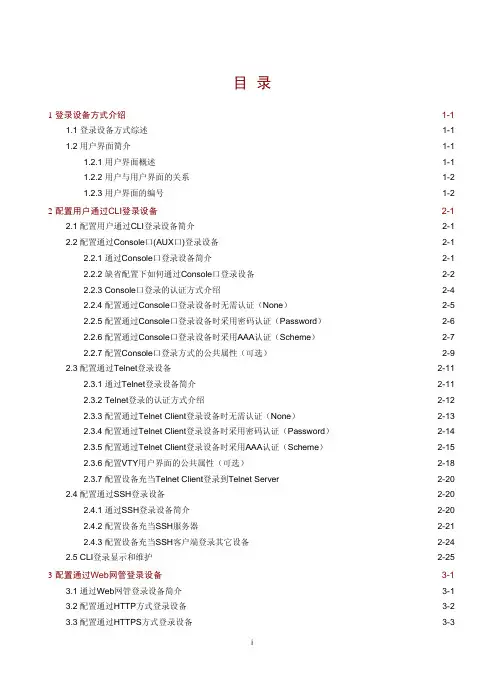
H3C基础配置指导-登录设备配置
SSH使用设置教程

SSH使用设置教程SSH(Secure Shell)是一种用于安全远程登录到服务器或其他远程设备的网络协议。
它提供了加密的通信通道,确保数据在传输过程中不被窃取或篡改。
在本教程中,我们将详细介绍如何设置和使用SSH。
第一步:安装SSH客户端首先,我们需要安装一个SSH客户端。
对于Windows用户,可以使用PuTTY或MobaXterm等免费的SSH客户端。
对于Mac和Linux用户,SSH 客户端已经预装在操作系统中,无需额外安装。
第二步:生成SSH密钥要使用SSH进行远程登录,我们需要生成一个SSH密钥对,包括公钥和私钥。
公钥将被添加到服务器上,而私钥将保存在本地。
生成SSH密钥的命令如下:```ssh-keygen -t rsa```在执行命令后,系统会提示你选择密钥保存的位置和名称。
默认情况下,密钥将保存在用户主目录下的.ssh文件夹中。
你还可以选择是否为密钥设置密码。
第三步:将公钥添加到服务器上生成SSH密钥后,我们需要将公钥添加到要连接的服务器上。
可以使用以下命令将公钥添加到服务器的authorized_keys文件中:``````这将要求你输入服务器的密码。
一旦成功验证,公钥将被添加到服务器上,你以后就可以通过私钥进行免密码登录。
第四步:测试SSH连接现在,我们可以测试SSH连接是否正常工作。
使用以下命令进行连接:``````如果一切顺利,你将被提示输入私钥密码(如果设置了密码)。
输入密码后,你将成功登录到服务器。
第五步:配置SSH代理SSH代理是一种允许你在通过SSH连接到远程服务器后,使用本地计算机进行其他网络请求的功能。
要配置SSH代理,首先需要确保在SSH客户端和服务器上启用了代理功能。
在客户端上,打开SSH客户端的配置文件(例如PuTTY的配置文件),找到并启用SSH代理功能。
你可以选择在本地计算机的特定端口上启用代理。
在服务器上,打开SSH服务器的配置文件(通常是/etc/ssh/sshd_config),找到并启用AllowTcpForwarding选项。
putty使用说明
putty使用说明
Putty是一个常用的SSH(Secure Shell)客户端程序,用于远
程登录Linux服务器或其他支持SSH协议的设备。
它提供了一个图
形化界面,使用户可以通过SSH协议安全地连接到远程主机并进行
操作。
要使用Putty,首先需要下载并安装Putty软件。
安装完成后,打开Putty程序,你会看到一个简单的界面,包括“Host Name(主
机名)”和“Port(端口)”等输入框。
在“Host Name”输入框中
输入远程主机的IP地址或域名,然后选择连接的协议(通常是SSH),输入端口号(默认是22),最后点击“Open”按钮。
接下来,Putty会弹出一个窗口,要求输入用户名和密码。
输
入正确的用户名和密码后,你就可以在Putty的窗口中远程登录到
服务器了。
在Putty连接成功后,你可以在窗口中输入命令来操作远程主机,比如查看文件、编辑配置文件、执行程序等。
同时,Putty还
支持SSH密钥认证和其他高级功能,可以根据需要进行配置和使用。
总的来说,Putty是一个简单易用的SSH客户端,适用于远程管理和操作Linux服务器或其他支持SSH协议的设备。
希望以上说明能够帮助你更好地使用Putty进行远程操作。
小米路由器配置ssh登入方法教程
小米路由器配置ssh登入方法教程路由器(Router)又称网关设备(Gateway)是用于连接多个逻辑上分开的网络,所谓逻辑网络是代表一个单独的网络或者一个子网。
这篇文章主要介绍了小米路由器配置ssh登入方法教程,本文讲解了小米路由器开启SSH步骤以及ssh登录操作示例,需要的朋友可以参考下具体介绍小米路由器使用的是Linux内核,可以用ssh来管理。
复制代码代码如下:root@XiaoQiang:/userdisk# cd ~root@XiaoQiang:~# uname -aLinux XiaoQiang 2.6.36.4brcmarm #2 SMP PREEMPT Sat Apr 26 03:16:17 CST 2014 armv7l GNU/Linuxroot@XiaoQiang:~# free -mtotal used free shared buffers cachedMem: 249 107 141 0 3 47-/+ buffers/cache: 56 192Swap: 255 0 255root@XiaoQiang:~# df -hFilesystem Size Used Available Use% Mounted onrootfs 127.2M 95.2M 25.7M 79% /none 124.2M 0 124.2M 0% /devtmpfs 124.8M 3.7M 121.1M 3% /tmp/dev/sda2 127.2M 95.2M 25.7M 79% /tmpfs 124.8M 3.7M 121.1M 3% /tmp/dev/sda3 261.7M 21.0M 227.5M 8% /data/dev/sda4 930.7G 456.5M 930.2G 0% /userdisk/dev/sda3 261.7M 21.0M 227.5M 8% /etc/dev/sda2 127.2M 95.2M 25.7M 79% /romroot@XiaoQiang:~# w18:47:54 up 2:39, 0 users, load average: 0.35, 0.54, 0.53USER TTY LOGIN@ IDLE JCPU PCPU WHAT开启SSH步骤:1 浏览器小米路由器管理平台,浏览器地址栏里显示这样的链接:2 将1链接中的 /web/home 替换成:复制代码代码如下:/api/xqsystem/upgrade_rom?url=%3Bnvram+set+ssh_en%3D1%3Bnvram+commit%3B%2Fetc%2Finit.d%2Fdropbear+start %3B按回车后,浏览器显示 code :0:3 最后就可用SSH访问来访问 - IP:192.168.31.1,用户名: root,密码: admin补充:路由器安全需要注意什么由于路由器是网络中比较关键的设备,针对网络存在的各种安全隐患,路由器必须具有如下的安全特性:(1)可靠性与线路安全可靠性要求是针对故障恢复和负载能力而提出来的。
华为交换机S5700设置远程sshtelnet登录
华为交换机S5700设置远程sshtelnet登录AAA是指:authentication(认证)、authorization(授权)、accounting(计费)的简称,是⽹络安全的⼀种管理机制;Authentication是本地认证/授权,authorization和accounting是由远处radius(远程拨号认证系统)服务或hwtacacs(华为终端访问控制系统)服务器完成认证/授权;AAA是基于⽤户进⾏认证、授权、计费的,⽽NAC⽅案是基于接⼊设备接⼝进⾏认证的,在实际应⽤中,可以使⽤AAA的⼀种或两种服务如果是⼀台刚初始化过的华为交换机,需要输⼊两次相同的密码作为登录交换机的登录密码交换机上有console 端⼝ MEth管理端⼝ usb端⼝通过串⼝线配置S5700 的管理IP地址,串⼝线接在交换机的console⼝,ip设置完成后⽹线接在ETH⼝:<Quidway> system-view[Quidway] interface MEth 0/0/1[Quidway] interface MEth 0/0/1[Quidway-MEth0/0/1]ip address x.x.x.x 255.255.255.0 ///设置MEth管理端⼝的ip地址[Quidway-MEth0/0/1]quit[Quidway]ip route-static 0.0.0.0 0.0.0.0 x.x.x.x(gateway)[Quidway-MEth0/0/1]display ip interface MEth 0/0/1 ///查看MEth管理端⼝的配置信息[Quidway]添加⽤户,设置ssh telent远程登录<Quidway> system-view ///进⼊系统配置模式[Quidway]aaa ///进⼊AAA模式[Quidway-aaa]local-user chy password cipher qaz123456 ///设置本地⽤户名和密码 cipher加密[Quidway-aaa]local-user chy service-type ssh telnet ///设置⽤户设置登录ssh telnet服务[Quidway-aaa]display ssh server status ///查看ssh服务是否⽣效[Quidway-aaa]display telnet server status ///查看telnet服务是否⽣效[Quidway-aaa]local-user chy privilege level 15 ///设置⽤户级别[Quidway-aaa]q ///退出AAA模式设置vty 0 4远程登陆的虚拟端⼝VTY是路由器的远程登陆的虚拟端⼝,0 4表⽰可以同时打开5个会话,line vty 0 4是进⼊VTY端⼝,对VTY端⼝进⾏配置,⽐如说配置密码,或者ACL.[Quidway]user-interface vty 0 4 ///进⼊vty 0 4远程虚拟端⼝[Quidway-ui-vty0-4]authentication-mode aaa ///为虚拟⽤户终端配置AAA⾝份验证模式[Quidway-ui-vty0-4]user privilege level 15 ///为虚拟⽤户终端配置⽤户级别[Quidway-ui-vty0-4]protocol inbound all ///为虚拟⽤户终端配置使⽤的协议,all即都⽀持[Quidway-ui-vty0-4]protocol inbound telnet ///为虚拟⽤户终端配置telnet协议,即可以使⽤telnet远程登录[Quidway-ui-vty0-4]protocol inbound ssh ///为虚拟⽤户终端配置ssh协议,即⽤户可以使⽤ssh远程登录[Quidway]ssh user chy authentication-type password ///为chy⽤户设置ssh认证为password,此命令对设置单⼀⽤户设置来说⽐较实⽤[Quidway]ssh authentication-type default password ///设置ssh默认的认证⽅式为密码认证,对设置多个⽤户来说很实⽤[Quidway]ssh user chy service-type stelnet ///为chy⽤户设置ssh认证服务类型为stelnet[Quidway]display ssh user-information chy ///查看ssh服务chy⽤户的配置信息[Quidway]q ///退出系统设置视图<Quidway>save ///保存设置配置登陆IP地址<Quidway> system-view //进⼊系统配置模式[Quidway]interface Vlanif 1 //进⼊三层 vlanif 接⼝[Quidway-Vlanif1]ip address 192.168.0.1 255.255.255.0 //配置管理 IP 地址创建web登录管理账号[Quidway]http server enable ///系统视图下开启http服务[Quidway]http secure-server enable ///系统视图下开启http安全服务即https[Quidway]aaa //系统视图下进⼊aaa模式[Quidway-aaa]local-user admin privilege level 15 ///配置 http 登录名权限[Quidway-aaa]local-user admin service-type http /// 开启 http 登录服务[Quidway-aaa]quit /// 退出aaa模式创建vlan<Quidway>system-view ///进⼊系统配置模式[Quidway]vlan 10 ///创建vlan 10[Quidway-vlan10]quit ///退出系统配置模式[Quidway]interface Vlanif 10 ///进⼊配置vlan 10的模式[Quidway-Vlanif10]ip address 192.168.0.1 255.255.255.0 ///为vlan 10配置IP地址和掩码[Quidway-vlan10]quit ///退出系统配置模式[Quidway-GigabitEthernet0/0/2] ///进⼊端⼝2[Quidway-GigabitEthernet0/0/2]port link-type access ///端⼝类型设置为access[Quidway-GigabitEthernet0/0/2]port default vlan 10 ///将port加⼊到我们创建好的vlan 10[Quidway-GigabitEthernet0/0/2]display vlan ///查看配置的vlan信息[Quidway]q ///退出系统设置视图批量创建vlan<Quidway>system-view ///进⼊系统配置模式[Quidway]vlan batch 2 to 19 ///批量创建vlan 2-19 ,系统都会有⼀个默认的vlan 1 [Quidway]display vlan ///查看vlan信息[Quidway]q ///退出系统设置视图批量删除vlan<Quidway>system-view ///进⼊系统配置模式[Quidway]undo vlan batch 2 to 19 ///批量删除vlan 2-19 ,系统都会有⼀个默认的vlan 1[Quidway]display vlan ///查看vlan信息[Quidway]q ///退出系统设置视图批量把端⼝加⼊到vlan 10<Quidway>system-view ///进⼊系统配置模式[Quidway]interface range GigabitEthernet 0/0/1 to GigabitEthernet 0/0/6///将1⼝到6⼝添加到port-group,此处系统默认的给1⼝到6⼝添加到1个组⾥了。
思科路由器SSH配置案例
思科路由器SSH配置案例思科路由器SSH配置案例SSH 为建立在应用层基础上的'安全协议。
SSH 是目前较可靠,专为远程登录会话和其他网络服务提供安全性的协议。
利用 SSH 协议可以有效防止远程管理过程中的信息泄露问题。
下面是思科路由器SSH 配置案例,希望对你有帮助!1. 配置hostname和ipdomain-nameRouter#configure terminalRouter(config)#hostname R2 //配置ssh的时候路由器的名字不能为routerR2(config)#ip domain-name //配置SSH必需R2(config)#username best password best1或 username best privilege 15 password 7 best1注:添加一个用户:best,口令:best1R2(config)#line vty 0 4R2(config-line)#transport input ssh //只允许用SSH登录(注意:禁止telnet和从交换引擎session!)2. 配置SSH服务:R2(config)#crypto key generate rsaThe name for the keys will be: 注:SSH的关键字名就是hostname + . +ipdomain-nameChoose the size of the key modulus in the range of 360 to 2048 for yourGeneral Purpose Keys. Choosing a key modulus greater than 512 may takea few minutsHow many bits in the modulus [512]: 注:选择加密位数,cisco推荐使用1024Generating RSA keys ...[OK]用命令show ip ssh也能看到:SSH Enabled - version 1.5Authentication timeout: 120 secs; Authentication retries:现在SSH服务已经启动,如果需要停止SSH服务,用以下命令:R2(config)#crypto key zeroize rsa3.设置SSH参数配置好了SSH之后,通过show run命令我们看到SSH默认的参数:超时限定为120秒,认证重试次数为3次,可以通过下面命令进行修改:R2(config)#ip ssh {[time-out seconds]} │ [authentication-retries interger]}如果要把超时限定改为180秒,则应该用:R2(config)# ip ssh time-out 180如果要把重试次数改成5次,则应该用:R2(config)# ip ssh authentication-retries这样,SSH已经在路由器上配置成功了,就能够通过SSH进行安全登录了。