
AOC显示器使用说明书
AOC 24T1Q 27T1Q Q27T1 LED 背光显示器用户手册说明书

1
LCD Monitor User Manual24T1Q/27T1Q/Q27T1 LED backlight
©2019 AOC. All Rights Reserved.Safety ...................................................................................................................................................................................1National Conventions ................................................................................................................................................1Power ........................................................................................................................................................................2Installation .................................................................................................................................................................3Cleaning ....................................................................................................................................................................4Other .........................................................................................................................................................................5Setup ....................................................................................................................................................................................6Contents in Box .........................................................................................................................................................6Adjusting Viewing Angle ............................................................................................................................................7Connecting the Monitor .............................................................................................................................................8Adaptive-Sync function .............................................................................................................................................9Adjusting .............................................................................................................................................................................10Hotkeys ...................................................................................................................................................................10OSD Setting ............................................................................................................................................................12Luminance ...................................................................................................................................................13Color Setup ..................................................................................................................................................14Picture Boost ...............................................................................................................................................15OSD Setup ...................................................................................................................................................16Extra ............................................................................................................................................................17Exit ...............................................................................................................................................................18LED Indicator ..........................................................................................................................................................19Driver ..................................................................................................................................................................................20i-Menu (Screen+) ....................................................................................................................................................20e-Saver ....................................................................................................................................................................21Troubleshoot .......................................................................................................................................................................22Specification .......................................................................................................................................................................23General Specification ..............................................................................................................................................23Preset Display Modes .............................................................................................................................................26Pin Assignments ......................................................................................................................................................28Plug and Play ..........................................................................................................................................................29
aocq32p2c说明书

基本参数
产品类型 广视角显示器,护眼显示器
产品定位 商务办公,设计制图
屏幕尺寸 31.5英寸
最佳分辨率 2560x1440屏幕比例 21:9(超宽屏)高清标准 2K
面板类型 IPS动态对比度 5000万:1
静态对比度 1200:1响应时间 4ms显示参数
点距 0.273mm
亮度 250cd/㎡可视角度 178/178°
显示颜色 10.7亿
色域 NTSC:80%
扫描频率 水平:30-114KHz,垂直:48-75Hz
刷新率 75Hz
接口参数
视频接口 HDMI×2,Displayport
其它接口 音频输出,USB Type-C,USB3.2 Gen1×4
外观规格
机身颜色 黑色
产品尺寸 730.2×434.2×57.7mm(不含底座)
730.2×501.5×275.1mm(包含底座)
835×545×225mm(包装)
产品重量 净重:6.1kg(不含底座),9.2kg(包含底座)
毛重:12.1kg(包装)
底座功能 侧转:175°,倾斜:-5-22°,旋转:90°,升降:150mm 壁挂 支持(100×100mm)电源参数
电源性能 100-240V交流,50-60Hz
电源功率 典型:40W,待机:0.5W
功能参数
HDR 支持
显示器附件
包装清单 显示器 x1
电源线 x1
信号线 x1
保修卡 x1
说明书 x1
底座 x1
保修信息
保修政策 全国联保,享受三包服务
质保时间 1年
客服电话 400-887-8007
aoc显示器使用技巧
aoc显示器使用技巧
AOC显示器使用技巧
AOC显示器是一个功能强大的视觉设备,可以为用户带来出色的图像和视频体验。然而,许多用户可能还不熟悉如何充分利用这个设备的所有功能。在本文中,我们将介绍一些AOC显示器的使用技巧,以帮助您更好地使用这个优秀的设备。
1. 调整分辨率和刷新率:首先,您应该确保您的AOC显示器的分辨率和刷新率设置正确。分辨率是指屏幕上显示的像素数量,而刷新率是指显示器每秒刷新的图像次数。通过调整这些设置,您可以获得更清晰、更平滑的图像效果。一般来说,较高的分辨率和刷新率能够提供更好的视觉体验,但也会增加对显卡的要求。请根据您的硬件配置来选择合适的设置。
2. 调整亮度和对比度:调整显示器的亮度和对比度可以改善图像的细节和清晰度。亮度是指屏幕的整体亮度水平,而对比度是指屏幕上不同颜色之间的差异程度。通过适当调整这些设置,您可以获得更加舒适和适应环境的图像效果。
3. 使用色彩校准工具:AOC显示器通常提供用于色彩校准的工具。这些工具可以帮助您调整显示器的色彩参数,以获得更准确和鲜艳的图像颜色。通过使用这些工具,您可以将显示器的色彩表现力提升到一个新的水平,使图像更加真实和生动。
4. 使用画中画和画外画功能:许多AOC显示器都配备了画中画和画外画功能,这些功能可以让您同时显示多个视频源。例如,您可以在一个屏幕上同时观看电影和浏览互联网。通过利用这些功能,您可以提高您的工作效率,同时享受更多的娱乐。
5. 自定义图像模式:AOC显示器通常提供多个预设的图像模式,如游戏模式、影视模式等。这些模式根据不同的使用场景和需求进行优化,以提供最佳的视觉效果。您可以根据自己的喜好和需求选择合适的图像模式,或者根据具体的应用程序自定义图像设置。
6. 利用多个显示器:如果您有多个AOC显示器,您可以将它们组合成一个大型的显示空间。您可以将任务栏和工具栏扩展到多个屏幕上,以便更方便地进行多任务处理。此外,通过正确配置显示器的位置和方向,您可以获得更具沉浸感和逼真感的观影和游戏体验。
aoc显示器怎么调
aoc显示器怎么调
显示器用来向人反映文字、图像、游戏等,可以说使用广泛。很多人会问,那么当想调aoc显示器时不知怎么调等问题。为此店铺为大家整理推荐了相关的知识,希望大家喜欢。
aoc显示器调动的方法
R/G/B的分色调节一般在OSD菜单中带有”COLOR”或“RGB”的选项里面,可以分别增加或减少整体画面中红/绿/蓝三种基色的比例,实际也就是分别控制电子束打在显像管内壁3种荧光点上的电流强度。比如:如果把R的值减小,则画面颜色显得偏绿或偏蓝,反之亦然。
调整显示器总结:
1.如果显示器感觉色彩不够鲜艳,要增加RGB值、增加对比度,减小亮度。
2.如果觉得底色不够纯净,可分别把显示画面置于全黑(不是关闭电源哦)和全白,要求黑色时尽量黑同时白色时尽量白,这里主要也是RGB和对比度的综合调节。
3.为了保护视力,不要把亮度调得太高,尤其在夜晚,应该减小亮度亦适应环境变化。
4.使用大屏幕显示器者,注意不要离得太近,距离拉近增大了视角,眼球累脖子也跟着累;当然也没必要离得过远,一般伸手可及较为合适。
5.调整分辨率、刷新率并非越高越好,此值越大,对显卡的输出信号的稳定性和抗干扰能力要求也越高,有时反而会影响显示效果,甚至会减少显示器和显卡的寿命。
大多数彩显都有记忆功能,针对显卡输出不同的分辨率和刷新,可以分别存储宽窄、位置、形状、色温等参数,各个品牌型号的彩显,能存储的状态种类和参数数量也不相同,当切换不同显示状态的时候,显示器会自动调出存储芯片中对应的显示参数,免却了再次手动调节的麻烦。
aoc显示器亮度怎么调节

1
aoc显示器亮度怎么调节
有些网友问说aoc显示器亮度怎么调节,那么下面就由 小编来给你们说说aoc显示器亮度的调节方法吧,希望可以帮到你们哦!
aoc显示器亮度的调节方法:
1、菜单中使用右方向键或者左方向键,调整到“明亮度”,再次按下Menu菜单(即确认),使该项目处于选中状态。
2、使用右方向键或者左方向键调整设置项目,定位到“亮度”后,按下Menu键确认,使该项目处于选中状态。
3、使用右方向键或者左方向键调整数值,达到个人满意效果后,按下Menu键确认。
4、按下Auto键,返回主菜单,使用方向键调整到“退出”,然后按下Menu键确认退出就可以了。
附加acer显示器亮度的调节方法: 2
方法一:用快捷组合键来调节:
使用FN键,找到键盘上有太阳一样的图标,一个加是F8,一个减是F7;
那么增加亮度就用可以使用快捷键FN+F8,减小亮度就使用快捷键FN+F7;另外还可以使用FN+方向键来调节屏幕亮度。
方法二:用控制面板调节亮度:
点击左下角菜单栏,找到“控制面板”,点开“控制面板”后,找到“电源选项”,点击进入;
在新弹出的窗口中,点击右边的更多计划设置,然后就可以调节宏基屏幕亮度了。
方法三:使用物理按键来调节亮度:
在宏基电脑显示器的底部,有4个调节按钮,其中一个为主菜单键,它左边的两个为加减;
3
先按菜单键,然后按左右键找到屏幕亮度这个选项;
然后在按一下菜单键,接着就可以按加减键进行屏幕亮度的调节了。
附加acer显示器亮度的详细调节方法:
在电脑的开关机键附近会有一些按钮,找到菜单键并按下
按下之后会出现一个界面,如下,找到相应的菜单按钮
按下菜单按钮后,会出现这样的界面,让黄色的框在图片标志这里,按进入
4
进去之后在下方有上下调节的按钮,把黄色的框圈到Brightness选项,这个就是亮度了,选择进入
aoc显示器按键怎么用
aoc显示器按键怎么用
显示器的概念还没有统一的说法,但对其认识却大都相同,顾名思义它应该是将一定的电子文件通过特定的传输设备显示到屏幕上再反射到人眼的一种显示工具。下面是店铺带来的关于aoc显示器按键怎么用的内容,欢迎阅读!
aoc显示器按键怎么用?
aoc显示器只有一个电源按键,要使用以下方法调节显示器参数:
1是使用自动调节功能,
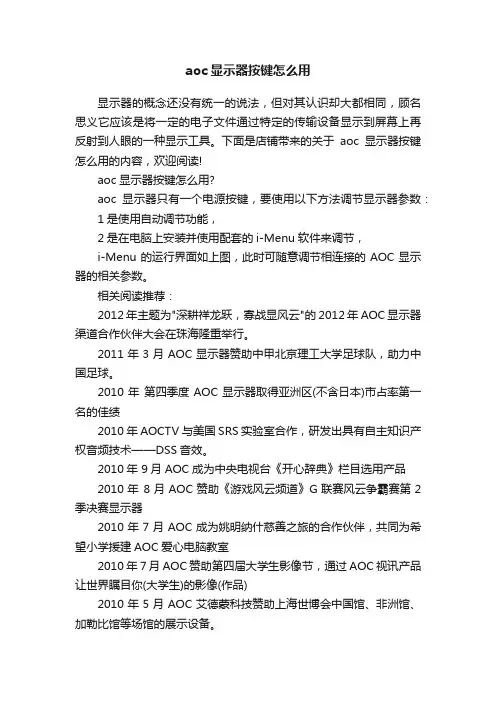
2是在电脑上安装并使用配套的i-Menu软件来调节,
i-Menu的运行界面如上图,此时可随意调节相连接的AOC显示器的相关参数。
相关阅读推荐:
2012年主题为"深耕祥龙跃,寡战显风云"的2012年AOC显示器渠道合作伙伴大会在珠海隆重举行。
2011年3月AOC显示器赞助中甲北京理工大学足球队,助力中国足球。
2010年 第四季度AOC显示器取得亚洲区(不含日本)市占率第一名的佳绩
2010年 AOCTV与美国SRS实验室合作,研发出具有自主知识产权音频技术——DSS音效。
2010年 9月AOC成为中央电视台《开心辞典》栏目选用产品
2010年 8月AOC赞助《游戏风云频道》G联赛风云争霸赛第2季决赛显示器
2010年7月AOC成为姚明纳什慈善之旅的合作伙伴,共同为希望小学援建AOC爱心电脑教室
2010年7月AOC赞助第四届大学生影像节,通过AOC视讯产品让世界瞩目你(大学生)的影像(作品)
2010年5月AOC艾德蒙科技赞助上海世博会中国馆、非洲馆、加勒比馆等场馆的展示设备。
aoc显示器怎么调屏
博学笃行 自强不息
1
aoc显示器怎么调屏
AOC显示器怎么调屏
AOC是一家享有盛誉的显示器制造商,提供了各种高质量的显示器产品。调整屏幕设置对于获得最佳的视觉体验非常重要。在本文中,我们将介绍如何调整AOC显示器的屏幕设置以获得最佳的图像质量和舒适的使用体验。
在开始调整屏幕设置之前,您需要确保已将AOC显示器正确连接到电脑,并且电脑已经正确识别了显示器。一般来说,连接AOC显示器时,使用HDMI或DisplayPort接口可以获得最佳的图像质量和性能。
一旦您确保了正确的连接,请按照以下步骤进行AOC显示器的屏幕设置。
1. 色彩设置
对于色彩设置,AOC显示器通常提供了一些预设的图像模式,如标准模式、游戏模式、电影模式等。您可以通过按下显示器上的菜单按钮,然后选择菜单中的“图像”选项来访问并切换这些模式。根据您使用显示器的不同用途,选择最适合您需求的模式。此外,您还可以手动调整亮度、对比度、饱和度等参数以满足个人喜好。 博学笃行 自强不息
2
2. 分辨率设置
分辨率是显示器性能的关键参数之一。更高的分辨率通常意味着更清晰、更细腻的图像显示。您可以在计算机的操作系统设置中找到分辨率选项。打开控制面板或系统设置,然后找到“显示”选项。在这里,您可以选择合适的分辨率。请注意,选择与您显示器的原生分辨率相匹配的分辨率可以获得最佳的图像质量。
3. 刷新率设置
刷新率是指显示器每秒重新绘制图像的次数。较高的刷新率可以提供更加平滑的图像显示,尤其在观看视频或进行高画质游戏时。您可以在操作系统设置中找到刷新率选项。与分辨率设置类似,打开控制面板或系统设置,然后找到“显示”选项。在这里,您可以选择适合您的显示器的刷新率。通常,AOC显示器可以支持60Hz或更高的刷新率。
4. 色温设置
色温设置可以调整图像的色彩呈现。AOC显示器通常提供了几种色温选项,如冷色调、暖色调和自定义色温。您可以通过菜单按钮访问并选择适合您眼睛最舒适的色温模式。自定义色温选项还允许您手动调整红、绿、蓝三种颜色的均衡,以获得个性化的色彩效果。
aoc电视说明书
aoc电视说明书
篇一:AOC显示器基本型号及参数
显示器尺寸对应的最佳分辨率
AOC V24t详细参数 切换到传统表格版 基本参数 显示参数
面板控制
接口
其它
显示器附件
保修信息
???基?本?参?数
??????显
?示?参?数
??面板?控?制 接?口
???外?观设?计
??产品定位:屏幕尺寸::最大分辨率:1920x1080:高清标准:1080p(全高清)面板类型:
背光类型:动态对比度:::0.2715mm亮度:300cd/?可视面积:521.28×293.22mm可视角度:170/160?:16.7M
扫描频率:水平:30-80KHz 垂直:55-75Hz:148.5MHz
控制方式:按键
语言菜单:英文,德语,法语,意大利语,西班牙语,俄语,葡萄牙语,土耳其语,简体中文
:,,,,复合信号CVBS其它接口:,音频输出 机身颜色:黑色烤漆,银色底座外观设计:超薄设计,最薄处2.5cm产品尺寸:595.4×483.54×220.13mm(包含底座) 668×565×117mm(包装)产品重量:5.5kg(净重) 7.5kg(毛重)底座功能:音箱:内置音箱(2×2.5W)
? ? ? ? ?
壁挂:100×100mm
电视功能:HDCP:支持HDCP
电源性能:90~240V交流, 50/60Hz External Adapter:最大:60W 待机:1W
:CCC, CB, CE, GOST,EPA其它性能:仰角:-3-10度
其它特点:Eco Mode 5种亮度情景模式 获得EPEAT金奖
上市时间:2009年06月包装清单:显示器主机 x1 底座 x1 电源线 x1 信号线
x1 保修卡 x1
电子光盘说明书 x1
保修政策:全国联保,享受三包服务质保时间:3年
质保备注:整机1月内包换,2年免费上门,3年免费全保客服电话:400-887-8007电话备注:8:00-22:00
AOC 27G2SPAE 显示器用户手册说明书
Home
»
AOC » AOC 27G2SPAE Monitor User Guide
AOC 27G2SPAE Monitor User Guide
Contents
1 Package Contents
2 Installations
Instructions
3 General Specification
4 Documents / Resources
4.1 References
5 Related Posts
Package ContentsAOC 27G2SPAE Monitor User GuideManuals+ — User Manuals Simplified.MonitorStandBaseQuick Start
Warranty CardPower Cable
HDMI CableDP Cable
D-SUB CableAudio Cable
*Different according to countries/regions
Display design may differ from that illustrated
Installations Instructions
General Specification
Model name27G2SPAE
Driving syste
m
TFT Color LCD
Panel
Viewable Ima
ge Size68.6cm diagonal (27’’ Wide Screen)
Pixel pitch0.3114mm(H) x 0.3114mm(V)
OthersHorizontal sc
an range30k~160kHz(D-SUB/HDMI)30k~200kHz(DP)
Horizontal sc
anSize(Maxi
mum)597.888mm
Vertical scan
range48-120Hz(D-SUB)48-144Hz(HDMI)48-165Hz(DP)
Vertical Scan
AOC 22B2H LED 背光 LCD 显示器用户手册说明书
1 LCD Monitor User Manual
22B2H
LED backlight
©2019 AOC. All Rights Reserved.
2 Safety ........................................................................................................................................................................ 3 National Conventions ......................................................................................................................................... 3 Power ................................................................................................................................................................ 4 Installation .......................................................................................................................................................... 5 Cleaning............................................................................................................................................................. 6 Other .................................................................................................................................................................. 7 Setup ........................................................................................................................................................................ 8 Contents in Box ................................................................................................................................................. 8 Setup Base ........................................................................................................................................................ 9 Adjusting Viewing Angle ................................................................................................................................... 10 Connecting the Monitor .................................................................................................................................... 11 Hotkeys ............................................................................................................................................................ 12 OSD Setting ..................................................................................................................................................... 14 Luminance ................................................................................................................................................ 15 Image Setup ............................................................................................................................................. 16 Color Setup ............................................................................................................................................... 17 Picture Boost ............................................................................................................................................ 18 OSD Setup ............................................................................................................................................... 19 Extra ......................................................................................................................................................... 20 Exit............................................................................................................................................................ 21 LED Indicator ................................................................................................................................................... 22 i-Menu .............................................................................................................................................................. 23 e-Saver ............................................................................................................................................................ 24 Screen+ ........................................................................................................................................................... 25 Troubleshoot ........................................................................................................................................................... 26 Specification ............................................................................................................................................................ 28 General Specification ....................................................................................................................................... 28 Preset Display Modes ...................................................................................................................................... 29 Pin Assignments .............................................................................................................................................. 30 Plug and Play ................................................................................................................................................... 31