
maya摄像机
平时成绩
三次平时作业+点名
锤子动画 多边形模型制作
灯光
大作业要求
综合运用所学的Maya模型制作及相关知识创建一个完整的三维
动画场景或玩具模型。作品都以“学号+姓名+主题作品名称” 命名,并提交到指定的文件夹中(期末大作业提交)。
2009.10.5
摄象机
摄象机类型
摄像机
普通摄象机 带目标点摄象机 带目标点及向上点摄象机 摄象机参数
焦距
dollyTangent_Finished.mb
dollyZoom_end.mb
前后裁剪面
景深
摄像机动画
渲染
Maya软件渲染
Maya硬件渲染 矢量渲染
Mental ray渲染
制作要求: 1 运用所学的Maya模型制作及相关知识制作一个完整的三维场
景或者三维玩具模型。 2 场景中物体需添加相应的材质贴图。 3 场景中需包含必要的灯光,摄像机,文件需进行渲染输出。 4 提交文件要求:包含完整工程文件,三个以上原始的场景文件 及渲染输出静帧画面(整体以压缩包形式上传)。 5 需要说明的部分添加制作说明。
截止日期: 2009.11.30
设置
3D视觉入门总结
工作流程
动画基础
多边形建模
曲线建模
3D视觉入门总结
材质贴图
灯光
摄像机 渲染
ቤተ መጻሕፍቲ ባይዱ习资料
书籍
杂志 光盘
网站 /tutorial/2007/2/2/1170402900
670.html 完美动力 /2009/04/27/c57138/index.shtml / / /
其他
/monoface/main.html
maya摄像机导入AE

4、导入要作为地面的图片,在时间线上选择Null _object图层,按住Alt键,将地面图片拖动到Null _object图层上进行替换,
5、调节地面图片的大小、位置、旋转值,完成制作,播放动画,地面与四方块一起转动了
请记住以下序列号及密码,以便以后查询!
问题序列号: 79898
选择摄像机和Null_object,执行fire>export selection,选择输出格式为*.ma,
3、打开AE,执行fire>import 将*.ma文件导入到AE里,打开合成,里面会有camera和Null _object图层,选择Null _object图层,按T,将透明度调为100,
AE与maya的完美结合 maya摄像机导入AE,进行完美合成
Maya很强大,AE后期处理很必要,但是有时候maya渲染的三维素材需要与AE里的三维图层进行完美结合,显得很必要,现在就讲解一下如何将maya建立的摄像机导入AE
如图,简单做个场景,一个四方块,maya绕着四方块旋转一定角度,假如我们要在AE里为四方块做个地面
首先创建一个locator(create> locator),并重命名locator为Null _object (相当于AE里的空物体) ,并放置在合适位置
2、为摄像机K好动画之后,选择摄像机,执行Edit>keys>Bake Simulation,进行烘焙模拟关键帧,此时时间线的每一帧都有一个关键点
maya摄像机参数详解
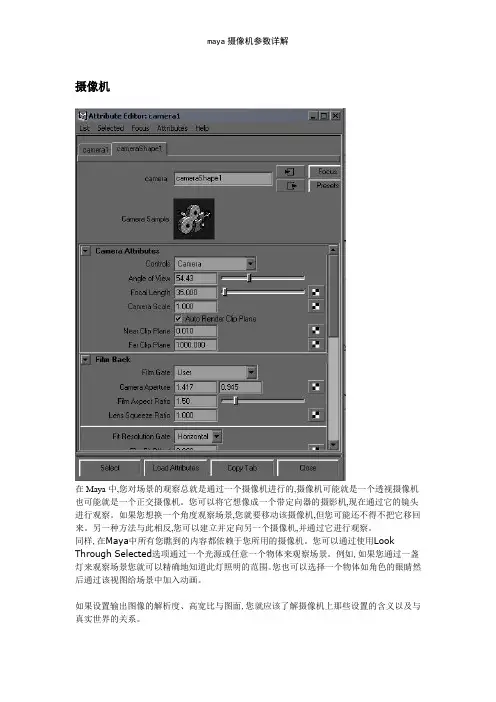
摄像机在Maya中,您对场景的观察总就是通过一个摄像机进行的,摄像机可能就是一个透视摄像机也可能就是一个正交摄像机。
您可以将它想像成一个带定向器的摄影机,现在通过它的镜头进行观察。
如果您想换一个角度观察场景,您就要移动该摄像机,但您可能还不得不把它移回来。
另一种方法与此相反,您可以建立并定向另一个摄像机,并通过它进行观察。
同样,在Maya中所有您瞧到的内容都依赖于您所用的摄像机。
您可以通过使用Look Through Selected选项通过一个光源或任意一个物体来观察场景。
例如,如果您通过一盏灯来观察场景您就可以精确地知道此灯照明的范围。
您也可以选择一个物体如角色的眼睛然后通过该视图给场景中加入动画。
如果设置输出图像的解析度、高宽比与图面,您就应该了解摄像机上那些设置的含义以及与真实世界的关系。
Focal length焦距焦距的定义就是从镜头到底片的距离。
焦距越短,聚焦平面到镜头后背的距离越短。
镜头就是按照焦距的长短来划分的。
焦距用毫米(mm)来表示,在有些地方也用英寸(1 inche=25mm)。
对每个摄影镜头,您都必须决定一个物体在画面中有多大。
例如:就是否一个镜头中应该包括整个角色或只就是头部与肩部?有两种方法放大五个物体在画面中的比例。
您可以将摄像机靠近物体,也可以增大镜头的焦距。
焦距与物体在画面中的比例成正比关系。
如果您将焦距加倍(保持摄像机与物体的距离不变),物体在画面上的大小也加倍。
物体在画面上的距离与物体到镜头的距离成反比,如果将此距离加倍,物体在画面中的大小减半。
Angle of view在您调整摄像机焦距时,angle of view会变宽或变窄。
这就就是为什么图面上的物体会变大或变小。
当您增大焦距,angle of view会变窄;当您减小焦距,angle of view会张大。
Perspective 透视因为有两种方法改变物体在画面上的大小,那么移动摄像机与调整焦距有什么区别呢?为什么选择这种方法击不选用另一种方法呢?答案就是移动摄像机会改变透视。
Maya2018中文全彩案例教程 第五章 摄影机与灯光

用户还可以在“显示”下拉列表中勾选“灯光”复 选框,来选择显示或隐藏灯光。取消勾选“灯光” 复选框,则不显示灯光,如下图所示。
5.2.2 灯光的类型
现实世界中有很多种类的灯光,在Maya中也是如 此。在Maya 2018中,有6种基本类型的灯光,它 们分别是“环境光”、“平行光”、“点光源” 、“聚光灯”、“区域光”、“体积光”,每种 灯光都有不同的用法,灵活运用好这6种灯光可以 模拟现实中的大多数光效。下面对这6种基本类型 的灯光进行具体的介绍。
下面对“景深”选项区域中主要参数的应用进行介 绍。 景深:启用此复选框开启景深功能,否则下面的参
数将不能进行设置。 聚焦距离:调节该参数可以设置景深最远点与最近
点之间的距离,该参数比较大的话,近处的物体会 模糊,而远处的物体会变得清晰,如下左图所示。 该参数比较小的话,近处的物体会变得清晰,而远 处的物体会变得模糊,如下右图所示。
2.胶片背
对摄影机的通道盒面板中切换到cameraShape1选 项卡,展开“胶片背”选项区域,可以设置相关的 参数,如下图所示。用户可以在通道盒“胶片背” 面板中单击“胶片门”选择一个预设好规格属性的 摄影机。如果用户没有找到合适的预设,就必须手 动设置下面的参数,直到满意为止。
下面对“胶片背”选项区域中主要参数的应用进行 介绍。 胶片门:单击该下拉菜单,Maya2018会给出很多已
方法2:在工具架中创建。在Maya 2018中的“渲 染”工具架中包含6即可直接创建摄 影机,如下左图所示。
方法3:用户可以执行“窗口>渲染编辑器”命令 ,在子菜单栏中单击“Hypershader”打开材质编辑 器,在材质编辑器中,用户可以执行“创建>灯光 ”然后在打开的子菜单中选择要创建的灯光。
三维MAYA(拓展)—动画—摄像机的使用
一、摄像机种类
Camera(自由摄像机) 自由摄像机并没有控制柄,不能对其 做比较复杂的动画效果,它经常作为 单帧渲染或做一些简单的移动场景动 画,但是这个摄像机却是最常用的一 个,因为其使用比较灵活,一般把这 种摄像机称为单节点摄像机。
Camera and Aim(目标摄像机) 目标摄像机有一个控制柄,他经常被 用作于制作一些稍微复杂点的动画, 例如路径动画或者注释动画,一般把 这种摄像机叫做双节点摄像机。
四、摄像机属性
一般情况下,在Maya2009中,任何 一种摄像机被创建出来后,会使用其默认 值属性参数。但是有时候默认属性不能满 足实际的需要,所以需要修改相应的摄像 机参数,而且可以将摄像机放置在场景中 的任意位置,这是真实世界中的摄像机难 以办到的。
四、摄像机属性
摄像机的常用属性: Controls(控制器):用于控制各摄像机之
三维动画MAYA(拓展)——动 画
摄像机简介
本节内容
一、摄像机种类 二、摄像机创建 三、摄像机视图 四、摄像难点:根据需要对摄像机灵活使用
一、摄像机种类
摄像机种类:
找到Maya界面中的在弹出的子菜单中可以看到摄像 机的几种类型:
Camera(自由摄像机) Camera and Aim(目标摄像机) Camera , Aimand Up(带控柄的目标摄像机) Stereo Camera(立体相机)
二、摄像机创建
创建摄像机方法很简单,我们只需要执行-Create (创建)--Cameras(摄像机)--选择需要的摄像机 即可在主视图区创建一个自己需要的摄像机
三、摄像机视图
当用户为当前场景添加摄像机之后,就很有必要掌握摄像机视图与视图之间 的快速切换和编辑。对调整好的摄像机视图进行保存,对不需要摄像机视图进行 删除,从而便于场景视图的调整与操作。
Maya教程-准备渲染场景
U SING M AYA :R ENDERING245准备渲染场景在渲染一个场景之前,用户必须选择渲染哪个摄像机视图;渲染的影像文件的属性(例如,文件名称、格式);渲染的影像文件保存在何处。
或者对渲染的场景进行设置,这样用户可以单独渲染不同的场景元素,然后将它们合成在一起。
本章包括下列内容:选择摄像机(245页)设置渲染影像的属性(246页)选择渲染的物体(259页)在渲染前后运行MEL 命令(264页)提高场景渲染的速度(265页)选择摄像机当用户创建一个新的场景时,默认的场景中包含有四个摄像机(视图):三个正交摄像机(side ,top ,and front)和一个透视摄像机(persp)。
当渲染一个场景时,默认地,Maya 会选择透视摄像机来作为渲染的摄像机,来产生一副二维影像,或一系列的影像。
如果用户创建其它的摄像机, Maya 不会自动将其作为渲染的摄像机。
如果需要,则用户必须选择此摄像机来作为渲染的摄像机。
有关摄像机的信息,参看“摄像机和视图”(201页)。
选择渲染的摄像机:打开Render Globals 视窗,在Image File Output 部分中,设置Camera (摄像机)属性为准9U SING M AYA R ENDERING备渲染的摄像机。
注意用户可以同时使用几个摄像机进行渲染,然而,这种操作并没有什么优点。
如果要使用多个摄像机进行渲染,在摄像机属性编辑器的Output Settings部分,打开Renderable项(并且在要作为渲染摄像机的属性编辑器中,扩展Output部分,关闭Renderable项)。
用户还可以在UNIX外壳或Dos视窗中输入Render命令和-cam选项,来使用一个或多个摄像机进行渲染。
参看在线手册Maya Rendering Utilities中的“Render“。
设置渲染影像的属性在渲染过程中,Maya从指定的摄像机视图中生成一帧二维影像或一系列的渲染影像,用户可根据后期合成和播出的需要来控制渲染影像的质量。
关于Maya与nuke摄像机转换

不同软件间三维摄像机互导(如Maya导Nuke等)经常会出现无法匹配的情况。
出现这种情况的原因一般是相机的Film Gate (Nuke内叫做Film Aperture)和渲染的Resolution Gate两者宽高比例不相等。
Film Gate 在maya内由相机的Camera Aperture属性控制: Resolution Gate就是图片的渲染尺寸:在Nuke内同理。
如上图,红色代表Film Gate,蓝色和绿色代表Resolution gate。
由上图可以看出Film Gate和Resolution Gate的关系。
由于这两个属性的宽高比例不等,软件在渲染的时候就要决定是匹配宽边还是匹配高边,也就是像绿色框多渲一块还是像蓝色框少渲一块。
不同软件对两个属性的匹配方式不同。
Maya提供四个选项:1.Fill ( 总是匹配最短边)2.Horizontal (宽)3.Vertical (高)4.Overscan (总是匹配最长边)Nuke只有一种方式 Horizontal——总是匹配宽边。
如果Nuke渲染绿框而Maya渲染蓝框结果自然就不匹配了。
为了避免这种情况,最好在建相机的时候就把两个的比例统一,后面就不会再有任何麻烦。
可是现实中你总是把这个步骤忘记,重新修改相机已不可能或由于某种原因必须保持两个参数的不一致而后面的步骤又需要将相机导到nuke内。
这个时候怎么办?先分析我们的情况:1.因为相机在三维空间中的位置不变,相机的焦距也不变,因此即使放大或缩小Film Gate相机的透视都不会变化。
(现实中也许会有镜头畸变的因素使图像发生变化,三维虚拟相机没有这种情况的。
)2.上图红框和绿框的比例是相同的,假设在纯二维的情况下,我们只需要放大或缩小其中一个就可以了,但是简单的放大或缩小图像会使图像有损失。
基于以上两点我们可以通过在nuke 内渲染一张高分辨率的图片然后裁切需要的部分或放大Film Aperture渲染需要的部分重新的到一幅图像使两个软件的画面一致。
最新MAYA景深做法
MA Y A景深做法大体上就是两种:1、用摄像机里面自带的景深做法2、另外一个就是要用到 Mental Ray 里面的这个节点,链接到摄像机里面的属性的链接。
下面具体讲一下各自的做法一、用摄像机自带的景深,先要打上,接着这个属性里面输进,你的渲染的主要物体到摄像机的距离。
这个距离的测量有两个办法:1、在MAYA里把Display >Heads Up Display > Object Details参数打上界面就会多了其中这个属性就是你选着物体到摄像机的距离,你选着上物体就会显示这个距离的。
2、Create>Measure>Distance Tool点到你物体到摄像机出创建,这个距离输进里面去,或者进行连接。
两种做法的区别,第一种之比较适合做镜头不动的效果就是单帧,第二种就是镜头动的你的景深还是跟着你的镜头动。
二、在摄像机属性里面链接Mental Ray的这个节点,打开节点属性这要属性是这两个,Plane表示目标物体,也就是清晰物体离镜头的距离,注意是Maya中距离数值的相反数。
Radius表示模糊程度,数值越大越模糊。
物体到摄像机的距离链接到Plane这个属性上面去,链接方法和上面一样,不过要注意的是这里的链接属性和Maya中距离数值的相反数,如果用的Create>Measure>Distance Tool进行属性链接的话要连接上一个。
最后先要做出来的景深效果好看的话,就这渲染器设置里面增大MR渲染的采样值。
渲染的效果会好很多。
这是我学习景深的一些心得,景深效果的好坏灯光也很重要,对于景深还有一些别的做法,如用一些景深插件啊,对物体到摄像机具体的大小和景深的模糊度进行连接属性的控制,办法很多,这里只是最简单的做法。
具体步骤也简单,1、把你所要用的所有模型全部选择,然后给一个suface shade,颜色就是黑色。
2、然后渲染设置中,找到maya software ——render options——给他一个environment fog 。
maya材质灯光教程:灯光与摄像机基础
文件的命名格式。 Use X+/X-/Y+/Y-/Z+/Z- Map:控制是否在对应的方向上投射
阴影。 然后再看一下 Raytrace Shadow Attributes(光线追踪阴影)的选项。
4. Directional Light(平行光) 平行光也是一种具有方向性的灯光,它的范围为无限大。图 3-9 是平行光的属性编辑选 项盒。其光线追踪阴影卷展栏中的 Light Angle 选项,可以根据光照角度确定影子的虚化程 度。
本书版权属于幸星国际动画学院所有 图 3-9 平行光的属性编辑选项盒 图 3-10 聚光的属性编辑选项盒
本书版权属于幸星国际动画学院所有
第3章 灯光与摄像机基础
一个场景除了需要每个个体有各自特有的属性(主要是指物体的质地和类型)之外还需 有必要的灯光照明,这样才能更凸显物体的体积感和空间层次,同时还需要一个观察视角, 也就是摄像机的位置,那么这一章将会讲解 Maya 灯光和摄像机的相关知识。
本章主要内容: Maya 灯光 光效及阴影 摄像机的属性及设定 本章学习重点 灯光与摄像机的设定。
3.2. 光效及阴影
本节主要讲解灯光特效及阴影的设置。光影效果不仅仅是简单的照亮物体,更主要的 是能体现出模型的体积感,而且还可以通过绚丽的光影烘托出很多不同的效果。
首先让我们先来欣赏一些光影效果,如图 3-15 所示。
a) 采用室外光线投射到室内的效果
本书版权属于幸星国际动画学院所有 b) 以上两张图是用来表现森林中斑驳的光影效果,通过光影变化表现空间的层次
c) 以上两张图表现的是夜晚人造光源照射出来的效果 图 3-15 各种光影效果
maya效果及物理像机的使用
一、Maya曲线长度的计算,命令行输入以下二、需加个curveInfo节点选择曲线arclen -ch 1;三、四、五、场景布置Mental ray渲染:用物理像机,mental ray灯光,渲染测试进清场,当明暗,饱和度精度完善时在渲染室内物体。
物理像机的使用为了得到更加真实的渲染效果,我们将使用物理像机,便用物理像机使图像不会哪么的飘。
前提条件是对所有材质的颜色节点添加Gamma节点,Gamma 值为0.454,将图片接到该节点的Value上。
物理像机的参数主要调整cm 2 Factor,和FilmISO(胶片感光度)参数。
这样一来,图像看上去比较稳。
还有一种调法,但不是太可取,就是渲染全局里的质量面板,有个Gamma 参数,但效果不是太好。
物理像机各参数的含义:Whitepoint ------白平衡FilmISO-----(胶片感光度)较底的值清晰,较高的值明亮但有颗粒感。
Camera Shutter----快门速度 1/xF Number----光圈Vignetting -----光晕Bum Highlights----对高光或光点继续放大Crush Blacks-----黑色较正,取值范围0~1,有点类似Vignetting Saturation-------饱和度Gamma-----------伽玛Whitepoint ------白平衡所谓白平衡,就是摄像机对白色物体的还原。
当我们用肉眼观看这大千世界时,在不同的光线下,对相同的颜色的感觉基本是相同的,比如在早晨旭日初升时,我们看一个白色的物体,感到它是白的;而我们在夜晚昏暗的灯光下,看到的白色物体,感到它仍然是白的。
这是由于人类从出生以后的成长过程中,人的大脑已经对不同光线下的物体的彩色还原有了适应性。
但是,作为摄像机,可没有人眼的适应性,在不同的光线下,由于CCD输出的不平衡性,造成摄像机彩色还原失真:或者图像偏蓝,或者偏红,如图所示。
MAYA表情和镜头导出 1
MAYA表情和镜头的导出(重要:同时需要导出表情和摄像机的时候,先导出摄像机后再导出模型就不容易出问题,反之容易很在动画层合并的时候出现问题)一摄像机的导出打开需要导出的MAYA源文件,点击视图栏左边的大纲快捷(如下图)点击视图栏上面摄像头快捷点开上面菜单,选择面板选项里透视选项,选定要使用的摄像机(看下图参考)选择后,视图栏会自动跳到所选择的摄像镜头再次点击摄像机快捷后,大纲自动跳到所选摄像机文件选项确定没问题了,查看摄像机属性面板(在视图的右边,位置如下图红框处),首先确认摄像机的属性有没有被锁定如下图,数值在灰框内,说明摄像机被锁定状态,这时候我们是不能编辑摄像机属性的,必须先解锁全选属性(如下图1)后右键点击,选择解除锁定选定项(位置如图2)图1图2当数值的灰色框变成红色或者黄色,说明我们已经解锁成功(如下图),可以进行下一步操作选择摄像机属性面板下面的项目栏,选择动画层选中一层绿点的层级,然后新建一层动画层全选所有动画层,点击右键,选择选项合并层合并成功后只有一层base层选择动画层,拖动帧数查看一下摄像机的位移旋转焦距是否有数值变化,如果位移旋转焦距没有数值变化,则需要手动K上数值,数值范围在0.00-0.02,如果都有变化则跳过下面分界线操作____________________________分界线_____________________________________________ 先在没变化的帧数开始K上一帧,在末尾帧改变数值,例如,给焦距K帧,右键选择起始帧末尾帧重要:起始帧与末尾帧调整差距不能超过0.02,也不能等于0.00,否则摄像头导出会失败或者镜头错误的现象____________________________分界线_____________________________________________烘培点击菜单栏的编辑,选择关键帧,然后设置烘培模拟(如下图,点击红框处)具体设置如下系类图设置完后点击应用,再点击烘培烘培完之后选择摄像机,文件的导出当前选择具体设置如下图:二模型表情的导出初始设置的准备打开MAYA文件,先清楚我们要引用的模型的文件位置人物路径S:\QSJResources\RigFile道具路径Y:\影视部\动画\Chr\道具S:\QSJResources\Prop For Maya因为要牵扯插件导出,先从服务器上将脚本复制到本地脚本路径S:\QSJResources\Plugin下的BakeAnimAndClearOtherKeyInMaya.py打开maya的脚本编辑器(位置如下图右下角红框处)现在要新建一个Python口令层在脚本编辑器里,长按鼠标右键,弹出快捷命令选项中选择新建选项卡在指定执行器源语言中,选择Python脚本里会出现新的一层Python将刚才复制的脚本直接拖入然后Ctrl+A全选里面的内容将其拖到自定义选项的空白处会生成一个图标(如下图),表示已经创建了快捷键到这里前期设置工作准备完毕,开始正式导出导出操作在大纲里选择需要导出人物的RIG、Reference、MOD如果命名旁边有蓝色的菱形,则说明这是一个引用文件,需要导入文件才可以使用,具体方法如下,选中文件,点击右键选择则可以将文件导入到本地命名旁边的蓝色菱形消失说明导入成功再次选中RIG、Reference、MOD,执行脚本(点击一下快捷键)*此操作会执行自动保存并且将RIG控制器删除,请确认所有文件都在本地,不要直接打开服务器上的文件等待脚本执行完成后会自动弹出保存窗口,更改设置后(如下图)命名,保存即可保存设置选项。