
excel怎么使用DATEDIF函数
excel怎么使用DATEDIF函数
推荐文章
Excel函数怎么利用DATEDIF计算年龄 热度: Excel中进行datedif函数详解的操作技巧 热度: Excel中DATEDIF函数求工作年限的操作方法 热度: excel中datedif函数的运用方法 热度: 超搞笑的男生网名 热度:
DATEDIF函数是Excel隐藏函数,在帮助和插入公式里面没有,应该在excel表格中使用该函数呢?下面就跟店铺一起来看看吧。
excel使用DATEDIF函数的步骤
1.例如计算2013-1-2到2014-7-11相差的月份。
这里的单位“m”,要用英文状态下输入。
输入公式=DATEDIF(A2,A1,"m")
2.当单位是ym时,忽略日期中的年和日。
输入公式=DATEDIF(A2,A1,"ym")
3.当单位是yd时,忽略日期中的年。
输入公式=DATEDIF(A2,A1,"yd")
把步骤三和步骤二对比起来理解。
4.例如已知出生日期,计算员工的年龄。
输入公式=DATEDIF(C2,TODAY(),"Y")
也可以用公式=YEAR(TODAY())-YEAR(C2)
5.例如已知入职时间,计算员工的工龄。
输入公式=DATEDIF(B2,TODAY(),"Y")
也可以用公式=YEAR(TODAY())-YEAR(B2)。
datedif函数:计算周岁

datedif函数:计算周岁
在Excel中日期是很常见的数据,有时候我们需要对日期进行计算,比如计算某个人的年龄,用datedif函数正好解决问题。
一、 datedif函数
1. 作用:datedif函数是excel中隐藏的日期函数,主要用于计算两个日期之间的天数、月数或年数。
2. 语法:datedif(start_date,end_date,unit)
• start_date:表示起始日期。
• end_date:表示结束日期。
• unit:为所需信息的返回时间单位代码。各代码含义如下:
二、实例应用
如图所示,需要计算员工截止到今天(2019年5月14日)的“周岁”。
在D2单元格中输入公式: =DATEDIF(C2,TODAY(),'Y') 回车,往下填充。
解释:
1. 这里的“周岁”是以满1年才算1岁的方式来计算的。
2. 公式中“TODAY()”是获取今天的日期,第三个参数是“Y”,表示返回的是时间段中的整年数。
DATEDIF函数的用法
DATEDIF函数的用法?
编程语言函数
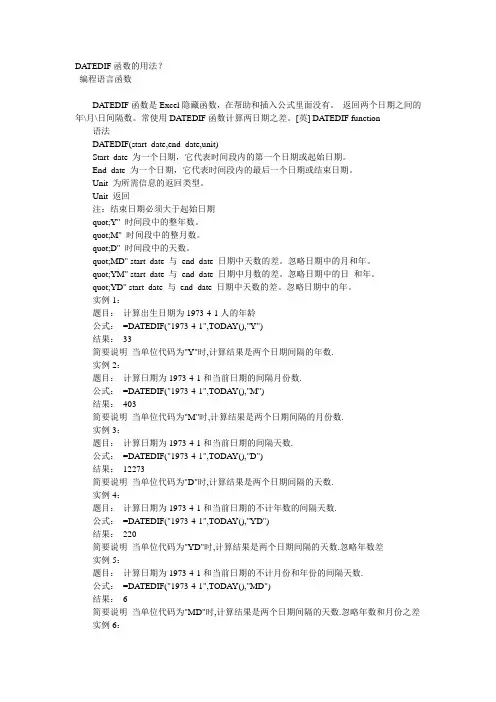
DATEDIF函数是Excel隐藏函数,在帮助和插入公式里面没有。 返回两个日期之间的年\月\日间隔数。常使用DATEDIF函数计算两日期之差。[英] DATEDIF function
语法
DATEDIF(start_date,end_date,unit)
Start_date 为一个日期,它代表时间段内的第一个日期或起始日期。
End_date 为一个日期,它代表时间段内的最后一个日期或结束日期。
Unit 为所需信息的返回类型。
Unit 返回
注:结束日期必须大于起始日期
quot;Y" 时间段中的整年数。
quot;M" 时间段中的整月数。
quot;D" 时间段中的天数。
quot;MD" start_date 与 end_date 日期中天数的差。忽略日期中的月和年。
quot;YM" start_date 与 end_date 日期中月数的差。忽略日期中的日 和年。
quot;YD" start_date 与 end_date 日期中天数的差。忽略日期中的年。
实例1:
题目: 计算出生日期为1973-4-1人的年龄
公式: =DATEDIF("1973-4-1",TODAY(),"Y")
结果: 33
简要说明 当单位代码为"Y"时,计算结果是两个日期间隔的年数.
实例2:
题目: 计算日期为1973-4-1和当前日期的间隔月份数.
公式: =DATEDIF("1973-4-1",TODAY(),"M")
结果: 403
简要说明 当单位代码为"M"时,计算结果是两个日期间隔的月份数.
实例3:
题目: 计算日期为1973-4-1和当前日期的间隔天数.
公式: =DATEDIF("1973-4-1",TODAY(),"D")
结果: 12273
excel中datedif函数的运用方法

excel中datedif函数的运用方法
在Excel中datedif函数的运用方法如下:
函数语法:
DATEDIF(start_date,end_date,unit)。
参数1:start_date,表示起始日期。
参数2:end_date,表示结束日期。
参数1和参数2可以是带引号的文本串(例如:"2014-1-1")、系列号或者其他公式或函数的结果。
参数3:unit为所需信息的返回时间单位代码。各代码含义如下:
"y"返回时间段中的整年数。
"m”返回时间段中的整月数。
"d"返回时间段中的天数。
"md”参数1和2的天数之差,忽略年和月。
"ym“参数1和2的月数之差,忽略年和日。
"yd”参数1和2的天数之差,忽略年。按照月、日计算天数。
1、利用DATEDIF计算相差天数。
C2单元格计算2个日期间的实际天数。
=DATEDIF(A2,B2,"d")
D2单元格按照忽略年份来计算天数。
=DATEDIF(A2,B2,"yd")
E2单元格按照忽略年份与月份计算相差天数。 =DATEDIF(A2,B2,"md")
2、利用DATEDIF函数计算周岁。
在E5单元格输入公式:
=DATEDIF(DATE(LEFT(C5,4),MID(C5,5,2),RIGHT(C5,2)),TODAY(),"y")&"周岁",
说明:date函数用于将文本表示的出生日期转换为真正的出生年月日。
计算年月间隔月份数的excel
计算年月间隔月份数的excel
Excel是一款功能强大的电子表格软件,其广泛应用于财务、数据管理、统计、商业分析等领域。在实际使用中,我们经常需要对日期进行计算,例如计算两个日期之间的天数、月数、年数等,本文将介绍如何在Excel中计算年月间隔月份数。
一、利用DATEDIF函数计算年月间隔月份数
DATEDIF函数是一种用于计算日期之间差值的函数,其语法如下:
=DATEDIF(start_date,end_date,unit)
其中,start_date和end_date是要计算的两个日期,unit表示要计算的时间间隔单位,可以是"Y"、"M"、"D"、"MD"、"YM"或"YD"。
例如,要计算2020年1月1日到2021年5月1日之间的月份数,可以使用如下公式:
=DATEDIF("2020/1/1","2021/5/1","m")
其中,"m"表示月份,计算结果为16。
二、利用MONTH函数计算月份差值
MONTH函数可以从日期中提取月份,其语法如下:
=MONTH(serial_number)
其中,serial_number是一个表示日期的数值。 例如,要计算2020年1月1日到2021年5月1日之间的月份数,可以使用如下公式:
=(YEAR("2021/5/1")-YEAR("2020/1/1"))*12+MONTH("2021/5/1")-MONTH("2020/1/1")
其中,(YEAR("2021/5/1")-YEAR("2020/1/1"))*12表示年份差值乘以12,MONTH("2021/5/1")-MONTH("2020/1/1")表示月份差值。
三、利用INT和MOD函数计算月份差值
INT函数可以取一个数的整数部分,MOD函数可以取两个数的余数,其语法分别如下:
=INT(number) =MOD(number,divisor)
例如,要计算2020年1月1日到2021年5月1日之间的月份数,可以使用如下公式:
Excel高级函数运用EOMONTH和DATEDIF计算月末和日期间隔

Excel高级函数运用EOMONTH和DATEDIF计算月末和日期间隔
Excel作为一款强大的电子表格软件,提供了丰富的函数供用户进行各种复杂的计算和数据处理操作。在日常工作中,经常需要计算月末日期和日期间隔,而Excel中的高级函数EOMONTH和DATEDIF正是解决这类问题的利器。本文将介绍如何运用EOMONTH和DATEDIF函数来实现准确的月末日期计算和日期间隔计算。
一、EOMONTH函数的用法及作用
EOMONTH函数是Excel中的一个常用函数,用于返回某个日期之前或之后的指定月份的月末日期。其语法如下:
EOMONTH(start_date, months)
其中,start_date表示参照的日期,months表示需要增加(正数)或减少(负数)的月份数。EOMONTH函数将返回一个日期值,该日期为start_date所在月份的第months个月的月末日期。
下面通过一个示例来说明EOMONTH函数的用法和作用。假设现在需要计算2022年1月份之前12个月的月末日期,可以使用以下公式进行计算:
=EOMONTH("2022/1/1", -12)
在Excel中输入该公式后,将返回2021年1月份的月末日期,即2021/1/31。 二、DATEDIF函数的用法及作用
DATEDIF函数也是Excel中一个常用的日期函数,用于计算两个日期之间的天数、月数或年数。其语法如下:
DATEDIF(start_date, end_date, unit)
其中,start_date表示开始日期,end_date表示结束日期,unit表示计算的单位,可以是"D"(天数)、"M"(月数)或"Y"(年数)。DATEDIF函数将返回计算结果作为一个整数值。
下面通过一个示例来说明DATEDIF函数的用法和作用。假设现在需要计算2021年1月1日到2022年12月31日的日期间隔,可以使用以下公式进行计算:
入职天数的excel公式

入职天数的excel公式
计算入职天数的Excel公式可以通过使用DATEDIF函数来实现。DATEDIF函数用于计算两个日期之间的天数、月数或年数。假设入职日期位于单元格A1,当前日期位于单元格B1,那么可以使用以下公式来计算入职天数:
=DATEDIF(A1, B1, "D")。
这个公式会返回入职日期和当前日期之间的天数差。在这个公式中,A1代表入职日期,B1代表当前日期,"D"表示我们希望计算的时间间隔为天数。
另外,你也可以使用简单的减法来计算入职天数。假设入职日期位于单元格A1,当前日期位于单元格B1,那么可以使用以下公式来计算入职天数:
=B1-A1。
这个公式会返回入职日期和当前日期之间的天数差。在这个公式中,B1代表当前日期,A1代表入职日期。
无论使用哪种方法,都可以很容易地在Excel中计算入职天数。希望这些公式能够帮助到你。
EXCEL计算两个日期之间天数的函数
EXCEL计算两个日期之间天数的函数
在Excel中,我们可以使用两种不同的函数来计算两个日期之间的天数:DATEDIF函数和DATEDAYS函数。
一、使用DATEDIF函数计算天数
DATEDIF函数是Excel中用于计算日期之间天数的函数。它的语法如下:
DATEDIF(start_date, end_date, "unit")
其中,start_date是开始日期,end_date是结束日期,unit是表示日期间隔单位的代码。
在unit参数中,我们可以使用以下代码:
-"y":表示返回两个日期之间的完整年数。
-"m":表示返回两个日期之间的完整月数。
-"d":表示返回两个日期之间的天数。
- "md":表示返回两个日期之间的月份的天数。
- "ym":表示返回两个日期之间的年份的月数。
- "yd":表示返回两个日期之间的年份的天数。
下面是一个使用DATEDIF函数计算两个日期之间天数的例子:
=DATEDIF(A1,A2,"d")
在这个例子中,A1和A2是存储日期值的单元格,我们可以将其替换为实际的日期单元格。 二、使用DATEDAYS函数计算天数
DATEDAYS函数是Excel中另一个用于计算日期之间天数的函数。它的语法如下:
DATEDAYS(start_date, end_date)
其中,start_date是开始日期,end_date是结束日期。
下面是一个使用DATEDAYS函数计算两个日期之间天数的例子:
=DATEDAYS(A1,A2)
同样地,A1和A2是存储日期值的单元格,我们可以将其替换为实际的日期单元格。
需要注意的是,DATEDAYS函数只能计算两个日期之间的天数,无法计算月数或年数。
三、日期格式的设置
在进行日期计算之前,我们需要确保Excel正确识别日期格式。我们可以通过以下步骤来设置日期格式:
1.选中存储日期值的单元格;
2.右键单击单元格,选择“格式设置”;
datedif函数的用法
datedif函数的用法
DATEDIF函数用来计算两个日期之间的时间差,它可以计算的单位有:
1. 以年为单位:使用“Y”参数,可以计算出两个日期之间有多少年,如:=DATEDIF(A1,B1,"Y")。
2. 以月为单位:使用“M”参数,可以计算出两个日期之间有多少个月,如:=DATEDIF(A1,B1,"M")。
3. 以日为单位:使用“D”参数,可以计算出两个日期之间有多少天,如:=DATEDIF(A1,B1,"D")。
4. 以天数为单位:使用“MD”参数,可以计算出两个日期之间有多少天,不包括月份和年份,如:=DATEDIF(A1,B1,"MD")。
5. 以周为单位:使用“YM”参数,可以计算出两个日期之间有多少周,不包括月份和年份,如:=DATEDIF(A1,B1,"YM")。
如何在Excel中使用IF函数进行多个日期判断和计算并忽略某些条件
如何在Excel中使用IF函数进行多个日期判断和计算并忽略某些条件
在Excel中使用IF函数进行多个日期判断和计算并忽略某些条件
Excel是广泛应用于各种数据处理和计算的办公软件,它提供了丰富的函数和工具来满足各种场景下的需求。IF函数是其中的一个非常常用的函数,它可以根据给定条件返回不同的结果。在日期处理中,IF函数也是一个非常重要的工具,可以用来进行多个日期判断和计算,并且还可以忽略某些条件。在本文中,将介绍如何在Excel中灵活运用IF函数进行多个日期判断和计算,并忽略某些条件。
在使用IF函数进行多个日期判断之前,首先需要明确要判断的条件。常见的条件包括:日期大于某个值、日期小于某个值、日期等于某个值、日期介于某两个值之间等。下面将分别介绍如何使用IF函数进行这些判断。
1. 日期大于某个值的判断
如果要判断某个日期是否大于某个值,可以使用IF函数的大于(>)符号进行判断。假设要判断A1单元格中的日期是否大于2022年1月1日,可以使用如下公式:
=IF(A1>"2022-01-01","满足条件","不满足条件")
其中,A1为要判断的日期单元格,"2022-01-01"为给定的判断日期。如果A1中存储的日期大于2022年1月1日,则IF函数返回"满足条件",否则返回"不满足条件"。 2. 日期小于某个值的判断
与日期大于某个值的判断类似,如果要判断某个日期是否小于某个值,可以使用IF函数的小于(<)符号进行判断。假设要判断A1单元格中的日期是否小于2022年12月31日,可以使用如下公式:
=IF(A1<"2022-12-31","满足条件","不满足条件")
其中,A1为要判断的日期单元格,"2022-12-31"为给定的判断日期。如果A1中存储的日期小于2022年12月31日,则IF函数返回"满足条件",否则返回"不满足条件"。
3. 日期等于某个值的判断
如果要判断某个日期是否等于某个值,可以使用IF函数的等于(=)符号进行判断。假设要判断A1单元格中的日期是否等于2022年5月1日,可以使用如下公式:
dateif函数用法
dateif函数用法
dateif函数是Excel中的一个日期和时间函数,用于将日期和时间格式化为文本字符串。它的主要作用是将日期和时间转换为特定格式的文本,以便于在报表、表格等文档中使用。在本文中,我们将详细介绍dateif函数的用法和主要内容。
一、dateif函数的语法
dateif函数的语法如下:
=DATEIF(start_date, end_date, unit)
其中,start_date表示开始日期,end_date表示结束日期,unit表示时间单位。unit可以是以下7个值之一:
- "y":计算年份差异
- "m":计算月份差异
- "d":计算天数差异
- "ym":计算年份和月份差异
- "yd":计算年份和天数差异
- "md":计算月份和天数差异 - "yd":计算年份、月份和天数差异
二、dateif函数的用法
1. 计算年份差异
如果要计算两个日期之间的年份差异,可以使用以下公式:
=DATEDIF(start_date, end_date, "y")
其中,start_date和end_date分别表示开始日期和结束日期。
例如,要计算2010年1月1日和2020年1月1日之间的年份差异,可以使用以下公式:
=DATEDIF("2010/1/1", "2020/1/1", "y")
该公式的结果为10,表示两个日期之间相差了10年。
2. 计算月份差异
如果要计算两个日期之间的月份差异,可以使用以下公式:
=DATEDIF(start_date, end_date, "m")
例如,要计算2010年1月1日和2020年1月1日之间的月份差异,可以使用以下公式:
=DATEDIF("2010/1/1", "2020/1/1", "m")
该公式的结果为120,表示两个日期之间相差了120个月。
3. 计算天数差异
如果要计算两个日期之间的天数差异,可以使用以下公式: