
XP系统下Internet信息服务IIS的安装方法
XP系统下Internet信息服务IIS的安装方法
1、控制面板里没有“->添加/删除Windows组件->Internet信息服务(IIS)”组件的添加方法。
(某些GHOST系统精简后没有此项******不是所有的GHOST系统都需要进行这一步)
把IIS列进系统组件并安装。
先到网上下载iis5.安装包,解压到D盘的根目录下(最好是根目录,便于后面打命令)把目录名该为iis51
首先在“开始”菜单的“运行”中输入“c:\Windows\inf\sysoc.inf”,在sysoc.inf中找到“[Components]”这一段,在里面加上这段:“iis=iis2.dll,OcEntry,iis2.inf,,7”,之后保存并关闭。
接下来,在运行中输入“CMD”然后回车,打开命令行模式,在命令行下输入下列的两条命令,在每一行命令结束后回车:
expand d:\iis51\iis.dl_ c:\Windows\system32\setup\iis2.dll
expand d:\iis51\iis.in_ c:\Windows\inf\iis2.inf
添加.删除windows组件时出现无法打开信息文件iis.inf
添加.删除windows组件时出现无法打开安装文件iis.dll
(下载相关的文件,这里的压缩包是我安装时搜集的!到上面提到的相应目录中,即可)
注意如果你解压到了F盘就把上面的D改为F就可以了,其他同理。
这时候,你打开控制面板->添加/删除Windows组件,就会发现,Internet信息服务(IIS)的安装选项已经出现在安装列表里了。
之后就和平常安装IIS一样了,只不过,在安装的过程中会出现找不到文件的情况(这是正常的,因为你的IIS安装目录没在XP默认的目录下)。
这时,你点吉浏览,选择你刚刚解压的目录就可以了,这种让你选择安装文件的现象共会出现几次。
过一会,IIS就安装完成了,点击“完成”。
但做到这一步还不算完,因为是安装包安装的,需要对IIS进行一些设置(不然会出现内部服务器500错误)。
2、解决数据库链接错误的方法
打开开始--所有程序--管理工具--组件服务,在左边选择“控制台根目录”->"组件服务"->"计算机"->"我的电脑"->"COM+应用程序", 然后在右边框里点右键"IIS Out-Of-Process Pooled Applications ",选择属性,点“标识”选项卡,选择“系统帐户”,然后确定,重启IIS 即可。
3、无法进入“控制台根目录”->"组件服务"->"计算机"->"我的电脑"->"COM+应用程序"的
解决方法
进入“控制台根目录”->"组件服务"->"计算机"->"我的电脑"->"COM+应用程序", 出错后,错误代码8004E00F-COM+无法与Microsoft分布式事务协调程序
在开始程序运行:msdtc -resetlog 就行了。
4、->"COM+应用程序"里正常要有的应用程序一般为8个对象,如果没有IIS****项目则在控制面板/组件里重新安装IIS就会解决。
COM+ Explorer
COM+ QC Dead Letter Queue Listener
COM+ Utilities
IIS In-Process Applications
IIS Out-Of-Process Pooled Applications
IIS Utilities
MS Software Shadow Copy Provider
System Application需注意以下几点.
在Internet信息服务下有本地计算机(计算机机名),单击名键,选择断开,提示确实要断开本地计算机(计算机机名)吗?选择确定。
右键单击Internet,选择连接,计算机名填本机名称,用户名填本机管理员帐号(Administrator),确定。
1:在“服务(本地)”里有一项Eventlog和HTTP SSL都和IIS的或World Wide Web Publishing Services所以来的服务项打开它们
2:在“服务(本地)”里中的World Wide Web Publishing Services所需要依赖的服务(Dependencies),看到是IIS Admin Service。
进而发现IIS Admin Service也无法启动,再查IIS Admin Service的Dependencies,查的结果是Protected Storage和RPC(Remote Procedure Call),于是启动RPC,接着顺利启动IIS Admin Service,接着启动World Wide Web Publishing Services,于是IIS恢复正常。
3:当启动World Wide Web Publishing Services时提示错误:127:找不到指定的程序。
时:
可以在添加删除程序(控制面板-添加删除程序)中的最上边点"显示更新"到系统更新软件里的更新的补丁KB939373 删掉它! 然后再启动IIS 一切OK
4:重装一下IIS
5.若出现默认网站(停止)可以在添加删除里把系统更新的939373删除即可用了!
将IIS安装到Ghost系统中,本教程适合Ghost XP SP2、SP3,提供安装过程需要Windows XP安装光盘,非Ghost系统光盘,另外如果安装成功还有什么错误,请参与本栏目相关教程。
Ghost系统安装IIS
有一些版本的Ghost系统中,并不是不能安装IIS,而是“MSDTC服务被关闭所造成的。
1、MSDTC服务被停用
解决这个问题前,先在“开始-设置-控制面板-管理工具”中打开组件服务,在“组件服务”中依次单击“控制台根目录-组件服务-计算机-我的电脑-COM+应用程序”,如果滑有启动“MSDTC服务,此时会弹出一个“COM+”无法与Microsoft分布式事务协调程序交谈的错误提示。
此时需要在系统中加载MSDTC服务,在“开始-运行”中输入“net srart msdtc”命令,会弹出一个提示窗口,系统会对MSDTC服务进行启动。
如果以后想停止该服务,只需“运行”中输入“net stop msdtc ”命令即可。
启动MDSTC服务后,在组件服务中“COM+应用程序”项就可以进入了,在“COM+应用程序”中找到“IIS Out-Of-Process Pooled”,鼠标右键“属性”,进入到“标识”界面,在此点选“系统账户”并选择“交互式用户”,随后“确定”即可。
2、IIS的安装
IIS安装方法非常简单,在“控制面板”的“添加/删除程序”中选择“添加Window组件”,打开“Windows组件”列表,在此勾选“Internet信息服务(IIS)组件”,随后单击下面的“详细信息”,打开“Internet信息服务”列表,勾选一些相关的组件即可。
IIS无法运行怎么办?
IIS安装后无法正常运行,需要对“IWAM帐号密码”进行重新设置。
首先在“控制面板”的“管理工具”中启动计算机管理,在“计算机管理”窗口左侧的列表中依次点选“计算机管理-系统工具-本地用户和组-用户”在打开的用户列表中,可以看到一个为“IWAM_8F381469CFAA4F9”用户名(注8F381469CFAA4F9为计算机名,不同电脑不一
样),IWAM账号是安装IIS时系统自动建立的内置账号,主要用于启动进程之外的应用程序的Internet信息服务。
更改该用户密码时,需要使用adsutil.vbs脚本来实现,该文件位于C:\windows\adminscripts 文件夹中,修改密码时,在CMD窗口中运行下面的命令:
C:\inetput\adminscripts>adsutil set w3svc/wamuserpass "Password"。
参数中“Password”就是要设置IWAM帐号的新密码,这样一般情况下就可以正常运行了IIS了。
windowsXP下IIS设置

windowsXP下IIS设置微软WINDOWS里的IIS有着很强的功能,它可以架设自己的WEB,SMTP,FTP服务器,用IIS你也可以在网上架设自己的网站和邮局了。
下面我给大家做一个实例解说吧。
安装IIS若操作系统中还未安装IIS服务器,可打开“控制面板”,然后单击启动“添加/删除程序”,在弹出的对话框中选择“添加/删除Windows组件”,在Windows组件向导对话框中选中“Internet信息服务(IIS)”,然后单击“下一步”,按向导指示,完成对IIS的安装。
(图例如下图1、图2 由于白茶123使用的是Windows Server 2003操作系统所以和大家的安装界面有所出入,但大体相同)此主题相关图片如下:图1—windows组件向导1 此主题相关图片如下:图2—windows组件向导2b.启动Internet信息服务(IIS)Internet信息服务简称为IIS,单击Windows开始菜单---所有程序---管理工具---Internet信息服务(IIS)管理器,即可启动“Internet信息服务”管理工具(如图3)此主题相关图片如下:图3—Internet信息服务(IIS)管理器第一步:设置IIS管理器在安装“Internet信息服务”时,我们就可以对它进行设置。
运行“IIS管理器”,方法如下:点击“开始”,右键单击“我的电脑->管理”,在“计算机管理”窗口中选择“Internet 信息服务”;然后左键单击确定,再选择“网络->默认网络”,选择“属性”然后就可以对它的各项参数进行设定。
第二步:设置IIS属性下面我们对属性进行详细设置。
用户浏览网页的顺序一般是这样:识别IP->查找端口->辨识“主机头”名称->进入到站点主目录。
因此,我们需要重点注意的也就是以上这些参数的设置。
(如图)1、配置IP、“主机头”和端口:这里可以指定WEB站点的IP,如没有特别需要或没有固定的IP,则选择全部未分配;而且,如果指定了多个主机头,则IP一定要选为全部未分配,否则可能导致访问者无法访问。
IIS不能安装的解决办法之一
IIS不能安装的解决办法我的电脑-添加或删除组件-添加或删除Windows组件-IIS信息服务去掉IIS前面的勾然后“下一步”就可以了。
如果要完全卸载,一般的做法,直接在控制面板添加删除程序中卸载IIS重装。
1、把IIS卸载。
2、把%windir%\system32\inetsrv 删除。
3、把%windir%\iisX.log删除,X 是IIS版本。
4、把\inetpub\ 目录删除。
(以上操作可以在安全模式中进行。
)IIS不能正确安装是学IIS最头疼的事情,不能安装iis,当然不能正常学习下面是搜啰的一些解决办法,要是iis安装不上,试试下面的办法,不一定哪个就帮你的忙了1、配置服务器的解决方法:开始-运行,输入:services.msc请检查以下服务是否启动:Distributed Transaction Coordinator其实你绝对启动不了打开CMD 输入msdtc -resetlog 回车这时你再去启动Distributed Transaction Coordinator 这个服务,发现可以启动了,并把它改为自动启动。
接着在CMD下输入:cd %windir%\system32\inetsrv 回车rundll32 wamreg.dll, CreateIISPackage 回车regsvr32 asptxn.dll 回车弹出一个DLL 注册成功确认窗口,确定就是了。
你的IIS 已经可以正常使用了...2、在DOS下用命今esentutl/g c:\windows\security\database\secedit.sdb加车后就行了,再把上面的一行g改为p再回车,然后再重新装iis如何安装IIS - WINDOWS XP下IIS的安装教程安装条件:Windows XP操作系统+系统安装光盘其它说明:windows2000下IIS安装和Windows2003下IIS安装可以参照该教程,大同小异安装步骤:1、插入windows xp安装光盘,打开控制面板,然后打开其中的“添加/删除程序”2、在添加或删除程序窗口左边点击“添加/删除Windows组建”3、捎带片刻系统会启动Windows组建向导,在Internet信息服务(IIS)前面选勾,点击下一步:4、系统安装成功,系统会自动在系统盘新建网站目录,默认目录为:C:\Inetpub\wwwroot5、打开控制面板-性能和维护-管理工具-Internet 信息服务:6、在默认网站上点击右键-选择属性:7、点击主目录:在本地路输入框后点击浏览可以更改网站所在文件位置,默认目录为:C:\Inetpub\wwwroot在执行权限后面点击配置-调试-教本错误信息,选中:向客户端发送文本错误信息:处理URL 时服务器出错。
7.2安装动易内容管理系统

安装动易内容管理系统(一、安装准备)在开始架设网站前,您的服务器中必需安装IIS以及进行相关设置。
如果您是第一次尝试架设网站,请确认您的计算机是否已进行了下面的配置。
IIS设置对于要架设网站的计算机来说,首先要安装Windows的IIS 组件,并设置虚拟目录。
配置IIS服务器并不麻烦,您只要按照下面的步骤就可以配置自己的IIS服务器。
安装Win dows操作系统时,默认并不安装IIS组件,需要重新进行添加。
请您准备好Windows2000、Windows XP Professional或Windows 2003系统的安装光盘。
下图中是以Windows 2003操作系统为例,简要介绍如何配置IIS服务器与设置虚拟目录(Windows2000、Windows X P操作系统的IIS安装与配置方法大致相同):安装IIS组件1.将操作系统安装光盘放入光驱。
2.单击“开始”->“控制面版”->“添加或删除程序”。
3.在出现的“添加或删除程序”界面中,单击“添加/删除Windows组件”。
4.在“Windows 组件向导”窗口中,找到“Internet信息服务IIS”。
单击“确定”,系统开始安装IIS组件。
5.安装完IIS组件后,在“控制面版”中看到“管理工具”的图标。
打开“管理工具”,运行“Internet 信息服务(IIS)管理器”开始设置虚拟目录。
设置虚拟目录1.依次单击“开始”->“控制面版”->“管理工具”->“Internet 信息服务”,出现IIS管理器窗口。
2.选中“Internet 信息服务”窗口左侧“默认网站”,右键依次选择“新建” > “虚拟目录”。
3.在出现“虚拟目录向导”窗口的“别名”对话框中填写你想要的名称(请记住这个名称)。
单击“下一步”,在“输入内容所在的目录路径”中单击“浏览”按钮找到网站文件的目录。
4.勾选“写入”选项,单击“下一步”->“完成”。
HL4000安装流程(xp)

HL4000安装流程(XP系统)1.安装sql-server:注意:在安装过程中要选择sql验证,sa密码为:holley2.附加数据库:选择sql企业管理器,右键数据库选择附加数据库,如图1:图1并在目录中选择初始数据库MDF文件。
3.数据库验证:首先将数据库启动,选择sql查询分析器,如图2:图2密码填入holley,sqlserver可不填。
确定后如果可进入数据库即表示数据库配置正确。
4.安装IIS系统组件:选择控制面板中添加/删除软件中的添加/删除windows组件,如图3:图3将Internet信息服务(IIS)前面的勾选上,点击下一步进行安装。
安装完成后可在管理中看到Internet信息服务,如图4:图45.安装dotnetfx:6.安装webnetsetup并配置web服务:6.1 直接默认安装,web目录自动安装在C:\Inetpub\wwwroot目录下在Internet信息服务-网站-默认网站中会自动添加一个虚拟目录WebNet,右键WebNet属性菜单,需确认以下几点,如图5-7:图5确定路径是否正确。
图6在菜单中选择目录安全性中编辑,注意集成Windows身份验证前要有勾图7确定版本号是否为2.0.50727。
6.2 重新安装一下在开始运行里输入cmd打开DOS命令行方式,如图8,键入:C:\WINDOWS\\Framework\v2.0.50727\aspnet_regiis.exe -i图86.3 验证web是否已经成功运行图9在管理中如图中选择WebNet目录下的DefaultChs.aspx,右键选择预览,如果能正确出现如下界面,则表示配置成功。
图107.安装应用软件包括前置、报警、计算服务其中前置软件在C:\Program Files\Holley里,打开后如图:图11 可在配置文件中测试数据库连接情况,如图:图12。
安装IIS组件方法
win7 下如何安装IIS。
昨天安装了WIN7 的系统。
挺漂亮的。
XP被淘汰掉了。
系统安装挺简单的。
就是搞IIS是浪费了一点时间。
下面我把安装过程分享给大家。
首先声明一下。
我这个win7系统本身就有这项功能。
不用下载什么安装包。
只是打勾配置一下就可以了。
1.安装IIS控制面板-》程序-》打开或关闭WINDOWS功能-》Internet信息服务器下全打勾。
然后确定安装就OK了。
2.安装后配置IIS控制面板-》系统和安全-》管理工具-》Internet 信息服务(IIS)管理器-》ASP-》Default Web Site-》启动父集成后边把false 改true然后右键Default Web Site-》高级设置-》物理路径(在里面选择网站的根目录)若你的系统设置了密码。
那你还要进行一个“连接为”单击Default Web Site 窗口的右边会有一个“基本设置”单击他弹出窗口。
点“连接为”。
选择“特定用户”-》然后加上你的密码就OK了。
若在进行“测试设置”时出现“服务器配置为将传递身份验证和内置帐户一起使用,以访问指定的物理路径。
但是,IIS 管理器无法验证此内置帐户是否有访问权。
请确保应用程序池标识具有该物理路径的读取访问权。
如果此服务器加入到域中,并且应用程序池标识是 NetworkService 或 LocalSystem,则验证<domain>\<computer_name>$ 具有该物理路径的读取访问权,然后重新测试这些设置。
”那就是没有加用户-密码的原因造成的。
这样在测试IIS时。
会发生不提示错误的空白页。
还有设置默认首页是在默认文档中设置的。
动易技术中心_环境配置指南
克州三中网络固定IP设\Thumbs.any\旅之环境配置指南作者:动易网络来源:本站原创点击数:235477 更新时间:2008年03月06日一、安装IIS与配置IIS∙在Windows 2000、Windows XP、Windows 2003或Windows Vista等操作系统中,IIS文件及安装方式都有所不同。
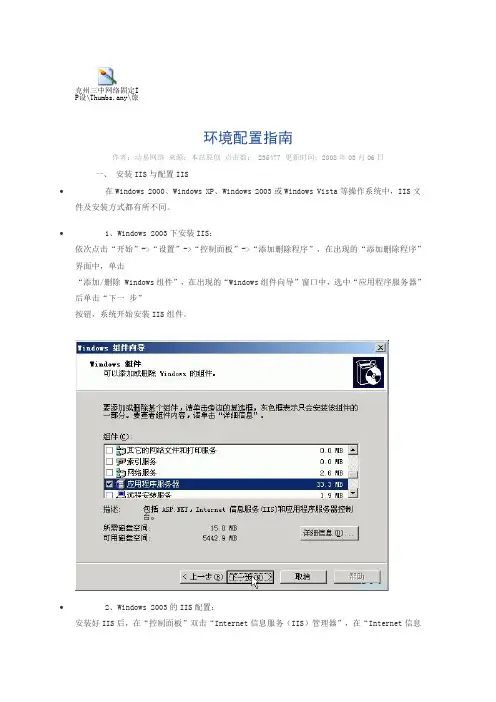
∙1、Windows 2003下安装IIS:依次点击“开始”->“设置”->“控制面板”->“添加删除程序”,在出现的“添加删除程序”界面中,单击“添加/删除 Windows组件”,在出现的“Windows组件向导”窗口中,选中“应用程序服务器”后单击“下一步”按钮,系统开始安装IIS组件。
∙2、Windows 2003的IIS配置:安装好IIS后,在“控制面板”双击“Internet信息服务(IIS)管理器”,在“Internet信息服务”窗口中,点选“默认网站”后右键选择“属性”,在出现的“默认网站属性”窗口中,右键依次选择“属性”->选择网站主目录。
这里只要选择本地路径就可以了。
另外在Web服务扩展中允许 v2.0.50727∙∙∙3、Windows 2000、Windows XP下安装IIS:在Windows 2000、Windows XP操作系统中,IIS安装方法和配置与Windows 2003相似。
这里就不详细写了。
∙4、Vista下安装IIS:依次点击“开始”->“控制面板”->“程序”,在出现的“程序和功能”界面中单击“打开或关闭Windows功能”展开“Internet信息服务”:在“Web管理工具”中,选中“IIS管理服务”、“IIS管理脚本和工具”、“IIS管理控制台”选项;在“万维网服务”中,选中“应用程序开发功能”中的“.NET扩展性”、“ASP”“”选项。
选择好后单击“确定”按钮,系统开始安装IIS组件,几分钟后IIS即可安装完成。
IIS简介及安装
IIS 简介及安装IIS (Internet Information Server ,或称Internet 信息服务)Web 发布系统是一种基于Windows NT 操作系统的Web 发布系统,而在Windows 普通用户操作系统中,也可以使用该服务。
当然,由于版本不同,Windows 操作系统中所附带的IIS 版本也不一样。
用户只需在使用之前,先安装IIS 服务。
如表1-1所示列出了,不同Windows 操作系统所包的IIS 服务版本。
以Windows XP SP3操作系统为例,在安装IIS 5.1服务器系统时,需要先启动系统,并将Windows XP 系统安装光盘插入到光驱中。
打开【我的电脑】窗口,并单击左侧的【添加/删除程序】按钮,如图1-3所示。
或者,执行【开始】|【设置】|【控制面板】命令,并在弹出的【控制面板】窗口中,双击【添加/删除程序】图标。
图1-3 打开添加/删除程序在弹出的【添加/删除程序】对话框中,可以单击左侧的【添加/删除Windows在Windows 操作系统中,打开【控制面板】窗口的方式大致相同。
当然,不同版本,可能打开的方式也稍微有点区别,如在Windows 7中,用户可以执行【开始】|【控制面板】命令,即可打开【调整计算机的设置】窗口。
组件】按钮,如图1-4所示。
图1-4 打开添加/删除Windows组件在弹出的【Windows 组件向导】对话框中,启用【Internet信息服务(IIS)】复选框,单击【详细信息】按钮,如图1-5所示。
图1-5 启用Internet 信息服务(IIS)在弹出的【Internet 信息服务(IIS)】对话框中,选择【万维网服务】项目,并单击【详细信息】按钮,如图1-6所示。
图1-6 启用万维网服务在【万维网服务】对话框中,取消默认选中的【打印机虚拟目录】选项,然后单击【确定】按钮,返回【万维网服务】对话框,如图1-7所示。
图1-7 取消选项在【Internet 信息服务(IIS)】对话框中,单击【确定】按钮,即可开始安装IIS 服务器系统,并根据提示信息选择Windows操作系统安装盘中指定的文件,如图1-8所示。
WindowsXP+IIS+PHP5+MySQL5+Zend+GD库+phpMyAdmin+PHPWind 5.3 安装教程
WindowsXP+IIS+PHP5+MySQL5+Zend+GD库+phpMyAdmin+PHPWind 5.3 安装教程一、准备工作:1、安装好WindowsXP及IIS,这是最基本的要求,就不多说了。
可以在浏览器中打开:http://localhost/,如能看到以下画面,就说明IIS安装成功了。
注意:此时的IIS还未经配置。
2、准备好所需用到的软件,我所用的具体如下:PHP V5.2.1 For Windows/soft/516.htmlMySQL For Windows V5.2 Alpha/soft/1262.htmlPHPMyAdmin For Windows V2.10.1 RC1/soft/10687.htmlZend Optimizer V3.2.6 For Windows/soft/20133.htmlPHPWind论坛系统 V5.3/soft/34201.html3、系统构建设定:WindowsXP 安装在“C:\WinXP”目录下;建坛所需用到的软件均安装在“F:\MyForumProg”目录下,IIS根目录为“F:\MyForum Prog\MyBBS”目录;本例中MySQL系统“root”用户口令为“123456”,论坛数据库名为“MyData”。
如果大家的系统设定与此不同,请注意在相关处自行修改。
另:在所配截图中,请注意鼠标箭头所指。
二、PHP安装:1、将“PHP V5.2.1 for Windows”安装包直接解压到“F:\MyForumProg\PHP”目录下(见下图)。
2、将“F:\MyForumProg\PHP”目录下的“php.exe”、“php-win.exe”及“php.ini-recommended”等三个文件拷贝到“C:\WinXP”目录下;将“F:\MyForumProg\PHP”目录下所有的“.dll”文件拷贝到“C:\WinXP\system32”目录下。
Windows7中(Internet 信息服务) IIS安装与配置方法 即建立网站与详细参数设置-图解
Win dows7中(Internet 信息服务) IIS安装与配臵方法即建立网站与详细参数设臵-图解目录一.Win7 IIS安装 (1)二.Win7 IIS网站建立与配臵 (4)用习惯了XP的IIS,但是看到Win7中的IIS功能更健全,但是不会用一头雾水。
学习了好久,最终搞定。
现在拿来与同行分享。
文章分为IIS安装、IIS配臵二部分。
一.Win7 IIS安装第1步.打开Win7控制面板;第2步.打开【程序】->【打开或关闭Windows功能】;第3步.弹出【打开或关闭Windows功能】详细列表对话框;在需要IIS功能前打勾,如果不确定也可以全部打勾;第4步.请稍等片刻,Win7的IIS安装即可完成。
二.Win7 IIS网站建立与配臵第1步.打开【控制面板】->【系统和安全】->【管理工具】;第2步.打开【控制面板】->【系统和安全】->【管理工具】;第3步.选中打开【Internet信息服务(IIS)管理器】;这里Internet信息服务(IIS)管理器指的是Internet信息服务(IIS)7.0管理器,是最新版的IIS版本。
IIS的界面如下:第4步.右键选中【网站】,选择【添加网站…】;第5步.配臵网站的详细参数,如网站名称XXX,物理路径CC.XX.ZZ.KK,IP地址XXX.XXX.XXX.XXX,端口号首次配臵也可以默认,以及主机名;第6步.选中“shu”网站,选择IIS的【ASP】;第7步.设臵【ASP】的【启动父路径】为True;至此,大致的流程基本讲完。
根据程序的需求制定个性化的设臵,详细的参数设臵还要参考Windows官方文档.zhangkiin。
windows组件向导里没有internet 信息服务(iis) 的解决
windows组件向导里没有internet 信息服务(iis) 的解决(2009-03-13 22:26:20)转载标签:电脑iisfrontpagewindows计算机管理itwindows组件向导里没有internet 信息服务(iis) 的解决办法2009年02月18日星期三 06:57 P.M.电脑要重装系统,借同事的xp光盘,一切顺利。
却发现这个新系统添加删除组件向导里没有iis了。
怎么办呢?在运行中输入"c:\windows\inf\sysoc.inf",系统会自动使用记事本打开sysoc.inf这个文件。
在sysoc.inf中找到"[Components]"这一段,并继续找到类似"iis=iis.dll,OcEntry,iis.inf,hide,7"的一行字,把这一行替换为"iis=iis.dll,OcEntry,iis.inf,,7"。
如果没有,直接把"iis=iis.dll,OcEntry,iis.inf,,7"拷贝到"[Components]"下面。
之后保存并关闭。
然后把winxp安装盘目录i386里的两个文件IIS(文件类型为:DL_文件)和IIS(文件类型为:IN_文件)拷贝到一个临时的目录(例如C:\AAA),然后在命令提示符状态下将当前目录转到C:\AAA,执行:EXPAND IIS.DL_ IIS.DLLEXPAND IIS.IN_ IIS.INF解出IIS.DLL及IIS.INF两个文件,将IIS.INF复制到C:\WINDOWS\INF目录下,将IIS.DLL 复制到:\WINDOWS\SYSTEM32\SETUP目录下。
现在按“开始->设置->控制面板->添加或删除程序->添加/删除Windows组件”,这时你可以很兴奋地发现IIS出现了!!!(现在有很多ghost到xp系统盘,可能找不到这俩文件,网上有现成的iis5.1集成安装包,如有需要可以查找一下,或者联系我)安装完后,一直却没找到如何安装Frontpage服务器扩展,改inf文件的方法如下:1. 打开 c:(系统盘)\windows\inf\sysoc.inf 文件,2. 在ims=imsinsnt.dll,OcEntry,ims.inf,,7 的下一行添加fp_extensions=fp40ext.dll,FrontPage4Extensions,fp40ext.inf,,73. 将fp40ext.inf fp40ext.pnf 复制到 C:(系统盘)\WINDOWS\inf目录下;将fp40ext.dll 复制到 C:\WINDOWS\system32\Setup目录下。