
SQL Server 2008使用sqlcmd操作数据库
使用sqlcmd操作数据库
在SQL Server 2008中,可以图形化和命令行两种方式进行管理。
而在命令行方式下,通过SQLCMD命令工具可以在数据库服务器的任何目录路径下的命令行提示符窗口中执行。
SQLCMD绝对是一个老学究型的执行SQL的方法,但有时它的确要比任何更新、更复杂的工具易用。
(1)单击【开始】菜单,执行【运行】命令,在弹出的【运行】对话框中输入“cm d”并单击【确定】按钮,如图1-10所示。
图1-10 进入命令行符
(2)在命令提示符下键入sqlcmd,后跟一系列指定所需选项的参数,就可以运行sql cmd实用工具,代码如下所示:
sqlcmd -S Y AO
(3)使用Windows身份验证连接到服务器yao的实例Students,用sqlcmd命令。
sqlcmd -S Y AO\Students
(4)下面的语句指定sqlcmd命令用登录名sa使用SQL Server身份验证连接到服务器yao的实例Students。
sqlcmd -U sa -S Y AO\Students
(5)使用命令方式,输入下面的语句在sqlcmd的命令行状态下打开Hotel数据库。
1> USE HOTEL
2> GO
(6)要查看Hotel 数据库中users数据表的内容可用如下语句。
1> SELECT * FROM USERS
2> GO
(7)sqlcmd的go命令用来执行之前的所有语句,执行上述语句后会看到users表的所有内容,包括表的列名称和行数据,最后输入“exit”命令来退出sqlcmd并返回命令提示符。
如图1-11所示。
图1-11 sqlcmd工具查看users表内容。
MSSQLSERVER2008数据库使用手册
MS SQLSERVER 2008数据库使用手册
一、导入数据库架构
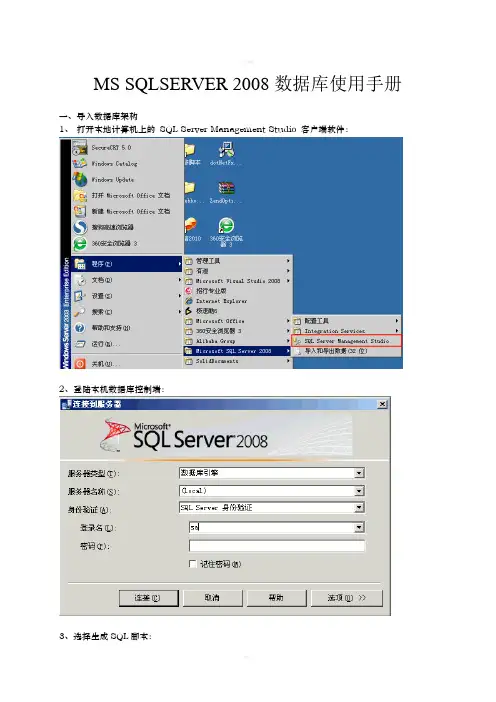
1、打开本地计算机上的SQL Server Management Studio 客户端软件:
2、登陆本机数据库控制端:
3、选择生成SQL脚本:
4、选中需要导出脚本的库名:
5、选择兼容sql2005的版本的脚本:
6、修改sql脚本的保存路径:
7、查看生产脚本生成的选项:
8、成功生成sql脚本:
9、等待脚本生成完毕,进入存放目录用记事本打开脚本文件,修改库名为万网提供的数据库名,并
确保您的脚本中所有者是DBO,否则请替换成DBO:
10、连接到万网提供的目标数据库服务器:
注:IP一项也可以填入数据库服务器的域名:us*-**(us******)
11、并点击新建查询,拷贝您记事本中的SQL 脚本代码到上图显示的查询分析器中,点击分析脚本,如果没有语法错误,就点击执行脚本,直到执行完毕。
到此,您的数据库架构已经完整的导入到万网的数据库服务器。
二、下面咱们开始导入数据库表中的数据:
1、登陆您本地的数据库:
2、点击您本地计算机上的数据库右键-任务-导出数据:
3、选择目标数据库,如下添加万网提供给您的数据库信息(服务器地址,用户名,密码,数据库):
4、点击下一步:
5、点击下一步,选中所有表,并确保“目标”中是DBO 的所有者:
6、点击下一步:
7、点击下一步,直到执行完毕:
8、成功导入数据:
到此,您的库已经完整的导入到万网提供的数据库服务器中,您可以用程序进行调用读取了。
sqlserver2008使用教程
sqlserver2008使用教程SQL Server 2008是由微软公司开发的一款关系型数据库管理系统(RDBMS),用于存储和管理大量结构化数据。
本教程将向您介绍SQL Server 2008的基本功能和使用方法。
首先,您需要安装SQL Server 2008软件。
您可以从微软官方网站下载并安装免费的Express版本,或者购买商业版本以获取更多高级功能。
安装完成后,您可以启动SQL Server Management Studio (SSMS),这是一个图形化界面工具,可用于管理和操作SQL Server数据库。
在SSMS中,您可以连接到本地或远程的SQL Server实例。
一旦连接成功,您将能够创建新的数据库,更改数据库设置,执行SQL查询和管理用户权限等。
要创建新的数据库,您可以右键单击数据库节点并选择“新建数据库”。
在弹出的对话框中,输入数据库名称和其他选项,然后单击“确定”。
新的数据库将出现在对象资源管理器窗口中。
要执行SQL查询,您可以在查询编辑器中编写SQL语句。
例如,要创建一个新的表,您可以使用“CREATE TABLE”语句,并在括号中定义表的列和数据类型。
将查询复制到查询窗口中,并单击“执行”按钮来执行查询。
除了执行基本的SQL查询外,SQL Server 2008还提供了许多高级功能,如存储过程、触发器、视图和索引等。
这些功能可以提高数据库的性能和安全性。
存储过程是预编译的SQL代码块,可以按需执行。
您可以使用存储过程来处理复杂的业务逻辑或执行重复的任务。
要创建存储过程,您可以使用“CREATE PROCEDURE”语句,并在大括号中定义存储过程的内容。
触发器是与表相关联的特殊存储过程,可以在表中插入、更新或删除数据时自动触发。
通过使用触发器,您可以实现数据的约束和验证。
视图是虚拟表,是对一个或多个基本表的查询结果进行封装。
视图可以简化复杂的查询,并提供安全性和数据隐藏。
SQL Server 2008大数据库—创建、建表、查询语句
SQL Server 2008数据库—创建、建表、查询语句一、创建数据库1、利用对象资源管理器创建用户数据库:(1)选择“开始”—“程序”—Microsoft SQL Server 2008—SQL Server Management Studio命令,打开SQL Server Management Studio。
(2)使用“Windows身份验证”连接到SQL Server 2008数据库实例。
(3)展开SQL Server 实例,右击“数据库”,然后人弹出的快捷菜单中选择“新建数据库存”命令,打开“新建数据库”对话框。
(4)在“新建数据库”对话框中,可以定义数据库的名称、数据库的所有者、是否使用全文索引、数据文件和日志文件的逻辑名称和路径、文件组、初始大小和增长方式等。
输入数据库名称student。
2、利用T-SQL语句创建用户数据库:在SQL Server Management Studio中,单击标准工具栏的“新建查询”按钮,启动SQL编辑器窗口,在光标处输入T-SQL语句,单击“执行”按钮。
SQL编辑器就提交用户输入的T-SQL语句,然后发送到服务器执行,并返回执行结果。
创建数据库student的T-SQL语句如下:Create data base studentOn primary(name=student_data,filename='E:\SQL Server2008SQLFULL_CHS\Microsoft SQLServer\MSSQL10.MSSQLSERVER\MSSQL\DATA\student_ data.mdf',size=3,maxsize=unlimited,filegrowth=1)Log on(name=student_log,filename='E:\SQL Server2008SQLFULL_CHS\Microsoft SQLServer\MSSQL10.MSSQLSERVER\MSSQL\DATA\student_ log.ldf',size=1,maxsize=20,filegrowth=10%)二、创建数据表1、利用表设计器创建数据表:(1)启动SQL Server Management Studio,连接到SQL Server 2008数据库实例。
实验2 SQL Server 2008数据库基本操作
3 4 5
3、使用SQL语句创建数据库
4、使用SQL语句删除数据库
5、使用SQL语句创建模式
An Introduction to Database System
计算机系 1、用SQL Server Management Studio创建数据库
在对象资源管理器中,连
接到 SQL Server 数据库 引擎实例,再展开该实例。 右键单击“数据库”,然 后单击“新建数据库”, 如图2-1所示。
)]
SIZE=<初始大小>,
MAXSIZE=<最大大小>, FILEGROWTH=<递增量> [ LOG ON--数据库日志文件 ( NAME=<逻辑名称> , FILENAME=<物理位置> , SIZE=<初始大小>, MAXSIZE=<最大大小>,
)]
FILEGROWTH=<递增量>
An Introduction to Database System
计算机系
5、使用SQL语句创建模式
创建例题2-4的模式,在SQL Server
Management Studio窗口的工具栏中单击
“新建查询”,在查询窗口中输入SQL语
句。然后单击工具栏上的“执行”按钮。
An Introduction to Database System
2、利用SQL Server Management Studio 删除数据库
3 4 5
3、使用SQL语句创建数据库
4、使用SQL语句删除数据库
5、使用SQL语句创建模式
An Introduction to Database System
sql server 2008手册
SQL Server 2008手册一、概述SQL Server 2008是微软公司推出的一款关系型数据库管理系统,它提供了强大的数据管理和分析功能,被广泛应用于企业级系统和互联网应用中。
本手册将介绍SQL Server 2008的基本概念、操作指南和最佳实践,帮助用户更好地理解和使用这一数据库管理系统。
二、SQL Server 2008的基本概念1. SQL Server 2008的架构:介绍SQL Server 2008的架构,包括数据库引擎、分析服务、报表服务等组件的作用和关系。
2. 数据库对象:介绍SQL Server 2008中常见的数据库对象,如表、视图、存储过程等,并说明它们的作用和用法。
3. 数据类型和约束:介绍SQL Server 2008支持的数据类型和约束,包括整型、字符型、日期型等数据类型和主键、外键、唯一约束等约束类型。
三、SQL Server 2008的安装与配置1. 硬件和软件要求:介绍安装SQL Server 2008所需的硬件和软件要求,包括CPU、内存、磁盘空间等方面的要求。
2. 安装步骤:详细介绍SQL Server 2008的安装步骤,包括准备工作、安装向导的操作指南和安装后的配置。
3. 实例和数据库配置:介绍如何配置SQL Server 2008的实例和数据库,包括命名实例、初始化数据库和数据库选项的配置。
四、SQL Server 2008的管理与优化1. 数据库管理:介绍如何创建、修改、删除数据库,包括数据库备份、还原和迁移等操作。
2. 查询优化:介绍SQL Server 2008的查询优化策略和技巧,包括索引的设计、查询计划的分析和性能调优的方法。
3. 日常维护:介绍SQL Server 2008的日常维护任务,包括数据库的定期备份、日志清理、统计信息的更新等。
五、SQL Server 2008的安全与权限1. 登入和用户:介绍如何创建和管理SQL Server 2008的登入和用户,包括登入的类型、用户的权限和角色的管理。
sql2008使用教程
sql2008使用教程SQL Server 2008是由微软公司开发的关系型数据库管理系统。
它具有高度可扩展性、高性能和可靠性,被广泛用于企业级应用程序和数据仓库。
在SQL Server 2008的使用教程中,首先要了解的是如何安装和配置SQL Server 2008。
安装过程相对简单,只需要按照向导的指示进行操作即可。
一般来说,需要选择安装位置、设置实例名称和选择安装要使用的功能。
在安装过程中,你还可以选择安装SQL Server Management Studio(SSMS),这是一个图形化界面工具,用于管理和操作SQL Server数据库。
安装完成后,可以打开SSMS并连接到SQL Server 2008实例。
连接后,你可以使用查询编辑器来执行SQL查询,并对数据库进行管理。
查询编辑器提供了一些快捷键和自动完成功能,以帮助你更方便地编写查询语句。
你可以使用标准SQL语法编写查询,并使用T-SQL特有的功能,如存储过程、视图和触发器等。
在SQL Server 2008中,数据库是用来存储和组织数据的容器。
你可以使用SSMS创建新的数据库,或者导入现有的数据库。
导入数据库时,可以选择从备份文件恢复,或者从其他数据库导入数据。
创建数据库后,可以使用表来组织数据。
一个表由一个或多个列组成,每个列都有一个数据类型。
你可以使用SSMS创建表,并定义列的名称、数据类型和约束等。
除了表,SQL Server 2008还提供了其他对象,如视图、存储过程和触发器等,用于进一步组织和管理数据。
视图是一个虚拟的表,是根据查询结果动态生成的。
存储过程是一段预编译的SQL代码,它可以接受参数并执行一系列的操作。
触发器是当特定事件发生时自动执行的代码,通常用于实现数据验证或日志记录等功能。
在SQL Server 2008中,你还可以进行数据备份和恢复。
备份是将数据库转储到磁盘上的一个文件,以便在需要时进行恢复。
你可以使用SSMS创建备份任务,并选择备份的类型、路径和计划等。
连接sql2008方法
连接sql2008方法
连接到 SQL Server 2008 有多种方法,以下是其中一些常见的方法:
1. 使用 SQL Server Management Studio (SSMS),您可以安装并打开 SQL Server Management Studio,然后在连接对话框中输入服务器名称和身份验证信息,以便连接到 SQL Server 2008 实例。
2. 使用SQLCMD实用程序,您可以使用命令行工具SQLCMD来连接到 SQL Server 2008 实例。
在命令提示符下输入适当的连接字符串和身份验证信息以连接到数据库。
3. 使用.NET框架中的SqlConnection类,如果您使用C#或等.NET语言编写应用程序,您可以使用SqlConnection类来建立与 SQL Server 2008 的连接。
4. 使用ODBC或OLEDB数据源,您可以配置ODBC或OLEDB数据源,然后使用它们来连接到 SQL Server 2008。
这些是连接到 SQL Server 2008 的一些常见方法,您可以根据您的需求和环境选择适合您的方法。
希望这些信息能够帮助到您。
第7章 使用SQL Server 2008操作
使用COMPUTE BY子句 7.1.12 使用COMPUTE BY子句
使用COMPUTE函数可以对查询结果进行简单的计算,而在 函数可以对查询结果进行简单的计算, 使用 函数可以对查询结果进行简单的计算 实际运用中, 实际运用中,可以需要对不同类别的查询结果进行不同 的分类计算。 的分类计算。
使用GROUP BY子句 7.1.13 使用GROUP BY子句
使用IN IN关键字判定查询结果范围 7.1.8 使用IN关键字判定查询结果范围
在很多情况下,可能存在多个查询条件并列的情况, 在很多情况下,可能存在多个查询条件并列的情况,可以使 关键字将它们并列连接, 用OR关键字将它们并列连接,也可以使用 关键字进行 关键字将它们并列连接 也可以使用IN关键字进行 查询。这样比使用两个OR运算符进行查询更为简单,并 运算符进行查询更为简单, 查询。这样比使用两个 运算符进行查询更为简单 且易于阅读和理解。 且易于阅读和理解。
使用WHERE WHERE子句设定查询条件 7.1.6 使用WHERE子句设定查询条件
使用WHERE子句可以限制查询的范围。通常情况下,必须 子句可以限制查询的范围。通常情况下, 使用 子句可以限制查询的范围 定义一个或多个条件限制查询选择的数据行。 定义一个或多个条件限制查询选择的数据行。WHERE子 子 句指定逻辑表达式(返回值为真或假的表达式), ),结果 句指定逻辑表达式(返回值为真或假的表达式),结果 集将返回表达式为真的数据行。 集将返回表达式为真的数据行。 在WHERE子句中,可以包含比较运算符、逻辑运算符。比 子句中,可以包含比较运算符、逻辑运算符。 子句中 较运算符有=(等于)、 )、<>(不等于)、 )、!=(不等于)、 较运算符有 (等于)、 (不等于)、 (不等于)、 >(大于)、 (大于等于)、 (不大于)、 (小于 )、>=(大于等于)、 )、!>(不大于)、 )、<( (大于)、 )、<=(小于等于)、 )、!< 不小于)。 )。逻辑运算符有 )、 (小于等于)、 (不小于)。逻辑运算符有 AND(与)、 ( )、QR(或)、 ( )、NOT(非),用来连接表达式 ( ),用来连接表达式 。通过使用比较运算符能够查询一定的取值范围。 通过使用比较运算符能够查询一定的取值范围。
sqlserver2008r2连接数据库执行语句
要连接SQL Server 2008 R2 数据库并执行语句,可以按照以下步骤进行操作:1. 打开SQL Server Management Studio(SSMS)或任何支持SQL Server 的数据库管理工具。
2. 在工具中,选择“连接”选项卡,并输入要连接到的SQL Server 实例的详细信息。
这些信息包括服务器名称、端口号、身份验证方法(如Windows 身份验证或SQL Server 身份验证)以及用户名和密码。
3. 点击“连接”按钮以建立连接。
如果连接成功,您将能够看到数据库服务器上的所有数据库列表。
4. 在连接成功后,您可以使用SQL Server Management Studio 中的查询编辑器或直接在数据库对象中输入SQL 语句来执行查询。
以下是一个简单的示例,演示如何使用SQL Server Management Studio 执行一个简单的SELECT 查询:```sql--在查询编辑器中输入以下语句SELECT * FROM your_table_name;--或在数据库对象中输入语句SELECT * FROM your_table_name;```请确保将"your_table_name" 替换为您要查询的实际表名。
执行该查询后,您将能够查看结果集。
另外,您还可以使用Transact-SQL(T-SQL)来执行更复杂的查询和操作。
T-SQL 是SQL Server 中用于编程和数据库操作的内置语言。
以下是一个使用T-SQL 执行INSERT 语句的示例:```sql--在查询编辑器中输入以下语句INSERT INTO your_table_name (column1, column2, column3) VALUES ('value1', 'value2', 'value3');```请注意,您需要将"your_table_name"、"column1"、"column2"、"column3" 和"value1"、"value2"、"value3" 替换为实际的表名、列名和值。
SQL-server 2008 数据库
Cerate database database_name on primary (name=logical_file name, Filename=‘os_file_name’, size=size, maxsize={max_size|unlimited}, filegrowth=grow_increment) Log on (name=bvtc_db_log, filename='e:\sql\bvtc_db_log.ldf', size=5mb, filegrowth=2mb)
SQL server的系统数据库
1、master 数据库:SQL server主数据库
2、tempdb 数据库:存储临时表和其他临时文件
3、model 数据库:数据库所需的系统表
4、msdb 数据库:支持SQL server代理、安排作
业、报警等
5、Resource 数据库:只读数据库
创建数据库
数据库管理
其中:
database_name:要缩减的数据库名称 target_percent:数据库收缩后的数据文件中所需的剩余可用空间
的百分比
notruncate:导致在数据库文件中保留所示范的文件空间 truncateonly:导致在数据文件中任何未使用空间被释放的操作系 统,并将文件收缩到最后分配的区,从而无须移动任何数据即可 减小文件大小
数据库管理
(1)打开数据库 use database_name (2)查看数据库 sp helpdb database_name (3)增加或减少数据库容量
alter database database_name add file (name=logical_file_name, filename=‘os_file_name', size=size, maxsize={max_size|unlimited}, filegrowth=grow_increment)|