
清理右键菜单(groove folder synchronization)
【转】清理右键菜单(groove folder synchronization)
“打开注册表(开始---运行----输入regedit)
依次展开HKEY_CLASSES_ROOT\Directory\Background\shellex\ContextMenuHandlers\
保留"NEW"这一项,其他的全部删除掉.”
清除了,但是重新启动系统后,还是会有。
没有办法,搜索注册表,果然发现了一堆,看样子没有删除干净呵。
于是一一搜索,逐一将这些项清除干净。
按顺序列出位置如下:
1、HKEY_CLASSES_ROOT\*\shellex\ContextMenuHandlers:XXX Groove GFS Context Menu Handler XXX;
2、HKEY_CLASSES_ROOT\AllFilesystemObjects\shellex\ContextMenuHandlers:XXX Groove GFS Context Menu Handler XXX;
3、HKEY_CLASSES_ROOT\Directory\Background\shellex\ContextMenuHandlers:XXX Groove GFS Context Menu Handler XXX;
4、HKEY_CLASSES_ROOT\Directory\shellex\ContextMenuHandlers:XXX Groove GFS Context Menu Handler XXX;
5、HKEY_CLASSES_ROOT\Folder\shellex\ContextMenuHandlers:XXX Groove GFS Context Menu Handler XXX。
然后清除开机自启动(开始---运行----输入msconfig),点击“启动”(Startup),找到“GrooveMonit or Utility”去掉前面的勾,确定后重启,应该就清除干净了。
祝好运。
呵呵。
====================附录,文件右键菜单对应表
========================
右键菜单在不同范围是不一样定义的,如HKEY_CLASSES_ROOT\*\下面是不同的.*后缀,意思就是不同后缀的文件右键的效果.
文件的右键菜单
[HKEY_CLASSES_ROOT\*\shell]
[KEY_CLASSES_ROOT\*\shellex\ContextMenuHandlers]
磁盘或分区的右键菜单
[HKEY_CLASSES_ROOT\Drive\Shell]
[HKEY_CLASSES_ROOT\Folder\Shell]
[HKEY_CLASSES_ROOT\Drive\ShellEx\ContextMenuHandlers]
[HKEY_CLASSES_ROOT\Folder\ShellEx\ContextMenuHandlers]
文件夹(包括“开始”按钮等)的右键菜单
[HKEY_CLASSES_ROOT\Folder\Shell]
[HKEY_CLASSES_ROOT\Directory\Shell]
[HKEY_CLASSES_ROOT\AllFilesystemObjects\shell]
[HKEY_CLASSES_ROOT\Directory\ShellEx\ContextMenuHandlers]
[HKEY_CLASSES_ROOT\Folder\ShellEx\ContextMenuHandlers]
[HKEY_CLASSES_ROOT\AllFilesystemObjects\shellex\ContextMenuHandlers]
用此方法删掉了相关的右键菜单,其实用搜索关键字的方法要来的方便些。
留下备用。
Win7多余的桌面右键菜单怎么清理

Win7多余的桌面右键菜单怎么清理
系统中的不必要、不常用、且占用系统内存的文档文件如果不及时清理,会造成系统卡顿的。
那么大家知道Win7多余的桌面右键菜单怎么清理吗?接下来大家跟着店铺一起来了解一下清理Win7多余的桌面右键菜单的解决方法吧。
Win7多余的桌面右键菜单清理方法
第一步、进入Windows 7系统后,在键盘“WIN+R”键同时操作下,启动运行框,在框内输入“regedit”,打开深度系统的注册表编辑器。
第二步、为防止后面操作错误,或者菜单项删除错误,我们先导出一份注册表万一后续操作错误可以将导出的注册表重新导入。
在注册表编辑器“文件”菜单栏中,选择“导出”项,将导出的文件存放在你常用的硬盘里,记住地址链接。
第三步、如下所示,依次展开注册表里的文件:
HKEY_CLASSES_ROOT\Directory\Background\shellex\Conte xtMenuHandlers\,你只需保留NEW这一项,同文件夹下的其他的文件全删除。
第四步、删除后重新启动计算机,查看Win7桌面右键菜单选项是否已经全部删除。
结语:通过以上的步骤,就可以清理多余的菜单啦!。
一键清理右键多余菜单
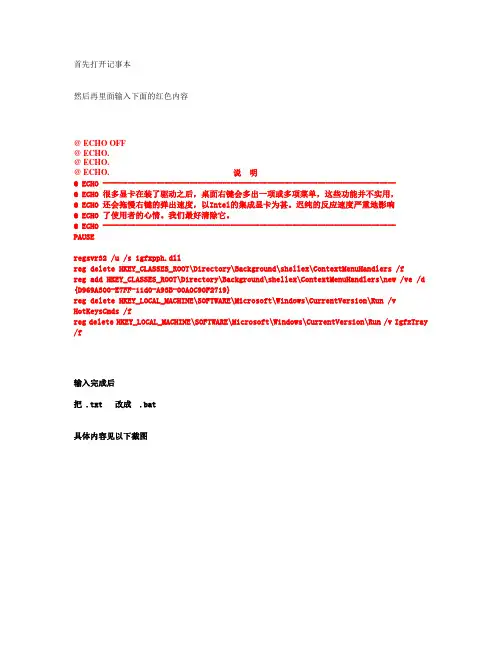
首先打开记事本然后再里面输入下面的红色内容@ ECHO OFF@ ECHO.@ ECHO.@ ECHO. 说明@ ECHO -----------------------------------------------------------------------@ ECHO 很多显卡在装了驱动之后,桌面右键会多出一项或多项菜单,这些功能并不实用,@ ECHO 还会拖慢右键的弹出速度,以Intel的集成显卡为甚。
迟纯的反应速度严重地影响@ ECHO 了使用者的心情。
我们最好清除它。
@ ECHO -----------------------------------------------------------------------PAUSEregsvr32 /u /s igfxpph.dllreg delete HKEY_CLASSES_ROOT\Directory\Background\shellex\ContextMenuHandlers /freg add HKEY_CLASSES_ROOT\Directory\Background\shellex\ContextMenuHandlers\new /ve /d {D969A300-E7FF-11d0-A93B-00A0C90F2719}reg delete HKEY_LOCAL_MACHINE\SOFTWARE\Microsoft\Windows\CurrentVersion\Run /v HotKeysCmds /freg delete HKEY_LOCAL_MACHINE\SOFTWARE\Microsoft\Windows\CurrentVersion\Run /v IgfxTray /f输入完成后把 .txt 改成 .bat具体内容见以下截图新建玩成之后鼠标双击打开然后在里面输入ctrl键+s 键保存然后关闭文档再点击一下选中它然后右键重命名出现了对话框之后点击是之后桌面就会出现一个新建文本文档.bat如果有的朋友看不到 .txt 或者 .bat那就是你点电脑上拓展名被隐藏了双击打开我的电脑然后再找到工具点击一下再点击文件夹选项就会出现一个对话框再点击查看点击之后就会后出现一个把隐藏以知文件类型的拓展名的勾去掉就是点击一下就行了再点击应用就行了在之后再重复上面的操作就行了。
利用注册表清理右键菜单(转)
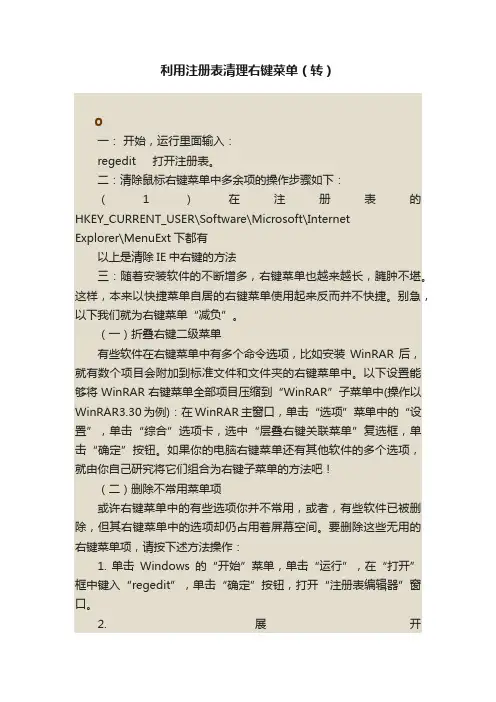
利用注册表清理右键菜单(转)一:开始,运行里面输入:regedit 打开注册表。
二:清除鼠标右键菜单中多余项的操作步骤如下:(1)在注册表的HKEY_CURRENT_USER\Software\Microsoft\InternetExplorer\MenuExt下都有以上是清除IE中右键的方法三:随着安装软件的不断增多,右键菜单也越来越长,臃肿不堪。
这样,本来以快捷菜单自居的右键菜单使用起来反而并不快捷。
别急,以下我们就为右键菜单“减负”。
(一)折叠右键二级菜单有些软件在右键菜单中有多个命令选项,比如安装WinRAR后,就有数个项目会附加到标准文件和文件夹的右键菜单中。
以下设置能够将WinRAR右键菜单全部项目压缩到“WinRAR”子菜单中(操作以WinRAR3.30为例):在WinRAR主窗口,单击“选项”菜单中的“设置”,单击“综合”选项卡,选中“层叠右键关联菜单”复选框,单击“确定”按钮。
如果你的电脑右键菜单还有其他软件的多个选项,就由你自己研究将它们组合为右键子菜单的方法吧!(二)删除不常用菜单项或许右键菜单中的有些选项你并不常用,或者,有些软件已被删除,但其右键菜单中的选项却仍占用着屏幕空间。
要删除这些无用的右键菜单项,请按下述方法操作:1. 单击Windows的“开始”菜单,单击“运行”,在“打开”框中键入“regedit”,单击“确定”按钮,打开“注册表编辑器”窗口。
2. 展开“HKEY_CLASSES_ROOT\*\shellex\ContextMenuHandlers”分支,在其下找到要删除的无用项,然后右键单击该项,再单击“删除”将其删除即可清除右键菜单中的对应选项。
对于仅在文件夹右键菜单中才有的选项,可到HKEY_CLASSES_ROOT\Directory\shellHKEY_CLASSES_ROOT\ Directory\shellex\ContextMenuHandlers分支下查找。
win10右键菜单怎么清理

win10右键菜单怎么清理win10右键菜单怎么清理电脑中软件比较多的话,会使你的鼠标右键菜单变得非常臃肿,其中必然也包含一些不需要的选项。
下面店铺整理了解决win10清理右键菜单的方法,希望能帮到大家O(∩_∩)O哈哈~win10清理右键菜单的方法下载安装魔方3.0(版本不限)。
百度自行搜索魔方,魔方优化大师是一个非常小巧的软件,安装也很速度。
安装时选择自己需要的路径,取消勾选附带的软件安装。
打开魔方,选择应用——优化设置大师(首次启动时弹出的快捷清理界面直接忽略,关闭)进入魔方优化设置,选择最后一项“右键菜单定制”。
接下来根据自己的需要对右键菜单进行修改,如:新建菜单、文件对象关联菜单、IE右键菜单(这三项比较常用,下面具体介绍)在进行右键菜单修改前,为避免操作失误造成的麻烦,先点击“备份”按钮进行备份,一旦修改不满意或者误删了需要的右键选项,可点击“恢复”找回。
新建菜单如果电脑上安装了Office、WPS、Openoffice、Ps、Flash等软件时,右键新建菜单中就会自动添加对应的文件选项,而一些可能不必要,因而可以通过魔方进行删除操作。
(不支持自定义的修改) 选中不需要的右键新建内容,点击删除,刷新下即可。
文件对象关联菜单此选项为在制定文件(如图片、视频、文件夹等)上右键显示的选项。
选择不需要的,通过文件对象关联菜单中找到对应的项目,自行删除即可。
7IE右键菜单点击IE右键菜单,会弹出一个新的选项框(IE管理大师),IE右键菜单需要在里面修改,修改方法与上面两项相似。
不同之处在于,这里一般选择“禁用”,而不一定需要删除。
(选择对应选项,点击禁用或启用)。
清除右键多余选项

首先先来说一下原因:这是因为注册表项目受到修改,具体是HKEY_CURRENT_USER\Software\Microsoft\Internet Explorer\MenuExt下被新建了网页的广告信息,并由此在IE右键菜单中出现!
解பைடு நூலகம்办法:
打开注册标编辑器,找到HKEY_CURRENT_USER\Software\Microsoft\Internet Explorer\MenuExt删除相关的广告条文即可,注意不要把下载软件FlashGet和Netants也删除掉,这两个可是“正常”的,除非你不想在IE的右键菜单中见到它们。通过这一节的介绍,相信你已经知道了如何清理IE右键菜单。
清理IE右键
打开注册表编辑器,然后依次展开如下键值:HKEY_CURRENT_USUR\Software\Microsoft\Internet Explorer\MenuExt。 看见了吗?将有关的内容统统删除。
如何清理IE右键菜单
当我们的右键菜单受到修改时,该怎么办呢?
删除右键菜单中的选项
文章出处:多特软件站 更新时间:2010-06-11 人气:121 次
右键菜单中的有些选项你并不常用,或者,有些软件已被删除,但其右键菜单中的选项却仍占用着屏幕空间。要删除这些无用的右键菜单项,请按下述方法操作:
1. 单击Windows的“开始”菜单,单击“运行”,在“打开”框中键入“regedit”,单击“确定”按钮,打开“注册表编辑器”窗口。
2. 展开“HKEY_CLASSES_ROOT\*\shellex\ContextMenuHandlers”分支,在其下找到要删除的无用项,然后右键单击该项,再单击“删除”将其删除即可清除右键菜单中的对应选项。对于仅在文件夹右键菜单中才有的选项,可到HKEY_CLASSES_ROOT\Directory\shellHKEY_CLASSES_ROOT\Directory\shellex\ContextMenuHandlers分支下查找。有时HKEY_CLASSES_ROOT\Folder\shell和HKEY_CLASSES_ROOT\Folder\shellex\ContextMenuHandlers分支下也有右键菜单中的选项。
删除Windows右键菜单不必要功能

删除Windows右键菜单不必要功能随着软件安装的越来越多,一些软件擅自修改右键菜单,对于这些用不到的,我们要把它删除。
步骤:一、点击左下角“开始”菜单二、点击“运行”打开运行窗口三、输入“regedit”后点击“确定”按钮打开注册表四、依次展开HKEY_CLASSES_ROOT\*\shellex\ContextMenuHandlers 在Context MenuHandlers展开项中找到要删除的无用项,然后右键点击该项删除,即可清除右键菜单中的对应选项。
五、依次展开HKEY_CLASSES_ROOT\Folder\shell在shell展开项中找到要删除的无用项,然后右键点击该项删除,即可清除右键菜单中的对应选项。
六、依次展开HKEY_CLASSES_ROOT\Folder\shellex\ContextMenuHandlers 在ContextMenuHandlers展开项中找到要删除的无用项,然后右键点击该项删除,即可清除右键菜单中的对应选项。
七、依次展开HKEY_CLASSES_ROOT\Directory\shell在shell展开项中找到要删除的无用项,然后右键点击该项删除,即可清除右键菜单中的对应选项。
八、依次展开HKEY_CLASSES_ROOT\Directory\shellex\ContextMenuHandlers 并在ContextMenuHandlers展开项中找到要删除的无用项,然后右键点击该项删除,即可清除右键菜单中的对应选项。
九、依次展开HKEY_CLASSES_ROOT\Folder\shellex\DragDropHandlers 并在DragDropHandlers展开项中找到要删除的无用项,然后右键点击该项删除,即可清除右键菜单中的对应选项。
十、依次展开HKEY_CLASSES_ROOT\lnkfile\shellex\ContextMenuHandlers 并在ContextMenuHandlers展开项中找到要删除的无用项,然后右键点击该项删除,即可清除右键菜单中的对应选项。
一个清理右键菜单选项的方法
一个清理右键菜单选项的方法右键菜单选项越来越多怎么办?如何清理鼠标右键菜单中多余的选项呢?下面给大家分享一个清理右键菜单选项的方法。
操作方法:1、在桌面上新建一个文本文档;2、将以下代码复制到该文本文档中,之后保存文档;@ ECHO OFF@ ECHO.@ ECHO.@ ECHO. 说明@ ECHO ———————————————————————–@ ECHO 以Intel的集成显卡为例子。
@ ECHO ———————————————————————–PAUSEregsvr32 /u /s igfxpph.dllreg delete HKEY_CLASSES_ROOT\Directory\Background\shellex\ContextMenuHandlers /freg add HKEY_CLASSES_ROOT\Directory\Background\shellex\ContextMenuHandlers\new /ve /d {D969A300-E7FF-11d0-A93B-00A0C90F2719}reg delete HKEY_LOCAL_MACHINE\SOFTWARE\Microsoft\Windows\CurrentVersion\Run /v HotKeysCmds /freg delete HKEY_LOCAL_MACHINE\SOFTWARE\Microsoft\Windows\CurrentVersion\Run /v IgfxTray /f3、关闭文档,回到桌面修改“新建文本文档.txt”为“一键删除右键多余菜单.bat”,回车→确定。
4、之后右键该bat文件,点击“以管理员身份运行”来打开文件,即可删除右键多余菜单。
删除“我的电脑”右键菜单选项
删除“我的电脑”右键菜单选项首先单击“开始”菜单中的“运行”命令,打开“运行”对话框,在“打开”栏里输入“regedi t”,然后按“确定”。
然后在打开的“注册表编辑器”窗口中,打开HKEY_C LASSE S_ROO TCLSI D{20D04FE0-3AEA-1069-A2D8-08002B30309D}shell,可以看到sh ell下的几个子键,分别对应”我的电脑“右键菜单中的几项:Manag e=管理,find=搜索。
那么只要在多余的子键上右击,选择“删除”即可,“我的电脑”右键菜单的多余选项就会相应地被删除。
另外如还想删除“映射网络驱动器”和“断开网络驱动器”选项,可通过如下方法:“开始”菜单→运行→输入gped it.msc→确定→用户配置→管理模板→window s组件→window s资源管理器→右边第五行“删除“映射网络驱动器”和“断开网络驱动器””双击→选中“已启用”→确定→一切搞定!如何删除右键菜单:修改右键多余菜单:开始-运行输入“regedi t”打开注册表编辑器。
展开[HKEY_C L ASSE S_ROO T*shelle xCont extMe nuHan dlers]分支,找到要删除的无用项,然后根据关键字删除需要清除的右键菜单项即可。
对于仅在文件夹右键菜单中才有的选项,可到[HKEY_C LASSE S_ROO TDire clory shell]和[HKEY_C LASSE S_ROO TDire ctory shell exCon textM enuHandler s]分支下查找。
有时[IHKEY_CLASS ES_RO OTFoldersh ell]和[HKEY_C LASSE S_ROO TFold ershe llexContex tMenu Handl ers]分支下也有右键菜单中的选项。
简化鼠标右键菜单的小妙招
简化鼠标右键菜单的小妙招除了桌面快捷方式外,鼠标右键菜单的一些设置就是用户经常用到的功能,但是项目繁多的右键菜单却让用户看得眼花缭乱,有时候使用还得等待一些时间去让它完全显示,这反而没有起到提升效率的作用。
所以我们就要来对鼠标右键菜单进行清理。
第一招:清理显卡驱动添加的内容运行regedit打开注册表编辑器。
进入[HKEY_CLASSES_ROOT\Directory\Background\shellex\ContextM enuHandlers],下面的子项igfxcui就是桌面右键菜单出现的Intel显卡驱动添加的内容。
删除“igfxcui”这个子项即可(先导出以备份再删除)。
第二招:折叠成多级菜单安装WinRAR后,会有数个项目添加到右键菜单中。
我们要将其移动至WinRAR的二级菜单中:打开WinRAR的主窗口,单击“选项→设置”,在“设置”对话框中,单击“综合”选项卡,选中“层叠右键关联菜单”复选框,单击“确定”按钮。
如果你的电脑右键菜单还有其他软件的多个选项,想办法将它们折叠成多级菜单吧。
第三招:经常清理门户以WindowsXP(SP2)为例,有些右键菜单中的选项你并不常用,或者有些软件已被删除,但其仍然占据着右键菜单。
要删除这些无用的右键菜单项,操作步骤如下:运行regedit打开注册表编辑器。
展开[HKEY_CLASSES_ROOT\*\shellex\ContextMenuHandlers]分支,找到要删除的无用项,然后根据关键字删除需要清除的右键菜单项即可。
对于仅在文件夹右键菜单中才有的选项,可到[HKEY_CLASSES_ROOT\Direclory\shell]和[HKEY_CLASSES_ROOT\Directory\shellex\ContextMenuHandlers]分支下查找。
有时[HKEY_CLASSES_ROOT\Folder\shell]和[HKEY_CLASSES_ROOT\Folder\shellex\ContextMenuHandlers]分支下也有右键菜单中的选项。
Win7纯净版如何清除右键多余菜单?教你快速清除右键多余菜单
Win7纯净版如何清除右键多余菜单?教你快速
清除右键多余菜单
Win7如何清理右键多余菜单?随着我们对电脑使用的
时间不断的增长,电脑中的右键菜单也都越来越多了。
那
我们该如何将右键中的一些多余菜单给清除掉呢?那么小
编就来教大家快速清除右键多余菜单方法,一起来看看吧!
快速清除右键多余菜单方法
1、既然我们要清理右键菜单,那么自然就要进入系统了,然后win+e进入计算机或者双击计算机(我的电脑),如下图所示。
2、因为需要删除的右键菜单内容在系统盘隐藏文件夹,所以我们需要设置显示隐藏文件夹,接下来我们在上方找
到工具——文件夹选项(或者直接点击左上方的组织——
文件夹和搜索选项)。
3、进入文件夹选项后,弹出下面窗口,查看——选择显示隐藏文件、文件夹和驱动器——应用——确定。
4、接下来我们就需要进入系统盘了,依次打开C:\用户(Users)\用户名(我的是mzj)
\AppData\Roaming\Microsoft\Windows\SendTo,SendTo文件夹里面就是右件菜单中发送到的操作选项,在这里可以选择性的删除某些不用菜单!
5、上述的方法只能删除一小部分,还需要删除更多的,比如IE右键菜单、文件夹右键菜单、桌面右键菜单、回收
站右键菜单、库等等右键菜单,我们就需要用相关软件来
设置了,我用的是右键管家,体积很小,功能很强大!
首先大家自行下载这款软件并安装运行。
6、接下来我们在主界面可以看到很多选项,在管理菜
单中我们可以管理各种文件右键菜单,具体请大家自行设置,这里不再赘述。