
SecureCRT设置教程
转帖】SecureCRT设置教程
SecureCRT是最常用到的终端仿真程序,很多人都喜欢用进行一些配置和实验,在这里我只针对一些朋友常问到我的关于Cisco的Gns3与SecureCRT的配置进行讲解。
我以Secure_CRT_
一、安装
安装相对来说比较简单,运行Secure_CRT_6.2.3,只要“下一步”即可,我们不去更改以默认安装就可以了。
二、注册
对于Secure_CRT_,只要去下载一个就可以了。
我这里用到的破解是器是crack.exe,把解压下来的crack.exe复制到安装文件夹下,并点击运行。
然后在打开的界面里的“name”和“company”项输入自己想要设置的字符就行,这个可以随便自己写也就是我写Rob的地方,最后点点“generate”生成序列号等项目,最后点“Patch”即可进行自己动注册。
【有些朋友反应说不可以进行自己动注册,那我在这里建议你,既然不能自动注册就不要太强求,我们把生成的项目全部复制下来,进行手动注册就行了】
三、基本的设置
界面介绍
1、菜单
1)File文件
Connect... 连接,打开一个连接或者编辑已有的连接,创建新连接。
Quick Connect... 快速连接,快速连接对话框,快速连接主机的最便捷方式。
Connect in Tab... 在Tab中打开一个新的会话窗口。
Clone Session 克隆当前会话窗口。
Connect SFTP Tab 打开SFTP窗口,对于SSH连接,此选项可用。
在此会话窗口中可使用SFTP命令传输文件。
Reconnect 重新连接
Disconnect 中断当前会话窗口的连接
Log Session 把当前窗口的会话记录到log文件中。
Raw Log Session 将更详细的会话记录到log文件中,包括服务器更详细的响应信息。
Trace Options 在log文件中记录协议会话信息选项。
(包括客户端与主机互相连接时的一些信息内容)
2)Edit编辑
拷贝粘贴等
3) View视图
显示各种工具条
4) Options选项
包括全局选项和Session选项
5) Transfer传递文件
使用Xmodem/Zmodem上传下载文件
6) Script.脚本
运行一个脚本文件,或记录一个新的脚本。
(类似Word中的宏功能)
7) Tools工具
键盘映射编辑,密钥生成工具等
8) Help帮助
2、对话框和按钮
点击File => Connect可出现Connect对话框。
从左至右按钮依次为:
连接(激活选中的连接条目);快速连接(快捷连接新的主机);新建连接(在对话框中新增一个连接条目);剪切;复制;粘贴;删除(对话框中的条目);新建文件夹,属性(显示选中条目的属性),创建条目的桌面快捷方式,帮助。
1、退出关闭路由时自动退出Secure_CRT窗口
Options => Global ptions => General => Default Session =>Edit Default Settings... => Terminal中将Close on disconnect 选上,当用户从主机中退出后可以自动关闭当前连接的窗口。
2、拷贝与粘贴的设置
通过鼠标操作即可拷贝或粘贴所需内容是一个非常方便的设置Options => Global ptions => Terminal => Mouse选中Copy on select 和 Paste on middle button这样设置后,只要用鼠标选中所需内容,则将内容拷贝到剪切板中,点击鼠标中键即可粘贴内容。
另外可以设置使用Windows下的拷贝粘贴快捷键,Options => Global ptions => General => Default Session => Edit Default Settings... => Terminal => Mapped keys => Use windows copy and paste hotkeys
3、Tabs设置
从Secure5.0以后,增加了Tabs(标签)选项,多个连接可以在同一个窗口下打开,类似IE7.0的风格。
Options => Globalptions=>Tabs=>Double-click选项
修改为Close Tab双击标签可关闭窗口。
4、修改默认卷屏行数
当你做一个操作,屏幕输出有上百行,当需要将屏幕回翻时,这个设置会有很大帮助,默认为500行,可以改为10000行,不用担心找不到了。
Options => Global ptions => General => Default Session => Edit Default Settings... =>Terminal => Emulation => Scrollback修改为10000。
5、修改Xmodem/Zmodem上传下载路径(可选)
SecureCRT可以使用Xmodem/Zmodem方便的上传和下载文件。
在Options => Global ptions => General => Default Session => Edit Default Settings... =>Terminal => =Xmodem/Zmodem = Directories中设置。
六、修改窗口和字体颜色
通过对于SecureCRT的窗口和字体的修改使使用的人可自行选择自己喜欢的颜色,同时也方便同一类型的端口进行以不同的颜色分类,使使用都不会轻易的弄混,Options => session Options => Terminal=> Current color
scheme
四、设置Secure_CRT_
在GNS3里面托动几台路由器,开点开始启动
动行Secure_CRT_6.2.3,File=>Quick Connect按照下面进行设置,这里的Port端口不是随便设成2000的,而是根据路由器设成的(在GNS3里右击路由器点修改Console端口你就可以看到端口号了,这里每台的路由器端口号都是不一样的)
点connect完成
这里GNS3里路由器要是没启动的话会有错误提示,所以要把路由器打开。
点击下图中Edit下面的图标,也就是从左数起第三个
这时你会发现Connect in Tab里面有一个,这个就是对应GNS3里面端口是2000的路由器。
这时你右击点Rename把他的名字改成你GNS3里面所对应的路由器名字
就如上图中3640 R0一样,这个就是3640型号编号为0的路由器。
如果想多设几台,你就继续托路由器到GNS3中,接着查看端口并按上面步骤进行设置。
设置完就像上面的我所列出的几个一样,他在你GNS3上都有相对应的路由器,以后做实验不用地GNS3上点击,只要看一下做实验所用的路由器编号,直接在Connect in Tab里面点击出来。
如下图
补充:
GNS3终端命令设置(gns3与securecrt关联)
在对GNS3终端命令设置进行设置的时候,首先在在
C:\WINDOWS\system32文件夹下新建一个Secure_CRT_
然后右点我的电脑=> 高级=> 环境变量=> path=> 加上;C:\Program
Files\VanDyke Software\SecureCRT 【注意C前面的分号】对于这一部我也不知道怎么说有的机子不用创建变量可以用有的机子则需要,现在还弄不明白原因,所以建议都加上这个变量吧,如果你Secure_CRT_,那变量你自己参考上面的进行更改。
打开GNS3首选项在终端命令端口改成
start SecureCRT.exe /T /telnet %h %p(我是用这一个)
或【start SecureCRT.exe /T /telnet %p】
【C:\Program Files\VanDyke Software\SecureCRT\SecureCRT.exe /t
/telnet %h %p】
在GNS3中帮定Hypervisor管理到的项目里改成
到这里GNS3方面就设置完了。
securtCRT配置
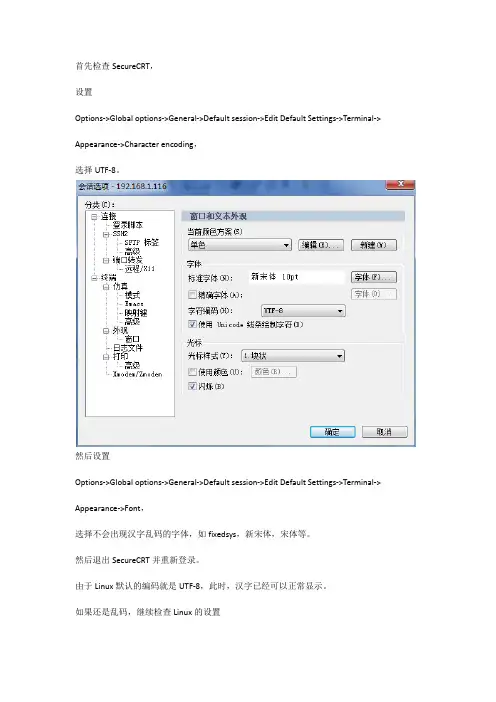
首先检查SecureCRT,设置Options->Global options->General->Default session->Edit Default Settings->Terminal-> Appearance->Character encoding,选择UTF-8。
然后设置Options->Global options->General->Default session->Edit Default Settings->Terminal-> Appearance->Font,选择不会出现汉字乱码的字体,如fixedsys,新宋体,宋体等。
然后退出SecureCRT并重新登录。
由于Linux默认的编码就是UTF-8,此时,汉字已经可以正常显示。
如果还是乱码,继续检查Linux的设置打开/etc/sysconfig/i18n把LANG改成支持UTF-8的字符集如:LANG=”zh_CN.UTF-8″或者是LANG=”en_US.UTF-8″Vim的设置在vimrc文件中,在系统的/etc目录下面。
另外每个用户的~目录下,如果也存在一个vimrc文件,那么系统就按照此文件进行设置。
编辑.vimrc(_vimrc),在开头加上:let $LANG="zh_CN.UTF-8"set fileencodings=utf-8,chinese,latin-1set termencoding=utf-8set encoding=utf-8然后就OK了。
如果配置文件中已经存在类似的设置,那么根据实际情况修改。
此时可以正确显示,但Linux本身的错误提示是乱码,并且无法正确地用vim编辑中文。
本篇文章来源于Linux公社网站() 原文链接:/Linux/2011-04/34077.htm。
SecureCRT详细使用图文教程(按步骤)

SecureCRT详细使⽤图⽂教程(按步骤)SecureCRT技巧总结⽬录SecureCRT技巧总结 (1)⼀、安装和激活 (1)⼆、⼀些按钮的中⽂翻译 (4)三、创建⼀个普通的Session. 5四、美化终端窗⼝和字体。
(9)五、修改默认的session配置 (10)六、SecureCRT⾃带的⽂件传输 (11)七、克隆session. 12⼋、常⽤快捷键 (13)九、session keeplive⼀、安装和激活安装2、进⼊安装向导程序,默认下⼀步,直到安装完成既可以。
破解1、找到安装crt的⽬录。
C:/Program Files/VanDyke Software/SecureCRT2、把secureCRT-kg.exe放到安装crt的⽬录下,运⾏此程序点击patch按钮然后输⼊注册信息,点击Generate按钮,⽣成注册码。
3、把注册码输⼊应⽤程序。
点击Enter license Data。
4、点击完成SecureCRT及安装完成。
⼆、⼀些按钮的中⽂翻译1、File⽂件Connect... 连接,打开⼀个连接或者编辑已有的连接,创建新连接。
Quick Connect... 快速连接,快速连接对话框,快速连接主机的最便捷⽅式Connect in Tab... 在Tab中打开⼀个新的会话窗⼝。
Clone Session 克隆当前会话窗⼝。
Connect SFTP Tab 打开SFTP窗⼝,对于SSH连接,此选项可⽤。
在此会话窗⼝中可使⽤SFTP命令传输⽂件。
Reconnect 重新连接Disconnect 中断当前会话窗⼝的连接Log Session 把当前窗⼝的会话记录到log⽂件中。
Raw Log Session 将更详细的会话记录到log⽂件中,包括服务器更详细的响应信息。
Trace Options 在log⽂件中记录协议会话信息选项。
(包括客户端与主机互相连接时的⼀些信息内容)2、Edit编辑拷贝粘贴等3、View视图显⽰各种⼯具条4、Options选项包括全局选项和Session选项5、 Transfer传递⽂件使⽤Xmodem/Zmodem上传下载⽂件6、Script.脚本运⾏⼀个脚本⽂件,或记录⼀个新的脚本。
securecrt的使用方法

securecrt的使用方法
SecureCRT是一款常用的SSH客户端软件,它可以用于连接远程服务器,并提供了丰富的功能和配置选项。
以下是SecureCRT的使用方法:
1. 安装SecureCRT软件,并启动。
2. 点击“Quick Connect”或“Connect”按钮,输入远程服务器的IP地址或主机名,以及登录用户名和密码。
3. 配置SSH协议选项,包括加密算法、密钥认证方式、端口号等。
4. 配置会话选项,包括会话名称、保存路径、自动登录等。
5. 配置终端选项,包括字体、颜色、背景等。
6. 建立SSH连接后,可以使用SecureCRT的各种命令和工具,比如文件传输、端口转发、脚本执行等。
7. 可以通过SecureCRT的菜单或快捷键来使用各种功能,比如复制、粘贴、查找、替换等。
8. SecureCRT还支持多标签页显示,可以同时管理多个会话。
以上是SecureCRT的简单使用方法,需要根据实际情况进行具体配置和操作。
在使用过程中,还需要注意安全性和稳定性,避免信息泄露和连接断开等问题。
- 1 -。
SecureCRT详细使用过程(整理版)
SecureCRT的使用方法和技巧(详细使用教程)最近分了新任务做手机游戏的服务端,用到Linux系统,但是要控制服务器端的一些程序和监控要用到 SecureCRT这个软件,先前一点没接触过,其实跟windows的窗口差不多都是命令.SecureCRT是最常用的终端仿真程序,简单的说就是Windows下登录UNIX或Liunx 服务器主机的软件,本文主要介绍SecureCRT的使用方法和技巧。
VanDyke CRT 和VanDyke SecureCRT是最常用的终端仿真程序,简单的说就是Windows下登录UNIX或Liunx服务器主机的软件。
二者不同的是SecureCRT支持SSH (SSH1和SSH2)。
【概念解释】什么是SSH?SSH的英文全称是Secure Shell传统的网络服务程序,如:ftp和telnet在本质上都是不安全的,因为它们在网络上用明文传送口令和数据,别有用心的人非常容易就可以截获这些口令和数据。
而通过使用SSH 客户端与服务器端通讯时,用户名及口令均进行了加密,有效防止了对口令的窃听。
同时通过SSH的数据传输是经过压缩的,所以可以提高数据的传输速度,既然如此我们为什么不使用它呢。
SSH是由客户端和服务端的软件组成的,有两个不兼容的版本分别是:1.x和2.x。
至于具体如何安装服务器端,普通用户就不需要关心了。
一、安装首先要下载SecureCRT,目前最新的版本为6.1.3 (截止到2008年2月,其破解版本TBE或AGAiN),我们以5.53版为例进行介绍,下载安装文件scrt553.exe和破解文件keygen.exe。
安装过程很简单,运行scrt553.exe,只要“下一步”即可,安装过程中可以看到SecureCRT支持以下协议:SecureCRT使用说明- 脚本之家安装完成后,第一次启动SecureCRT会有如下提示:SecureCRT使用说明- 脚本之家用户需要指定一个目录,用来存放SecureCRT的配置信息。
SecureCRT设置教程

转帖】SecureCRT设置教程SecureCRT是最常用到的终端仿真程序,很多人都喜欢用进行一些配置和实验,在这里我只针对一些朋友常问到我的关于Cisco的Gns3与SecureCRT的配置进行讲解。
我以Secure_CRT_6.2.3版为例进行介绍。
一、安装安装相对来说比较简单,运行Secure_CRT_6.2.3,只要“下一步”即可,我们不去更改以默认安装就可以了。
二、注册对于Secure_CRT_6.2.3现在册上有很多注册机,只要去下载一个就可以了。
我这里用到的破解是器是crack.exe,把解压下来的crack.exe复制到安装文件夹下,并点击运行。
然后在打开的界面里的“name”和“company”项输入自己想要设置的字符就行,这个可以随便自己写也就是我写Rob的地方,最后点点“generate”生成序列号等项目,最后点“Patch”即可进行自己动注册。
【有些朋友反应说不可以进行自己动注册,那我在这里建议你,既然不能自动注册就不要太强求,我们把生成的项目全部复制下来,进行手动注册就行了】三、基本的设置界面介绍1、菜单1)File文件Connect... 连接,打开一个连接或者编辑已有的连接,创建新连接。
Quick Connect... 快速连接,快速连接对话框,快速连接主机的最便捷方式。
Connect in Tab... 在Tab中打开一个新的会话窗口。
Clone Session 克隆当前会话窗口。
Connect SFTP Tab 打开SFTP窗口,对于SSH连接,此选项可用。
在此会话窗口中可使用SFTP命令传输文件。
Reconnect 重新连接Disconnect 中断当前会话窗口的连接Log Session 把当前窗口的会话记录到log文件中。
Raw Log Session 将更详细的会话记录到log文件中,包括服务器更详细的响应信息。
Trace Options 在log文件中记录协议会话信息选项。
securecrt 使用方法
securecrt 使用方法SecureCRT是一款功能强大的终端模拟器和SSH客户端软件,它提供了一种安全和可靠的远程访问方式,可以用于连接和管理远程服务器、网络设备和云主机等。
本文将介绍SecureCRT的使用方法,帮助读者快速上手并充分发挥其功能。
1. 下载和安装SecureCRT首先,我们需要从官方网站下载SecureCRT的安装包,并根据系统类型选择相应的版本。
下载完成后,双击安装包并按照提示完成安装过程。
2. 配置连接信息打开SecureCRT后,我们需要配置连接信息以连接到远程服务器。
点击“文件-> 新建会话”按钮,弹出新建会话对话框。
在对话框中,我们可以设置会话名称、协议类型、主机地址、端口号等连接参数。
根据实际情况填写完整的连接信息,并点击“确定”按钮保存会话配置。
3. 建立连接在配置完连接信息后,我们可以双击会话列表中的某个会话或者点击“打开”按钮来建立与远程服务器的连接。
SecureCRT将自动执行身份验证过程,并建立安全的加密通道。
4. 使用会话功能SecureCRT提供了丰富的会话功能,可以帮助我们更高效地管理远程设备。
在连接成功后,我们可以使用会话窗口进行命令输入和输出查看。
同时,SecureCRT还支持会话分组、会话管理器、会话日志、会话脚本等功能,可以根据个人需求进行灵活配置和使用。
5. 自定义设置SecureCRT允许用户根据自己的喜好和习惯进行个性化设置。
我们可以点击“选项”菜单来访问各种设置选项,如外观设置、键盘映射、脚本设置等。
通过合理的设置,可以提高工作效率并提供更好的用户体验。
6. 快捷键操作SecureCRT提供了丰富的快捷键操作,可以帮助我们快速完成各种操作。
比如,使用Ctrl+C可以终止当前命令的执行,使用Ctrl+V可以粘贴剪贴板内容,使用Ctrl+Shift+T可以打开新的会话选项卡等。
熟练掌握这些快捷键操作,可以提高工作效率。
7. 脚本自动化SecureCRT支持使用VBScript、Python等脚本语言编写自动化脚本。
Secure CRT中文使用图解
Secure CRT中文使用图解
说明:本教程源于网络,原教程基于英文Secure CRT软件,当前是中文版本,便于大家阅读方便。
1、中文共享版本下载
1.1下载方式:
链接地址
或者扫描
2、基本配置
2.1修改主机自动关闭窗口
如图所示,先打开“选项”的“全局选项”。
打开“编辑默认设置”
打开“终端”,选择“断开时关闭”。
2.2 修改默认卷屏行数
默认值:500,可以修改成1000行,便于返回查看。
2.3 修改SFTP默认下载路径
对于使用SSH的链接,可以使用SFTP下载文件。
2.4 修改Xmodem/Zmodem上传下载路径
2.5 拷贝粘贴设置
2.6 TAB设置
从Secure5.0版本之后,新增标签页选项,可以自行选择双击动作,此处修改成关闭标签。
3、界面介绍
菜单介绍(此处简略)
4、功能使用
点击文件,打开链接,如下图所示,若通过链接打开的窗口,不需要在windows任务栏上逐一显示,请选择此方框。
4.1 新建连接
此处“创建会话时不使用本向导”点击勾选(个人习惯,不使用此模式创建),接着转向下图所示。
点击确定即可。
如果此时有交换机或者路由器是开机状态,通过电脑的com或网线连接相关设备,就可以在Secure CRT 下通讯配置。
文章编辑:
QQ : 36999287。
SecureCRT超级终端使用说明
SecureCRT超级终端使用说明
一、连接POS机
1、运行SecureCRT,选择‘文件’菜单,在下拉菜单中选择‘快速连接’菜单;
2、在弹出的对话框中按如下图选择参数:
3、POS端开机,且数据线连接好,之后点击‘连接’按钮,如果不报错误,即表示已经和POS连接成功。
画面如下:
4、默认状态是监控POS运行信息,如果想进入POS的命令状态,按CTRL+C组合键可以切入系统命令行。
但此时对POS而言相当于应用程序被中断,按任何键没有响应。
命令行画面如下:
二、发送文件到POS
1、SecureCRT连接到POS机之后,切入命令行;
2、#cd /usr/local/,进入应用目录;
3、如果/usr/local/目录下存在D620C.tar.gz,先执行rm D620C.tar.gz指令删除;
4、执行rz指令回车;
5、弹出对话框:
选择要传入的文件,点击‘添加’按钮,然后按‘确定’。
6、文件传输完毕后回到命令符下。
三、解压缩新上传的压缩包及运行新程序
1、在/usr/local/目录下执行:./local.sh
local.sh脚本会自动解压缩并执行程序。
如程序无异常,则机器会启动最新上传的应用程序。
四、从POS导出文件
1.进入POS文件所在目录。
2.执行如下命令:
sz 文件名
导出成功后会在SecureCRT相应目录下找到导出的文件。
导出及下载目录在这里查看:
菜单/选项/会话选项点击后弹出如下对话框:
点击Xmodem/Zmodem即可看到设置的目录。
可以更改默认目录。
secureCRT安装与配置
SecureCRT的安装和配置安装很简单,和一般的应用软件没什么差别,按照指示一直next下去就好了。
不过如果你所安装的版本是非破解版的,可能需要一些license信息,可参考安装包内的文本文件。
配置上虽然有些复杂,但是对于可能安装过上百次软件的你来说,也应该是小case。
下面提供一些小技巧,作为你配置过程中参考一用。
1.安装SecureCRT后,当你启动软件,首先会弹出如下一个对话框,你可以通过这个界面快速的建立一个session。
(也可以以后通过file->quick connect到达)图1 quick connect 配置图1.建立一个session后,在图1中,点击connect或者file->connect,则会弹出以下窗口,你在其中输入你的token密码即可登陆中转机了。
图2 token认证图1.secureCRT中你可以设置很多的session,如果你不想每次都是登陆中转机,然后手工登陆到测试服务器,那么你可以利用secureCRT提供的登陆脚本功能 (Options->session options->Logon Scripts) 。
这个选项只对一个session生效第一行Expect: ogin: Send: * ssh [测试服务器登陆帐号]@[测试服务器名] *第二行Expect: assword: *Send: * [测试服务器登陆密码]logon scripts配置1.由于token机制的加入,每次连接一个session,都需要输入密码。
我们可以通过clone功能来避免每个窗口都要逐个认证的麻烦。
Clone功能可以直接复制一个现有的session,不需要再次输入token密码。
如现在已经连接服务器10.13.100.45。
鼠标右键点击tab标签->clone session:图4 clone session操作图测试机器帐号和密码请咨询指导人或测试经理(注意:对linux命令不熟悉的同事请不要删除任何测试机器上的文件)Emulation设置Scrollback:表示一屏能够显示的最大行数Appearance设置Normal:选择“Fixedsys 12pt”显示中文的效果较好Xmodem/Zmodem设置Upload:设置被上传文件所在的目录,根据个人情况随意设置Download:设置下载文件所在的目录,根据个人情况随意设置Global Options这个页面中,Mouse一项,勾选“copy on select”和“Paste on middle button”,这两个选项很好用,简化了复制与粘贴,马上试试吧~~。
SecureCRT的使用方法和技巧(详细使用教程)
SecureCRT的使用方法和技巧(详细使用教程)点评:SecureCRT是最常用的终端仿真程序,简单的说就是Windows下登录UNIX或Liunx服务器主机的软件,本文主要介绍SecureCRT的使用方法和技巧VanDyke CRT 和 VanDyke SecureCRT是最常用的终端仿真程序,简单的说就是Windows下登录UNIX或Liunx服务器主机的软件。
二者不同的是SecureCRT支持SSH(SSH1和SSH2)。
本文主要介绍SecureCRT的使用方法和技巧。
软件下载地址SecureCRT 终端仿真程序中文绿色便携破解版SecureCRT 32位绿色便携特别版SecureCRT 64位绿色便携特别版【概念解释】什么是SSH?SSH的英文全称是Secure Shell传统的网络服务程序,如:ftp和telnet在本质上都是不安全的,因为它们在网络上用明文传送口令和数据,别有用心的人非常容易就可以截获这些口令和数据。
而通过使用SSH客户端与服务器端通讯时,用户名及口令均进行了加密,有效防止了对口令的窃听。
同时通过SSH的数据传输是经过压缩的,所以可以提高数据的传输速度,既然如此我们为什么不使用它呢。
SSH是由客户端和服务端的软件组成的,有两个不兼容的版本分别是:1.x和2.x。
至于具体如何安装服务器端,普通用户就不需要关心了。
一、安装1、安装首先要下载SecureCRT,目前最新的版本为6.1.3 (截止到2008年2月,其破解版本TBE或AGAiN),我们以5.53版为例进行介绍,下载安装文件scrt553.exe和破解文件keygen.exe。
安装过程很简单,运行scrt553.exe,只要“下一步”即可,安装过程中可以看到 SecureCRT支持以下协议:安装完成后,第一次启动SecureCRT会有如下提示:用户需要指定一个目录,用来存放SecureCRT的配置信息。
此目录默认为C:\Documents and Settings\用户名\Application Data\VanDyke\Config,如果是升级SecureCRT需要保持此文件夹与旧版本一致,如果重装系统,一定要备份此目录。