
catia工程图制图规范
标准CATIA工程图设计规范
1图纸幅面和格式
用计算机绘制工程图时,其图纸幅面和格式按照GB/T 14689的有关规定。
遵循A4纵向,A0、A1、A2、A3横向,图幅比例1:1,图面应保留装订线。
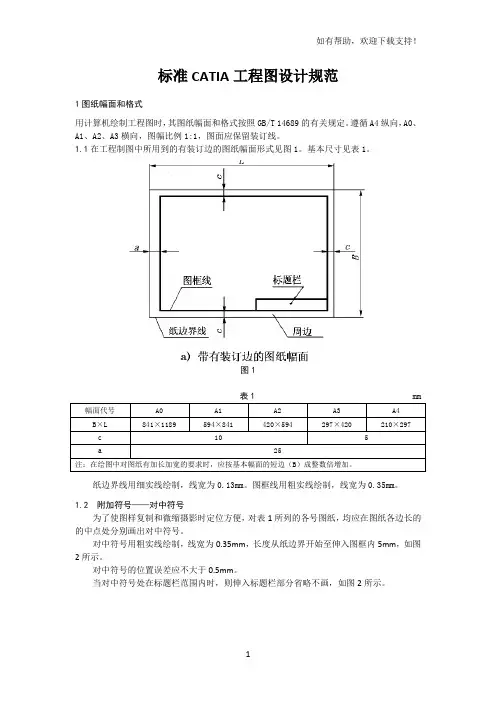
1.1在工程制图中所用到的有装订边的图纸幅面形式见图1。
基本尺寸见表1。
图1
表1 mm
纸边界线用细实线绘制,线宽为0.13mm。
图框线用粗实线绘制,线宽为0.35mm。
1.2 附加符号——对中符号
为了使图样复制和微缩摄影时定位方便,对表1所列的各号图纸,均应在图纸各边长的的中点处分别画出对中符号。
对中符号用粗实线绘制,线宽为0.35mm,长度从纸边界开始至伸入图框内5mm,如图2所示。
对中符号的位置误差应不大于0.5mm。
当对中符号处在标题栏范围内时,则伸入标题栏部分省略不画,如图2所示。
图2
2 比例
用计算机绘制工程图样时的比例大小应按照GB/T 14690中规定。
2.1在工程图中需要按比例绘制图形时,按表2中规定的系列选用适当的比例。
表2
2.2 必要时,也允许选取表3中的比例。
表3
2.3 标注方法
1) 比例符号应以“:”表示。
比例的表示方法如1:1、1:500、20:1等。
2) 比例一般应标注在标题栏中的比例栏内。
必要时可在视图名称的下方或右侧标注比例,如:
1:2I 100:1向A 1:5.2B B -200:1墙板位置图
平面图1:100
3 字体
工程图中所用的字体应按GB/T 14691要求,并应做到字体端正、笔画清楚、排列整齐、间隔均匀。
3.1工程图的字体与图纸幅面之间的大小关系参见表4。
表4 mm
3.2工程图中字体的最小字(词)距、行距以及间隔线或基准线与书写字体之间的最小距离见表5
表5 mm
表6
4 图线
4.1 图线的颜色
4.2 线宽
5 剖面符号
工程图中剖切面的剖面区域的表示见表10。
6 标题栏
工程图中的标题栏,应遵守GB/T 10609.1中的有关规定。
6.1 基本要求
6.1.1 每张工程图均应配置标题栏并应配置在图框的右下角。
6.1.2 标题栏中的字体,签字除外应符合1.3中的要求。
6.1.3 题栏的线型应按1.4中规定的粗实线和细实线的要求绘制。
6.1.4 标题栏中的日期应按照“年.月.日”的规定格式填写。
例:2015.11.04
6.2 标题栏的组成
标题栏一般由更改区、签字区、其他区、名称及代号区组成,见图3。
工程图中标题栏的格式见图4和图5。
6.2.1 更改区:一般由更改标记、处数、更改日期、申请单编号、更改内容、签名等组成。
6.2.2 签字区:一般由设计、校对、审核、工艺、标准、批准、签名和年月日等组成。
6.2.3 其他区:一般由图样名称、材料标记等组成。
6.2.4 名称及代号区:一般由单位名称、图样代号、版本号、车型、比例和共页第页等组成。
6.3 标题栏的填写
6.3.1更改区:更改区中的内容应按由下而上的顺序填写,也可根据实际情况顺延,或放在图样中其他地方,但应有表头。
6.3.1.1 更改标记:按照有关规定或要求填写更改标记。
6.3.1.2 处数:填写同一标记所表示的更改数量。
6.3.1.3 更改日期:更改时间。
6.3.1.4 申请单编号:填写更改所依据的文件号。
6.3.1.5 更改内容:填写变更内容。
6.3.1.6 签名:填写变更人的姓名。
6.3.2 签字区:签字区一般按设计、校对、审核、工艺、标准、批准等有关标准签署姓名和日期。
6.3.3 其他区
6.3.3.1样件名称:填写所绘制对象的名称。
6.3.3.2 材料标记:按照相应标准或规定填写所使用的材料。
6.3.4 名称及代号区
6.3.4.1 单位名称:填写绘制图样的单位的名称或单位代号。
6.3.4.2 图样代号:按有关标准或规定填写图样的代号。
6.3.4.3 版本号:填写图样的版本编号。
6.3.4.4 车型:填写图样绘制对象适用的车型。
6.3.4.5 比例:填写绘制图样所采取的比例。
6.3.4.6 共页第页:填写同一图样代号中图样的总张数及该张所在张次。
图3
图4
图5
7 明细栏
工程图中的明细栏应遵守GB/T 10609.2中的有关规定,工程图中的装配图上一般应配
置明细栏。
7.1 基本要求
7.1.1明细栏一般配置在装配图中标题栏的上方按由下而上的顺序填写。
其格数应该根据需要而定。
当由下而上延伸位置不够时,可紧靠在标题栏的左边自下而上延续,见图6。
7.1.2装配图中不能在标题栏的上方配置明细栏时,可作为装配图的续页按A4幅面单独绘出,其顺序应是由上而下延伸。
还可连续加页,但应在明细栏的下放配置标题栏。
7.1.3当有两张或两张以上同一图样代号的装配图,而又按照1.7.1配置明细栏时,明细栏放在第一张
装配图上。
7.1.4明细栏中的字体应符合1.3中的要求。
7.1.5明细栏中的线型应按1.4中规定的粗实线和细实线的要求绘制。
7.2 明细栏的组成
明细栏一般由序号、图号、名称、数量、材料、规格、备注等组成,也可按实际需要增加或减少。
7.3 明细栏的填写
7.3.1序号:填写图样中相应组成部分的序号。
7.3.2图号:填写图样中相应组成部分图样代号。
7.3.3名称:填写图样中相应组成部分的名称。
7.3.4数量:填写图样中相应组成部分在装配中的数量。
7.3.5材料:填写图样中相应组成部分的材料标记。
7.3.6 规格:填写图样中相应组成部分的材料规格。
7.3.7备注:填写该项的附加说明或其他有关内容。
图6。
catia工程图制图规范
标准CATIA工程图设计规范1图纸幅面和格式用计算机绘制工程图时,其图纸幅面和格式按照GB/T 14689的有关规定。
遵循A4纵向,A0、A1、A2、A3横向,图幅比例1:1,图面应保留装订线。
1.1在工程制图中所用到的有装订边的图纸幅面形式见图1。
基本尺寸见表1。
图1纸边界线用细实线绘制,线宽为0.13mm。
图框线用粗实线绘制,线宽为0.35mm。
1.2 附加符号——对中符号为了使图样复制和微缩摄影时定位方便,对表1所列的各号图纸,均应在图纸各边长的的中点处分别画出对中符号。
对中符号用粗实线绘制,线宽为0.35mm,长度从纸边界开始至伸入图框内5mm,如图2所示。
对中符号的位置误差应不大于0.5mm。
当对中符号处在标题栏范围内时,则伸入标题栏部分省略不画,如图2所示。
图22 比例用计算机绘制工程图样时的比例大小应按照GB/T 14690中规定。
2.1在工程图中需要按比例绘制图形时,按表2中规定的系列选用适当的比例。
表22.2 必要时,也允许选取表3中的比例。
表32.3 标注方法1) 比例符号应以“:”表示。
比例的表示方法如1:1、1:500、20:1等。
2) 比例一般应标注在标题栏中的比例栏内。
必要时可在视图名称的下方或右侧标注比例,如:1:2I 100:1向A 1:5.2B B -200:1墙板位置图平面图1:1003 字体工程图中所用的字体应按GB/T 14691要求,并应做到字体端正、笔画清楚、排列整齐、间隔均匀。
3.1工程图的字体与图纸幅面之间的大小关系参见表4。
表4 mm3.2工程图中字体的最小字(词)距、行距以及间隔线或基准线与书写字体之间的最小距离见表53.3工程图中的字体选用范围见表6。
表64 图线4.1 图线的颜色4.2 线宽5 剖面符号工程图中剖切面的剖面区域的表示见表10。
6 标题栏工程图中的标题栏,应遵守GB/T 10609.1中的有关规定。
6.1 基本要求6.1.1 每张工程图均应配置标题栏并应配置在图框的右下角。
04.333-07-CATIA制图规范

Q/SQR奇瑞汽车有限公司发布前言本标准以符合国家标准和行业标准为前提,规定了奇瑞公司CATIA制图线型、线宽及CATIA绘图的相关规定。
本标准适用于奇瑞公司CA TIA绘图。
同时在格式和内容的编排上均符合GB/T1.1和GB/T1.2的规定。
此次修订相对于上一版本的主要变更如下:1.对图框的格式和具体的填写要求做了更新.2.对技术要求的书写要求作了更新。
3. 填入了密级标识的要求。
本标准由奇瑞汽车有限公司乘用车工程研究院提出。
本标准由奇瑞汽车有限公司乘用车工程研究院归口。
本标准起草单位:奇瑞汽车有限公司乘用车工程研究院。
本标准主要起草人:高发华、马保林、于闯子、周胜斌、郑勇、刘自苗、张川本标准历次版本代号为:Q/SQR.04.333—2005、Q/SQR.04.333—2006 00版、本标准实施之日起,所有新建00版本图纸实施。
5.2 常用规范5.2.1字体5.2.1.1SICH字体,标5.2.1.2 “参照5.2.1.15.2.1.3 图框相应的密级,并在相应的位置填入保密的年限。
5.2.2 箭头类型箭头选用封闭填充型箭头,箭头的包含角为20°,箭头长度为3.175,实心。
(选中尺寸标注按右键—Properities—Dimension Line—Symbols:选Filled Arrow)。
5.2.3 视图要求所有视图应放置在工作视图(working views)里;标题栏、公差表、技术要求放置在背景视图(background)里。
5.2.4 打印图纸按照Q/SQR.04.300的规定;对外发放的电子文件采用PDF格式。
5.3 三维模型5.3.1归档的模型必须经过清理,删去所有不必要的信息。
5.3.2所有造型时的辅助信息放在独立的Open body中。
5.3.3结构树上的数据元素应加注说明。
5.3.4三维模型与二维图必须相关。
CATIA(V5R22)工程制图应用规范

CATIA(V5R22)工程制图应用规范编制:校对:审核:标准化:批准:2019-06-20发布2019-06-20实施前言ICATIA(V5R22)工程制图应用规范1范围本标准规定了XXX有限公司的CATIA工程制图相关要求。
本标准适用于XXX有限公司的CATIA工程制图(合作单位提供的工程图纸需满足本标准要求)。
2规范性引用文件下列文件中的部分条款通过本标准的引用而成为本标准的条款。
凡是注日期的引用文件,仅注日期的版本适用于本文件。
凡是不注日期的引用文件,其最新版本(包括所有的修改单)适用于本文件。
GB/T 324 焊缝符号表示法GB/T 1182产品几何技术规范(GPS)几何公差形状、方向、位置和跳动公差标注GB/T 1800.1 产品几何技术规范(GPS)极限与配合第1部分:公差、偏差和配合的基础GB/T 4457.4 机械制图图样画法图线GB/T 5185 焊接及相关工艺方法代号GB/T 10609.1 技术制图标题栏GB/T 10609.2 技术制图明细栏GB/T 13361技术制图通用术语GB/T 14689 技术制图图纸幅面和格式GB/T 14690 技术制图比例GB/T 14691 技术制图字体GB/T 15751 技术产品文件计算机辅助设计与制图词汇GB/T 16672 焊缝—工作位置—倾角和转角的定义GB/T 17450 技术制图图线GB/T 18229CAD工程制图规则GB/T 19418 钢的弧焊接头缺陷质量分级指南3术语和定义本文件适用于GB/T 13361界定的术语和定义。
4图幅图幅只允许采用GB/T 14689中规定的部分带有装订边的图纸幅面,见图1及表1。
图1 带有装订边的图纸幅面表1 幅面规格单位为:mm5属性(参数)设置图纸检入PLM系统,需对图纸的属性(参数)进行完善,详细内容参见表2。
表2 属性的定义及填写要求表2 属性的定义及填写要求(续)6工程图标题栏及表格在工程制图中,需要用表格形式来表达的内容(如标题栏、明细栏等),每个框的内容需要做到上下左右居中。
Catia设计规范
June 2010
Clean &
Clear
15
数据转换
数据转化之前注意Licensing下面所有的框选全部选上
exp to model(提取V4版本生成的文件) model to CATPart(可用批量转化器也可直接拷贝粘贴) CATPart to step(经常用于Catia和RobCAD之间的数据传递) step to CATPart(经常用于各种外购件与Catia之间的数据转换) 高版本向低版本转换 Send to功能 由装配体集成为零件可作为数据传递并消除参数 由装配体直接生成step文件可保留结构的同时消除参数
与车身接 触的零件 不允许移 动 3处编号需 统一
June 2010
Clean &
Clear
8
零件设计的基本要求
结构相似的零件在完成第一个以后,后面的零件用拷贝+特殊粘贴(断开 链接)完成 零件内相同的特征尽量使用整列和镜像来实现
圆形整列 此处两个零件外形类似,当其中一个零件完 成后,另一个零件可以用“拷贝+特殊粘贴( 断开链接)”来实现,这样特征能保留,只 需修改少数几个参数即可
Catia夹具设计规范
June 2010
基本原则:Clean and Clear
Clean意味着“干净、整洁”,其他人也能很方便的打开和查找 引用外部参考时,使用最少的引用次数和最小的引用特征 Product目录树内不需要的参考在设计完成后删除 Part内部多余的外部参考在设计完成后删除 Clear意味着“清晰、明确”,其他人也能很方便的修改或编辑 Product目录树清晰明了,排列整齐,归类清楚 零件设计步骤清晰,能明确地反映出设计思路 合理的利用颜色区分零部件装配关系和表达零部件自身特征
Catia软件制图规范(试行版)

**公司制图标准 (试行版)适用范围及目标范围 本文件介绍了使用Catia软件制图的一般规范,除客户有特别规定外,**工程师在产品设计出图时均需遵守目标规范化——提高工作质量 标准化——提高工作效率图幅绘制技术图样时应优先采用基本幅面:A4、A3、A2、A1、A0。
必要时,也允许采用加长幅面:1.5A0、2A0、3A0标题栏和明细栏比例常用比例1.优先选用block 1 比例 2.绘制同一机件的各个视图时,应尽可能采用相同的比例,使绘图和看图都很 方便 3.比例应标注在标题栏的比例栏内。
与主比例不一致的视图,须在视图名称的 下方标注出所使用的比例 4.当图形中孔的直径或薄片的厚度等于或小于2mm,以及斜度和锥度较小时, 可不按比例而夸大画出 5.表格图或空白图不必标注比例字体和箭头在CATIA软件中,字体采用SICH字体(CAD图纸字体统一为宋体)A3图幅及A3以下图幅(此处可不受图幅限制)使用4号或5号字箭头用实心封闭三角箭头 字符间距20% 尺寸线距离被标注元素距离为0基本线型及应用图线名称 粗实线 细实线 波浪线图线型式应用场合可见轮廓线、可见棱边线、相贯线、螺纹牙顶线、螺纹长度终止线、齿顶圆(线)、表 格图、流程图中的主要表示线、系统结构线(金属结构工程)、模样分型线、剖切符号 用线尺寸线及尺寸界线、引出线、辅助线、剖面线、分界线及范围线、不连续的同一表面的 连线、重合剖面的轮廓线、弯折线(如展开图中的弯折线)、螺纹的牙底线及齿轮的齿 根线、成规律分布的相同要素的连线、网格线断裂处的边界线、视图和剖视的分界线双折线断裂处的边界线、视图和剖视的分界线细虚线不可见轮廓线、不可见棱边线粗虚线允许表面处理的表示线细点画线轴线、对称中心线、轨迹线、节圆及节线、孔系分布的中心线在Catia Drafting模块中,各图线所对应的linetype: 虚粗线点—画—线——linetype 3 限定范围表示点线画、线有—特—殊—要—求的li线ne或ty表pe面4的表示线 双点画线————linetype 5细双点画线相邻辅助零件的轮廓线,坏料的轮廓线或毛坯图中制成品的轮廓线、极限位置的轮廓线、 试验或工艺用结构(成品上不存在)的轮廓线、假想投影轮廓线、中断线投影体制及机械图样的画法分类1.我国的投影体制 技术图样应采用正投影法绘制,并优先采用第一角画法,必要时才允许使用第三角画法。
Catia工程制图尺寸标注总结
汇报人:XX 2024-01-18
目录
• 引言 • Catia工程制图概述 • 尺寸标注基本原则与规范 • Catia中尺寸标注方法详解 • 常见错误及案例分析 • 总结与展望
01
引言
目的和背景
01
02
03
提高制图效率
通过总结Catia工程制图中 的尺寸标注方法和技巧, 帮助工程师更快、更准确 地完成制图任务。
标注不准确
标注不清晰
由于测量工具使用不当或人为因素导致尺 寸标注不准确,如使用错误的测量单位、 测量起点和终点选择不当等。
尺寸标注的字体大小、颜色、线型等设置 不合理,导致标注难以辨认或理解,如字 体过小、颜色与背景相近、线型复杂等。
标注不完整
标注不规范
缺少必要的尺寸标注,如缺少关键部位的 尺寸、缺少必要的公差标注等,导致图纸 信息不完整,影响加工和检验。
清晰可读原则
字体规范
标注字体应清晰、规范,易于阅读。
标注位置
尺寸标注应放置在合适的位置,避免遮挡图形或与其他元素重叠 。
箭头指向明确
尺寸线的箭头应指向被标注的对象,且方向明确。
标准化与规范化要求
遵守制图标准
尺寸标注应符合国家或行业相关的制图标准 。
统一标注风格
在同一工程制图中,应保持尺寸标注风格的 一致性。
分享在尺寸标注过程中积累的 实用技巧,如快速选择、修改 标注样式、调整标注位置等。
案例分析
通过具体案例展示不同场景下 尺寸标注的应用,加深理解和
记忆。
问题与解决方案
探讨在尺寸标注过程中可能遇 到的问题,并提供相应的解决
方案和建议。
02
Catia工程制图概述
关于如何在catia工程图中定义新的制图标准
关于如何在catia工程图中定义新的制图标准。
在catia v5R14工程图中默认的标注标准有JIS、ISO、ANSI等,但是没有国标GB。
其实可以通过自定义来得到自己想要的标注标准。
看好了,下面就是定义的步骤。
1.在window开始中的catia./Tools下找到Environment Editor,双击运行。
2.更改其中的两个参数。
CATReferenceSettingPath 和CATCollectionStandard。
这两个参数原本都是空值,可以按上图的路径设定,当然也可以是其他的路径。
其中CATReferenceSettingPath参数控制是否允许或是不允许修改Catia中的
options中的参数。
而CATCollectionStandard参数的设定可以使用户获得修改和定制工程图中“标准”(Standard)的权限。
3.现在可以以管理员模式启动catia了。
在windows运行中输入:CNEXT –admin
4.现在进入catia可以发现options中以前灰色的小锁是不是都变成了绿色的小锁?现在就可以自由的设定所有参数的修改权限了。
5.退出options,再进入工具菜单栏下的标准(standard)设置,现在就可以定制GB了。
可以按国标定制标注的形式,线条的粗细,箭头的大小,字体等等。
大家可以试一试,定制出自己需要的标准了。
第六章 CATIA V5工程制图
视图创建模板(View Creation Wizard) 前视图、顶视图和左视图(Front, Top and Left) 前视图、底视图和右视图(Front, botton and Right) 所有的视图(All Views) 新的视图(New View)
二维元素示例(Instantiate 2D Component)
第六章 CATIA V5工程制图
设计过程
创成式制图是由三维模型生成二维图; 交互式制图是二维制图
Sketcher
实体设计
-A视图
创成式制图
链接
装配设计
-B尺寸关系
自动刷新
设计修改
进入工作区的方法
1
有三种方式可以进入工作区 1- Start menu 2- Workbench Icon 3- File menu
进行参数设置,使我们 的工作更高效快捷
创建前视图
该功能用于生成前视图
1 主视图(Front View)命令 2 转到3D窗口
3
选一个平面 可以在特征树上选择或多选Part, 如果不选则所有模型都会投影
4
预览出现
5
预览是可以对视图进行调整
6
满足自己要求后在任意处点击鼠标
展开视图
1 展开视图(Unfolded View)命令 3 选一个平面
快速生成多边形局部放大视图(Quick Detail View Profile)
10
续……
断开视图(Break view)
断开视图(Broken View) 局部剖视图(Breakout View) 增加3D剖视(Add 3D Clipping)
生成新图纸(New Sheet)
生成新的细节图纸(New Detail Sheet)
CATIA项目工程图的GB设置规范标准
CATIA制图按GB设置:安装CATIA后,在制图时能够符合国标需进行的相关设置我公司CATIA制图标准参照Q/SQR.04.333—2006计算机设置设置方法如下:1.我的电脑-工具-文件夹选项-查看-勾选在地址栏中显示全部路径2.设置CATIA图标属性,以进入Administrator状态,但先不启动CATIA。
方法如下:桌面上CATIA图标右键-属性-快捷方式-目标做一下更改:红字部分如:"E:\Dassault Systemes\B15\intel_a\code\bin\CATSTART.exe" -run "CNEXT. exe " -env ldh -direnv "C:\Documents and Settings\Administrator\Applicatio n Data\DassaultSystemes\CATEnv" -nowindow改为:"E:\Dassault Systemes\B15\intel_a\code\bin\CATSTART.exe" -run "CNEXT.ex e -admin" -env ldh -direnv "C:\Documents and Settings\Administrator\Appl ication Data\DassaultSystemes\CATEnv" -nowindow启动 CATIA V5 Administrator 模式,设定共享的设定环境的步骤于 C:\Documents and Settings\All Users\Application Data\DassaultSystemes 目录下建立 ReferenceSettingPath 数据夹于 C:\Documents and Settings\All Users\Application Data\DassaultSystemes 路径下建立 CollectionStandard数据夹2.于 C:\Documents and Settings\All Users\Application Data\DassaultSystemes \ReferenceSettingPath 目录下建立 B14 的数据夹,此数据夹是用来储存 CATIA V5 管理者的共享设定,一般 User 无法更改这些设定值3.开启C:\Documents and Settings\All Users\Application Data\DassaultSystem es\CATEnv\CATIA_P3.V5R10.B14.txt4.修改 CATUserSettingPath=CSIDL_APPDATA\DassaultSystemes\CATSettings为 CA TUserSettingPath=CSIDL_APPDATA\DassaultSystemes\CATSettings\B14,如果同时安装多个版本的 CATIA 这个动作是必要的,避免设定混乱,确时的路径为 C:\Documents and Se ttings\登入名称\Application Data\DassaultSystemes\CATSettings\B145.增加 CATReferenceSettingPath= 的路径 C:\Documents and Settings\All Users\ Application Data\DassaultSystemes\ReferenceSettingPath\B14,此设定即指定管理者模式时CATIA V5的设定文件储存的路径,CATIA V5 会先读取此处的设定才会读取 CATUserS ettingPath路径中的设定6. 加入 CATCollectionStandard= 的路径为 C:\Documents and Settings\All Users\ Application Data\DassaultSystemes\CollectionStandard7. 存档二、CATIA标准设置进入CATIA管理模式后修改CATIA制图标准为国标工具-标准更改类别为drafting 直接修改文件ISO.xml需要修改的有:样式、常规、修饰和维,其他可以默认ISO1. 样式其中(1)修改A4 ISO为常用的纵向(2) 修改长度/距离、角度、半径、直径等Symbols中Symbol1和Symbol2箭头Type为Fil ledArrow,Font中Size为4(3.1)更改字大(3.2)更改字间间隙,否则字间隙较小。
CATIA工程图标准配置说明
CATIA工程图标准配置说明
CATIA 工程图标准配置说明
1、“JACdrafting ”文件(.xml 格式)是CA TIA 工程图环境配置文件;“JAC 标题栏”(.CA TScript 格式)是标题栏生成程序
2、将“CA TIA 工程图标准”复制到本机
3、工程图环境配置
(1)将“JACdrafting ”文件(.xml 格式)复制到CA TIA 程序安装目录
“\Dassault
Systemes\B16\intel_a\resources\standard\drafting ”文件夹下;
(2)在新建工程图时注意在“标准”中选择“JACdrafting ”,然后再页样式中选取适当
的页面格式
(3)在制作工程图时, 从“工具”菜单→“标准”命令,此时弹出“标准定义”对话框;先在“类别”中选择“drafting ”,然后在“JACdrafting.xml ”;最后单击“确定”按钮,完成环境配置。
选取“JACdrafting
”标准选取合适的页面格式
在类别中选择“drafting ”
在文件中选择“drafting.xml ”
4、调用标题栏宏程序(1)调入宏程序
1
4
5
6
①“工具”→“宏”→“宏”
②单击“宏库”
③单击“添加现有库”
④选择“CA TIA 工程图标准”文件夹
⑤单击“关闭”
⑥“JAC 标题栏”已经成功掉入,单击“关闭”(2)使用“JAC 标题栏”宏程序
4
2
1
3
5
②“工具”→“宏”→“宏”
①“编辑”→“页背景”
③选中“JAC 标题栏.CA TScript ”,
⑤最终生成图框。