
(实用)EXCEL中如何实现按多条件汇总统计(会计实例,两种方法,多函数应用技巧)(实用表格模板)
如何在Excel中使用SUMIF函数计算多个条件下某一列中满足条件的单元格的总和
如何在Excel中使用SUMIF函数计算多个条件下某一列中满足条件的单元格的总和在Excel中,SUMIF函数是一个非常有用的函数,它可以根据指定的条件对某一列中的数据进行筛选,并计算满足条件的单元格的总和。
在一些需求中,我们可能需要同时满足多个条件才能进行筛选,并计算相应单元格的总和。
下面,我将详细介绍如何在Excel中使用SUMIF函数来实现多个条件下的单元格求和。
首先,我们需要了解SUMIF函数的基本使用方法。
SUMIF函数的语法如下:SUMIF(范围, 条件, 求和范围)其中,范围是被筛选的区域,条件是用来筛选数据的条件,求和范围是根据筛选条件计算总和的区域。
当我们只需要使用一个条件来筛选数据时,可以直接使用SUMIF函数,如:=SUMIF(A1:A10, ">10", B1:B10)上述函数表示在A1:A10这个区域中,筛选出大于10的单元格,并计算相应B1:B10区域中的数值的总和。
但是,在实际应用中,我们可能需要同时满足多个条件才能进行数据的筛选和求和。
这时,我们可以使用SUMIFS函数来实现。
SUMIFS函数的语法如下:SUMIFS(求和范围, 范围1, 条件1, 范围2, 条件2...)其中,求和范围是根据筛选条件计算总和的区域,范围1、范围2等表示多个筛选条件的区域,条件1、条件2等表示多个筛选条件。
接下来,我将通过一个具体的例子来展示如何使用SUMIFS函数来计算多个条件下某一列中满足条件的单元格的总和。
假设我们有一份销售数据表格,其中包含产品名称、销售额和销售日期三列数据。
我们需要计算在2021年1月1日之后且销售额大于1000的产品销售额总和。
首先,我们可以在表格的某一列中输入条件值。
比如,在D1单元格中输入">1000",在E1单元格中输入">2021/1/1"。
这样,我们就设置好了两个条件,即销售额大于1000和销售日期在2021年1月1日之后。
EXCEL中多条件求和计数的4种方法

EXCEL中多条件求和计数的4种方法在Excel中,我们经常需要使用多个条件来求和或计数特定的数据。
下面将介绍四种常用的方法。
1.使用SUMIFS函数SUMIFS函数用于根据多个条件来求和特定范围内的数据。
它的基本语法如下:SUMIFS(sum_range, criteria_range1, criteria1,[criteria_range2, criteria2], ...)其中,sum_range表示要执行求和操作的范围;criteria_range1, criteria_range2等表示要应用条件的范围;criteria1, criteria2等表示要匹配的条件。
例如,假设我们有一个销售记录表,包含销售日期、销售人员和销售金额三列。
我们想要求和一些日期范围内一些销售人员的销售金额。
可以使用以下公式:=SUMIFS(C2:C100, A2:A100, ">="&DATE(2024,1,1), A2:A100, "<="&DATE(2024,1,31), B2:B100, "John")这个公式将计算在2024年1月1日到2024年1月31日期间,销售人员为John的销售金额总和。
2.使用SUMPRODUCT函数SUMPRODUCT函数可以根据特定的条件对数组中的数字进行求和。
它的基本语法如下:SUMPRODUCT(array1, array2, array3, ...)其中,array1, array2, array3等表示需要相乘的数组。
同样以销售记录表为例,我们可以使用SUMPRODUCT函数来求和特定条件下的销售金额。
公式如下:=SUMPRODUCT((A2:A100>=DATE(2024,1,1))*(A2:A100<=DATE(2024,1, 31))*(B2:B100="John")*(C2:C100))这个公式将计算在2024年1月1日到2024年1月31日期间,销售人员为John的销售金额总和。
Excel教程:excel多条件求和常用的两种公式写法和案例讲解
Excel教程:excel多条件求和常用的两种公式写法和案例讲解
小编最常用的就是使用SUMIF函数和SUMPRODUCT函数,或者是数据透视表汇总。
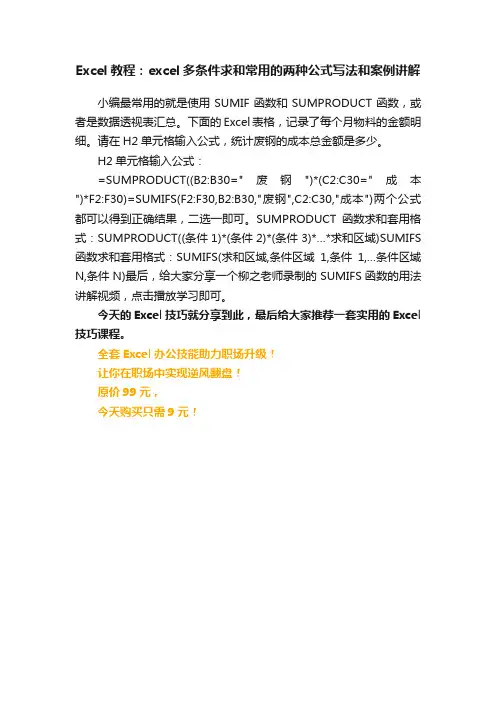
下面的Excel表格,记录了每个月物料的金额明细。
请在H2单元格输入公式,统计废钢的成本总金额是多少。
H2单元格输入公式:
=SUMPRODUCT((B2:B30="废钢")*(C2:C30="成本")*F2:F30)=SUMIFS(F2:F30,B2:B30,"废钢",C2:C30,"成本")两个公式都可以得到正确结果,二选一即可。
SUMPRODUCT函数求和套用格式:SUMPRODUCT((条件1)*(条件2)*(条件3)*…*求和区域)SUMIFS 函数求和套用格式:SUMIFS(求和区域,条件区域1,条件1,…条件区域N,条件N)最后,给大家分享一个柳之老师录制的SUMIFS函数的用法讲解视频,点击播放学习即可。
今天的Excel技巧就分享到此,最后给大家推荐一套实用的Excel 技巧课程。
全套Excel办公技能助力职场升级!
让你在职场中实现逆风翻盘!
原价99元,
今天购买只需9元!。
Excel如何进行数据汇总和统计分析
Excel如何进行数据汇总和统计分析Excel是一款功能强大的电子表格软件,不仅可以用来记录和管理数据,还可以进行数据的汇总和统计分析。
通过Excel的数据透视表、函数、图表等功能,可以轻松地对大量数据进行汇总和统计分析,为用户提供直观、清晰的数据展示和分析结果。
本文将详细介绍如何在Excel中进行数据汇总和统计分析,包括数据透视表的制作、常用统计分析函数的应用、图表的创建等内容,以帮助读者掌握Excel中数据汇总和统计分析的方法和技巧。
一、数据透视表的制作1.什么是数据透视表数据透视表是Excel中用于汇总和分析大量数据的重要工具。
通过数据透视表,用户可以从原始数据中快速生成汇总报表,对数据进行分析,并轻松地从不同角度查看数据的汇总情况,发现数据之间的关联和规律。
2.制作数据透视表的步骤制作数据透视表的步骤通常包括选择原始数据、创建数据透视表、设置数据透视表字段和布局、对数据进行分析和汇总。
下面我们将详细介绍如何在Excel中制作数据透视表。
(1)选择原始数据首先,需要选择要进行数据汇总和分析的原始数据。
在Excel中,可以通过鼠标拖选或者输入数据的范围来选择原始数据。
(2)创建数据透视表选中原始数据后,在Excel的菜单栏中选择“插入”选项卡,然后点击“数据透视表”按钮,即可创建一个新的数据透视表。
(3)设置数据透视表字段和布局在创建数据透视表后,需要设置数据透视表的字段和布局。
将原始数据中的各个字段(比如日期、销售额、产品类别等)拖动到数据透视表的行标签、列标签和数值字段中,以便对数据进行分析和汇总。
根据需要,还可以对数据透视表的布局和格式进行调整,使数据透视报表更加清晰和易于理解。
(4)对数据进行分析和汇总设置完数据透视表的字段和布局后,就可以对数据进行分析和汇总了。
可以通过数据透视表来实现对数据的排序、过滤、分组、计数、求和等操作,快速生成各种汇总报表,发现数据之间的关联和规律。
二、常用统计分析函数的应用除了数据透视表外,Excel还提供了丰富的统计分析函数,可以帮助用户对数据进行更加深入的分析和计算。
Excel函数公式:含金量极高的万能公式!
Excel函数公式:含⾦量极⾼的万能公式! Excel函数公式的威⼒强⼤众所周知的,但很多⼈还是⽤不好,原因之⼀是没有将千变万化的各种形式的公式实质性看透,只懂⽪⽑。
今天带来的这5个万能公式,会结合Excel实例展开,并且给出不同应⽤场景下的扩展⽤法。
⼀、多条件计数统计。
按照多个条件进⾏计数统计,是⼯作中最常见的需求。
⽅法:1、全选⽬标单元格。
2、在单元格中输⼊公式:=COUNTIFS(B:B,F3,D:D,'>500')。
3、Ctrl Enter填充即可。
多条件计数统计的万能公式:=COUNTIFS(条件区域1,条件1,条件区域2,条件2……条件区域N,条件N)。
这样,即使有再多的条件,以此类推,在公式中添加参数扩展即可。
⼆、多条件求和统计。
按照多个条件进⾏求和汇总统计,也是常见的事了。
⽅法:1、选定需要求和的⽬标区域。
2、在单元个中输⼊公式:=SUMIFS($E:$E,$B:$B,$G3,$D:$D,H$2)。
3、ctrl Enter填充即可。
多条件求和统计的万能公式:=sumifs(求和区域,条件区域1,条件1,条件区域2,条件2,……条件区域N,条件N)。
三、多条件查找引⽤数据。
查找引⽤数据的需求,⼏乎每天都有,如果还只会VLOOKUP,那很多问题就是⽆法解决的。
⽅法:1、选定⽬标单元格。
2、在⽬标单元格中输⼊公式:=LOOKUP(1,0/(($C:$C=G3)*($D:$D=H3)),$E:$E)。
3、Ctrl Enter填充即可。
多条件查找万能公式:=LOOKUP(1,0/((查找条件1)*(查找条件2)*……*(查找条件N)),查找结果所在区域)。
Excel快速归集汇总求和,SUMIFS多条件求和,VLOOKUP辅助

Excel快速归集汇总求和,SUMIFS多条件求和,VLOOKUP
辅助
领导发给我一个表格,让我归集汇总求和,公司的原始数据不便透露,这里简化了原型,模拟数据如下所示:
左边是各种产品的销售金额
右边我们根据公司的产品规划,有不同梯度的组合,需要汇总它们的销售额,碰到这个问题,老铁们想一下可以怎么计算
1、回顾案例
我们以前有各种产品的销售,然后要汇总产品简称的销售,可以使用:=SUMIFS(B:B,A:A,'*'&D2&'*')
这里D2左右两边各连接了一个通配符
那就是汇总了华为所有产品的销售
2、今天的这个例子
前面的例子,原始数据是全称,简称的汇总金额今天的这个例子,右边是全称,左边是简称
小编提供的解决方法是:
我们在辅助列,输入的公式是:
=VLOOKUP('*'&A2&'*',E:E,1,0)
这样就把产品的划分梯度匹配出来
然后再使用sumifs函数求解:
输入的公式是:
=SUMIFS(B:B,C:C,E2)
如果我们的产品梯度进行了更新,结果也能进行更新
今天的技巧就分享到这里,你学会了么,动手试试吧~。
Excel如何进行数据汇总和统计分析
Excel如何进行数据汇总和统计分析数据汇总和统计分析是Excel中非常重要的功能之一,它可以让用户快速、准确地了解数据的情况,从而为决策提供有力的支持。
本文将介绍数据汇总和统计分析在Excel中的应用,并给出详细的操作步骤和示例。
一、数据汇总的概念数据汇总是将零散的数据按照一定的规则进行整合,从而得到汇总数据的过程。
数据汇总可以帮助我们更好地理解数据的特征和规律,从而为后续的分析和决策提供支持。
在Excel中,数据汇总主要通过函数和工具实现,例如SUM、AVERAGE、COUNTIF等函数,以及数据透视表、数据透视图等工具。
二、数据汇总的常用函数1. SUM函数:求和函数,可以用来对某一列或某一行的数据进行求和。
例如,对A1到A10这一列的数据进行求和,可以使用=SUM(A1:A10)的公式。
2. AVERAGE函数:平均值函数,可以用来对某一列或某一行的数据进行求平均值。
例如,对A1到A10这一列的数据进行求平均值,可以使用=AVERAGE(A1:A10)的公式。
3. COUNTIF函数:计数函数,可以用来统计某一列或某一行中满足指定条件的数据个数。
例如,对A1到A10这一列的数据中大于100的数据进行统计,可以使用=COUNTIF(A1:A10,">100")的公式。
4. MAX函数和MIN函数:最大值和最小值函数,可以分别用来求某一列或某一行的最大值和最小值。
例如,对A1到A10这一列的数据进行求最大值,可以使用=MAX(A1:A10)的公式。
5. VLOOKUP函数:垂直查找函数,可以根据指定的键值在一个区域中查找对应的数值。
例如,对A1到B10这个区域中根据A1到A10中的键值查找对应的B1到B10中的数值,可以使用=VLOOKUP(key,A1:B10,2,FALSE)的公式。
这些函数可以帮助我们快速、方便地对数据进行汇总,从而得到对数据特征和规律的初步认识。
excel常用表格-EXCEL中如何实现按多条件汇总统计(会计实例,两种方法,多函数应用技巧)
列举两个会计实例, 1, 列举两个会计实例,可参照应用
1):分成本中心分科目进行费用汇总 ):分成本中心分科目进行费用汇总 2):分收,支类别分月进行现金流水年度汇总 ):分收, 分收
合并函数" 2, 合并函数"&"的应用 "Sumif"函数的应用 3, "Sumif"函数的应用 "Sumif"欠套函数的应用 4, "Sumif"欠套函数的应用 "If"条件函数应用 5, "If"条件函数应用 6, 函数编辑过程中绝对值的应用技巧 多条件汇总求和时,函数的灵活应用(两个实例, 7, 多条件汇总求和时,函数的灵活应用(两个实例,两种方法
EXCEL中如何实现按多条件汇总统计(会计实例,两种方法,多函数应用技巧)
办公室
人事处 总务部 财务部 仓储部 企管部 采购部
食堂
保卫科 质检科
18,068.08 5,077.90 1,814.51
67,896.00 3,321.48 5,439.54 28,669.50 69,234.98 -5,691.67
107.32 3,ቤተ መጻሕፍቲ ባይዱ10.62
333.00
10,233.33
按部门汇总 审核
245,384.70 9,044.93 193,639.96 25,637.84 13,319.02 8,439.54 19,683.40 44,452.64 11,514.55 44,012.51
615,129.09
¥
- ######### ######### ######### ######### ######### ######### ######### ######### ######### ¥ 150,912.09
1,946.67 2,009.10 2,900.00 9,042.03 638.65 2,055.50 13,115.91 6,162.25 245,384.70
900.00 900.60 1,800.60
115,210.66 670.02 19,321.94 1,648.86 8,080.92 31,607.01 410.38 176,949.79
3,077.60 743.25 459.28 4,280.13
521.50 694.45 90.86 3,614.73 1,683.85 6,605.39
377.50 57.52 275.29 710.31
800.00 2,892.00 162.29 228.26 4,082.55
Excel多条件汇总,学会方法才轻松
Excel多条件汇总,学会方法才轻松下图中,A列是业务区域,B列是发生额,C列是结算方式。
现在要计算业务区域为华南区的发生额。
对于这样单个条件的汇总,可以使用SUMIF函数完成:=SUMIF(A:A,'华南区',B:B)SUMIF函数的三个参数咱们以前学习过,分别是:=SUMIF(条件区域,条件,求和区域)也就是如果条件区域等于指定条件,就将对应的求和区域的值求和汇总。
现在我们再追加一个条件,需要计算:业务区域为“华南区”、结算方式为“转账”的发生额这个问题可以使用SUMIF函数的孪生妹妹——SUMIFS函数来完成,注意哈,这个妹妹出生比较晚,在2007及以上版本中才可以使用。
=SUMIFS(B:B,A:A,'华南区',C:C,'转账')SUMIFS函数的语法,翻译成普通话就是:=SUMIFS(求和的区域,条件区域一,条件一,条件区域二,条件二….)与SUMIF函数不同,SUMIFS函数把求和区域放在第一参数使用了,大家使用的时候可不要看走眼哦。
这个函数的意思就是在条件区域一满足条件一,条件区域二满足条件二的前提下,对求和区域进行汇总计算。
接下来要计算:业务区域为“华南区”、结算方式为“转账”的业务发生笔数这里的汇总方式变成了计数,再使用SUMIFS就不可以了,可以使用COUNTIFS函数可以实现多条件的计数。
=COUNTIFS(A:A,'华南区',C:C,'转账')这个函数的语法翻译成普通话,就是:=COUNTIFS(条件区域一,条件一,条件区域二,条件二……)相对于SUMIFS函数,只是少了求和区域,其他部分都是相同的。
这个函数同样有版本限制,在03版本中是无法使用的。
那有没有一个即不受版本限制,又可以多条件求和,也可以多条件计数的函数呢?答案是肯定的,接下来有请SUMPRODUCT闪亮登场——SUMPRODUCT函数是执行多条件汇总计算的领军人物了,如果是多条件求和,可以这样写:=SUMPRODUCT((A:A='华南区')*(C:C='转账'),B:B)为了提高运算效率,实际使用时可以将类似A:A这样的整列引用换成实际的数据区域。