
音频文件怎么转换格式在电脑上
我们在自己电脑上保存的音频文件有时候不小心保存错了音频格式要怎么转换音频格式?专业的电脑音频转换器可以在多种音频格式之前转换。
迅捷音频转换器就是一款可以在多种音频格式之间转换的音频格式转换器,小编接下来就为大家详细的介绍一下这款软件的音频格式转换步骤。
1、在自己的电脑桌面上直接打开这款软件的操作页面,打开需要转换音频格式的音频所在的文件夹,进入这款软件音频转换的操作页面,把需要转换的音频文件放到这款软件的操作页面中
2、在这款软件右侧的操作间上方的选择输出格式定义为自己想要转换的音频格式,想要转换的音频格式在这款软件的输出格式选项中大部分都能找到,选择好后就可以进行下一步的操作了
3、我们还可以在这款软件的右侧的操作间中对自己拉进去的音频文件进行编辑,我们在这个操作间中对音频文件进行编辑,把音频文件编辑的更加符合自己的期待
4、我们在开始转换音频文件的格式之前,要先看清文件的保存地址。
如果想要改掉软件自带的文件保存地址也可以在软件的保存地址中进行修改,推荐大家保存在电脑的D盘中不容易丢失,如果不想要修改保存地址也可以
5、最后在把这些工作都完成后就可以转换之前编辑和修改好的音频文件了,点击这款软件的右侧下方的开始转换,用这个按钮转换自己编辑好的音频文件
转换好的音频文件就在自己之前选定好的文件夹中,只要打开文件夹就可以看到自己转换好格式的音频文件了。
mp3转换器怎么在电脑上快速转换音频格式
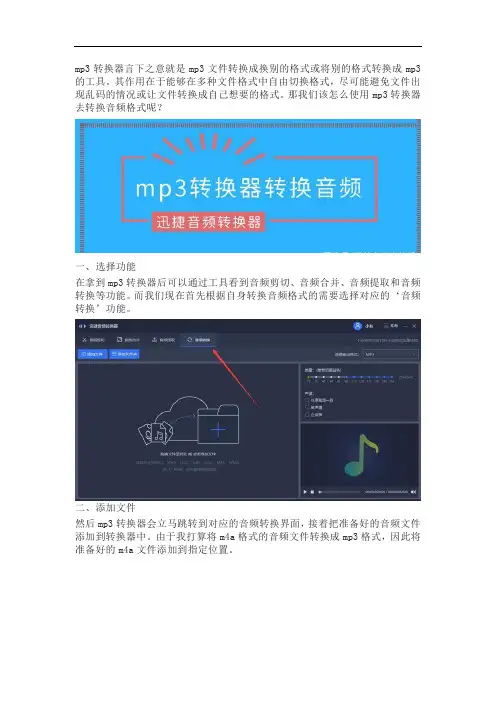
mp3转换器言下之意就是mp3文件转换成换别的格式或将别的格式转换成mp3的工具。
其作用在于能够在多种文件格式中自由切换格式,尽可能避免文件出现乱码的情况或让文件转换成自己想要的格式。
那我们该怎么使用mp3转换器去转换音频格式呢?
一、选择功能
在拿到mp3转换器后可以通过工具看到音频剪切、音频合并、音频提取和音频转换等功能。
而我们现在首先根据自身转换音频格式的需要选择对应的‘音频转换’功能。
二、添加文件
然后mp3转换器会立马跳转到对应的音频转换界面,接着把准备好的音频文件添加到转换器中。
由于我打算将m4a格式的音频文件转换成mp3格式,因此将准备好的m4a文件添加到指定位置。
三、输出参数
当需要转换的音频文件添加完毕后设置好两项输出参数。
一项是选择输出格式,一项是文件保存目录。
前者代指文件想要转换的音频格式,而后者则代表音频经过转换后文件保存到电脑的位置。
由于我们要将m4a转mp3,因此注意把选择输出格式调整为所需的mp3格式。
四、转换格式
当文件添加完毕且相应的参数调整好后点击转换或全部转换按钮,此时mp3转换器就会根据需要自动把m4a转mp3并保存到电脑相应的位置。
五、转换拓展
除了使用mp3转换器转换音频格式外还可以使用强大的视频转换器进行,视频转换器不仅可以转换视频格式,还可以对我们所需的音频文件进行转换。
转换前注意通过输出格式选择对应的‘音频’转换方式。
以上就是通过mp3转换器对音频文件进行转换的方法,可以试试哦!除了所述的m4a转mp3还有很多格式都可以做相应的转换哟!。
QQ音乐无损音频FLAC格式音乐怎么转换成MP3格式?

flac文件是无损音频压缩编码音频文件,这种文件音质好,对于音乐发烧友来说,这种格式的音乐文件可谓是非常受欢迎了。
我们都知道,无损格式的文件通常占用空间会非常大,因此普通人对于音质要求不高的话,可以将其转换为mp3格式来压缩内存。
那么,如何把flac转换成mp3呢?这里给大家介绍一种非常简单的方法。
使用工具:迅捷视频转换器
方法步骤:
首先大家在电脑上下载QQ音乐,在百度浏览器搜索下载即可,如果你的电脑上有,就不必下载了;
然后我们把迅捷视频转换器下载安装完成,点击打开软件,如图所示,这就是这款迅捷视频转换器的几个主要的选项;
我们点击左上角的添加文件,选择自己的所需要转换的视频文件,双击就可以添加文件了,也可以直接从文件夹里拖拽文件到软件当中的,如果是多文件,还是选择添加文件的方式比较方便;
文件添加完成之后,我们点击右上角的输出格式,选择mp3格式,这时候,我们可以根据自己的需要调整一下文件的参数;
参数设置完成以后,软件的左下角可以设置转换好的文件的所在位置,点击自定义按钮就可以自由的选择文件所保存的位置了;
位置以及参数调整好之后,点击转换按钮,就可以开始把flac 文件转换成mp3格式了,这个软件不只可以转换音频与视频,视频合并剪辑也是支持的。
希望本篇文章能够带给大家帮助,不足的地方请大家多多包涵。
电脑上怎么把m4a转mp3?教你两种m4a转mp3的方法

电脑上怎么把m4a转mp3?这是我前两天遇到的一个问题。
事情是这样的,有位朋友发了一段音频给我,可是电脑一直播放不了,上网一查才发现是格式不兼容造成的,后来我就在网上找了挺久的,才找到两种靠谱的m4a转mp3方法。
想必有不少朋友都遇到了和我一样的问题,所以决定把这两种m4a转mp3的方法,分享给大家,下面我们一起来看看吧。
一、使用软件
1.打开软件
首先我们要做的是打开电脑里的【迅捷音频转换器】,进入工具首页后,我们点击【添加文件】将要转换的音频文件放入工具里,你可以使用更快捷的方式,那就是直接把文件拖拽到工具中即可。
2.设置参数
接着,我们就可以开始设置转换参数了,先在右上角将输出格式改为mp3,再将声道和编码根据自己的需求选择好,这里建议声音采用原声道。
3.开始转换
最后我们通过【更改路径】把音频保存的位置修改一下,然后就可以点击【开始转换】,等几秒就能转换完成。
二、在线转换
1.进入网站
我们在电脑浏览器里打开【迅捷视频官网】,再从网站首页导航栏中找到【在线转换】,然后在【音频转换】里找到“m4a转mp3”功能。
2.上传音频
接下来,我们点击中间的【选择文件】,把要转换的文件上传到该网站。
然后在将转换的格式设置为mp3,就可以点击【开始转换】了。
3.保存文件
等待一会儿转换完成之后,我们点击中间的【立即下载】,就可以把转换完成的音频文件保存到电脑里。
这就是用电脑将m4a转mp3的两种方法了,经过我的多次对比,发现这两种方法是较为靠谱的,不仅转换效果好,而且操作也相对简单一些。
如果你平时遇到其他音频格式的转换问题,也是可以用上面这两种方法的。
如何把音乐转换成mp3格式

如何把音乐转换成mp3格式如何把音乐转换成 MP3 格式在当今数字化的时代,音乐的格式多种多样,而 MP3 格式因其广泛的兼容性和较小的文件大小,成为了最受欢迎的音乐格式之一。
如果你手头上有其他格式的音乐文件,想要将其转换成 MP3 格式,以便在各种设备上更方便地播放,那么这篇文章将为你详细介绍几种常见且实用的方法。
一、使用在线转换工具在线转换工具是将音乐转换为 MP3 格式的最简单方法之一,无需下载和安装任何软件,只需要有网络连接即可。
以下是一些常用的在线音乐格式转换网站:1、 ZamzarZamzar 是一个功能强大且易于使用的在线文件转换工具。
访问其网站后,你只需按照以下步骤操作:(1)点击“选择文件”按钮,选择要转换的音乐文件。
(2)在“转换为”下拉菜单中选择“MP3”格式。
(3)输入你的电子邮箱地址,以便接收转换后的文件。
(4)点击“转换”按钮,等待转换完成。
转换完成后,Zamzar 会将转换后的 MP3 文件发送到你提供的电子邮箱。
2、 OnlineConvertOnlineConvert 也是一个不错的选择。
使用它进行音乐格式转换的步骤如下:(1)在其首页的“音频转换器”部分,点击“选择文件”。
(2)找到并选择你要转换的音乐文件。
(3)在“目标格式”中选择“MP3”。
(4)根据需要设置其他选项,如音频质量等。
(5)点击“开始转换”按钮,等待转换过程完成。
需要注意的是,使用在线转换工具时,要确保你的网络连接稳定,并且注意文件的大小限制和隐私政策。
二、使用音频编辑软件如果你需要更专业和精细的控制,或者经常进行音频格式转换,那么使用音频编辑软件是一个不错的选择。
以下是两款常见的音频编辑软件及其转换方法:1、 Adobe AuditionAdobe Audition 是一款专业的音频编辑软件。
以下是使用它将音乐转换为 MP3 格式的步骤:(1)打开 Adobe Audition 软件,点击“文件”菜单,选择“打开”,导入要转换的音乐文件。
音频转换器怎么用?快速转换音频格式的技巧
音频转换器怎么用?前几天小编写了一篇关于视频转换器的用法,随后有小伙伴在评论区问音频转换器怎么用。
接下来小编准备了较为少见的wav格式作为本次音频转换器的使用方法将其转换为mp3格式供小伙伴们参考。
转换准备:
迅捷音频转换器
一台可正常使用电脑
一个或多个音频文件
转换技巧:
相应的转换准备工作完成后开启音频转换器。
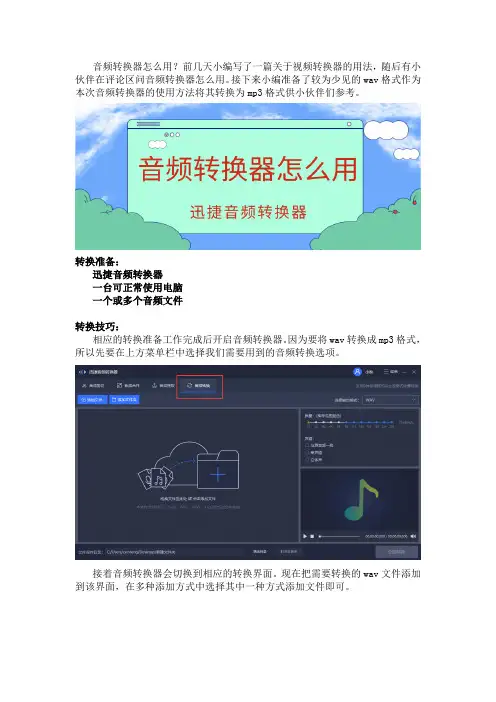
因为要将wav转换成mp3格式,所以先要在上方菜单栏中选择我们需要用到的音频转换选项。
接着音频转换器会切换到相应的转换界面。
现在把需要转换的wav文件添加到该界面,在多种添加方式中选择其中一种方式添加文件即可。
文件添加好后在右侧选择输出格式的多个格式中选中我们要转换的‘mp3’格式。
之后还可以在文件保存目录中点击更改目录按钮自定义转换后mp3文件保存到电脑的位置。
以上参数都调整好后点击转换按钮就可以把添加在音频转换功能下的wav格式转换成mp3并保存到自定义目录下。
等待片刻当转换进度条显示100%后就表示两种音频格式已经转换好了,现在只需点击覆盖在转换按钮上的打开按钮就可以进入输出路径找到并打开转换后的mp3文件。
这就是音频转换器的使用技巧,然而音频转换器的使用技巧远远不止音频格式转换这么简单,还可以根据需要用音频转换器对音频文件进行剪切、合并或提取等操作。
希望以上音频转换器的使用技巧对你们有所帮助。
了解电脑音频音频文件格式与处理

了解电脑音频音频文件格式与处理电脑音频文件格式与处理随着科技的发展和电脑技术的普及,电脑音频已经成为我们日常生活中不可或缺的一部分。
无论是听音乐、看电影,还是进行在线会议,电脑音频都扮演着重要的角色。
了解电脑音频文件格式以及其处理方法对于我们有效地管理和享受音频资源至关重要。
一、电脑音频文件格式简介电脑音频文件格式是指用来存储音频数据和编码方式的标准文件格式。
常见的电脑音频文件格式有MP3、WAV、FLAC、AAC等。
不同的音频文件格式采用不同的压缩编码算法和文件扩展名,具有不同的特点和在不同场景中的应用。
1. MP3(MPEG-1 Audio Layer III):MP3是一种流行的音频压缩格式,具有良好的音质和较小的文件大小。
它广泛应用于音乐播放器、移动设备等领域。
2. WAV(Waveform Audio File Format):WAV是一种无损音频格式,以PCM编码方式存储音频数据,音质较好,文件较大。
它常用于专业音频录制和编辑领域。
3. FLAC(Free Lossless Audio Codec):FLAC是一种无损音频格式,具有无损压缩的特点,音质和WAV相近,但文件大小更小。
FLAC常被用于音频存档和网络传输。
4. AAC(Advanced Audio Coding):AAC是一种高级音频编码格式,是MP3的继任者,具有更高的压缩效率和更好的音质。
它主要用于数字音频广播和在线视频。
二、电脑音频文件的处理方法1. 转换格式:首先,了解电脑音频文件格式后,我们可以根据需要将音频文件转换为其他格式。
比如,将WAV文件转换为MP3格式以节省存储空间,或者将MP3文件转换为WAV格式以保留音频的无损质量。
2. 压缩与解压缩:对于音频文件较大的情况,压缩是必不可少的。
可以使用专业的音频压缩软件进行压缩,比如WinRAR。
同时,需要注意的是压缩会导致一定程度的音质损失。
因此,在进行压缩时需要权衡音质和文件大小。
m4a怎么转mp3?一分钟让你学会m4a转mp3
M4a怎么转成MP3格式?很多爱听音乐的小伙伴都想知道这个答案。
m4a是一种无损的音乐格式,虽然这种音乐格式正在流行,但是还是有很多播放器不能播放。
所以身边很多朋友都在问m4a怎么才能转成mp3格式?其实方法很简单,今天就给大家详细的讲两个m4a转mp3的方法,看完别说不会了哦。
一、在线转换
推荐网站:迅捷视频官网
1.首先我们进入该网站,然后在导航栏中找到【在线转换】,再找到【音频转换】那一栏,接着你就能看到你需要的功能了。
2.然后我们直接点击【选择文件】,把我们要转换的音频文件上传至该网站。
3.接下来,就是在左下方选择你想要输出的格式,选好后直接点击中间的蓝色按钮【开始转换】。
4.等待几秒就能转换成功,然后我们点击【立即下载】,就能把转换成功的音频保存到电脑里。
二、工具转换
推荐工具:迅捷音频转换器
1.我们先在电脑上装好该工具,然后打开工具后,就可以直接点击【添加文件】将音频文件加入工具中,当然你也可以直接将文件拖拽进工具里。
2.接着就可以设置转换参数了,我们先点击右上角的【输出格式】选择好想要转换的格式,然后通过调整指针选择音频的质量,接着再选择【声道】和【编码】即可。
3.最后我们点击【更改路径】设置一下文件保存位置,就可以点击【开始转换】了,稍等片刻即可转换成功。
以上就是m4a转mp3的两个方法了,不知道你学会没?其实这两个方法都特别简单,总结一下就是打开工具\网站、添加音频、设置参数、开始转换,简简单单的4步操作。
而且上面这个工具,可不止转换这一种格式哦,其他各种音频格式都能转换。
音乐格式怎么转换mp3?
今天教大家将音乐格式转换成MP3格式,希望能帮到新手朋友们。
不怕没有MP3格式的歌曲而无法播放了。
我们以WAV格式转换成MP3格式作为示范演示一下如何转换。
工具:风云音频处理大师风云音频处理大师支持FLAC转MP3、m4a转mp3、WAV转MP3、OGG转MP3、WMA转MP3、音频剪切、音频合并、音频提取等音频处理的功能。
界面简单,清晰明了,操作起来也十分方便。
准备:电脑所需要转换的音频文件风云音频处理大师软件具体步骤:1.在浏览器中搜索“风云音频处理大师”,进入官网下载并将其安装在电脑上。
然后我们找到wav格式的音频文件,我们可以看到wav格式所占的空间非常大。
2.安装风云音频处理大师,之后打开主界面,点击主界面上的第一个选项“音频转换”。
3.进入操作界面后,我们点击中间的“添加文件”按钮,将所需要转换的音频文件导入。
如果需要批量转换,我们可以直接点击”添加文件夹“将音频全部导入!4.因为我们需要将wav转换成mp3格式,所以我们在方输出格式处找到并单击选择”MP3“。
5.设置输出路径,即保存路径,我们可以保持默认设置。
之后,点击开始转换,稍等几秒钟等待转换完成。
6.转换完成后,我们点击”打开文件,打开转换后的文件。
我们可以看到转换完成后的文件类型变成了mp3格式了。
转换成功。
而且大小还比之前缩小了10倍!好啦,以上就是小编今天和大家分享的音乐格式转mp3格式的办法啦!有需要的小伙伴可以试一试这个方法哦~用风云音频处理大师以后遇到需要转换音频格式的时候就再也不愁啦!支持FLAC转MP3、m4a转mp3、WAV转MP3、OGG转MP3、WMA转MP3、还有音频剪切、音频合并、音频提取等音频处理的功能哦!。
m4a格式的文件怎么转换为MP3格式的视频
m4a是苹果设备中常见的一种音频文件,一般主流的音乐播放器都可以打开这种音频格式文件,如果大家遇到m4a文件,需要将其转换成为mp3该如何操作呢?下面就为大家来介绍m4a转mp3的简单方法。
具体教程:
第一步:双击在电脑桌面上打开“迅捷音频转换器”。
第二步:随后在界面上方的导航栏上有一个“音频转换”选项,点击选择该功能界面。
第三步:进入音频转换界面后,我们点击“添加文件”或者“添加文件夹”,将m4a格式的音频导入进来,也可以直接把m4a文件拖入到软件。
第四步:然后我们设置音频文件的输出格式,选择mp3格式就行了。
然后对这两者进行设置就行了。
第六步:随后我们开始转换音频,点击界面下方的“开始转换”选项。
看到我们转换成功的音频了。
成mp3格式的,你们学会了吗,是否很简单呢?。
将OGG格式转换为MP3格式的方法
将OGG格式转换为MP3格式的方法
将OGG格式转换为MP3格式的方法有多种,以下提供三种常见的方法:方法一:使用闪电音频格式转换器
1.在电脑上运行闪电音频转换器,选择“格式转换”后导入ogg格式文件。
2.在右侧设置中,选择格式为MP3格式,也可以选择其他格式。
3.点击右上角的“开始转换”按钮。
4.转换完成后,点击前往导出文件位置查看。
5.ogg文件就成功转成mp3格式文件,直接打开播放即可。
方法二:使用软件进行转换
1.打开软件,点击“添加文件”按钮添加要转换的OGG格式音频文件。
2.在“输出格式”选项中选择MP3格式。
3.点击“全部转换”按钮,等待转换完成即可。
方法三:使用Audacity软件进行转换
1.打开软件,点击“文件”菜单,选择“导入”选项,并选择要转换的OGG
格式音频文件。
2.点击“文件”菜单,选择“导出”选项,在弹出窗口中选择MP3格式,并
保存转换后的文件。
以上三种方法仅供参考,建议根据实际情况选择适合自己的方法进行操作。
同时,在进行音频格式转换时也请注意音频的质量和兼容性问题。