
苹果手机heic文件怎么转换jpg
如何将heic格式改成jpg
很多苹果手机的用户更新了IOS11以后,传照片到电脑上,发现全都变成了heic格式,查了一下说是IOS11把原来的录像和照片格式替换了,hiec是一种特殊的图片文件格式,那么我们该如何将heic 格式改成jpg图片呢?
苹果在 iOS11 系统中将拍照生成的照片默认设置为HEIC格式,而HEIC在Windows系统中无法打开,所以我们只能将heic转换成jpg图片格式,其实我们只需借助迅捷pdf在线转换器的帮助就可以了。
HEIC图片转换器https:///heic2jpg
1、打开浏览器输入“迅捷在线PDF转换器”关键词,并在搜索结果中找到对应网页,接着访问该在线操作平台。
2、进入在线操作界面后。
在菜单栏上的操作功能中找到“文档转换”“并点击“heic转jpg”选项。
3、进入操作界面,将PDF文件添加进该操作页面。
可同时添加多个文件进行操作,最多可添加四个文件。
4、添加后,点击“开始转换”按钮,若PDF文件较大,转换时间会有点长,可在下方查看具体的文件转换进度。
利用以上的介绍的方法,就可以轻松的完成hiec转换成,我们在工作上也会更加轻松。
快去尝试使用下吧!。
heic如何变为jpg

heic如何变为jpg
heic格式是苹果手机里面的格式,很多平台都不支持打开这种图片,这样图片也不能晒在网上了,就算在电脑上也打不开。
只有转换成普通格式才能将其打开,那么heic如何变为jpg?
HEIC图片转换器/
HEIC转JPG https:///xiazai/5/121/74966.html 工具:苹果heic图片转换器 heic图片
1、在电脑中的软件管家的搜索栏中搜索【苹果HEIC图片转换器】然后点击进入官网下载并安装该软件即可
2、双击打开软件点击页面中的【添加图片】在弹出的窗口添加需要转换的heic文件即可。
也可以进行批量转换
3、文件添加完成后点击页面中的输出目录可以为转换后的jpg图片设置一个存储的文件夹
4、在页面的底部有【输出格式】【图片质量】【图片大小】可以提
供选择,文件的输出格式有三种可以选择
5、最后点击右边的【开始转换】按钮就可以进行heic转jpg的操作了
以上就是关于heic如何变为jpg的相关知识,希望这篇知识可以帮助到你们!。
掌握这个技巧,轻松将Heic格式转换成jpg
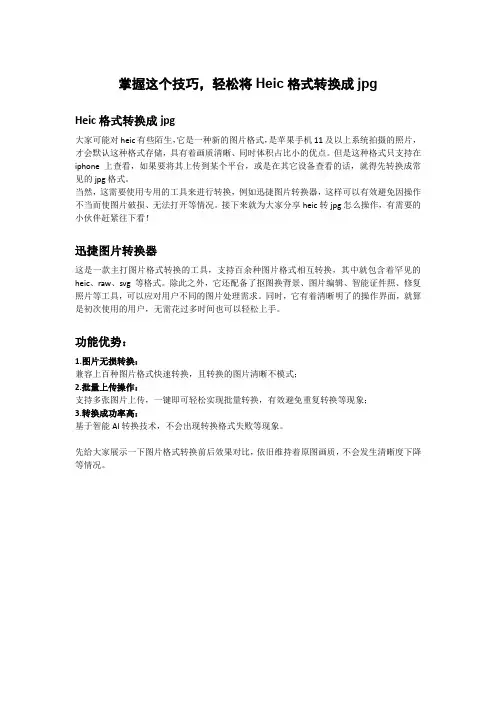
掌握这个技巧,轻松将Heic格式转换成jpgHeic格式转换成jpg大家可能对heic有些陌生,它是一种新的图片格式,是苹果手机11及以上系统拍摄的照片,才会默认这种格式存储,具有着画质清晰、同时体积占比小的优点。
但是这种格式只支持在iphone上查看,如果要将其上传到某个平台,或是在其它设备查看的话,就得先转换成常见的jpg格式。
当然,这需要使用专用的工具来进行转换,例如迅捷图片转换器,这样可以有效避免因操作不当而使图片破损、无法打开等情况。
接下来就为大家分享heic转jpg怎么操作,有需要的小伙伴赶紧往下看!迅捷图片转换器这是一款主打图片格式转换的工具,支持百余种图片格式相互转换,其中就包含着罕见的heic、raw、svg 等格式。
除此之外,它还配备了抠图换背景、图片编辑、智能证件照、修复照片等工具,可以应对用户不同的图片处理需求。
同时,它有着清晰明了的操作界面,就算是初次使用的用户,无需花过多时间也可以轻松上手。
功能优势:1.图片无损转换:兼容上百种图片格式快速转换,且转换的图片清晰不模式;2.批量上传操作:支持多张图片上传,一键即可轻松实现批量转换,有效避免重复转换等现象;3.转换成功率高:基于智能AI转换技术,不会出现转换格式失败等现象。
先给大家展示一下图片格式转换前后效果对比,依旧维持着原图画质,不会发生清晰度下降等情况。
Heic转jpg怎么操作具体操作步骤如下:步骤一:先在电脑中打开该软件,选择【特色转换】工具,在它的下拉列表中选【Heic转换】功能;步骤二:点击【添加图片】、【添加文件夹】将Heic、Heif格式的图片上传,或是直接将其拖拽到相对应的区域中;步骤三:图片上传完成后,自定义选择需要【转换为】的格式,可以批量设置,或是有个别要转换成不同格式的也可以手动单张调整,接着选择【输出目录】就可以【开始转换】了。
提示【转换成功】后,就可以点击【打开文件】进行查看啦。
大家看到这里,知道怎么将Heic格式转换为常见的jpg了吗?如果你们在后续的操作过程中遇到什么难题,欢迎随时在评论区进行留言或私信提问。
heic转换为jpg
heic转换为jpg
因为iOS 11的更新,所以就有了heic格式照片。
也因为heic格式的一个特殊性,不能在windows中直接使用看图软件打开的原因,就有了heic格式转换软件。
那么heic转换换成jpg的步骤是什么呢?请看下列苹果HEIC转换器的操作步骤:
1、首先输入迅捷视频进入官网中心立马开始下载自己选择好的软件。
2、安装软件时看清楚路径位置,一般默认的是电脑的系统C盘可以点击浏览更换位置。
3、这时立即双击软件图标进入到主页面,点击中间的添加图片选择自己需要转换的heic格式图片。
4、在页面的底部有输出格式可以提供选择,一共有三种选
择点击第二种JPG格式即可。
5、输出格式,图片大小和质量选择完成后点击右边的开始转换按钮就可以进行heic转jpg的操作了。
上面就是使用苹果HEIC转换器转换图片格式的使用方法,不管你是新用户还老用户,都希望这篇文章能帮助到你!。
heic格式怎么转成jpg?
heic格式怎么转成jpg?
在使用苹果手机的朋友都知道heic是ios11更新后的一种照片格式了。
不过该格式不能在windows中直接查看,要进行查看,我们可以把heic转换成jpg格式。
那么heic格式怎么转换成jpg呢?不要急,小编现在就通过迅捷在线pdf转换器来教大家如何把heic格式转换成jpg
工具:迅捷pdf在线转换器——heic转jpg
操作平台:
百度搜索:迅捷在线pdf转换器找到对应的官网,下载,安装该软件转换方法:
1、要进行文件的转换我们就需要使用到工具,百度搜索“迅捷在线pdf转换器”找到相关的页面,点击并进入
2、进入到在线平台操作界面后找到“文档转换”下的“图片转换”然后点击“heic转jpg”
3、页面跳转点击“点击选择文件”在弹出的窗体找到需要转换的文件添加并打开
4、文件打开后在页面的“自定义设置转换如下”可以对转换后文件的质量,保存信息进行设置
5、设置完成,直接点击页面的“开始转换”按钮文件就会进行自动的转换功能操作了
6、文件的转换的时间会根据文件的大小而不同,我们需要耐心的等待转换条的完成
7、转换条转换完成后直接点击“立即下载”就可以把转换后的文件保存到电脑中了
进行到这里heic格式的转换就完成,是不是很简单呀!迅捷在线pdf 转换器还可以把ppt转换成视频。
该兴趣的同学可以收藏。
苹果heic格式如何转为常用jpg格式

自从苹果升级到iOS11之后,默认图片储存方式也改变了,不再是jpg,而是一种更加节省空间的heic 格式,虽然节省了空间,但是小编发现iOS11之后的苹果手机直接拍出来的照片在电脑上打不开,需要借助图片转换器的力量来完成,那苹果heic格式如何转为jpg格式呢?
对比:
1.苹果iOS11拍出来的照片格式是heic,而电脑默认打开图片的方式有jpg/bmp/png,我们平时使用的最多的是jpg格式;
2.jpg图片的压缩是有损耗的,在安卓手机,电脑上都可以打开,会降低图片的质量,而heic格式占存小,画质无损,但是在电脑上无法直接打开。
步骤/方法:
1.首先需要安装苹果HEIC图片转换器,然后把需要转换的heic图
片传到电脑端,接着就可以添加图片了;
2.添加一部分图片后,我们直接可以在添加图片界面预览已经上传的图片,当然也可以继续再添加图片;
3.随后修改图片的格式为jpg/bmp/png都可以,这三种格式都是电脑可以打开的,格式后面是图片质量参数,上面的箭头是加,下面的是减,这个自己去调,然后是图片大小的设置了,可以使用默认的
哦!
4.最后就是今天的重头戏了,右下角有“开始转换”,点击就开始处理喽!如果网络比较好的话,转换的速度是极快的;
5、在自己设置的保存位置可以直接打开这些已经转换过的图片,这些格式都是安卓和电脑中可以查看的格式。
以上就是苹果heic格式如何转为常用jpg格式的相关内容,希望可以帮助到你!。
如何把heic转为jpg格式

如今十个人手中有一半都是苹果手机,现在苹果手机用户已经如此之多,那苹果用户也都知道,苹果手机拍出来的照片是heic格式,和电脑、安卓手机的格式jpg/png都不同,所以在安卓手机中会无法查看heic格式的图片,只有将其格式进行转换才能打开,那如何把heic转为jpg格式呢?
1.首先我们需要下载“苹果HEIC图片转换器”,(PS:官网下
载哦!)没有广告及插件;
2.安装完成之后,就是添加图片的环节了,把你想要转换的图片整理好,传到电脑上;
3.上传一部分之后,我们可以预览,预览的过程中调解图片,也可以继续添加图片;
4.把我们要传的图片都传完,在屏幕下方修改图片格式jpg,图片质量是根据自己的需求修改的;
5还有图片的大小,最大100%,但是未登录只能使用50%及以下,随后就可以直接转换图片了。
以上就是是如何把heic转为jpg格式的方法,有什么相关问题都可以留言哦!希望可以帮助到你!。
苹果heic格式转化jpg教程
关于heic格式,这是一个相对比较特殊的图片储存格式,在安卓中以及电脑中是不兼容的格式,所以需要将其转换一下就可以直接打开查看了,那今天一起来看看苹果heic格式转化jpg吧!
1.首先要说的是要打开heic文件,须借助第三方工具——苹果HEIC图片转换器,这是一个电脑端转换器,在电脑端下载即可,然后把所要转换的图片从苹果手机传到电脑上;
2.打开转换器,“添加图片”,第一次使用的话可以先传一张进行转换,想批量转换也是可以的,选择所有要转换的图片即可;
3.成功添加图片之后,可以对转换的图片的储存位置进行修改,如果转换一张的话可以保存到桌面,批量转换最好新建一个文件夹,比较好找;
4.然后就是修改图片的格式了,转换图片最重要的一点就在这了,软件显示的格式都是可以选择的,另外还有图片的质量以及大小都可以自行设置,然后点击后面的“开始转换”等待几秒即可;
5.在桌面或者其它保存的文件夹中可以找到已经转换过的其它格式的图片,这些都是可以直接打开查看的。
以上是苹果heic格式转化jpg教程,希望可以帮助到你!特别的简单哦!。
苹果照片怎么存成jpg格式
苹果照片怎么存成jpg格式
使用过苹果手机的朋友都知道iOS 11更新后苹果照片的格式为heic 格式,要把heic格式存成jpg格式,可以使用苹果HEIC图片转换器进行文件格式的转换操作,具体的操作方法如下:
工具:苹果HEIC图片转换器
/heic2jpg/
转换方法:
第一:打开电脑,浏览器搜索“苹果heic图片转换器”关键词,寻找对应的页面点击进入后并下载安装该软件
第二:软件安装完成双击打开,在打开的操作界面点击“添加图片”即可在弹出的窗体添加需要转换成jpg的文件
第三:文件添加完成就需要一个保存的文件夹,页面的右上方输出目录一栏可以设置文件存储位置
第四:在操作界面的底部可以对文件的【输出格式】【图片质量】和【图片大小】进行各自的一个设置
第五:文件的保存位置,输出格式都设置好了之后,直接点击界面右下角的“开始转换”就可以完成文件格式的转换了
通过以上的五步就可以把heic在电脑中打开了,而且把heic转换成jpg的方法也是非常的简单的操作。
有兴趣的同学也可以下载苹果HEIC图片转换器进行转换。
heic格式图片怎么可以转换成jpg格式
heic格式图片怎么可以转换成jpg格式
苹果手机升级IOS11.0之后,拍照后生成的是HEIC格式照片,传输到电脑后,在PC端不能直接打开。
那么heic格式图片怎么可以转换成jpg格式?我们来见证一个神奇而简单的方法,使用迅捷PDF转换器可以将heic转jpg,以下是操作方式:
1、打开电脑中的浏览器,在百度中搜索“在线PDF转换器”
在搜索结果中找到转换器在线平台,点击进入。
2、进入平台后在界面上方的“导航栏”中找到“文件转换”
选项,然后后出现下拉框,在下拉框中找到“HEIC转JPG”
工具
3、进入工具操作界面,点击“选择添加文件”在电脑中找到文件,将打不开的HEIC文件添加到工具中。
4、然后我们可以在界面的下方“自定义设置”中设置转换的效果,例如图片质量,保存exif信息等
5、设置完成后,就直接点击“开始转换”即可,我们可以
看到进度条,耐心等待转换完成即可。
以上就是分享的一些关于迅捷PDF转换器的操作方式,大家可以根据方法操作,简单易上手。
3 种方法快速转换 HEIC 格式照片为 JPG
3 种方法快速转换HEIC 格式照片为
JPG
在iOS 11 及以上系统中,你可以将照片保存格式设置为“HEIC”,使用这种格式储存的照片文件体积会减小40%~50%,这样就能节省iPhone 的内存。
不过这种格式的照片被导出到电脑后并不能直接打开,教你3 个办法轻松解决这个问题。
修改储存格式为“兼容性最好”
最简单的办法是在“设置- 相机”里将“格式”设置为“兼容性最好”,之后iPhone 拍出的照片就会变成JPG 格式,导出到电脑可以直接打开。
设置传输时自动转换
依次打开“设置- 照片”,滑至页面最底部,在“传输到MAC 或PC”项选择“自动”,之后将照片从iPhone 传到电脑时将会自动转换为JPG。
如果使用爱思助手导出照片,可以在“导出设置”里选择“导出
时转换为JPG 格式的文件”。
使用爱思助手转换格式
如果已经把HEIC 格式的照片储存在了电脑上,可以使用爱思助手批量转换。
在“工具箱”页打开“转换HEIC 图片”功能,添加需要转换的照片后点击“立即修改”即可完成。