
WINCC 用户管理 权限
WINCC 用户管理权限
在WINCC用户管理下,之前我勾的第一列里对应的所有画面的几个权限,后来几个画面需要关闭,便给一用户几个画面的操作权限,然后其中一个画面不能操作,其他正常。
然后还原又勾第一列的“授权”中几项对应全部的画面又正常了。
可是之前系统中我却只给了这个操作员不能操作的画面和另外一幅画面给其他一个用户,却一直正常操作。
请问该怎么处理呢,而上面那个我删除用户重建一个其他用户可以后再建这个用户名进去可以,如果不新建用户名直接删除再建这个用户依然不行!
最佳答案
删除用户后保存下,在重新建立看,让它重新编译下.。
Wincc服务器及客户端的设置
WINCC 服务器/客户端的配置∙服务器(冗余服务器)的配置∙客户端的配置∙时间同步设置∙图形界面的设定于相关属性服务器(冗余服务器)的设置Project Properties对于每一个OS项目打开后首先我们可以通过点击他的属性来设置一些参数。
在General项中我们可以看见这个项目的类型等一些信息,这里不需要修改。
对于服务器来说,它属于“Multi-User Project”。
在“Update Cycles”栏中,我们可以根据自身的需求来设定我们所需的时间,而默认设置为2000ms,CEMAT通常使用“User Cycle 1” 或者 “Anwenderzyklus 1”。
(图24)图24OS Project Properties Editor我们使用OS Project Properties Editor 来确定显示界面的大小,通常我们的分辨率都选择1280*1024。
图25Computer Properties我们必须在startup下的Additional Tasks/Applications中添加CEMAT启动项 Scan_CS.exe,它放在目录D:\CEM_V6\BIN下。
图26∙Tag Management打开Tag Management添加组CEMAT,并且在其中添加如下变量,其中如果用户使用的是6.0版本那么需要添加所有变量,如果使用的是6.1版本,那么就只需要添加前3个。
Name Data Type Name update C_VIEW_TAG_A Binary Computer-local updateC_VIEW_TAG_D Binary Computer-local updateC_ServerName Text tag 16bit Computer-local update C_AcknowledgeHorn Unsigned 32-Bit Value Project-wide updateC_<ComputerName>_AlarmSound Singed16-Bit Value Computer-local update 如果我们需要使用声音报警,那么我们就还需要添加组Horn并在其下面添加如下变量,如果我们需要在客户端使用声音报警确认,那么我们还必须在客户端的Hornconfiguration中配置它。
详细WINCC用户登录系统画面
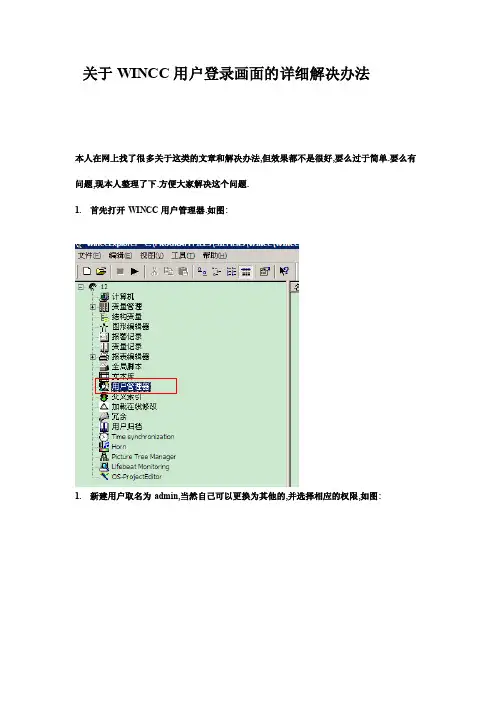
关于WINCC用户登录画面的详细解决办法本人在网上找了很多关于这类的文章和解决办法,但效果都不是很好,要么过于简单.要么有问题,现本人整理了下.方便大家解决这个问题.1.首先打开WINCC用户管理器.如图:1.新建用户取名为admin,当然自己可以更换为其他的,并选择相应的权限,如图:2.新建画面,取名为login.dll并添加两个按钮,如图:只有当点击登录系统并输入正确密码后,才能进入画面.3.选择登录按钮-属性-事件-鼠标-按左键,加入C动作,内容如下: #pragma code ("UseAdmin.DLL")#include "pwrt_api.h"#pragma code ()PWRTLogin('e');如图:4.编辑进入画面按钮-属性—其他-授权-选择用户管理.如图:5.再次编辑进入画面按钮-事件-鼠标-按下左键-直接连接,如图:常数选择你要跳转的画面,当前窗口选择画面名称.[常数选择前需新建你的主画面]这样一个简单的用户登录画面就完成了.当然你可以优化一下,根据你的情况更改.浅析规则式植物造景和自然式植物造景苏旺指导老师:汪小飞(黄山学院生命与环境科学学院,安徽黄山245041)摘要:本文分析了规则式植物造景和自然式植物造景,和他们各自的造景特色和主要适用在什么场合。
探讨了规则式植物造景和自然式植物造景二者包括的造景形式以及他们在造园体系、表现手法上的不同点。
介绍了它们在各个国家、地域的各有特色。
最后我们应该适宜运用各种造景形式。
关键字:规则式植物造景,自然式植物造景Analysis of rule-plant landscaping andnature plant landscapeSu WangDirector:Wang Xiaofei(College of Life & Environmental Sciences, Huangshan University,Huangshan245041, China)Abstract:This article analyses the rules scene building with plants and nature plant landscape, and their landscape and mainly used on occasion.Discusses rules for scene building with plants and nature plant landscape landscape including the two forms as well as their gardening system, on the presentation of different points.Describes them in the various countries, geographical features.Finally we should be appropriate to use various landscape forms.Keyword:Rules-plant landscaping, nature plant landscape1.树木配置的形式按照树木的生态习性,运用美学原理,依其姿态、色彩、干形进行平面和立面的构图,使其具有不同形态的有机组合,构成千姿百态的美景,创造出各种引人入胜的树木景观。
WinCC PRO V16 对象权限设置

WinCC PRO V16 对象权限设置文档内容:Protal WinCC Professional (专业版) V16 对象权限设置。
通过设置对象的操作权限,来满足不同用户的操作或监控的权限,通过以下操作步骤实现登录用户Administrator可以修改变量的数值,而登录用户aaaaaa是无法修改变量的数值。
1.在WinCC RT Professional项目树下,鼠标双击“用户管理”,如下所示:2.在用户管理中添加用户名:aaaaaa及其密码,并隶属于Users用户组。
下图中还有一个默认的Administrator用户,隶属于Administrator group用户组。
注:“管理员用户”(Administrator),其默认密码是“administrator”。
3.查看“Users”组权限,如下图所示:注:由于“aaaaaa”用户隶属于Users组,所以“aaaaaa”用户拥有其隶属于组所勾选的权限。
4.查看“Administrator group”组的权限,如下所示:注:由于“Administrator”用户隶属于“Administrator group”组,所以“Administrator”用户拥有隶属于组所勾选的权限。
5.在“画面_1”上添加“I/O域_1”关联一个变量“Tag”,设置“IO域_1”对象的"属性"-"安全",如下所示:注:I/O域对象的安全权限设置为“User administration”,因为“Administrator”用户拥有“User administration”的权限,所以登录后有权限去修改变量的数值,而“aaaaaa”用户没有“User administration”的权限,所以登录后也没有权限去修改变量的数值。
6.在“画面_1”上添加“I/O域_2”关联内部变量“@CurrentUserName”,用来显示当前登录的用户名,如下所示:7.在“画面_1”中添加两个按钮,命名为“登录”和“注销”并为其添加事件,用于用户的登录和注销,如下所示:8.WinCC RT PRO进行画面仿真,如下图所示:9.点击上图的“登录”按钮后,输入用户名“Administrator”和密码“administrator”,登录后由于有“User administration”的权限,所以可修改变量“Tag”的值,把“I/O域_1”的数值0改成99,如下所示:10.再点击登录输入用户名为aaaaaa及密码,由于其没有“User administration”的权限,所以无法修改“I/O域_1”关联“Tag”变量的值,当点击“I/O域_1”时会弹出如下对话框,并提示“无操作员权限”:。
WINCC怎么判断当前用户级别

WINCC怎么判断当前用户级别??
WINCC怎么判断当前用户级别??WINCC怎么判断当前用户的级别呢???我只是想在画面上显示一下当前用户的级别,比如我把具有用户管理权限的用户归为管理员,不具有的归为操作员。
其他为监视员。
这么简单功能,WINCC这么强大都实现不了吗???
答案
1. wincc里有个文本型的内部变量@CurrentUser
你就拿来用和判断即可
2. 用户级别应该用密码来区分的吧。
3. ODK函数能实现。
如PWRTPermissionToString将授权级别写入字符串并输出。
4. 用户的实际归类是根据你给他分配的授权号,你可以定义“admin”为管理员,给他分配所有的
权限,然后定义“操作员”给它分配除了管理以及退出的其他授权号那么就是操作员等级。
第8章WinCC用户管理和安全性
2012年4月26日星期四
8
WinCC预置授权 : 预置授权_3 预置授权
停止归档 允许用户停止一个归档过程。 允许用户停止一个归档过程。
允许用户修改档案库变量的值。 归档值编辑 允许用户修改档案库变量的值。 归档编辑 允许用户组态变量记录编辑器, 允许用户组态变量记录编辑器,控制或改 变归档过程。 变归档过程。 允许用户组态全局脚本编辑器,执行和改 允许用户组态全局脚本编辑器, 变脚本。 变脚本。
2012年4月26日星期四
14
说明四
授权表
显示所组态的授权。每行包含一个授权。 显示所组态的授权。每行包含一个授权。白色的圆圈表示 没有授权。双击,可出现红色选项,表示选择了该授权。 没有授权。双击,可出现红色选项,表示选择了该授权。 编号为1000-1099的授权为系统授权,用户不能对其进行 的授权为系统授权, 编号为 的授权为系统授权 设置、修改或删除。 设置、修改或删除。 缺省状态下, 缺省状态下,在“管理员”组中将设置用户的授权1“用户 管理员”组中将设置用户的授权 用户 管理” 该授权不能删除。 管理”。该授权不能删除。 每个授权必须单独进行分配。在用户组中添加新用户时, 每个授权必须单独进行分配。在用户组中添加新用户时, 新用户拥有该组的授权。 新用户拥有该组的授权。 使用“插入授权” 使用“插入授权”和“删除授权”命令可修改授权选项。 删除授权”命令可修改授权选项。
动作编辑
项目管理器 允许用户访问 允许用户访问WinCC资源管理器。 资源管理器。 资源管理器
2012年4月26日星期四
9
用户管理器界面
项目窗口包括浏览窗口和表格窗口: 项目窗口包括浏览窗口和表格窗口: 浏览窗口——浏览窗口包含了对已建立的组和相应注册 浏览窗口包含了对已建立的组和相应注册 浏览窗口 用户的树形结构的浏览。用户名在浏览窗口顶部灰色背景的 用户的树形结构的浏览。 方框中输入。用鼠标右键单击所选择的用户或用户组, 方框中输入。用鼠标右键单击所选择的用户或用户组,打开 弹出式菜单。 弹出式菜单。 表格窗口——表格窗口顶部包含登录名称或用户标识符。 表格窗口顶部包含登录名称或用户标识符。 表格窗口 表格窗口顶部包含登录名称或用户标识符 所有与该特定用户有关的设置均显示在表格窗口中。 所有与该特定用户有关的设置均显示在表格窗口中。
WinCC常用工具说明1

WinCC常用工具说明WinCC 是西门子公司提供的强大的人机交互界面软件, DCS 系统是在WinCC 平台下编写。
在制作软件时,整合了多个WinCC 的应用工具,下面结合实际具体讲解一下WinCC 使用的部分技巧。
一:概述四川高达公司标准的界面风格如下:图1:WinCC 工作界面二:工具栏WinCC 的工具栏分为两条,分别由工具条左边的 (向后翻页)和(向前翻页)键切换。
画面如下快速报警区:只对重要的报警进行显示,需手动添加报警。
画面快速切换按钮区 用户登陆区WinCC 工具栏图2:工具栏1图3:工具栏2为了丰富WinCC的功能,我们公司自己建立了自己的工具栏“Tools_Gd”,如下:图4:高达工具栏在工具栏中,有很多在生产中十分有用的工具,下面将一一介绍其使用方法。
(1)用户登陆按钮(Password)按下用户登陆按钮,将会弹出如下界面。
图5:登陆窗口输入对应的用户名和密码后,将会以不同的权限登陆:(2)高达工具栏(Tools Gaoda)按下报警管理器按钮,将会出现高达公司自建的实用工具栏,如下:1:画面循环工具(Cycle Time Tools)点击按钮,进入画面循环计时工具界面,如下:循环计时工具界面在“Change cycle [sec]”中输入画面循环,点击开始按钮,画面从当前画面开始循环计时,每10秒钟字自动切换WinCC画面,再次点击便停止,“Start time”和“Stop time”将分别显示开始和结束时间。
2:图片编辑器(Edit Picture)点击可以快速打开WinCC图片编辑器对当前画面进行编辑。
(3)报警管理器按钮(Alarm Logging )按下报警管理器按钮,将会出现报警列表和报警管理器工具栏,如下:图5:报警管理器主界面(Incoming Alarm List )报警分类:1:输入报警列表(Incoming Alarm List )点击 进入报警管理器界面,就是输入报警列表(Incoming Alarm List )。
SIMATIC PCS7-Wincc目录树和用户权限(高端培训)
目录树和用户权限
• 合理划分目录树的群组和层级 • 目录树的群组就是用户权限的工艺群组 • 为不同的用户分配相应的权限级别
2019年x月
• OS操作员站主要由一些列的画面组成; • 为了操作方便,必须合理的设置画面切换,
划分画面群组;
• 在OS目录树管理器中可以设置画面的群组 和层级关系;
• 目录树中的画面的层级和群组关系在PCS7 的激活状态时显示在画面上方的按钮分组 中。
目录树管理器窗口
树状结构的画面目录
可插入的画面容器 尚未插入目录树的自由画面
• 例如:冷鼓工艺的工程师具有本工艺的等级6 权限,但没有精苯工艺的“高级过程控制(等 级6)”权限;因此他可以更改冷鼓工艺的PID 参数,但不能更改精苯工艺的PID参数。
用户管理器的使用
• 按照工艺和职责建立用户群组; • 设定每个群组的基本权限; • 向群组中添加用户,并设置用户密码; • 为用户授予额外的权限。
– 操作员不能调整PID参数; – 只有系统管理员才能退出系统; – 冷鼓用户不能操作精苯画面等。
操作权限分级
• PCS7中将权限划分成不同的等级; • 每个等级对应一些操作,拥有某等级权限的用
户可以执行相应的操作;
• 在系统中添加用户时可以设一个用户等级赋予整个用户群组,其中
• 可以在WinCC中插入其他画面,并通过目录树添加 到不同的分级中。
与工厂分级对应的目录树
更改目录树
• 在目录树管理器中可以采用编译生成的目录树 结构,也可以更改目录树结构;
• 划分目录树结构应从画面操作的合理性上划分:
– 一个工艺过程的所有画面尽量放在一个群组中; – 每个群组的首页画面尽量放置工艺总图; – 将经常操作的画面放置在群组的首页; – 不常用或诊断用的画面可以放置在较深的层级。
WinCC flexible ES -- 创建HMI组态 -- 用户管理_安全设置
8. 用户/口令设置有何限制?
用户名: 用户名长度可以为 1 至 40 个字符。
口令: 口令必须至少为 3 个字符,最大为 24 个字符。
关键字: 口令,管理员 不使用用户管理如何创建一个被保护的用户画面?
/CN/llisapi.dll/21778862?func=ll&objId=21778... 2009-12-1
Siemens - Industry Automation and Drive Technologies - Service& Support - Automa... Page 5 of 9
MP370 Touch -
Microsoft Windows XP SP2
WinCC flexible 2007 HF3 / HF4 MP370 Touch -
Microsoft Windows XP SP3 WinCC flexible 2008 SP1
MP370 Touch -
关键字: 未授权, 用户名 用户管理的技巧与窍门
补救措施:
z 作为项目的设计者可创建自己的“ service site ”,其只有你才能通过密码进行访问,而不必使用 用户管理。
z 使用“ ProSave ”软件备份/恢复密码。
提示1: 调试之后必须始终备份“ user administration ”。例如保存数据到 CF 卡中或者操作员面板的闪存中。
显示订货号
说明: 画面通常被配置为具有“ ADMIN ”权限的用户才能操作或打开。在这样的画面能够运行用户管理或通 过其访问面板或 PC 的控制面板。例如,“ Open Control Panel ”函数。
【Wincc应用】C脚本应用:通过用户登陆名来判断是否屏蔽Windows热键
【Wincc应用】C脚本应用:通过用户登陆名来判断是否屏蔽Windows 热键(2014-10-24 09:17:21)转载▼标签:用户热键脚本分类:【Wincc应用】C脚本应用:通过用户登陆名来判断是否屏蔽Windows热键,在Wincc6.0 Sp3下完美测试通过。
1.首先打开Wincc---用户管理器,2.在打开的用户管理器中,设置两个用户,本文以Administrator和land两个用户为例进行说明。
两个用户的权限区别在于:Administrator用户比land用户多了一个编号的权限(任何编号都可以,比land用户至少多一个权限即可),本文以编号17为例,设置的目的是用于后文中的C脚本编写命令。
PS:经测试Wincc软件的用户名及密码没有大小写区分。
3.设置完成之后,打开系统运行的启动画面,在空白处右键单击选中“属性”,查看事件---画面对象---鼠标---鼠标动作,在动作处,右键选择“C动作”打开。
4.在打开的C动作窗口中,输入下面的命令,编译并保存。
#include"apdefap.h"voidOnClick(char* lpszPictureName, char* lpszObjectName, char* lpszPropertyName) {#pragma code ("UseAdmin.DLL")#include"pwrt_api.h"#pragma code()#pragma code ("ALMXGINA.DLL")BOOL SetXGinaValue(unsigned int uiKey, BOOL *pbEnable, DWORD dwSize);#pragma code()BOOL bEnable;BOOL bOK;#define XGINA_ALLOW_SHUTDOWN 1#define XGINA_ALLOW_LOGOUT 2#define XGINA_ALLOW_CTL_ALT_DEL 3#define XGINA_ALLOW_CTL_ESC 4#define XGINA_ALLOW_ALT_ESC 5#define XGINA_ALLOW_ALT_TAB 6bEnable = PWRTCheckPermission(17, TRUE);bOK = SetXGinaValue(XGINA_ALLOW_SHUTDOWN ,&bEnable , sizeof(bEnable ));bOK = SetXGinaValue(XGINA_ALLOW_LOGOUT ,&bEnable , sizeof(bEnable ));bOK = SetXGinaValue(XGINA_ALLOW_CTL_ALT_DEL ,&bEnable , sizeof(bEnable ));bOK = SetXGinaValue(XGINA_ALLOW_CTL_ESC ,&bEnable , sizeof(bEnable ));bOK = SetXGinaValue(XGINA_ALLOW_ALT_ESC ,&bEnable , sizeof(bEnable ));bOK = SetXGinaValue(XGINA_ALLOW_ALT_TAB ,&bEnable , sizeof(bEnable ));printf("#I101: SetXGinaValue() - bEnable=%d bOK=%d (lock/unlock windows keys)\r\n", bEnable, bOK);}设置完成之后即可通过用户Administrator和land的登陆实现Windows热键的屏蔽。
wincc登录
图形编辑器
登录按钮
鼠标动作
#include "apdefap.h"
void OnClick(char* lpszPictureName, char* lpszObjectName, char* lpszPropertyName)
{
#pragma code("UseAdmin")
#include "pwrt_api.h"
#pragma code ()PWRTLogiຫໍສະໝຸດ (1);}注销按钮
#include "apdefap.h"
void OnClick(char* lpszPictureName, char* lpszObjectName, char* lpszPropertyName)
用户管理器
添加用户组随意命名(eg.service)
添加新用户随意命名(eg.willi)
选择授权
End
组态对象权限
选中按键,选择属性—其它—授权,双击,选择权限
点击按钮,显示没有许可权
用户登录有两种方式:设置热键,脚本编程
使用热键
Wincc项目管理器中,右键单击项目名称选择属性
为登录和退出分配热键
{
#pragma code("UseAdmin")
#include "pwrt_api.h"
#pragma code ()
PWRTLogout();
}
输入输出域1
输入输出域2
使用附件--变量登录
将计算机分配给变量
WINCC用户管理器菜单,附件—变量登录—分配计算机