
交换机配置文件的备份与恢复
交换机配置文件的备份与恢复
【实训目的】
1.熟悉TFTP的工作原理。
2.掌握查看系统文件的方法。
3.掌握上传和下载交换机配置文件的方法。
【实训环境】
可网管交换机1台;配置交换机的计算机1台;交换机配置线1根,直通线1根。
【相关知识】
网络设备其实也是一种专用计算机,其存储部件包括ROM(只读存储器)、RAM(随机存储器)、FLASH(闪存)和NVRAM(非易失性闪存)。
这些部件中,除RAM会在设备掉电后丢失数据,其它三类部件均在掉电后自行保存数据。
ROM用于存储开机自检程序、系统引导程序、IOS的精简或完整版。
FLASH类似于计算机中的硬盘,用于保存IOS映像文件。
NVRAM用于存储初始配置文件startup-config。
IOS启动后,初始配置文件中的内容被拷贝到RAM中执行。
RAM用于存储数据包队列、设备运行中产生的数据。
此外,RAM中保存了一个称为运行配置的文件running-config。
掉电后,运行配置文件将不复存在。
设备刚启动时,运行配置文件内容与初始配置文件相同。
在设备运行过程中,用户对配置所做的修改只对运行配置文件有效。
TFTP同FTP一样,都是文件传输协议,属于应用层协议,主要用于主机之间、主机与交换机之间传输文件。
它们都采用客户机/服务器模式进行文件传输。
TFTP提供简单的、开销不大的小文件传输。
TFTP运行在UDP之上,提供不可靠的数据流传输服务。
TFTP不具备FTP的许多功能,如不提供用户认证机制以及根据用户权限对文件操作的授权;它是通过发送数据包应答方式,加上超时重传方法保证数据正确传输的。
对交换机做好相应的配置之后,管理员应该把正确的配置从交换机上下载并备份保存到安全的地方,防止交换机出故障而导致配置文件丢失。
如果有了备份的配置文件,可以把配置文件直接上传到交换机上,避免了重新配置的麻烦。
绝大多数的网络设备供应商都提供了自己的TFTP服务器软件。
用户只要按照软件使用说明进行相关操作,基本上就可以实现利用TFTP服务器管理交换机的配置文件。
【实训内容与步骤】
1.建立配置环境
(1)分别使用配置线、网线将配置计算机和交换机、TFTP服务器和计算机连接好。
(2)分别设置配置计算机和TFTP服务器的IP地址。
(3)设置交换机的IP地址,并检测交换机与计算机之间的连通性。
交换机的IP地址在vlan接口配置模式下设置,命令是“ip address IP地址子网掩码”。
检测交换机与计算机连通性的方法同计算机上一样,在特权用户模式下使用ping命令。
需要提醒的上,配置计算机、交换机、TFTP服务器的IP地址必须处于同一网段。
2.将配置文件下载到TFTP服务器上
(1)启动TFTP服务器
运行TFTP服务器上的TFTP程序,启动TFTP服务,并选定存放配置文件的路径。
(2)查看配置文件
在特权用户模式下可以使用dir命令查看文件系统信息。
对于文本文件,还可以使用more命令查看文本内容。
在特权用户模式下使用copy命令并根据命令提示将系统配置文件下载到TFTP服务器。
文件传输完毕后,打开保存文件的目录,可以查到相关的配置文件。
3.将配置文件上传到交换机
启动TFTP服务,在特权用户模式上下使用copy命令并根据命令提示即可将TFTP服务器上的系统备份文件上传到交换机,完成系统文件的恢复与升级。
此时,在TFTP服务器上能够查看到文件传输信息。
H3C交换机保存配置和还原

H3C交换机保存配置和还原H3C-5100E交换机配置备份与恢复< H3C >reset save 删除配置文件(需重启生效)< H3C >save 保存配置文件< H3C >reboot 重启一、H3C配置备份1、使用TFTP软件,在设置中配置好Root 目录;在安全中配置好文件的传送方向(接收、发送、发送\接收)2、通过Telnet登录到SMC交换机,在特权模式下输入如下命令:tftp 192.168.1.2 put config.cfg config.cfg \\这条命令的意思是将该交换机的config.cfg配置文件通过TFTP上传到TFTPserver 192.168.1.2上,文件名为config.cfgFile will be transferred in binary mode.Copying file to remote tftp server. Please wait... |TFTP: 2881 bytes sent in 0 second(s).File uploaded successfully. \\看到上面的4行,表示文件上传成功。
此时在PC机的文件夹下就可以看到备份的config.cfg文件了,可以通过记事本或写字板打开。
二、H3C配置还原1、使用TFTP软件,在设置中配置好Root 目录;在安全中配置好文件的传送方向(接收、发送、发送\接收)2、通过Telnet登录到SMC交换机,在特权模式下输入如下命令:tftp 192.168.1.2 get config.cfgFile will be transferred in binary mode.Downloading file from remote tftp server, please wait........TFTP: 610 bytes received in 0 second(s).File downloaded successfully. \\看到上面的4行,表示文件导入成功。
交换机配置备份与还原
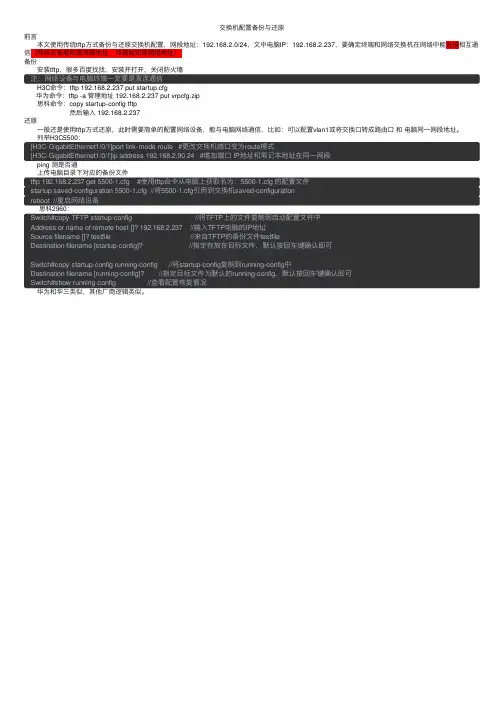
交换机配置备份与还原前⾔ 本⽂使⽤传统tftp⽅式备份与还原交换机配置,⽹段地址:192.168.2.0/24,⽂中电脑IP:192.168.2.237,要确定终端和⽹络交换机在⽹络中能直接相互通信(⽹络设备能知道终端地址,终端能知道⽹络地址)备份 安装tftp,很多百度找找,安装并打开,关闭防⽕墙 注:⽹络设备与电脑终端⼀定要是直连通信 H3C命令:tftp 192.168.2.237 put startup.cfg 华为命令:tftp -a 管理地址 192.168.2.237 put vrpcfg.zip 思科命令:copy startup-config tftp 然后输⼊ 192.168.2.237还原 ⼀般还是使⽤tftp⽅式还原,此时需要简单的配置⽹络设备,能与电脑⽹络通信,⽐如:可以配置vlan1或将交换⼝转成路由⼝和电脑同⼀⽹段地址。
列举H3C5500:[H3C-GigabitEthernet1/0/1]port link-mode route #更改交换机端⼝变为route模式[H3C-GigabitEthernet1/0/1]ip address 192.168.2.90 24 #增加端⼝ IP地址和笔记本地址在同⼀⽹段 ping 测是否通 上传电脑⽬录下对应的备份⽂件tftp 192.168.2.237 get 5500-1.cfg #使⽤tftp命令从电脑上获取名为:5500-1.cfg 的配置⽂件startup saved-configuration 5500-1.cfg //将5500-1.cfg引⽤到交换机saved-configurationreboot //重启⽹络设备 思科2960:Switch#copy TFTP startup-config //将TFTP上的⽂件复制到启动配置⽂件中Address or name of remote host []? 192.168.2.237 //输⼊TFTP电脑的IP地址Source filename []? testfile //来⾃TFTP的备份⽂件testfileDestination filename [startup-config]? //指定存放在⽬标⽂件,默认按回车键确认即可Switch#copy startup-config running-config //将startup-config复制到running-config中Destination filename [running-config]? //指定⽬标⽂件为默认的running-config,默认按回车键确认即可Switch#show running-config //查看配置恢复情况 华为和华三类似,其他⼚商逻辑类似。
局域网组建中的网络设备配置备份与恢复
局域网组建中的网络设备配置备份与恢复在局域网组建过程中,网络设备的配置备份与恢复是一项至关重要的任务。
合理、稳定的网络设备配置可以提高网络的可靠性和稳定性,同时也方便系统管理员进行网络故障排查和设备管理。
本文将介绍局域网组建中的网络设备配置备份与恢复的重要性和方法。
1. 为什么需要网络设备配置备份与恢复网络设备配置是指对路由器、交换机、防火墙等网络设备的各种参数和设置进行调整和配置,以满足网络的需求和安全性要求。
在局域网组建过程中,一旦设备出现故障或需要重置,配置备份的重要性就凸显出来。
首先,网络设备配置备份可以避免设备配置丢失带来的工作量大、时间成本高的问题。
当设备配置丢失时,系统管理员需要重新配置设备,包括网络拓扑结构、IP地址、访问控制列表等设置,这不仅需要花费大量的时间和精力,也容易出现配置错误导致网络故障的问题。
其次,网络设备配置备份可以快速恢复设备的正常工作状态。
一旦设备出现故障或需要重置,通过导入之前的配置备份文件,可以迅速将设备恢复到之前的工作状态,减少故障排查和恢复的时间,提高网络的可靠性和稳定性。
2. 网络设备配置备份与恢复的方法网络设备配置备份与恢复的方法有多种,包括手动备份、自动备份和集中管理等。
首先,手动备份是最基本、也是最常用的方法。
系统管理员可以通过登录设备的管理界面,手动将设备的配置保存到本地或远程设备上。
这种方法的优点是简单方便,没有额外的成本,但是需要管理员定期执行备份,否则可能会因为遗忘或繁忙而忽略备份工作。
其次,自动备份可以通过定时任务或脚本来实现。
系统管理员可以编写脚本,在指定时间自动登录设备,将设备的配置备份到指定的位置。
这种方法相比手动备份更为高效和稳定,可以减少人为因素导致的失误和遗漏。
另外,集中管理是一种比较先进的备份与恢复方法。
通过使用网络设备管理系统或配置管理工具,管理员可以对整个局域网内的网络设备进行集中管理和配置备份。
这种方法可以实现统一的配置管理和监控,大大提高了配置备份的效率和准确性。
交换机配置文件的备份与恢复

配置文件的备份
1.首先在计算机相应位置处新建文件夹,前提是TFTP软件可以访问到相应位置,一般以日期为文件名
2.然后上打开TFTP软件,见下图:
3.点击configure,在tftp root directory 中指定到你刚刚新建的文件夹;
3.登录到交换机输入密码进入特权模式输入:
copy run tftp
192.168.1.1 此处输入安装TFTP计算机IP地址
2960 输入要保存的名字
回车
之后会显示几个感叹号(!)表示已经成功。
如图:
4.查看新建文件夹下面是否已经存在2960文件。
配置文件的恢复
1.首先将之前的备份文件放到tftp软件的根目录下,此处为2960
2.然后进入交换机特权模式输入:
Copy tftp run
192.168.1.1 此处输入安装TFTP计算机IP地址
2960 需要恢复的配置文件名
Running-config 目的文件名
3然后sh run验证一下。
注:打开TFTP软件恢复时需打开安全选项中的传输与接收文件,如图:。
局域网组建中的网络设备备份与恢复方法
局域网组建中的网络设备备份与恢复方法在任何一个局域网中,网络设备的正常运行至关重要。
然而,由于各种原因,例如硬件故障、人为错误或者网络攻击等,网络设备可能会出现故障导致网络中断。
为了确保网络的连续性和稳定性,我们需要有适当的备份与恢复方法来应对这些潜在的问题。
在局域网中,主要的网络设备包括路由器、交换机和防火墙等。
下面我将分别介绍这些设备的备份与恢复方法。
一、路由器的备份与恢复方法路由器作为一个重要的网络设备,负责将数据包从一个网络传输到另一个网络。
在路由器备份方面,我们可以采用以下几种方法:1. 配置文件备份:路由器的配置文件包含了路由器的设置和参数信息。
我们可以定期备份路由器的配置文件,以便在需要时进行恢复。
备份可以通过向路由器发送备份指令或者通过Telnet、SSH等远程管理协议进行实现。
2. 硬件备份:除了配置文件备份之外,我们还可以考虑备份路由器的硬件。
这包括备份路由器的固件、操作系统以及重要的硬件组件。
通过备份硬件,我们可以更快速地恢复路由器的功能。
在路由器故障时的恢复中,我们可以使用以下方法:1. 配置文件恢复:如果路由器的配置文件出现问题或丢失,我们可以通过将备份的配置文件重新加载到路由器中来恢复路由器的原始设置。
2. 硬件替换:如果路由器的硬件故障导致无法正常工作,我们需要及时将故障硬件更换为新的硬件。
此时,备份硬件将发挥重要作用,可以加快恢复速度。
二、交换机的备份与恢复方法交换机在局域网中负责数据包的转发和接收。
为了确保交换机的连续性,我们可以采用以下备份与恢复方法:1. 配置文件备份:交换机的配置文件包含了交换机的设置和端口映射等信息。
通过定期备份配置文件,我们可以在需要时恢复或替换交换机。
2. 镜像备份:交换机可以设置镜像端口,将其它端口的流量镜像到指定的端口。
我们可以使用镜像备份功能将重要的数据流量复制到备份设备上,以防止数据丢失。
在交换机故障时的恢复中,我们可以采用以下方法:1. 配置文件恢复:如果因为配置文件的问题导致交换机故障,我们可以通过重新加载备份的配置文件来恢复交换机的原始设置。
网络设备配置备份与恢复

网络设备配置备份与恢复一、引言随着互联网的迅速发展,网络设备在企业、学校、家庭等各个领域中扮演着重要的角色。
为了确保网络设备的稳定运行和快速恢复,配置备份与恢复变得至关重要。
本文将介绍网络设备配置备份与恢复的意义、方法以及实施步骤。
二、网络设备配置备份意义网络设备配置备份是指将网络设备的配置信息进行定期备份的过程。
它的主要意义在于:1. 灾难恢复:当网络设备发生故障、数据丢失或被攻击时,通过配置备份可以迅速将设备恢复到最近可用的状态,保证网络正常运行。
2. 配置一致性:备份可以帮助网络管理员确保所有相关设备上的配置信息是一致的,减少配置错误和冗余操作的风险。
3. 管理与维护:备份可以方便网络管理员进行设备管理和维护工作,例如在设备升级或更换时,可以借助备份快速配置新设备。
三、网络设备配置备份方法网络设备配置备份可以通过多种方法进行,以下是常见的几种方法:1. 手工备份:管理员手动登录到设备管理界面,逐个导出配置文件,并存储到安全的地方。
这种方法简单直观,但对于大规模网络来说工作量较大且容易出错。
2. 自动备份:借助脚本或第三方工具,设定自动备份计划,定期从设备上自动获取并存储配置文件。
这种方法可以提高效率和准确性,减少人为失误。
3. 远程备份:通过远程管理协议(如Telnet、SSH)连接到设备,通过命令行界面进行备份操作。
这种方法适用于远程设备或者需要批量备份的情况。
四、网络设备配置恢复步骤当网络设备发生故障或配置被恶意更改时,可以通过以下步骤进行配置恢复:1. 确认问题:通过设备状态、日志、用户报告等方式确认设备正在遇到问题。
2. 恢复备份:从最近的配置备份中选择一个可用的版本,将配置文件上传到设备上进行恢复。
确保备份文件完整且与设备版本兼容。
3. 验证配置:确认配置恢复后设备与原来的运行状态一致。
验证网络连接、功能和安全策略等方面的配置。
4. 调整优化:检查设备性能并进行必要的调整和优化,以确保网络正常运行。
思科交换机配置备份与恢复
输入本机的IP如192.168.0.51
完成后,输入copy xiaoshoubu.text running-config,将该文件调入交换机的执行内存,然后保
存wr,记得将密码设置正确,重启机IP如192.168.0.51
回车
然后输入保存的名字:如xiaoshoub-flash回车,即可完成输出到本机。
将配置还原到交换机:
首选将之前的备份文件放在tftp服务软件的根目录下
示例备份为xiaoshoubu.text
copy tftp: xiaoshoubu.text
备份交换机的配置
步骤:首先打开tftp服务软件,登录到交换机的特权模式。
copy running-config tftp:
回车
输入打开了tftp服务软件的计算机IP如192.168.0.51
回车
然后输入保存的名字:如xiaoshoubu(也可默认,一般默认的名字就是本身设置时所对应的
名字)回车,即可完成输出到本机。
备份交换机的硬件信息flash。(该操作一般用不到,除非交换机硬件本身完全格式化或升级
BIOS,才会将备份的flash信息还原)
步骤:首先打开tftp服务软件,登录到交换机的特权模式。Flash查看命令:dir flash:
将**.bin文件复制即可,示例:
copyc2960-lanbasek9-mz.122-50.SE1.bintftp:
通过TFTP备份和恢复交换机配置
通过TFTP备份和恢复交换机配置备份交换机配置到TFTP服务器【实验名称】备份交换机配置到TFTP服务器。
【实验目的】能够将交换机配置文件备份到TFTP服务器。
【背景描述】作为网络管理员,在交换机上做好配置后,需要将其配置文件作备份,以备将来需要时用。
本实验以1台S2126G交换机为例,交换机名为SwitchA。
一台PC机通过串口(COM)连接到交换机的控制端口,通过网卡连接到交换机的F0/1端口。
假设PC机的IP地址和子网掩码分别为192.168.0.137/255.255.255.0,PC机上已经安装了TFTP Server程序且TFTP Server程序已经运行。
【实现功能】保存交换机的配置文件到PC机指定的目录。
交换机中startup-config是开机是运行的配置文件,在NVRAM中,断电后能保存;running- config是即时配置过的运行文件,在DRAM中,断电后全部丢失。
开机后如果没有再改动配置,那么running- config即为startup-config的完整拷贝,两者一模一样;改动过配置,则两者不一样。
交换机工作时是按照running- config运行;而startup-config起到保存文件的作用,以便下次开机时被读取。
【实验设备】1台R2624【实验步骤】步骤一.在交换机上配置管理IP地址。
SwitchA(config)#interface vlan 1 !进入交换机管理接口配置模式SwitchA(config-if)#ip address 192.168.0.138 255.255.255.0!进入交换机管理接口IP地址SwitchA(config-if)#no shutdown !开启交换机管理接口验证测试:验证交换机管理IP地址已经配置和开启,TFTP服务器与交换机网络连通SwitchA#show ip interface !查看交换机管理接口IP地址,管理接口是否开启Interface : VL1Description : Vlan 1OperStatus : upManagementStatus : EnabledPrimary Internet address: 192.168.0.138/24Broadcast address : 255.255.255.255PhysAddress : 00d0.f8ef.a9fSwitchA#ping 192.168.0.137 !检查交换机与TFTP服务器是否连通Sending 5,100-byte ICMP Echos to 192.168.0.137,timeout is 2000 milliseconds.!!!!!Success rate is 100 percent(5/5)Minimum = 1 ms Maximum = 2 ms,Average = 1 ms步骤二.备份交换机配置SwitchA#copy running-config startup-configSwitchA#copy startup-config tftp:Address of remote host []192.168.0.137Destination filename [config.text]?!%Success : Transmission success,file length 271验证测试:验证已保存的配置文件打开TFTP服务器上的配置文件C:\TFTP\config.text,文件内容如下:!version 1.0!hostname SwitchAvlan 1!enable secret level 1 5 $2>H.Y*T3;C,tZ[V4<D+S(\WQ=G1X)svenable secret level 15 5 $2tj9=G13/7R:>H.41u_;C,tQ8U0<D+S!spanning-treeinterface vlan 1no shutdownip address 192.168.0.138 255.255.255.0!end【注意事项】在备份交换机的配置文件之前,必须保证交换机与TFTP服务器是连通的!同时记住备份配置文件所保存的目录!【参考配置】SwitchA#show running-configUsing 271 out of 6291456 bytes!version 1.0!hostname SwitchAvlan 1!enable secret level 1 5 $2;C,tZ[30<D+S(\49=G1X)sQ:>H.Y*T enable secret level 15 5 $2,1u_;C3&-8U0<D4'.tj9=GQ+/7R:>H!spanning-treeinterface vlan 1no shutdownip address 192.168.0.138 255.255.255.0!ends : Transmission success,file length 271验证测试:验证已保存的配置文件从TFTP恢复交换机配置步骤三.从TFTP恢复交换机配置SwitchA#copy tftp: startup-configSource filename []?config.textAddress of remote host []192.168.0.137!%Success : Transmission success,file length 329验证测试:验证交换机已经更改为新的配置SwitchA#show configUsing 329 out of 6291456 bytes!version 1.0!hostname SwitchAvlan 1!enable secret level 1 5 $2>H.Y*T3;C,tZ[V4<D+S(\WQ=G1X)sv enable secret level 15 5 $2tj9=G13/7R:>H.41u_;C,tQ8U0<D+S!interface fastethernet 0/5switchport access vlan 10!spanning-treeinterface vlan 1no shutdownip address 192.168.0.138 255.255.255.0!end步骤四.重启交换机,使新的配置生效SwitchA#reloadSystem configuration has been modified. Save? [yes/no]:n !选择noProceed with reload? [confirm]【注意事项】在恢复交换机的配置文件之前,必须保证交换机与TFTP服务器是连通的!。
交换机配置文件的备份与恢复
交换机配置文件的备份与恢复【实训目的】1.熟悉TFTP的工作原理。
2.掌握查看系统文件的方法。
3.掌握上传和下载交换机配置文件的方法。
【实训环境】可网管交换机1台;配置交换机的计算机1台;交换机配置线1根,直通线1根。
【相关知识】网络设备其实也是一种专用计算机,其存储部件包括ROM(只读存储器)、RAM(随机存储器)、FLASH(闪存)和NVRAM(非易失性闪存)。
这些部件中,除RAM会在设备掉电后丢失数据,其它三类部件均在掉电后自行保存数据。
ROM用于存储开机自检程序、系统引导程序、IOS的精简或完整版。
FLASH类似于计算机中的硬盘,用于保存IOS映像文件。
NVRAM用于存储初始配置文件startup-config。
IOS启动后,初始配置文件中的内容被拷贝到RAM中执行。
RAM用于存储数据包队列、设备运行中产生的数据。
此外,RAM中保存了一个称为运行配置的文件running-config。
掉电后,运行配置文件将不复存在。
设备刚启动时,运行配置文件内容与初始配置文件相同。
在设备运行过程中,用户对配置所做的修改只对运行配置文件有效。
TFTP同FTP一样,都是文件传输协议,属于应用层协议,主要用于主机之间、主机与交换机之间传输文件。
它们都采用客户机/服务器模式进行文件传输。
TFTP提供简单的、开销不大的小文件传输。
TFTP运行在UDP之上,提供不可靠的数据流传输服务。
TFTP不具备FTP的许多功能,如不提供用户认证机制以及根据用户权限对文件操作的授权;它是通过发送数据包应答方式,加上超时重传方法保证数据正确传输的。
对交换机做好相应的配置之后,管理员应该把正确的配置从交换机上下载并备份保存到安全的地方,防止交换机出故障而导致配置文件丢失。
如果有了备份的配置文件,可以把配置文件直接上传到交换机上,避免了重新配置的麻烦。
绝大多数的网络设备供应商都提供了自己的TFTP服务器软件。
用户只要按照软件使用说明进行相关操作,基本上就可以实现利用TFTP服务器管理交换机的配置文件。
H3C_交换机配置文件备份与恢复方法
H3C_交换机配置文件备份与恢复方法局域网维护中,有时候我们需要对网络设备的配置进行备份与还原。
相信有很多网管员备份配置都是采用displaycurrent 命令查询当前设备运行配置信息,然后采用ctrl+c ,ctrl+v的方式将信息保存到txt 文档中;或者直接用捕捉屏幕输出的方法保存信息。
还原的时候再复制命令到交换机中从新运行。
这种方法当然也是可行的,但是当交换机的配置特别多,又比较复杂的情况下,这种方法就不太合适了。
下面我介绍一种整体导入和导出H3C 交换机配置的方法。
本次实验采用的设备和软件有:H3CS5500Series 、CiscoTFTPServer实验之前先了解几个名词的具体意义。
saved-configuration 交换机flash 中保存的下次启动的配置current-configuration 交换机当前生效的配置default-configuration交换机的出厂配置startup-configuration 交换机下次启动配置文件采用TFTP 服务器备份配置有两种方法:第一种:在web 界面上进行备份;要在web 模式下进行备份首先必须开启交换机的http 服务(默认是开启的),创建web 登录的用户名和密码(权限必须在level3以上,包括level3),然后需要给交换机设置一个管理IP ,让交换机能够与tftp 服务器正常通讯。
开启tftp 服务器,在浏览器中输入交换机的管理IP ,此次为192.168.125.141,打开web 登录界面。
输入用户名和密码,进入web 管理界面,如下图:依次单击管理—>设备备份,出来设备备份界面,然后在IP地址栏中输入tftp服务器的IP地址,配置文件名中输入你要保存的文件的名称,然后单击应用,等待一段时间,会出现备份成功界面,如下图:这时候在你的tftp软件的根目录下就有一个h3c.cfg文件,如下图所示:配置的恢复步骤跟备份类似,只需选择管理—>设置恢复,然后输入相应的tftp服务器的ip地址和需要恢复的配置文件名称,单击应用。