
CAD瘦身方法
近期有很多吧友、包括我和我的同事都遇到了一件令人讨厌的事儿:很多CAD文件莫名其妙地超大无比、且使用任何常规方法均无法清理,这些常规方法包括:
1. PU
2. 写块
3. 把文件另存为
4. 新开一个文件、再插入有问题的文件、之后保存
5. 修复
6. 百度文库里的各类处理方法
7. 1-6 综合使用
进本人研究确认,产生这类问题的原因是由于使用了复制、粘贴命令,貌似是中了CAD病毒或程序本身有BUG,不过这些雕虫小技在我看来都是小儿科,我轻松弄到一个LISP程序,可以轻松解决这些问题,瞬间将超大文件一次减肥,步骤:
第一步:我们先找一个测试例题,文件本身为101M,任何常规手段均无法清理:
第二步:到我的百度云共享里下载一个LISP 程序:文件:DICTS.LSP
链接:/s/1hrpxiUo
密码:pqtq
第三步:CAD里加载DICTS.LSP
第四步:进行常规清理,本例使用普通的写块命令,清理后的文件只有700多K:
有没有其他方法?有!但不好!比如使用Microstation、犀牛等等,显然,这些软件都不是Autodesk 本家,在处理的过程中必然丢失某些元素信息,远不如在CAD 里直接处理好。
必杀器,100%有效!
BIAD 4S2。
让你CAD变快,占用内存变小的三个方法,解决CAD系统内存耗尽
让你CAD变快,占用内存变小的三个方法,解决CAD系统内存
耗尽
让你CAD变快,占用内存变小的三个方法
两个让你CAD变快的方法,一个占用内存变小的方法。
1、系统变数指令:DRAGP1 设置重生成拖动模式下的输入采样率。
【预设值没记错的话是10,我是把它改成1。
】
2、系统变数指令:DRAGP2 设置快速拖动模式下的输入采样率。
【预设值没记错的话是25,我也是把它改成1】
3、系统变数指令:TREEMAX 通过限制空间索引(八叉树)中的节点数目,从而限制重生成图形时占用的内存。
【预设值没记错的话是10000000,我把蛋给吃了一个改成1000000】
龇牙看见马上体验一下吧。
我用CAD2008 和2010都测试过了。
效果都很不错哦
回答有些人的疑问:
1、这是做CAD的系统变量设定,并不会影响其他指令。
2、设定只需做一次就行了,除非你将系统变量设定恢复为预设值否则都不需在设置。
3、复制以下文字直接贴入指令区后确认即可设置完成:
(setvar "DRAGP1" 1)
(setvar "DRAGP2" 1)
(setvar "TREEMAX" 1000000)。
详解CAD工作中文件的极限“瘦身”方法
浩辰CAD: 详解CAD工作中文件的极限“瘦身”方法
从事CAD软件设计工作的朋友都了解,CAD软件的使用过程中,很多应用功能都是有技巧的,掌握好这些小技巧,会对我们的CAD设计工作带来很多便捷,同时大大的提高工作效率。
专业的的CAD设计师大都知道浩辰CAD软件,浩辰CAD是国内知名品牌,它的CAD软件下载量也是国内最多的,浩辰CAD软件的功能和应用是是目前国内的CAD软件无法相比的,无论从功能的实现还是从软件的效果方面。
尤其是CAD2010的出现,更是受到了设计师们的青睐。
今天我们先来看这样一个问题,假如我们需要通过网络传送文件,那文件的大小就是你首要考虑的问题,接下来我们以浩辰CAD 2012为例,结合CAD软件的一些相关功能来讲解一种文件的极限“瘦身”方法。
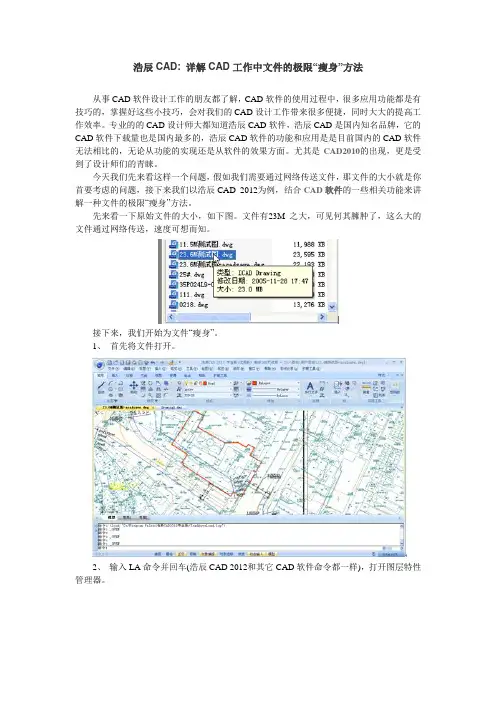
先来看一下原始文件的大小,如下图。
文件有23M之大,可见何其臃肿了,这么大的文件通过网络传送,速度可想而知。
接下来,我们开始为文件“瘦身”。
1、首先将文件打开。
2、输入LA命令并回车(浩辰CAD 2012和其它CAD软件命令都一样),打开图层特性管理器。
优化CAD图形的7个技巧

优化CAD图形的7个技巧CAD(Computer-Aided Design,计算机辅助设计)是一种广泛使用的设计工具,用于创建和修改各种图形和模型。
在使用CAD软件时,我们经常遇到一些图形优化的问题,例如图形显示不光滑、文件过大等。
在本文中,我将分享7个优化CAD图形的技巧,帮助您提升CAD设计的效率和质量。
1. 减少不必要的图层:在CAD软件中,每个图层都会占用一定的系统资源。
因此,优化CAD图形的一个重要步骤是减少不必要的图层。
您可以删除未使用的图层或将多个图层合并为一个,以减少图层列表的长度,提高文件加载速度。
2. 使用恰当的图形显示设置:CAD软件通常提供了各种图形显示设置选项,例如线型、线宽、填充等。
合理设置这些参数可以使图形显示更加清晰和准确。
根据具体需要,您可以调整线型的比例、增加线宽的变化等,以满足不同的设计要求。
3. 按比例缩放图形:当我们将CAD图形导出为其他格式(如PDF)或与其他人共享时,图形的大小通常是一个重要考虑因素。
通过将图形按比例缩放,可以在保持图形质量的同时减小文件大小。
在CAD软件中,您可以使用命令“缩放”来改变图形的大小,确保比例设置正确。
4. 压缩图形文件:在存储和传输CAD图形时,文件大小是一个关键问题。
为了压缩CAD图形文件,您可以使用CAD软件内置的压缩工具或第三方软件。
通过压缩文件,不仅可以减小文件大小,还可以加快文件的加载速度。
5. 使用块和引用:在CAD设计中,我们经常会遇到重复使用的图形元素,例如标注、图例、符号等。
为了提高效率,可以将这些元素制作成块,并在需要时引用它们。
这样一来,不仅可以减少文件的大小,还可以统一管理和更新这些元素。
6. 优化图形对象:CAD软件中的图形对象通常由多个元素组成,例如线段、圆弧、多边形等。
在进行大规模图形操作或编辑时,优化图形对象可以显著提高软件的响应速度。
您可以使用合并命令将相邻的线段合并为一条,或使用修剪命令删除重叠的线段,使图形对象更简洁。
CAD图形调整技巧 修改与优化绘图元素的方法

CAD图形调整技巧:修改与优化绘图元素的方法CAD软件是设计师和工程师常用的绘图工具之一。
通过CAD软件,我们可以创建精确的图形和模型,但是有时候我们需要对已有的绘图元素进行修改和优化。
在本教程中,我将分享几种常见的CAD图形调整技巧,帮助您更好地修改和优化绘图元素。
1. 移动和复制元素:在CAD中,您可以使用移动和复制命令来调整绘图元素的位置和复制对象。
选择要移动或复制的元素,然后输入相应的命令。
您可以通过指定坐标或相对距离来移动或复制元素。
这是一个简单而强大的调整技巧,可以快速调整绘图元素的位置和数量。
2. 缩放和拉伸图形:有时候,我们需要调整绘图元素的大小。
在CAD中,您可以使用缩放和拉伸命令来实现这个目标。
选择要缩放或拉伸的图形,然后输入相应的命令。
您可以指定固定的比例因子来缩放图形,或者使用指定的距离来拉伸图形。
这个技巧对于调整细节和整体比例都非常有用。
3. 旋转和镜像元素:有时候,我们需要改变绘图元素的方向或镜像对称。
在CAD中,您可以使用旋转和镜像命令来实现这个目标。
选择要旋转或镜像的元素,然后输入相应的命令。
您可以指定旋转角度来旋转图形,或者选择镜像轴来创建镜像对称。
这个技巧对于调整元素的朝向和对称性非常有用。
4. 剪切和延长元素:有时候,我们需要裁剪图形或延长图形的边界。
在CAD中,您可以使用剪切和延伸命令来实现这个目标。
选择要剪切或延伸的元素,然后输入相应的命令。
您可以选择剪切对象和剪切边界来裁剪图形,或者指定延伸距离来延长图形。
这个技巧对于调整图形的形状非常有用。
5. 对齐和分布元素:有时候,我们需要将多个绘图元素对齐或均匀分布。
在CAD中,您可以使用对齐和分布命令来实现这个目标。
选择要对齐或分布的元素,然后输入相应的命令。
您可以选择不同的对齐方式来对齐元素,或者指定等间距和对齐位置来分布元素。
这个技巧对于创建整齐和对称的图形布局非常有用。
6. 更改属性和样式:有时候,我们需要更改绘图元素的属性和样式。
给AutoCAD的DWG图纸文件瘦身

给AutoCAD的DWG图纸文件瘦身利用电子邮件在企业之间相互传递信息实在是很方便的事情,笔者也经常使用EMAIL的附件功能来发送或接收CAD的DWG格式图纸,可是经常有看起来并不复杂的CAD图纸在EMAIL的附件里却有好几兆大,每一次上传和下载都要多花N多时间。
今天咱们就来看一看有没有什么办法可以给DWG文件做瘦身吧!方法一使用清理命令清除多余项目打开一个比较大的DWG文件,点文件——绘图使用程序——清理打开[清理对话框],也可以直接输入PU也就是清除(PURGE)命令打开该对话框,反复点几次“全部清理”按钮直到按钮变为灰色为止。
关闭对话框并保存DWG文件,这时用属性查看我们做过清理的DWG文件,看看是否已经瘦了许多?清除命令的使用可以把在CAD图形中不出现的项目(如多余的块、空图层等)全部清除,因此可以给DWG文件起到减肥的作用。
方法二使用复制、粘贴命令首先打开我们要做减肥的DWG文件,使用Ctrl+A键选择全部图形,Ctrl+C复制,点文件——新建创建一个新的CAD图纸,在新图纸中使用Ctrl+V粘贴,并用鼠标选择插入点,把新的图纸保存,并与原图纸大小对比,这个减肥的效果一定会出乎你的意料!但是使用这个办法一定要小心,有时会因复制——粘贴产生一些意料之外的错误(我们会在后面介绍《CAD中复制出来的错误》,欢迎关注),所以在新的DWG文件形成之后最好将其与原文件对照审核,确定无误才算给DWG文件瘦身成功。
方法三使用压缩工具压缩这个就不必做详细介绍了,在以上两种办法都没有把DWG 文件做到满意的大小之后再用这个办法吧,WINRAR、WINZIP等就不错。
笔者尝试了一下,一个7M左右的文件经过压缩之后大约不过2M大小,也确实能够为信箱节约不少空间。
只不过在不同的公司之间传递文件最好还是确定一下双方是否有相应的解压缩工具,最好压缩成自解压的可执行文件,可以减少一些不必要的麻烦。
DWG文件瘦身秘诀
DWG文件瘦身秘诀
对于像市政规划图、建筑结构图这类细节较多,数据量较大的图纸,图纸“肥胖”是最常见的通病,由于图形复杂,重复绘制和修改会造成图纸中包含了大量的无用数据。
当需要将图形文件在互联网上传输,这种“肥胖”所带来的麻烦是显而易见的,本人近来特意琢磨如何为DWG文件“瘦身”,得到经验两条,在此介绍给大家。
方法一:图纸清理工具
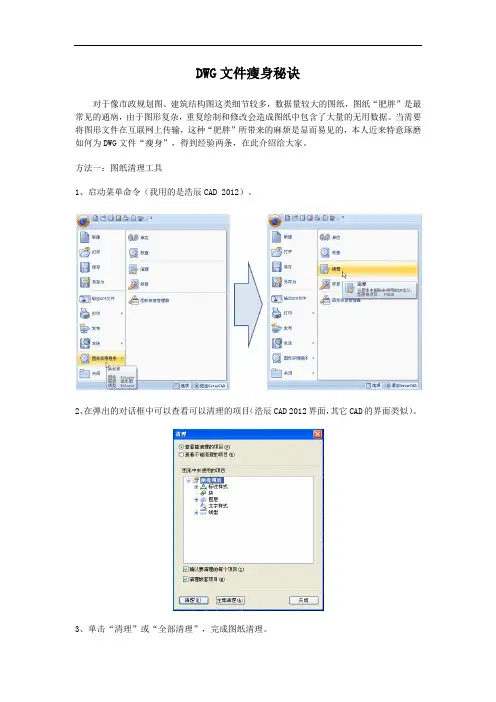
1、启动菜单命令(我用的是浩辰CAD 2012)。
2、在弹出的对话框中可以查看可以清理的项目(浩辰CAD 2012界面,其它CAD的界面类似)。
3、单击“清理”或“全部清理”,完成图纸清理。
4、保存图纸,这时你会发现图纸比之前小了,而且这个方法还有一个好处,就是可以避免一些莫名其妙的错误。
方法二:用PURGE命令。
PURGE后会弹出如方法一所示的对话框,可以把图形中没有使用过的块、图层、线型等全部删除,达到减小文件的目的。
如果文件仅用于传送给对方,不考虑后续编辑修改,在使用PURGE命令前可将所对图形剪切到同一个图层上(剪切图形对象会涉及定位问题,如果使用的是浩辰CAD 2012,有专门改变对象图层的工具,非常方便),这样,空图层会全部被清理掉,尽可能精减文件大小。
必要时,可多次交叉使用炸开(X)命令和PURGE命令,最大程度清理图纸。
方法三:用WBLOCK命令。
把文件以外部块的方式写成新的DWG文件,也可以有效精简图纸。
CAD中的图形缩放和裁剪控制技巧
CAD中的图形缩放和裁剪控制技巧在CAD软件中,图形缩放和裁剪是常用的功能,它们能够帮助我们更好地处理和编辑图形。
本文将介绍一些常用的图形缩放和裁剪控制技巧,以帮助读者更好地使用CAD软件。
首先,我们来了解一下图形缩放的方法。
在CAD软件中,有多种缩放方式可供选择。
其中一种常用的是使用缩放命令。
通过点击工具栏上的“缩放”图标或使用快捷键“Z”,我们可以进入缩放模式。
在这种模式下,我们可以使用鼠标滚轮来放大或缩小图形,还可以使用鼠标进行拖动来平移图形。
此外,我们还可以通过输入缩放比例值来进行精确的缩放。
比如,输入“2”表示将图形放大到原大小的两倍,“0.5”表示将图形缩小到原大小的一半。
另外一种常用的图形缩放方式是使用视图命令。
通过点击工具栏上的“视图”图标或使用快捷键“V”,我们可以进入视图模式。
在这种模式下,我们可以选择不同的视图类型,比如正交视图、透视视图等,从不同角度查看和编辑图形。
同时,视图模式还可以帮助我们更好地控制图形的缩放和显示。
在CAD软件中,裁剪是另一个重要的功能。
它可以帮助我们剪裁不需要的图形部分,从而实现有效的编辑和展示。
裁剪的方法也有多种,下面主要介绍两种常用的裁剪方式。
第一种是使用裁剪命令。
通过点击工具栏上的“裁剪”图标或使用快捷键“C”,我们可以进入裁剪模式。
在这种模式下,我们可以选择需要裁剪的图形边界,然后进行裁剪操作。
裁剪命令还支持多次选择多个边界进行裁剪。
第二种是使用修剪命令。
通过点击工具栏上的“修剪”图标或使用快捷键“TR”,我们可以进入修剪模式。
在这种模式下,我们可以选择需要修剪的图形边界,然后进行修剪操作。
修剪命令还支持多次选择多个边界进行修剪。
除了上述方法外,CAD软件还提供了其他一些高级的图形缩放和裁剪控制工具。
比如,我们可以使用缩放工具栏来快速选择不同的缩放比例,还可以使用裁剪工具栏来快速选择不同的裁剪操作。
此外,CAD软件还支持自定义缩放和裁剪选项,以满足不同用户的需求。
VB编程实现AutoCAD文件“减肥”批处理
VB编程实现AutoCAD文件“减肥”批处理
李忠群
【期刊名称】《电脑编程技巧与维护》
【年(卷),期】2000(000)006
【摘要】一、引言用户在使用AutoCAD时可能会发现这样现象,尽管图面实体比较简单,但绘图文件(DWG文件)却很大,这是什么原因呢?原因是使用AutoCAD过
程中,绘图文件中的数据库将用户的每一步操作、所有曾经绘制的实体(含已删除的)、插入的图块、线型、图层等一一记录。
而使用来说,这些中间数据是可有可无的,但
是它们的存在却使文件变大,从而造成文件的调用、存盘和备份存档等工作的不便。
虽然AutoCAD软件本身如(R14)提供了专门的清理命令Purge,它可以把多余的中间信息从文档数据库中彻底删除,使文件精简。
但对一个较大AutoCAD应用单位
来说。
【总页数】2页(P84-85)
【作者】李忠群
【作者单位】无
【正文语种】中文
【中图分类】TP311.1
【相关文献】
1.利用AutoCAD VBA编程实现从Excel表到AutoCAD文件转换的探讨 [J], 孟
金龙;杜良法
2.浅谈利用AutoCADVBA编程实现AutoCAD与EXCEL的数据采集与传递 [J], 张虎;
3.利用批处理文件和 vbs脚本实现网站视频自动录制 [J], 王建伟;李善农;金浩;戴平岳
4.利用AutoCAD VBA编程实现从EXCEL表到AUTOCAD文件转换的探讨 [J], 孟金龙;杜良法
5.AutoCAD DWG文件批处理产生PLT文件程序的开发与实现 [J], 吴春燕
因版权原因,仅展示原文概要,查看原文内容请购买。
CAD软件用久了会很卡,怎样可以清理一下CAD文件?方便快速画图!
CAD软件⽤久了会很卡,怎样可以清理⼀下CAD⽂件?⽅便快速画图!图纸中不断定义图层、⽂字样式、标注样式、图块后,图形不断增⼤,但有些数据虽然定义了,但后来在图中并没有⽤到,这些数据删除会占⽤内存,让你的图纸打开越来越慢。
删除这些垃圾,可以有效地减少DWG图纸⽂件的⼤⼩,提⾼⽂件后续操作的速度。
1. 常⽤⽅法在图形完稿后,要给图纸瘦⾝第⼀步通常是执⾏清理:PURGE(PU)命令,清理掉多余的数据,如定义了但未使⽤的块、图层、线型、⽂字样式、标注样式等。
清理的时候,勾选对话框下⾯的“清理嵌套项⽬”,就可以彻底清理⼲净,没有必要反复清理了。
这样操作之后⼀般情况下会让图纸瘦⾝很多,但也有⾮正常情况,哪种看不见摸不着的垃圾这种⽅法就不⾏了。
2. 海量的注释性⽐例如果常规操作,肯定不会产⽣如此多的注释性⽐例,肯定是⼯具软件或插件⾃动⽣成的,曾经听⼈说有类似的病毒,会在操作的过程中不断⽣成注释性⽐例。
庞⼤的注释性⽐例可能占⽤上⼗兆的空间。
此时需要这样操作:1.在菜单⾥选择:格式>⽐例缩放列表或输⼊scalelistedit命令,回车。
2.在“编辑注释⽐例”对话框中点“重置”按钮即可。
3. ⼤量的图层过滤器有的图纸总共只有不到10个图层,但图层过滤器⾄少有⼏百种,这显然不是画图的⼈⾃⼰做出来的,很显然是某个弱智的⼯具软件和插件⽣成出来的。
如果图层过滤器过多,打开图纸时会弹出下⾯的对话框,要点击“删除”。
如果没有弹出,就⽤命令“filters”删除多余的图层过滤器。
4. 冗余的DGN数据如果图纸导⼊过其它软件的图形数据,会在图中遗留⼀个巨⼤的数据库,例如MICROSTATION的DGN数据字典,这个⽤CAD现有命令是看不出来的。
遇到这种图纸⽐较好的解决办法就是将图形框选,CTRL+C,然后开⼀张新图,粘贴到新图中。
经过本⼈亲测,最有效的正常是PU清理,异常情况就⽤复制到新图!。
CAD模型简化与优化教程
CAD模型简化与优化教程CAD(计算机辅助设计)软件在工程设计领域中扮演着重要的角色。
它可以帮助工程师们创建复杂的三维模型,但有时候这些模型可能会过于复杂,导致文件体积过大,而且在处理和渲染时也会影响计算机的性能。
因此,简化和优化CAD模型是非常重要的。
本教程将会介绍一些有效的方法来简化和优化CAD模型。
1. 模型结构简化:在设计过程中,我们可能会遇到复杂的结构,如细微的细节和小部件。
通过删除或合并这些细节,可以减少CAD模型的复杂性。
在模型中使用常用的几何形状(如方块、圆柱体等)代替复杂的几何形状,可以极大地简化模型结构。
2. 优化模型的拓扑:拓扑优化可以帮助我们减少多余的面和边,从而降低模型的复杂性。
删除无关的面和边,使用多边形替代喽复杂的曲线,可以有效地简化和优化模型。
3. 减少模型的面数:通过减少模型的面数,可以显著降低CAD模型的大小。
使用3D模型修剪工具或网格简化工具,可以删除一些不必要的细节和面,从而减少模型的面数。
但是,需要注意的是不要过度简化模型,否则可能会失去一些细节信息。
4. 删除隐藏的面:通常,CAD模型中很多面都是隐藏的,这些面对于模型的可视化没有任何影响。
通过删除这些隐藏的面,可以减少模型的复杂程度。
在CAD软件中,可以使用命令或工具将隐藏的面删除。
5. 合并重叠的面:在CAD模型中,有时候会出现重叠的面,这对于模型的几何形状和结构没有任何意义。
通过合并这些重叠的面,可以减少CAD模型的复杂性。
在CAD软件中,可以使用面合并工具来轻松地合并重叠的面。
6. 使用LOD(级别细节)模型:LOD模型是根据观察距离的不同选择不同的细节级别的模型。
当观察距离较远时,可以使用较低细节的模型代替原始模型,从而减少模型的复杂性。
这不仅可以提高计算机性能,还可以节省存储空间。
7. 优化模型的材质和纹理:模型的材质和纹理也会对CAD模型的复杂程度产生影响。
使用较简单的材质和纹理,可以减少模型文件的大小,并提高渲染的速度。