
电脑统计管理表格
公司电脑统计表

320G 250G 250G 160G 250G 250G 250G 80G 250G 250G 160G 500G 500G 40G 500G 500G 500G 500G 500G 80G 私人电脑
2G 1G 2G 1G 1G 2G 1G 1G 2G 1G 2G 2G 2G 256M 2G 4G 4G 2G 2G 512M
部门
机器名 JinzeCW001 JinzeCW002 JinzeCW003 JinzeCW004
电脑配置 主板 Intel 845G Intel 945G Intel 845G Intel 945G Intel 845G Intel 845G Intel 845G Intel 845G Intel 845G Intel 845G NVIDIA P78 Intel 845G Intel 845G Intel 865G Intel 845G Intel CD2.26 Intel CD2.26 NVIDIA P78 Intel G41 AMD 880G AMD X2 5200+ Intel E3400 主机私人 AMD X2 250 500G 4G 250G 500G 2G CPU Intel CD2.26 Intel P43.0 Intel CD2.26 Intel CD420 Intel CD2.26 Intel CD2.26 Intel CD2.26 Intel CD2.26 Intel CD2.26 Intel CD2.26 AMD X2 5200+ Intel CD2.26 Intel CD2.26 硬盘 40G 80G 40G 80G 40G 40G 40G 40G 40G 40G 250G 40G 80G 40G 40G Acer 3620笔记本电脑 512M Mag 17"普屏 Hanns.G 19"LCD AOC 19"LCD Mag 17"普屏 优派 19"LCD 内存 1G 1G 1G 512M 1G 256M 512M 2G 512M 512M 1G 768M 512M 512M 512M 显示器 Mag 17"普屏 长城 17"LCD Mag 17"普屏 Mag 17"普屏 YTSH 15"LCD 优派 19"LCD Mag 17"普屏 Mag 17"普屏 Mag 17"普屏 Mag 17"普屏 Hanns.G 19"LCD Mag 17"普屏 Mag 17"普屏 长城 17"普屏 长城 17"普屏 显卡 无 无 无 无 无 无 无 无 无 无 无 无 无 无 无 无 无 无 无 无 无 IP地址 192.168.16.51 192.168.16.52 192.168.16.53 192.168.16.54 192.168.16.55 192.168.16.56 192.168.16.57 192.168.16.58 192.168.16.70 192.168.16.71 192.168.16.72 192.168.16.73 192.168.16.74 192.168.16.75 192.168.16.76 192.168.16.77 192.168.16.78 192.168.16.79 192.168.16.80 192.168.16.81 192.168.16.82 192.168.16.83
表格分类统计数据汇总

表格分类统计数据汇总如下:
1.打开Excel,创建一个新的工作簿或打开现有的工作簿。
2.将数据输入到表格中。
确保您的数据组织良好,每一列表示一
个数据属性,如姓名、日期、地区等。
3.选择包含数据的整个表格或特定的单元格范围。
4.点击“数据”选项卡,然后选择“分类汇总”。
5.在弹出的“分类汇总”对话框中,您可以选择要汇总的列和要使
用的汇总函数(例如求和、平均值、最大值、最小值等)。
6.根据需要选择其他选项,例如是否要按多个列进行分组或是否
要显示或隐藏子总计。
7.点击“确定”按钮,Excel将根据您选择的分类和汇总函数对数据
进行分类统计和汇总。
8.您可以在表格中查看汇总结果,也可以通过拖动列标题来调整
汇总结果的显示方式。
E表格数值计算
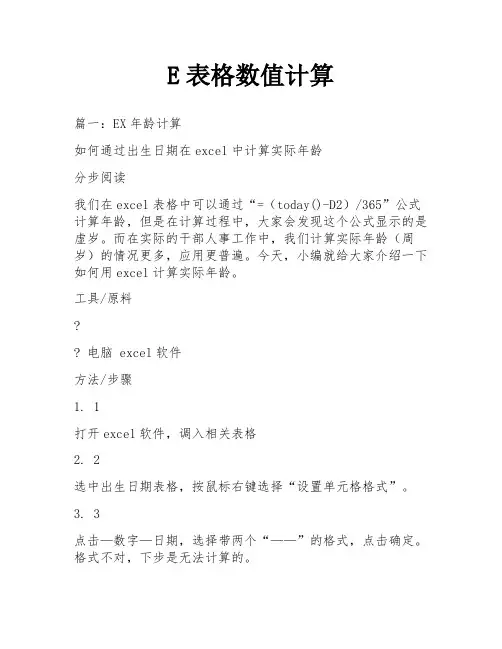
E表格数值计算篇一:EX年龄计算如何通过出生日期在excel中计算实际年龄分步阅读我们在excel表格中可以通过“=(today()-D2)/365”公式计算年龄,但是在计算过程中,大家会发现这个公式显示的是虚岁。
而在实际的干部人事工作中,我们计算实际年龄(周岁)的情况更多,应用更普遍。
今天,小编就给大家介绍一下如何用excel计算实际年龄。
工具/原料电脑 excel软件方法/步骤1. 1打开excel软件,调入相关表格2. 2选中出生日期表格,按鼠标右键选择“设置单元格格式”。
3. 3点击—数字—日期,选择带两个“——”的格式,点击确定。
格式不对,下步是无法计算的。
4. 4选中年龄表格,按鼠标右键选择“设置单元格格式”。
5. 5点击数字—数值,选择“1234 ”,将小数位数设置为0,点击确定。
6. 6选中F4表格。
7. 7输入函数:=DATEDIF(F4,TODAY(),"y") ,按敲回车键或者点击绿色的对勾。
8. 8篇二:EX函数公式EXCEL的常用计算公式大全(一看就会)一、单组数据加减乘除运算:① 单组数据求加和公式:=(A1+B1)举例:单元格A1:B1区域依次输入了数据10和5,计算:在C1中输入 =A1+B1后点击键盘“Enter(确定)”键后,该单元格就自动显示10与5的和15。
② 单组数据求减差公式:=(A1-B1)举例:在C1中输入 =A1-B1 即求10与5的差值5,电脑操作方法同上;③ 单组数据求乘法公式:=(A1*B1)举例:在C1中输入 =A1*B1 即求10与5的积值50,电脑操作方法同上;④ 单组数据求乘法公式:=(A1/B1)举例:在C1中输入 =A1/B1 即求10与5的商值2,电脑操作方法同上;⑤其它应用:在D1中输入 =A1^3 即求5的立方(三次方);在E1中输入=B1^(1/3)即求10的立方根小结:在单元格输入的含等号的运算式,Excel中称之为公式,都是数学里面的基本运算,只不过在计算机上有的运算符号发生了改变——“×”与“*”同、“÷”与“/”同、“^”与“乘方”相同,开方作为乘方的逆运算,把乘方中和指数使用成分数就成了数的开方运算。
第10章 Excel软件在数理统计中的应用总结归纳
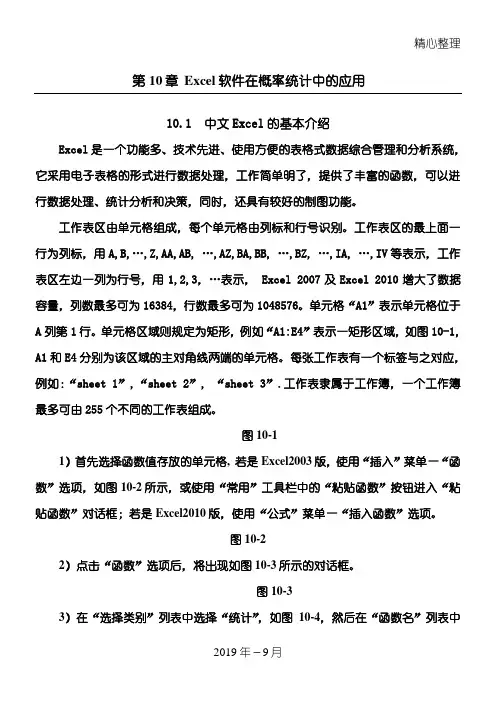
精心整理第10章 Excel软件在概率统计中的应用10.1 中文Excel的基本介绍Excel是一个功能多、技术先进、使用方便的表格式数据综合管理和分析系统,它采用电子表格的形式进行数据处理,工作简单明了,提供了丰富的函数,可以进行为列标,用A,B,…,Z,AA,AB, …表区左边一列为行号,用1,2,3,…容量,列数最多可为16384A列第1行。
单元格区域则规定为矩形,10-1,A1和E4例如:“”.工作表隶属于工作簿,一个工作簿最多可由10-11)Excel2003版,使用“插入”菜单—“函贴函数”对话框;若是Excel2010版,使用“公式”菜单—“插入函数”选项。
图10-22)点击“函数”选项后,将出现如图10-3所示的对话框。
图10-33)在“选择类别”列表中选择“统计”,如图10-4,然后在“函数名”列表中选择相应的函数,如选中函数“AVERAGE”,点击“确定”按钮,出现输入数据或单元格范围的对话框;如图10-5图10-4 图10-54)输入数据或单元格范围,点击“确定”按钮,在函数值存放的单元格即计算出(返回)函数值。
注:若对某函数的使用不太熟悉,可以点击图10-5左下方的“有关该函数的帮助”按钮,即可获得帮助。
若为Excel2003版本:12)在对话框中选定“分析工具库”3),如图10-7410-8所示的对话框.1)首先点击自定义快速访问工具栏中的其他命令(M)…,如图10-9所示:图10-92)当出现如图10-10所示的Excel选项后,选择“加载项”。
图10-103)当出现如图10-11所示的窗口后,选择“分析工具库”,然后点击下方的按钮“转到(G)…”,则将出现与图10-6一样的窗口,其他就和2003版一致了。
当加载完成后,就会在“数据”菜单中看见“数据分析”工具条了。
图10-11在图10-8的对话框中共有19个模块,它们分别属于5大类:1.基础分析:(1)随机数发生器;(2)抽样;(3)描述统计;(4)直方图;(5)排位与百分比排位。
常用电子表格软件介绍
常用电子表格软件介绍活动1 常用电子表格软件介绍一、ExcelMicrosoft Excel是微软公司的办公软件Microsoft office的组件之一,是由Microsoft 为Windows和Apple Macintosh操作系统的电脑而编写和运行的一款试算表软件。
Excel 是微软办公套装软件的一个重要的组成部分,它可以进行各种数据的处理、统计分析和辅助决策操作,广泛地应用于管理、统计财经、金融等众多领域。
在教育教学领域中,教师可用excel进行学生成绩统计,数据分析,制作评价量规、制作成绩通知单等工作。
二、百会格格百会格格是百会旗下的一款在线电子表格编辑器。
百会格格对个人用户完全免费,无需任何代价即可轻松享受在线办公乐趣。
只需要一个网络浏览器,您就可以随时随地访问并编辑您的电子表格。
支持导入常用格式表格与转换其他格式,支持xls、sxc、ods、csv 及tsv等常见表格文件。
您可以共享电子表格给朋友、同事,或在浏览器中浏览/编辑共享的电子表格。
例如:允许多位教师同时对学生成绩统计表进行编辑,节省了成绩汇总的麻烦。
三、Excel OnlineExcel Online 是Office Online中的一款在线电子表格编辑器。
它结合了常用的 Office 功能和实时共同创作功能,让您可以与朋友和家人免费协作处理共享的文档、演示文稿、电子表格和笔记本。
它和百会格格的性质的一样的。
学生成绩的录入技巧活动2 学生成绩的录入技巧实例介绍张老师在制作学生成绩统计表时,从输入数据这步就开始犯难了,他主要有以下烦恼:问题一:在输入学号时他觉得一个一个的输入真是太麻烦了,有没有简单快捷的方法呢?问题二:由于学生比较多,电脑屏幕不能一下显示全部的学生成绩,再输入数据时要上下或左右滚动,这时就会看不到学生的名字,或者各科的名称,经常会输错。
问题三:每当到单元测验、期中、期末考试结束后,看着好几个班级的学生成绩需要录入excel中,张老师都特别的犯难,因为收上来的试卷顺序并不是按照excel中已有的学生名单的顺序排列的,每次都要先把学生的试卷按名单顺序排好,再依次输入。
计算机台帐

定义和范围
定义
计算机台帐是一种记录组织内部计算机设备信息的工具,包括设备型号、配 置、使用部门、使用者等信息。
范围
计算机台帐适用于组织内部的所有计算机设备,包括台式机、笔记本电脑、 服务器、路由器等。
02
计算机台帐的建立
选择合适的软件
1 2
安全性
选择一家信誉良好的软件供应商,确保数据的 安全性和隐私性。
确定录入方式
可以选择手动录入或自动导入数据 ,根据实际情况选择最合适的方式 。
设置提醒和通知
为了确保数据的及时更新和准确性 ,可以设置提醒和通知机制。
数据输入和管理
数据验证
在数据录入前,对数据进行验证,确保数据的准确性和完整性。
数据备份
定期备份数据,以防止数据丢失或损坏。
数据更新
定期更新数据,确保数据的时效性和准确性。
报表制作和报告
01
报表自动化
计算机台帐系统可以自动生成各类报表,减少人工操作,提高准确性
。
02
报告生成
系统可以根据需求生成不同类型的报告,如日报、周报、月报等。
03
数据可视化
通过图表、图形等方式将数据呈现出来,更直观易懂。
支持决策和业务发展
数据支持
计算机台帐系统可以提供全面、准确的数据支持,帮助企业做出 科学决策。
及时识别计算机故障,包括硬件故障、软件故障 和网络故障等,并采取相应措施进行处理。
故障预防
采取预防措施,如定期维护、备份数据、清理垃 圾文件等,以降低计算机故障的发生率。
专业支持
寻求专业计算机技术支持,以解决无法处理的计 算机故障。
数据备份和恢复
数据备份
定期对重要数据进行备份,包 括文件、照片、邮件等,以防
多媒体教室设备情况统计表
多媒体教室设备情况统计表关键信息项:1、多媒体教室编号:____________________________2、投影仪品牌及型号:____________________________3、投影仪亮度:____________________________4、投影仪分辨率:____________________________5、投影屏幕尺寸:____________________________6、电脑品牌及型号:____________________________7、电脑处理器型号:____________________________8、电脑内存容量:____________________________9、电脑硬盘容量:____________________________10、音响系统品牌及型号:____________________________11、音响系统功率:____________________________12、麦克风类型及数量:____________________________13、中控系统品牌及型号:____________________________14、网络连接方式:____________________________15、摄像头品牌及型号:____________________________16、摄像头分辨率:____________________________11 协议目的本协议旨在对多媒体教室设备的情况进行详细统计和记录,以便于学校或相关机构对多媒体教室的设备进行有效的管理、维护和更新。
111 适用范围本协议适用于所有被标记为多媒体教室的场所,包括但不限于学校内的教学楼、实验楼、图书馆等建筑内的多媒体教室。
112 统计周期多媒体教室设备情况的统计将按学期进行,每学期开学后的第一个月内完成对上一学期末设备情况的统计。
利用计算机统计分析处方评价表
资料来 源于我院 2 0 05年 1 至 2 0 月 0 7年 6月 H S系统 中的 I
处方信息 。
根据《 处方管理办法 》 附录 中处方评价表 的格 式设 计表格 , 对数据进行处理汇总 , 成报表 。 生
2 结 果
病毒药 、 寄生虫药在此表 中不列 为抗 菌药 ; 抗 抗皮肤感 染药 、 抗 眼科感染药及含庆大 霉素 、 喹诺酮类 或其 它 复方 的止 泻药 , 列 为抗 菌药 。基 本药物为 江苏 省基 本医疗 保 险和工 伤保 险药 品
・
中国医院统计 20 生 08
筮 鲞箜 互
15・ 3
高 。 内科 的医 院感 染发 生率 为 7 0 % , . 6 控制 在 1 % 以 0 内, 但相 对于 我 院平 均 医 院感 染 发生 率仍 属 于偏 高 , 这 与内科 病人 多有几 种基 础疾 病 , 且伴 有并 发症 有关 。 医院 的医疗质 量与 医院感 染 发生 率 密切 相 关 ¨ 。 随着 医学 和科 技 的发展 , 特别 是 近些 年来 , 随着 新诊 疗 技术 的开展增 加 了 医院感 染 的机 会 , 院感 染 也 越 来 医
E g Me , 0 0, 4 ( 0 : 1 -2 . nl d 2 0 32 1 ) 7 07 1 J
越受 到人 们 的重视 。在 现 代 医院管 理 中 , 强对 医 加
院感 染 的预 防 与控 制 十分 重 要 。通 过 对 我 院 2 0 0 6年
医院感染 调查 分析 , 出 了影 响 医 院 感 染 的 主要 影 响 找
HS I
中 图分 类 号 : 17 3 文献 标 识 码 : 文 章 编 号 :0 655 (0 8 0 -150 R 9 .2 B 10 —2 3 2 0 )20 3 -2
订货单表格
订货单表格1. 简介订货单表格是一种用于记录和管理订货信息的表格工具。
通过使用订货单表格,用户可以方便地记录供货商、产品信息以及订货数量等重要信息,并能够快速了解订货的情况,以加强供应链管理和优化订货流程。
2. 表格结构订货单表格通常包含以下几列信息:•序号:每个订货记录的唯一标识号。
•供货商:供货商的名称或编号,用于标识供货商。
•产品:被订购的产品的名称或编号。
•订货数量:订购的产品的数量。
•价格:产品的单价,用于计算订货金额。
•订货时间:记录订货的日期和时间。
一个典型的订货单表格的示例如下:序号供货商产品订货数量价格订货时间1 供货商A 产品A 100 10 2021-01-01 10:00:002 供货商B 产品B 50 20 2021-01-02 12:00:003 供货商C 产品C 200 15 2021-01-03 09:00:004 供货商A 产品B 80 20 2021-01-04 15:00:005 供货商B 产品A 120 10 2021-01-05 11:00:003. 使用方法使用订货单表格需要按照以下步骤进行:1.在电脑上打开一个电子表格软件,如Microsoft Excel或GoogleSheets。
2.创建一个新的表格,并在第一行输入表格标题,如“订货单表格”。
3.在第二行输入每一列的标题,即“序号”、“供货商”、“产品”、“订货数量”、“价格”和“订货时间”。
4.从第三行开始,逐行输入各个订货记录的相关信息,例如供货商名称、产品名称、订货数量、价格和订货时间。
5.按照需求可随时增加或删除订货记录,可以根据需要对表格进行排序、筛选或添加条件格式。
4. 表格的优势订货单表格具有以下几个优势:•易于使用:订货单表格采用直观的表格形式,用户可以方便地输入和查看订货信息。
•便于管理:表格形式使得用户可以快速了解和管理供货商、产品和订货数量等信息。
•方便统计:通过表格软件提供的计算功能,用户可以轻松计算订货总金额、每个供货商的订货数量等统计信息,以便进一步分析和决策。
用Excel实现进销存自动统计
用Excel实现进销存自动统计随着电脑的普及应用,每一台电脑都可以灵活方便地安装使用Excel软件。
而除财会部门外,其他部门的电脑都去装上专门的财务、商务软件肯定是不现实的。
在日常的业务核算、统计核算和会计核算三大核算工作中,相当多的工作人员还在依赖手工方式。
面对在手工下的各种大量而又十分繁琐的费时费力又费神的数据查找、登记、计算、汇总工作,除利用财务、商务软件解决外,利用Excel去解决这些问题,其实是一件十分方便且轻松的事情。
本文以任务驱动的方式,引导读者在完成任务的过程中掌握相应的操作技能。
目标任务在一个工作簿中分别制作一个“进货”工作表、一个“销售”工作表和一个“进销存自动统计”工作表,设置好相应的公式和条件格式。
每当发生进货或销售业务而在“进货”工作表或在“销售”工作表中输入进货业务或销售业务数据时,“进销存自动统计”表中便自动计算出每一种商品的当前总进货量、当前总销售量和当前库存量。
当库存量超过或低于规定的“报警线”时,能进行特殊显示,以示警告。
操作要点及注意事项Excel表格的制作,Excel工作表函数公式的运用,条件格式的运用。
本文所述操作在Excel 97和Excel 2000下运行测试通过。
除汉字外,Excel公式中的所有字符,都必须在英文(En)状态下输入。
方法与步骤(一)新建工作簿1.单击“开始”菜单,在弹出的开始菜单项中单击“新建office文档”,出现“新建office 文档”对话框窗口。
2.“新建office文档”对话框窗口中的“常用”活页夹中,双击“空工作簿”,出现名为“Book1”的空工作簿。
3.将“Book1”保存为“进销存自动统计系统.xls”。
(二)定义工作表名称及数据1.双击“Sheet1”工作表标签,输入“进货”后按【Enter】键。
2.双击“Sheet2”工作表标签,输入“销售”后按【Enter】键。
3.双击“Sheet3”工作表标签,输入“进销存自动统计”后按【Enter】键。