
用户登录流程图
成功,桌面可 以使用
返回信息
向ddc注册
显示桌面 连接桌面2598端口 连接认证服务 器
返回信息
DDC向SF返回信息
返回信息 输入访问地址
用户终端 WEB(StoreFront)
输入用户名密码
DDC AD
向用户 呈现虚拟机图标
DDC在DB中查询虚拟机列表
去AD做验证
DB
认证不通过
无法登陆
验证通过
桌面无法使用注册判定
连接认证服务器 并返回信息
输入地址访问 虚拟桌面 向用户呈现桌面 输入用户名密码 返回信息
StoreFront
DDC
AD认证
返回信息
正常登录
不通过,无法登录
无值,没有可用桌 面
DDC在DB中查询虚 拟机列表
查询DB
超市管理系统数据流程图

超市管理系统数据流程图超市管理系统是一个用于管理超市日常运营的软件系统。
它涵盖了多个功能模块,如库存管理、销售管理、采购管理、员工管理等。
数据流程图是一种图形化的表示方法,用于展示系统中数据的流动和处理过程。
下面是超市管理系统的数据流程图的详细描述。
1. 登录模块数据流程图:用户输入用户名和密码,系统验证用户信息的正确性。
如果验证通过,用户登录成功,系统显示主界面;如果验证失败,系统显示错误信息。
2. 员工管理模块数据流程图:2.1 添加员工数据流程图:管理员输入员工信息,包括姓名、性别、年龄、职位等。
系统验证员工信息的合法性,并将员工信息保存到数据库中。
2.2 修改员工数据流程图:管理员选择要修改的员工,并输入新的员工信息。
系统验证员工信息的合法性,并更新数据库中的员工信息。
2.3 删除员工数据流程图:管理员选择要删除的员工,系统从数据库中删除该员工的信息。
2.4 查询员工数据流程图:管理员输入查询条件,系统从数据库中检索符合条件的员工信息,并显示在界面上。
3. 商品管理模块数据流程图:3.1 添加商品数据流程图:管理员输入商品信息,包括商品名称、价格、库存等。
系统验证商品信息的合法性,并将商品信息保存到数据库中。
3.2 修改商品数据流程图:管理员选择要修改的商品,并输入新的商品信息。
系统验证商品信息的合法性,并更新数据库中的商品信息。
3.3 删除商品数据流程图:管理员选择要删除的商品,系统从数据库中删除该商品的信息。
3.4 查询商品数据流程图:管理员输入查询条件,系统从数据库中检索符合条件的商品信息,并显示在界面上。
4. 采购管理模块数据流程图:4.1 创建采购单数据流程图:采购员输入采购单信息,包括采购单号、供应商、采购日期等。
系统验证采购单信息的合法性,并将采购单保存到数据库中。
4.2 修改采购单数据流程图:采购员选择要修改的采购单,并输入新的采购单信息。
系统验证采购单信息的合法性,并更新数据库中的采购单信息。
图书管理系统流程图 (2)

图书管理系统流程图一、引言图书管理系统是一种用于管理图书馆馆藏图书和读者借阅信息的软件系统。
本文将通过流程图来展示图书管理系统的主要功能和流程。
二、流程图下面是一个基本的图书管理系统流程图:graph TDA[开始] --> B[登录]B --> C{是否登录成功?}C -- 是 --> D[显示主菜单]D --> E{用户选择的操作}E -- 借阅图书 --> F[验证读者信息和图书是否可借]F -- 可借阅 --> G[记录借书信息并更新库存]G --> H[显示借书成功提示]E -- 归还图书 --> I[验证读者信息和图书是否借阅]I -- 已借阅 --> J[更新借书信息和库存]J --> K[显示归还成功提示]E -- 查询图书 --> L[显示可借阅图书列表]E -- 查询借阅记录 --> M[显示读者借阅记录]E -- 退出 --> N[结束]C -- 否 --> O[显示登录失败提示]O --> BH --> EK --> E三、流程说明1.开始:系统启动时,进入初始状态。
2.登录:用户输入用户名和密码进行登录。
3.是否登录成功?:判断用户输入的用户名和密码是否正确。
–若登录成功,则进入显示主菜单步骤;–若登录失败,则返回登录步骤。
4.显示主菜单:展示用户可以选择的操作,如借阅图书、归还图书、查询图书、查询借阅记录、退出。
5.用户选择的操作:根据用户选择的操作,进行相应的处理。
–借阅图书:用户输入借阅的图书编号,系统验证读者信息和图书是否可借,若可借阅,则记录借书信息并更新库存,提示借书成功。
–归还图书:用户输入归还的图书编号,系统验证读者信息和图书是否已借阅,若已借阅,则更新借书信息和库存,提示归还成功。
–查询图书:显示可借阅的图书列表。
–查询借阅记录:显示读者的借阅记录。
–退出:结束系统运行。
erp系统操作流程图
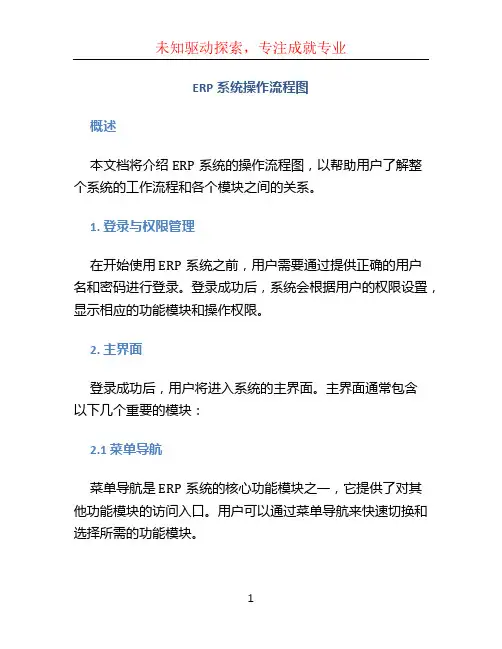
ERP系统操作流程图概述本文档将介绍ERP系统的操作流程图,以帮助用户了解整个系统的工作流程和各个模块之间的关系。
1. 登录与权限管理在开始使用ERP系统之前,用户需要通过提供正确的用户名和密码进行登录。
登录成功后,系统会根据用户的权限设置,显示相应的功能模块和操作权限。
2. 主界面登录成功后,用户将进入系统的主界面。
主界面通常包含以下几个重要的模块:2.1 菜单导航菜单导航是ERP系统的核心功能模块之一,它提供了对其他功能模块的访问入口。
用户可以通过菜单导航来快速切换和选择所需的功能模块。
2.2 个人信息在主界面的个人信息模块中,用户可以查看和修改自己的个人信息,包括姓名、联系方式等。
2.3 通知中心通知中心模块用于向用户发送系统通知和消息,例如审批结果、系统更新等。
2.4 工作台工作台是ERP系统的核心功能模块之一,用户可以在工作台上查看和处理待办任务、审批申请、查看报表等。
3. 功能模块3.1 采购管理模块采购管理模块主要用于采购流程的管理和控制,包括采购申请、采购审批、供应商管理等。
具体操作流程如下图所示:st=>start: 开始op1=>operation: 提交采购申请op2=>operation: 审批采购申请op3=>operation: 生成采购订单op4=>operation: 发送采购订单给供应商op5=>operation: 收货并入库op6=>operation: 付款给供应商e=>end: 结束st->op1->op2->op3->op4->op5->op6->e3.2 销售管理模块销售管理模块用于销售流程的管理和控制,包括销售订单管理、客户管理等。
具体操作流程如下图所示:st=>start: 开始op1=>operation: 创建销售订单op2=>operation: 审批销售订单op3=>operation: 发货op4=>operation: 收款e=>end: 结束st->op1->op2->op3->op4->e3.3 人力资源管理模块人力资源管理模块用于管理企业的人力资源信息,包括员工档案、薪资管理等。
吉林省建设工程安管人员管理系统操作流程图
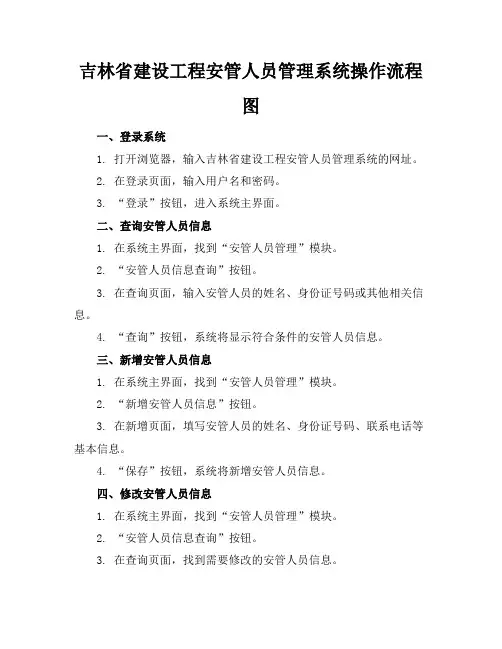
吉林省建设工程安管人员管理系统操作流程图一、登录系统1. 打开浏览器,输入吉林省建设工程安管人员管理系统的网址。
2. 在登录页面,输入用户名和密码。
3. “登录”按钮,进入系统主界面。
二、查询安管人员信息1. 在系统主界面,找到“安管人员管理”模块。
2. “安管人员信息查询”按钮。
3. 在查询页面,输入安管人员的姓名、身份证号码或其他相关信息。
4. “查询”按钮,系统将显示符合条件的安管人员信息。
三、新增安管人员信息1. 在系统主界面,找到“安管人员管理”模块。
2. “新增安管人员信息”按钮。
3. 在新增页面,填写安管人员的姓名、身份证号码、联系电话等基本信息。
4. “保存”按钮,系统将新增安管人员信息。
四、修改安管人员信息1. 在系统主界面,找到“安管人员管理”模块。
2. “安管人员信息查询”按钮。
3. 在查询页面,找到需要修改的安管人员信息。
4. “修改”按钮,进入修改页面。
5. 修改安管人员的姓名、身份证号码、联系电话等基本信息。
6. “保存”按钮,系统将更新安管人员信息。
五、删除安管人员信息1. 在系统主界面,找到“安管人员管理”模块。
2. “安管人员信息查询”按钮。
3. 在查询页面,找到需要删除的安管人员信息。
4. “删除”按钮,系统将删除该安管人员信息。
六、导出安管人员信息1. 在系统主界面,找到“安管人员管理”模块。
2. “安管人员信息查询”按钮。
3. 在查询页面,找到需要导出的安管人员信息。
4. “导出”按钮,系统将导出安管人员信息到指定文件格式。
七、退出系统1. 在系统主界面,右上角的“退出”按钮。
2. 系统将退出登录,返回到登录页面。
吉林省建设工程安管人员管理系统操作流程图一、登录系统1. 启动您的电脑,打开浏览器,在地址栏输入吉林省建设工程安管人员管理系统的网址。
2. 在弹出的登录页面,您会看到两个输入框,分别是用户名和密码。
请输入您的用户名和密码,然后“登录”按钮。
3. 如果您是首次登录,系统可能会要求您进行身份验证,请按照提示完成验证。
粤教翔云数字教材应用平台用户手册说明书

粤教翔云数字教材应用平台用户手册目录一、下载与安装...................................................................................................................- 3 -二、登录...............................................................................................................................- 3 -三、修改初始密码...............................................................................................................- 5 -四、完成手机验证...............................................................................................................- 6 -五、补充个人信息...............................................................................................................- 7 -六、进入应用平台............................................................................................................ - 10 -尊敬的用户:您好!广东省教育厅指导下建设的“粤教翔云数字教材应用平台”(以下简称“本平台”),现已开始向广东省的教师和学生提供服务。
学生管理系统的大致框架及相关流程图
系统实现登录模块的实现系统的登录窗口是用户的入口,用户只有在登录成功后才可以进入访问。
通过在登录提交表单,后台处理判断是否为合法用户,进行页面跳转,进入系统中去。
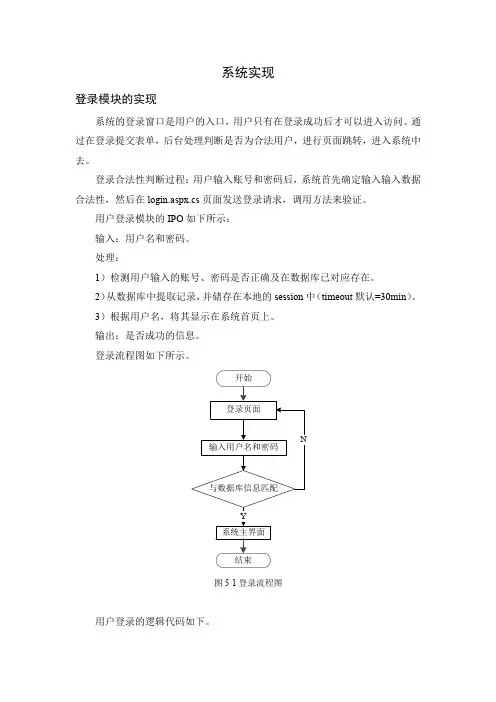
登录合法性判断过程:用户输入账号和密码后,系统首先确定输入输入数据合法性,然后在login.aspx.cs页面发送登录请求,调用方法来验证。
用户登录模块的IPO如下所示:输入:用户名和密码。
处理:1)检测用户输入的账号、密码是否正确及在数据库已对应存在。
2)从数据库中提取记录,并储存在本地的session中(timeout默认=30min)。
3)根据用户名,将其显示在系统首页上。
输出:是否成功的信息。
登录流程图如下所示。
图5-1登录流程图用户登录的逻辑代码如下。
protected void Button1_Click(object sender, EventArgs e){DataSet result = new DataSet();result = new Class1().hsggetdata(sql);// result = new TestOnline.Class1().hsggetdata(sql);if (result != null){if (result.Tables[0].Rows.Count > 0){Session["username"] = TextBox1.Text.ToString().Trim();if (cx.Text.ToString().Trim() == "管理员"){Session["cx"] =result.Tables[0].Rows[0]["cx"].ToString().Trim();}else{Session["cx"] = cx.Text.ToString().Trim();}Response.Redirect("main.aspx");}else{Response.Write("<script>javascript:alert('对不起,用户名或密码不正确!');history.back();</script>");}}else{Response.Write("<script>javascript:alert('对不起,系统错误,请不要越权操作!');</script>");}}用户子系统模块的实现用户首页模块系统呈现出一种简洁大方的首页:界面简约、鳞次栉比,用户能轻车熟路的使用。
用户 登录--注册 文档
需求:实现用户的登录与注册
2、需要用的技术:
dom4j(xpath)因为用的数据是存储在xml文件中的
servlet+jsp+javabean
beanutils 是用来封装数据的
根据需要的技术看需要用到哪些jar包。
3、定义包结构
cn.itcast.logIn.domain 用来存储javabean
cn.itcast.logIn.web.servlet 存放servlet文件
cn.itcast.logIn.UI.servlet 使用转发实现访问WEB-INF下的jsp页面cn.itcast.logIn.service 业务逻辑层,所有业务的实现
cn.itcast.logIn.utils 存放工具类
cn.itcast.logIn.dao 数据访问层,数据访问的实现
存放在WEB-INF文件夹中,浏览器不能直接访问到,比较安全
WEB-INF/pages/*.jsp 存放所有的jsp
WEB-INF/ers.xml 存放用来存储数据的xml文件
4、定义javabean
private string id; 用户编号
private string username;用户名
private string password;密码
private string email;邮箱
private date birthday;出生日期
private string gender;性别
5、编写首页面
javaEE三层体系架构:
包命名结构
登录流程图:
(1)登录表单图:
(2)登录功能的实现
注册流程图:
(1)注册表达图:
(2)注册流程图:。
江苏省网上申报操作流程图
网上申报操作流程一、用户登录1、打开IE浏览器。
2、进入市地方局左上角,双击打开“新版电子申报2009正式环境”。
或在桌面打开浏览器,在地址栏输入。
3、进入网上办税主页面。
4、点击“纳税申报”(只需选择一种用户登录方式),进入网上申报登陆界面。
5、软密码登陆:(1)税务管理码32060000+老的微机代码;(2)密码(为原网上申报系统的登录密码);(3)验证码(验证码若看不清,请刷新产生新的验证码);(4)点击登陆系统。
6、CA用户登录:(1)将CA证书附带的光盘放入光驱,安装CA驱动;(2)点击左下角“开始”-“程序”如出现“亿鑫”标志,说明驱动安装成功;(3)将key插入USB接口;(4)打开桌面上的Internet Explorer浏览器;(5)在地址栏输入,(6)点击“纳税申报”,选择数字证书用户登录。
二、密码修改1、成功登陆后,进入网上申报主页面。
2、点击右上角“修改密码”进入修改密码界面,修改完毕点击“修改”。
点击“确定”,密码修改成功。
三、纳税申报前需知1、鉴定信息查询(1)纳税人在申报前,请查看“鉴定信息查询”,点击“〉〉”进入。
(2)进入鉴定信息查询界面。
请仔细核对是否有误或者有漏鉴定的税种,如有错误或者漏鉴定的税种信息,请及时和主管税务机关管理员联系。
2.基本信息查询(1)在申报主页面点击“基本信息查询”,点击“〉〉”进入。
(2)进入基本信息界面,如有差错请及时和管理人员联系。
3.公告查询(1)在申报主页面右下方,有公告通知选项。
点击“〉〉〉”,进入公告通知明细界面。
系统会提醒该公告的有效期,公告的容概要等,如果有附件下载,请点击“下载”。
四、纳税申报(一)通用申报表申报1、在申报主页面中,点击本月“地方税通用申报表”。
点击“申报”按钮,进入了申报页面。
2、填写计征总额和扣除额。
填写完毕确认无误后,请点击“提交”按钮。
注意:如果没有显示需要报送的信息,可以在“征收项目”空白拉框下选择征收项目,在“征收品目”空白框下再选择征收品目。
毕业设计:网上购物系统需求分析-精品
网上购物系统—需求分析学院:计算机与信息工程学院班级:09级2班指导老师:李明勇小组成员:091102033 赵艳(组长)091102014 扶柳叶091102015 李杰091102016 李青松091102017 杜芝泽091102018 杨兰091102019 杨国勇时间:2012年5月13日目录序言 1 第一章网站系统分析 3 1.1网站的设计目标31.2网站的可行性分析31.3网站的深入调查41.4网站设计的特点 51.5网站开发的设计思想 51.6系统设计的总体规则 5第二章网站的功能设计 6 2.1网站功能分析62.2平台功能模块的设计62.3 系统流程分析7第三章网站数据库设计11 3.1网站数据库需求分析113.2数据库逻辑结构设计11第四章网站应用与界面设计15第五章设计总结24参考文献25 1.简介1.1.2.市场定位分析网上购物商务网站构建初始目标主要是面向广大消费者,由于不同人群对商品的需求不同,因而购物网站应在具有自己特色的同时应适合不同人士的需要。
因此,118购物网站定位于面向广大消费者,并突出完善售前、售中、售后客户服务与安全保障方面的特色。
售前服务提供详细的商品信息、简便快捷的操作过程;售中服务通过采取安全措施为用户提供网上订购服务安全保障与实时支付;售后服务对用户订购的商品提供快速物流配送,并对用户所购商品提供质量保证。
1.1.3.网站建设经济可行性分析传统的销售方式是商家把商品放在店铺里供顾客挑选,店铺的规模、位置等客观因素影响着商店的客流量,并且商品的存放与销售需要人力进行管理,雇员的工资、店面的租金等又增加了成本,顾客也不能迅速找到所需要的商品,而开一个网上商店只需要一个可以存放商品的仓库,比租一个店面能节省很多,也不需要太多的人力来管理,不会因为商店的面积影响客流量,客户足不出户就能买东西,并且很容易就能找到所需要的商品。
1.1.4.网站建设技术可行性分析(1)网络应用基础设施完善,由于信息技术的发展,我国的计算机网络飞速发展,先后建成了中国公众多媒体通信网、China Net、中国教育与科研计算机网络等组成了中国Internet主体,网络应用进入了企业与普通家庭,这为发展电子商务提供了基础设施。
电子申请用户操作流程图
电子申请用户操作流程目录操作流程 (1)目录 (1)第一步:登陆中国专利电子申请网 (2)第二步:下载和安装证书 (3)第三步:电子申请客户端安装配置操作。
(6)1)电子申请客户端安装。
(6)2)电子申请客户端在线升级。
(7)3)电子申请客户端离线升级。
(10)4)电子申请客户端配置。
(12)第四步:打开电子申请客户端,编辑新申请案件。
(15)第五步:编辑完成后,保存提交案件。
(16)第六步:上传案卷。
(17)第七步:接收电子申请回执。
(17)第八步:接收通知书。
(18)第九步:制作中间文件 (19)1)答复补正具体操作 (19)2)主动提交具体操作 (20)另附,数字证书的导入导出 (23)1)数字证书导出 (23)2)数字证书导入 (28)第一步:登陆中国专利电子申请网登录中国专利电子申请网(),查看相关的通知公告、注意事项、工具下载、在线咨询和通知书验签等操作。
第二步:下载和安装证书使用正式的电子申请用户名和密码进行用户登录,对注册信息进行信息维护和密码修改的操作,对证书进行下载、更新、注销、查看和对证书权限的操作。
数字证书网上下载安装如下:打开登录页面,输入用户代码和用户密码,点登录按钮进入用户信息栏中,点左边用户证书中的证书管理,进入界面中点页面上方的下载证书按钮,会弹出安装证书的框,根据提示进行操作即可安装完成。
如果需要给数字证书添加密码,点击设置安全级别,选择“高”,点击下一步,输入密码,点击确定。
第三步:电子申请客户端安装配置操作。
1)电子申请客户端安装。
登录外网申请网页,点页面右侧工具下载按钮,弹出的工具下载列表中,选中CPC安装程序,点列表右上角中的下载完成下载操作。
下载解压后,按照提示操作安装完成即可。
2)电子申请客户端在线升级。
由于客户端软件的修改和更新,用户需要及时使用E系统(EES)升级程序来更新CPEES客户端,使得客户端程序可以正常使用。
升级方式如下:任务栏的右下角,如图,点击该图中的红框图标,或者点击系统桌面的开始菜单栏(Windows),选择程序选择E系统(EES)升级程序选择E系统(EES)升级程序选择E系统(EES)升级程序。