
小米怎么打开heic格式照片
现在越来越多的人使用苹果手机了,如今其系统已经升级到iOS12了,但是自从系统升级到iOS11之后,其系统默认的拍照就变成了heic格式,我们平时在电脑上可以看到的是jpg/ png/bmg格式,所以要想在电脑上查看,就必须转换成这三种格式的其中一种。
那小米怎么打开heic格式照片呢?
1.首先把heic图片传到电脑上,并在电脑上下载苹果HEIC图片转
换器,这是转换图片格式的工具;
2.进入软件页面,点击“添加图片”,把要转换的heic图片添加到
转换器中,支持批量转换,不过网速要正常哦!
3.图片上传完之后,可以预览图片,也可以随时添加图片,右上角
可以更改转换后的图片储存位置,一定要记住保存到哪里了哦!
4.在页面的下方,可以对图片格式,质量,大小进行修改,如果图
片想要修改成大于或者等于50%的,需要先登录哈!然后点击“开始转换”即可;
5.最后可以在打开路径或者是保存的位置打开转换过的图片,查看
详情,图片格式是经常使用的格式,也是安卓和电脑都可以直接打开的。
以上就是小米怎么打开heic格式照片的方法,希望可以帮助到你!。
heic是什么格式的图片 怎么打开heic

说起heic,安卓用户几乎是不知道它的存在的,那Heic到底是什么,为什么很多看图软件都打不开?包括大名鼎鼎的PS都无法幸免,使用过一段时间苹果的用户都知道,这是一种新型的图片格式,目前电脑很少有系统可以直接打开,那heic是什么格式的图片,怎么打开heic呢?
1、第一,heic是iOS11系统的默认图片格式,所以直接可以打开只有iOS11系统,在电脑上要想打开需要是电脑上可以查看的格式jpg/png/bmp;
2、第二,明明是两个完全不同的图片格式,要怎样才能变成同一个格式在电脑上打开呢?那图片转换器的作用就在这了,转换成同一个格式就OK了;
3、第三,运行苹果HEIC图片转换器,把图片都上传到电脑上,点击“添加图片”,所有的heic格式的文件都可以添加到转换器中;
4、第四,修改转换过后图片的格式和质量以及大小,还有输入目录,这是图片的保存位置,对于批量转换的还是有必要重新修改一下保存位置的;
5、最后,点击“开始转换”就可以等待其他格式的图片新鲜出炉了,不管转换的是哪种格式都是电脑可以打开的。
上面是heic是什么格式的图片,怎么打开heic的操作,希望可以帮助到每个需要的朋友!。
安卓和电脑打开heic格式的两种方法

虽然苹果系统已经升级多次了,但是印象最深的是iOS11系统,因为控制面板作了很大的调整,包括图片的格式也发生了很大的变化,令很多用户都手无足措,拍出来的heic格式在电脑和安卓中都无法直接查看,需要进行格式的转换,那今天说一说安卓和电脑打开heic 格式的两种方法吧!
在线转换:
1、在百度搜索框搜索“heic转jpg”,会出现很多在线转换网站,这里选择的是一个操作较为方便的网站,以这个为例,快速转换heic 格式;
2、进入网站之后,可以看到很多的功能,包括其他的转换,左侧找到图片转换“heic转jpg”,点击即可;
3、然后就可以开始添加要转换的图片了,可以添加多张图片,然后点击开始转换就行;
4、转换的速度在页面是可以直接看到的,一般网络正常情况下速度会很快的,然后保存就行了。
转换器辅助:
1、在电脑上运行苹果HEIC图片转换器,双击打开,直接点击添加图片,支持批量转换图片,但是保证网络正常;
2、添加过后会直接跳到预览页,可以看到图片的原貌,需要对图片的格式,大小,质量以及储存位置进行修改;
3、参数都修改好之后,点击“开始转换”等待一小会儿新的图片格式就出炉了,在电脑和安卓手机中都可以查看。
上面是安卓和电脑打开heic格式的两种方法,希望可以帮助到你!。
安卓怎么打开heic文件

安卓怎么打开heic文件
苹果系统升级到ios11后拍出的照片都是heic图片格式,这个格式也是苹果独有的。
在安卓系统下是不能进行图片查看的,那么安卓怎么打开heic文件?需要用到苹果heic图片转换器,需要将heic 格式转换成jpg的格式才能查看。
heic格式是什么?为什么无法打开
通常我们用手机拍照默认的保存格式都是jpg,属于有损压缩格式。
压缩率越大,图片质量越差。
还有就是raw格式,这是一种未经过任何加工的数字底片,最受摄影爱好者欢迎。
而heic图片格式,让很多人一脸懵的图片格式,却不知道怎样打开。
heic:苹果采用的默认图像格式(高效图像文件格式),大大减少文件所占用的空间,只有a9芯片以上的设备才会使用,只有ios11系统的设备和mac才能打开heic文件。
heic这个格式虽然好,但是它属于新生事物,各个软件对它的支持还不完善,在安卓手机或者windows系统中都无法打开,热门的图片查看器也没有对其进行格式支持的也都无法打开。
方法:第三方工具
苹果heic图片转换器的使用很简单,软件也就两个功能,一是打开heic格式图片,一是转换heic格式图片为通用格式。
heic格式图片
打开heic格式图片,然后设置格式,进行转换。
以上就是关于安卓怎么打开heic文件的相关知识,希望这篇知识可以帮助到你们!。
安卓怎么将heic图片打开查看

近年来,手机再次刷新了我们的认知,不仅如此,几乎每年都会更新换代,当heic格式图片刚出来时,很多用户都无从下手,因为在安卓和电脑上都是无法直接查看的,需要转换工具的帮助,那想知道heic文件怎么打开吗?安卓怎么将heic图片打开查看呢?
1.把heic图片传到电脑上,可以通过USB接口或者聊天工具的形式上传,运行苹果HEIC图片转换器;
2.打开转换器,开始添加图片,第一次使用的话可以先上传一张看看效果如何,如果想批量也可以,全选要转换的图片即可添加;
3.在转换页面仍然可以继续添加图片,在右上角也可以修改图片的保存位置,桌面方便一点;
4.最后是修改图片的格式,质量和大小,jpg/bmp/png三种格式可供选择,这里以bmp为例,然后点击“开始转换”即可完成bmp格式的转换;
5.在保存位置(桌面)就可以直接查看bmp格式的图片喽!特别
的简单,纯小白都可以轻松操作的。
以上是安卓怎么将heic图片打开查看的方法,希望可以帮助到需要的朋友!。
安卓如何查看heic格式 heic文件如何打开

说到heic,很多人都是不熟悉的,毕竟使用安卓手机的人群还是占多数的,没错,heic就是苹果独有的照片储存格式,在安卓中是无法直接打开的,那安卓如何查看heic格式,heic文件如何打开呢?
1.在电脑上下载苹果HEIC图片转换器,这是转换图片格式的工具,
可以将heic格式转换成常用的图片格式;
2.进入软件页面,点击“添加图片”,把要转换的heic图片添加到
转换器中,支持批量转换哦!
3.图片上传完之后,可以随时添加图片,右上角可以更改转换后的
图片储存位置,一定要记住保存到哪里了哦!
4.可以对图片格式,质量,大小进行修改,如果图片想要修改成大
于或者等于50%的,需要先登录哈!然后点击“开始转换”即可;
5.最后可以在打开路径或者是保存的位置打开转换过的图片,查看
详情,图片格式是经常使用的格式,也是安卓和电脑都可以直接打开的。
6.然后将转换过的图片传到安卓手机中就是可以直接查看的喽!是不是很简单呢?
以上就是安卓如何查看heic格式,heic文件如何打开的方法,希望可以帮助到你!。
heic格式图片怎么打开?几步教你解决!
heic格式图片怎么打开?几步教你解决!
相信大家都遇到过这样的问题,在手机拍照时经常会显示图片是heic格式文件,这样会导致图片在手机上打不开,在电脑中也是一样,那么该怎么办呢?这个时候就需要我们将heic格式文件转换成jpg了,下面让我们一起来看!
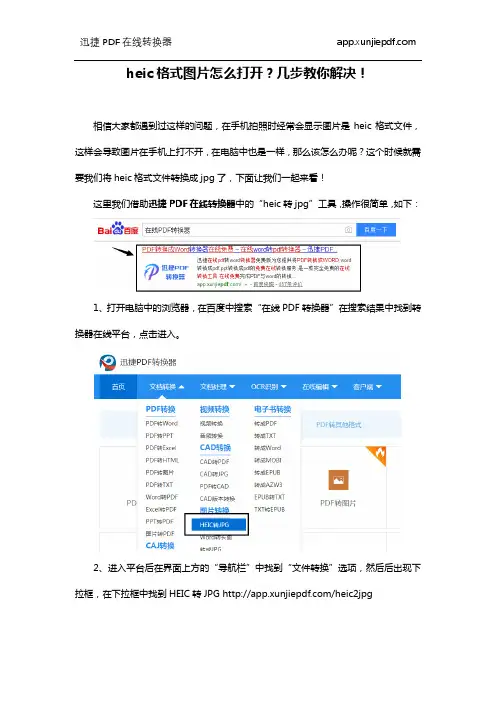
这里我们借助迅捷PDF在线转换器中的“heic转jpg”工具,操作很简单,如下:
1、打开电脑中的浏览器,在百度中搜索“在线PDF转换器”在搜索结果中找到转换器在线平台,点击进入。
2、进入平台后在界面上方的“导航栏”中找到“文件转换”选项,然后后出现下拉框,在下拉框中找到HEIC转JPG/heic2jpg
3、进入工具操作界面,点击“选择添加文件”在电脑中找到文件,将打不开的HEIC 文件添加到工具中。
4、然后我们可以在界面的下方“自定义设置”中设置转换的效果,例如图片质量,保存exif信息等
5、设置完成后,就直接点击“开始转换”即可,我们可以看到进度条,耐心等待转换完成即可。
6、最后等待转换完成以后,点击“立即下载”按钮,将转换后的文件下载保存,然后打开就可以发现图片可以打开了!
具体的操作就这么多,这样就可以打开手机中的heic格式文件啦!。
heic格式的图片如何打开查看
苹果用户众所周知,苹果iOS11以上系统拍出来的照片是heic格式,要想在电脑或安卓手机中的打开需要转换为电脑可以查看的格式jpg/bmp/png格式,那heic格式的图片如何打开查看呢?一起来看看吧!
1.在电脑上运行苹果heic图片格式转换器,然后点击“添加图片”,可以批量添加哦!
2.把图片格式修改为jpg,图片质量,大小自行设置,这些都是可以自行设置的,根据自己的需要选择就行了;
3.接着可以修改图片的保存位置以便找到,同时也可以在打开路径中查看转换后的图片;
4.最后点击“开始转换”即可,等待图片转换的成功就可以了,
以上是heic格式的图片如何打开查看的步骤,希望可以帮助到你!。
安卓手机如何查看heic文件
heic是什么格式,第一次遇到heic格式的用户一定都会好奇,这种格式在平时并不是很常见的,我们经常见到的是jpg、png、bmp 格式,heic格式在安卓手机中是无法直接查看的,但是可以将其转换成常用格式,那安卓手机如何查看heic文件呢?
1、首先heic格式要在电脑上查看,需要将其格式转换成电脑中可以查看的,最常用的就是jpg格式,需要在电脑中运行“苹果heic 图片转换器”;
2、接着就可以开始操作了,先添加图片,支持批量添加转换,在网络正常的情况下,转换的速度是非常快的;
3、图片添加之后,会自动跳到预览页,可以继续添加图片以及设置相关参数;
4、自己可以设置的有图片的保存位置,图片的储存格式以及图片的大小和画质;
5、最后点击“开始转换”等待heic格式转换成我们熟悉的格式即可。
以上是关于安卓手机如何查看heic文件的相关介绍,操作还是很简单的,需要的小伙伴可以动手试一下。
heic安卓打开教程—苹果HEIC图片转换器
iOS11是苹果的系统,而我们都知道,其默认的照片格式在电脑上打不开,这是经升级到iOS12了,同样的还是heic格式图片,那heic安卓怎么打
开呢?
1、电脑上运行“苹果HEIC图片转换器”,将手机中的照片都传
到电脑上,然后检查网络是否正常,然后直接添加图片即可;
2、图片可以批量上传转换,上传之后,先对右上角的输出目录
进行自定义的修改,后面的三个点是打开路径,即转换完成之后,点击打开路径就可以直接查看图片;
3、下方一栏是图片格式、大小和质量的参数修改框,根据对图片的要求进行适量修改即可,没有明确规定;
4、最后点击右下角的“开始转换”就可以了,转换的速度很快,批量的话转换速度也惊人哦!
5、转换完成之后,忘记保存到哪了可以点击三个点的图标(打开路径)查看。
上面是heic安卓打开教程—苹果HEIC图片转换器的相关内容,希望可以帮助到你!。
iphone拍的heic图片小米怎么打开
Iphone拍的照片默认的格式是heic格式,在安卓上无法直接打开的,会显示没有能打开文件的软件,这是为什么你?很多安卓用户应该都会有这样的疑问,那iPhone拍的heic图片小米怎么打开呢?一起来看看!
1、在电脑上安装苹果HEIC图片转换器,只要将heic格式转为小米可以兼容的格式才可以查看;
2、双击运行之后,会有一个“添加文件”的按钮,点击可以批量添加图片,如果图片较多的话,建议提前先建一个文件夹,方便查看;
3、添加之后,会自动跳到预览页面,可以对图片的格式,图片大小以及图片质量进行进一步的修改;
4、然后点击“开始转换”即可等待其他格式图片的新鲜出炉,然后在保存的位置可以双击打开查看。
5、最后我们还是要将转换好的图片传到小米手机中,再次查看就是可以打开的格式了。
上面是iPhone拍的heic图片小米怎么打开的方法,希望可以帮助到你!。