
aoc显示器怎么拆开
aoc显示器怎么拆开
有网友在网上问说aoc显示器怎么拆开,这说明可能还有很多网友不太清楚aoc显示器怎么拆开,那么下面就由小编来给你们说说aoc显示器拆开的方法吧,希望可以帮到你们哦!
aoc显示器拆开的方法:
直接将底座拆下来,然后从前面将前框向上拉,用点力气就开了,没有高电压的,只要不是刚上电结束,你可以先将电断掉10分钟后再拆,主要看你自己可舍得拆了
把固定螺丝全部去下来,然后用螺丝刀硬撬。
如果你没有去开过或见别人去开过,是比较难的!
显示器一直跳出对比度一般是调节按键漏电了,要换按键。
把液晶显器放平,再拿双手扣住液晶的外框,用力往上扣,扣松。
扣开以后,再扣另一个角,扣松,不要着急,力度适中。
再把扣松的地方拉开。
延边一路扣过去,把扣开的都拉开。
拿掉外框。
就可以看到液晶显示器的控制面板了。
拆液晶显示器里面的部件,只需要把看到的螺丝下下来就可以拆开了。
安装面板的时候注意。
手要顶住按键。
再压下去。
再把四周的边对好,再用手压紧就可以了。
附加显示器不亮的原因分析:
1、检查显示器未通电或没开启
一般显示器上都会有一个通电指示灯,可以在显示器上找一下看一下这个显示器是否已经打开,一般如果打开都会直接亮了。
如果已经按了开关还是不亮的话,那么请检查是否电源线插座是否通电,换个插座试一下,或换条电源线试一下(一般来说液晶显示的电源线和电饭堡、主机箱上的电源线是可以通用的)。
一般来说经常搬动主机的话,当出现灯不亮的情况,很有可能就是这个电源线接触不良或里面的线断了。
2、检查显示器VGA数据库是否插好
当电源没问题的时候。
这时显示器是也是有些信息出现的,比如说显示器显示“没信号”这样的提示。
这时就要检查如下图所示的这个线是否插好。
另外,切记不要把显示线的VAG数据线插错了,有独立显卡的就要插独立显卡。
没的就插集成显卡。
还有些网友可能是独立显卡,但是显示器上提示“无信号”,那么就有可能是独立显卡有毛病,首先把独立显卡拔了,把独显金手
指部分清理,同时把显卡插槽也清理一下再重新插回。
看过"aoc显示器怎么拆开"的人还看了:
1.AOC显示器怎么设置安装
2.aoc显示器屏幕太亮怎么办
3.aoc显示器怎么调节屏幕亮度
4.AOC显示器提示OSD锁定的解锁方法
5.aoc显示器屏幕模糊怎么办
6.aoc显示器屏幕怎么调整亮度
7.aoc显示器屏幕闪怎么办。
电脑显示器底座怎么拆卸

电脑显示器底座怎么拆卸
有时电脑显示器出现问题,需要对显示器底座进行拆卸,那如何拆呢?下面是店铺为大家介绍电脑显示器底座的拆卸方法,欢迎大家阅读。
电脑显示器底座的拆卸方法
今天我讲一下某品牌的台式电脑底座拆法。
其他品牌的也可以借鉴。
首先拔掉电源线插头和数据线。
注意数据线的两个螺丝必须先旋开,才能够拔出来。
一手按住底座,一手把显示器往上拔,分开底座和显示器。
底座分离后,还要把固定螺丝的盒子抽出来,才能找到两个小螺丝,重新固定。
通常螺丝掉下来后,金属插片还在显示器上,要把它抽出来。
把底座翻过来,如下图那样用力往里压,可以松开嵌扣,然后就可以把盒子拔出来。
使用狮子螺丝刀把螺丝固定紧,让插销和盒子紧密连接。
现在按相反的顺序安装起来。
装上插头和数据线,开机试试,一切正常,大功告成。
其他品牌的电脑拆除底座请看有关说明,不可轻举妄动。
液晶显示器拆解图解
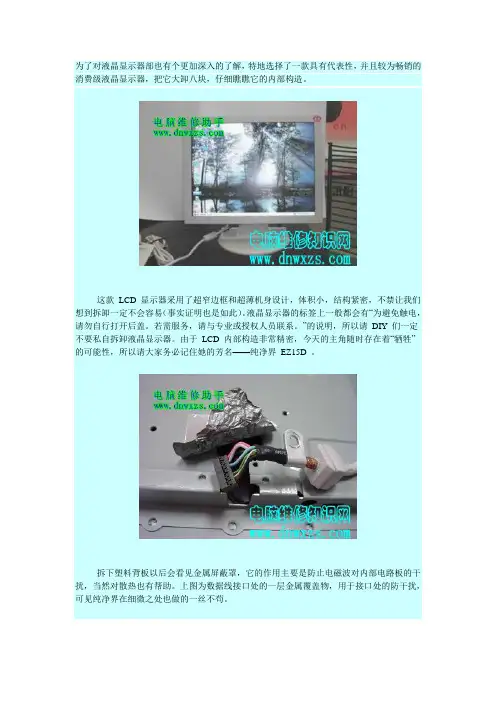
为了对液晶显示器部也有个更加深入的了解,特地选择了一款具有代表性,并且较为畅销的消费级液晶显示器,把它大卸八块,仔细瞧瞧它的内部构造。
这款LCD 显示器采用了超窄边框和超薄机身设计,体积小,结构紧密,不禁让我们想到拆卸一定不会容易(事实证明也是如此)。
液晶显示器的标签上一般都会有“为避免触电,请勿自行打开后盖。
若需服务,请与专业或授权人员联系。
”的说明,所以请DIY们一定不要私自拆卸液晶显示器。
由于LCD 内部构造非常精密,今天的主角随时存在着“牺牲”的可能性,所以请大家务必记住她的芳名——纯净界EZ15D 。
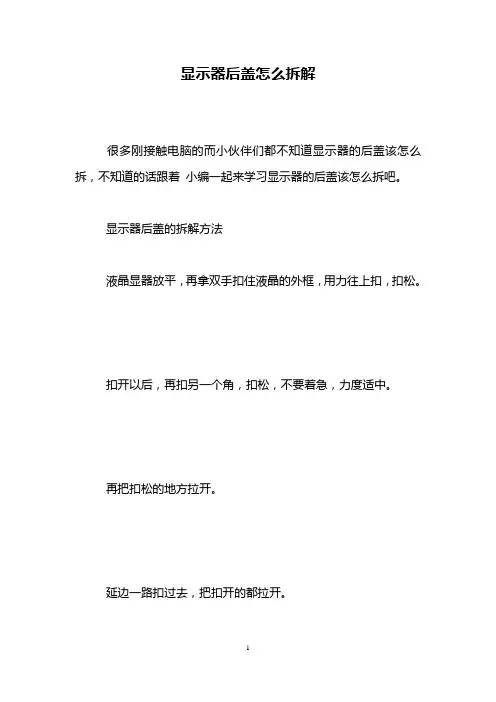
拆下塑料背板以后会看见金属屏蔽罩,它的作用主要是防止电磁波对内部电路板的干扰,当然对散热也有帮助。
上图为数据线接口处的一层金属覆盖物,用于接口处的防干扰,可见纯净界在细微之处也做的一丝不苟。
拆下金属屏蔽罩后,就可以清楚的看见内部的电路板了。
它们是用螺丝固定在屏蔽罩上的,把它们拆下来看的更清楚些。
这是两块电路板。
左边的为整个液晶显示器的核心。
显示卡的模拟信号就是传输到这里,经过LCD 控制芯片处理后转成数字信号,再输出到LCD 液晶显示面板上的。
其上的主控芯片为MRT (晶捷),目前三星、现代、明基、瑞轩、光威等多家厂商都在使用这款芯片。
右边的电路板叫高压单元。
由于采用的是四灯管背光源设计,所以和一般的LCD 显示器的电压控制电路板有些不同,其两端各有一对连接灯管的接口(上图白色的长方条),可以给LCD 的四根灯管同时提供稳定的电源。
采用四灯管技术的优势在于,能均匀的补充屏幕光源,避免屏幕灰暗现象的存在,同时还可以增加色彩的表现力。
这是拆下金属屏蔽盖后的EZ15D 的照片,可以清楚看见左边四条灯管的电源接线,中间的两条为数据线。
中间白色的就是反光板和玻璃基板,四周用金属边框和塑料边框牢牢固定。
我们接着往下拆。
这就是大家经常看见的液晶显示屏。
它的两边压合了集成电路板(PCBA),用于让面板电路和控制电路连接,传递电信号。
显示器后盖怎么拆解
显示器后盖怎么拆解
很多刚接触电脑的而小伙伴们都不知道显示器的后盖该怎么拆,不知道的话跟着小编一起来学习显示器的后盖该怎么拆吧。
显示器后盖的拆解方法
液晶显器放平,再拿双手扣住液晶的外框,用力往上扣,扣松。
扣开以后,再扣另一个角,扣松,不要着急,力度适中。
再把扣松的地方拉开。
延边一路扣过去,把扣开的都拉开。
拿掉外框。
就可以看到液晶显示器的控制面板了。
拆液晶显示器里面的部件,只需要把看到的螺丝下下来就可以拆开了。
安装面板的时候注意。
手要顶住按键。
再压下去。
再把四周的边对好,再用手压紧就可以了。
显示器后盖怎么拆解相关文章:
1.台式电脑显示器怎么拆解步骤
2.电脑显示器外壳怎么拆开
3.显示器底座怎么拆解
4.联想电脑显示器怎么拆
5.飞利浦电脑显示器怎么拆
6.三星电脑显示器底座怎么拆开。
AOC193P液晶显示器拆解

比CRT更简单——AOC 193P液晶显示器拆解今年配机,很多朋友都选择了液晶显示器,主流17英寸液晶显示器价格已降至2300元左右,成为了配机主流。
但业内不少人士认为,19英寸液晶显示器将是明后年的主流产品,现在不少消费者也持币观望,等待着它的价格降至一个合理的水平。
本周,迪迪就亲自为大家拆解分析一款目前主流的19英寸液晶显示器——冠捷193P。
AOC 193P是冠捷公司发布不久的一款中档19英寸液晶显示器,市价2899元。
从性能上看,AOC 193P和三星930B在同一档次上,都属于中档19英寸显示器,而且都具备DVI/VGA接口,功能比较齐全。
而从价格上看,193P 和三星入门级19 英寸LCD显示器913V价格相当。
一、外观设计从外观上看,AOC 193P比较简洁明快,底部空间较大,适合于桌面相对紧张的用户。
所有的调节按钮都在边框右侧,13mm超窄边框、双轴多功能底座都是其主要卖点。
它的双轴设计使得液晶屏高度和垂直视角都可以自由调节,这一点非常人性化,适合大屏幕液晶用户(图1、2)。
小知识:可视角度可视角度是指用户可以从不同的方向清晰地观察屏幕上所有内容的角度。
由于提供液晶显示的光源经折射和反射后输出时已有一定的方向性,超出这一范围观看就会产生色彩失真现象。
液晶显示器的可视角度包括水平可视角度和垂直可视角度两个指标,水平可视角度表示以显示器的垂直法线(即显示器正中间的垂直假想线)为准,在垂直于法线左方或右方一定角度的位置上仍然能够正常看见显示图像,这个角度范围就是液晶显示器的水平可视角度;同样如果以水平法线为准,上下的可视角度就称为垂直可视角度。
一般而言,可视角度是以对比度变化为参照标准的。
当观察角度加大时,该位置看到的显示图像的对比度会下降,而当角度加大到一定程度,对比度下降到10∶1时,这个角度就是该液晶显示器的最大可视角。
目前市场上出售的液晶显示器的可视角度都是左右对称的,但上下就不一定对称了,常常是上下角度小于左右角度。
AOC 193P液晶显示器拆解

比CRT更简单——AOC 193P液晶显示器拆解今年配机,很多朋友都选择了液晶显示器,主流17英寸液晶显示器价格已降至2300元左右,成为了配机主流。
但业内不少人士认为,19英寸液晶显示器将是明后年的主流产品,现在不少消费者也持币观望,等待着它的价格降至一个合理的水平。
本周,迪迪就亲自为大家拆解分析一款目前主流的19英寸液晶显示器——冠捷193P。
AOC 193P是冠捷公司发布不久的一款中档19英寸液晶显示器,市价2899元。
从性能上看,AOC 193P和三星930B在同一档次上,都属于中档19英寸显示器,而且都具备DVI/VGA接口,功能比较齐全。
而从价格上看,193P和三星入门级19 英寸LCD显示器913V价格相当。
一、外观设计从外观上看,AOC 193P比较简洁明快,底部空间较大,适合于桌面相对紧张的用户。
所有的调节按钮都在边框右侧,13mm超窄边框、双轴多功能底座都是其主要卖点。
它的双轴设计使得液晶屏高度和垂直视角都可以自由调节,这一点非常人性化,适合大屏幕液晶用户(图1、2)。
小知识:可视角度可视角度是指用户可以从不同的方向清晰地观察屏幕上所有内容的角度。
由于提供液晶显示的光源经折射和反射后输出时已有一定的方向性,超出这一范围观看就会产生色彩失真现象。
液晶显示器的可视角度包括水平可视角度和垂直可视角度两个指标,水平可视角度表示以显示器的垂直法线(即显示器正中间的垂直假想线)为准,在垂直于法线左方或右方一定角度的位置上仍然能够正常看见显示图像,这个角度范围就是液晶显示器的水平可视角度;同样如果以水平法线为准,上下的可视角度就称为垂直可视角度。
一般而言,可视角度是以对比度变化为参照标准的。
当观察角度加大时,该位置看到的显示图像的对比度会下降,而当角度加大到一定程度,对比度下降到10∶1时,这个角度就是该液晶显示器的最大可视角。
目前市场上出售的液晶显示器的可视角度都是左右对称的,但上下就不一定对称了,常常是上下角度小于左右角度。
笔记本显示器拆解的方法
笔记本显示器拆解的方法
有些时候我们的需要更换笔记本显示器,那么该怎么拆解呢?下面就由店铺来为你们简单的介绍笔记本显示器拆解的方法吧!希望对你们有所帮助哦!
笔记本显示器拆解的方法:
这款电脑的屏幕拆机并没有多复杂,不需要拆开机身。
屏幕死角都有一个皮垫,用镊子撬下来就行了,然后将四个角的螺钉全部拧下来。
螺钉全部拧下来之后就要开始拆卸屏框了,可以用指甲或者平一点的工具伸进壳子之间,将外壳和屏框分开,注意一样暗扣,屏框就能拿下来了。
屏框拿下来之后就能看见这款机器的超薄LED屏了。
要拿下液晶屏,首先要讲固定液晶屏的螺丝都拧下来。
螺丝松开之后,屏幕就是活动的。
可以从屏幕上方将屏幕抠起来翻到键盘上面,屏幕后面有一根排线,要小心将这根排线抽出来,接口不要弄歪了。
屏线抽出来之后,就能看见单独的LED屏了,至于想更换屏或者升级为更高端的显示屏,可以反向观看此内容。
那么联想笔记本换屏就已经完成了。
AOC 193P液晶显示器拆解
比CRT更简单——AOC 193P液晶显示器拆解今年配机,很多朋友都选择了液晶显示器,主流17英寸液晶显示器价格已降至2300元左右,成为了配机主流。
但业内不少人士认为,19英寸液晶显示器将是明后年的主流产品,现在不少消费者也持币观望,等待着它的价格降至一个合理的水平。
本周,迪迪就亲自为大家拆解分析一款目前主流的19英寸液晶显示器——冠捷193P。
AOC 193P是冠捷公司发布不久的一款中档19英寸液晶显示器,市价2899元。
从性能上看,AOC 193P和三星930B在同一档次上,都属于中档19英寸显示器,而且都具备DVI/VGA接口,功能比较齐全。
而从价格上看,193P和三星入门级19 英寸LCD显示器913V价格相当。
一、外观设计从外观上看,AOC 193P比较简洁明快,底部空间较大,适合于桌面相对紧张的用户。
所有的调节按钮都在边框右侧,13mm超窄边框、双轴多功能底座都是其主要卖点。
它的双轴设计使得液晶屏高度和垂直视角都可以自由调节,这一点非常人性化,适合大屏幕液晶用户(图1、2)。
小知识:可视角度可视角度是指用户可以从不同的方向清晰地观察屏幕上所有内容的角度。
由于提供液晶显示的光源经折射和反射后输出时已有一定的方向性,超出这一范围观看就会产生色彩失真现象。
液晶显示器的可视角度包括水平可视角度和垂直可视角度两个指标,水平可视角度表示以显示器的垂直法线(即显示器正中间的垂直假想线)为准,在垂直于法线左方或右方一定角度的位置上仍然能够正常看见显示图像,这个角度范围就是液晶显示器的水平可视角度;同样如果以水平法线为准,上下的可视角度就称为垂直可视角度。
一般而言,可视角度是以对比度变化为参照标准的。
当观察角度加大时,该位置看到的显示图像的对比度会下降,而当角度加大到一定程度,对比度下降到10∶1时,这个角度就是该液晶显示器的最大可视角。
目前市场上出售的液晶显示器的可视角度都是左右对称的,但上下就不一定对称了,常常是上下角度小于左右角度。
显示器后盖怎么拆解
显示器后盖怎么拆解
很多刚接触电脑的而小伙伴们都不知道显示器的后盖该怎么拆,不知道的话跟着小编一起来学习显示器的后盖该怎么拆吧。
显示器后盖的拆解方法
液晶显器放平,再拿双手扣住液晶的外框,用力往上扣,扣松。
扣开以后,再扣另一个角,扣松,不要着急,力度适中。
再把扣松的地方拉开。
延边一路扣过去,把扣开的都拉开。
拿掉外框。
就可以看到液晶显示器的控制面板了。
拆液晶显示器里面的部件,只需要把看到的螺丝下下来就可以拆开了。
安装面板的时候注意。
手要顶住按键。
再压下去。
再把四周的边对好,再用手压紧就可以了。
显示器后盖怎么拆解相关文章:
1.台式电脑显示器怎么拆解步骤
2.电脑显示器外壳怎么拆开
3.显示器底座怎么拆解
4.联想电脑显示器怎么拆
5.飞利浦电脑显示器怎么拆
6.三星电脑显示器底座怎么拆开。
液晶电脑显示器怎么拆
液晶电脑显示器怎么拆
当显示器出现故障的时候,我们需要对显示器进行拆卸维修,那如何拆呢?下面是店铺为大家介绍液晶电脑显示器的拆解方法,欢迎大家阅读。
液晶电脑显示器的拆解方法
把液晶显器放平,再拿双手扣住液晶的外框,用力往上扣,扣松。
扣开以后,再扣另一个角,扣松,不要着急,力度适中。
再把扣松的地方拉开。
延边一路扣过去,把扣开的都拉开。
拿掉外框。
就可以看到液晶显示器的控制面板了。
拆液晶显示器里面的部件,只需要把看到的螺丝下下来就可以拆开了。
安装面板的时候注意。
手要顶住按键。
再压下去。
再把四周的边对好,再用手压紧就可以了。
液晶显示器拆机
先用东西把液晶的外壳拆开一点小缝,为了美观最好是液晶的低部先拆。
然后找一张废旧的电话卡或者IC卡从拆开小缝插进去,然后往一边用力的刷过去。
四边都这样刷一次液晶的外壳就能拆开。
用电话卡或IC卡不会对外壳造成损坏外观能保护完美,用硬的一字螺丝刀不一样会对外壳损伤不美观。
拆开上壳之后一定不要用力去拿开,大部分的按键板会跟上壳连在一起。
中间会有按键板与驱动板的连接线用力过大会拉断那一根线。
把上壳轻轻的拿起来一点把连接线排拔开再把上壳拿掉。
从按键板接头那一边把连接线拔掉
把上壳拿走之后会看到液晶显示屏跟后壳之间上有四个螺丝,把这四个螺丝拆掉。
把整台机器反过来报把后壳慢慢的往上拿起,就会看到屏线跟灯管的连接线。
把灯管的连接线拔掉
再把屏线拔掉,一般屏线的接口上会有一屋锡波纸,防止外面的干扰信号干扰。
把那屋锡波纸拿开后再把屏线拔掉。
把后壳拿掉后就剩下液晶屏
这里注意看一下在屏的左下角有一个标签上面写的就是屏的生产厂家跟屏的型号。
下面屏的型号就是M190A1—L0A .
电源一体板跟驱动板就按装在后壳上
驱动板背面上都印刷有每个接口的各个线功能
把固定板的螺丝拧掉再把电源一体板跟驱动板拆下来,看到电源板上面明显的爆了一个电容。
驱动板是我们常用的2025驱动板(2120+2025方案),通用驱动板都是以图像处理芯片命名比如:2025 2023等。