
linux中vim编辑器的使用
打开ubutun后,点击“应用程序”→“附件”→“终端”即可进入linux环境,如下图:
输入『vi 文档名』按回车键就能够进入vi 的一般模式了。
请注意,记得vi 后面一定要加文档名,不管该文档名是否存在。
例如键入vi test3并按回车出现如下图所示内容:
文件test3为一个新建的文件,故在最下方显示“test3”[New File],若vi后的文件名为已有的文件,则最下方显示的是该文件的相关信息。
vim文本编辑环境有三种模式,分别为“一般模式”、“编辑模式”、“命令行模式”,进入vim文本编辑环境后默认为一般模式。
一般模式和编辑模式、一般模式和命令行模式可以相互转换,命令行模式和编辑模式不能相互转换。
一般模式:在一般模式中,你可以使用『上下左右』按键来移动游标,你可以使用『删除字元』或『删除整行』来处理档案内容,也可以使用『复制、贴上』来处理你的文件资料,但不能从键盘输入字符添加到文件中。
编辑模式:在一般模式中可以进行删除、复制、贴上等等的动作,但是却无法编辑文件内容的。
你只要按下『i, I, o, O, a, A, r, R』等任何一个字母之后才会进入编辑模式。
通常在Linux 中,按下这些按键时,在画面的左下方会出现『 INSERT 或REPLACE 』的字样,此时才可以进行编辑。
而如果要回到一般模式时,则必须要按下『Esc』这个按键。
进入插入模式不同按键对应的不同功能如下表:
另外,在编辑模式下不要按上下左右键(按下后会出现一些你不想要的字符),在该模式下只能输入字符和按回车键换行,要想将光标移到某一位置,只能按[Esc]回到一般模式下操作。
按下i, I, o, O, a, A, r, R进入编辑模式时,相应的字母不会显示出来,此时不必担心是否已进入编辑模式,它已经进入编辑模式了,我们尽管继续操作就行。
命令行模式:在一般模式当中,输入『 : / ? 』三个中的任何一个按钮,就可以将游标移动到最底下那一行。
在这个模式当中,可以提供你『搜寻资料』的动作,而读取、存档、大量取代字元、离开vi 、显示行号等等的动作则是在此模式中达成的!
下图为在插入模式下输入的内容。
在一般模式下光标的活动范围为被编辑过的部分,即光标无法移动到前面有“~”符号的行中。
在一般模式中输入:wq 并按回车储存后离开vi 回到linux命令行环境,如下图最下方所示:
下面再介绍一下在一般模式下一些常用按键的功能(红色为比较重要的内容):
为了方便大家记忆,我对上述指令作了如下总结:“x”删除以字符计的内容,“dd”删除以行计的内容,“yy”复制以行计的内容,带有“G”的为从当前位置到某一个位置,“0”代表行首,“$”代表行尾,“j”代表向下,“k”代表向上。
下面将几个简单命令的实验结果截图如下:
例如运行替换命令前的内容为:
运行替换命令后的内容为:
试验命令“:1,$s/word1/word2/gc”的截图如下:
按回车键后结果如下:
输入y后结果如下:
最后再介绍一下在命令行模式下一些指令的含义:
特别注意,在vi 中,『数字』是很有意义的!数字通常代表重复做几次的意思!也有可能是代表去到第几个之类的意思。
举例来说,要删除50 行,则是用『50dd』。
数字加在动作之前——例如要向下移动20 行,就是『20j』或者『20↓』。
以上内容是我通过收集网上的资料并结合自己的练习整理的,希望对大家学vim编辑器有用。
vim编辑器使用手册
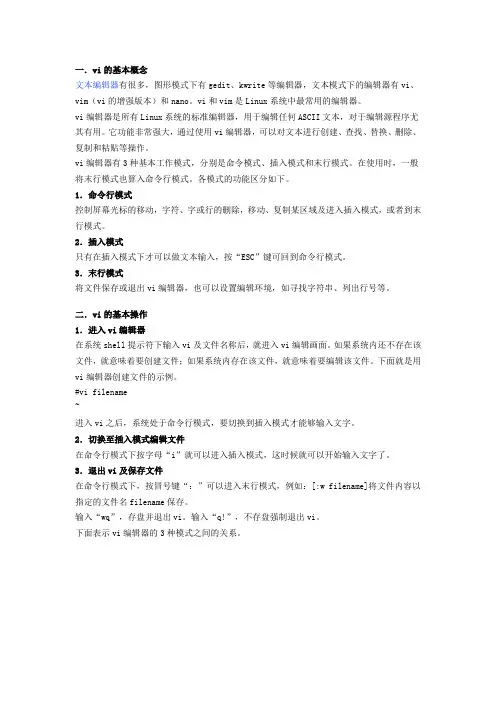
一.vi的基本概念文本编辑器有很多,图形模式下有gedit、kwrite等编辑器,文本模式下的编辑器有vi、vim(vi的增强版本)和nano。
vi和vim是Linux系统中最常用的编辑器。
vi编辑器是所有Linux系统的标准编辑器,用于编辑任何ASCII文本,对于编辑源程序尤其有用。
它功能非常强大,通过使用vi编辑器,可以对文本进行创建、查找、替换、删除、复制和粘贴等操作。
vi编辑器有3种基本工作模式,分别是命令模式、插入模式和末行模式。
在使用时,一般将末行模式也算入命令行模式。
各模式的功能区分如下。
1.命令行模式控制屏幕光标的移动,字符、字或行的删除,移动、复制某区域及进入插入模式,或者到末行模式。
2.插入模式只有在插入模式下才可以做文本输入,按“ESC”键可回到命令行模式。
3.末行模式将文件保存或退出vi编辑器,也可以设置编辑环境,如寻找字符串、列出行号等。
二.vi的基本操作1.进入vi编辑器在系统shell提示符下输入vi及文件名称后,就进入vi编辑画面。
如果系统内还不存在该文件,就意味着要创建文件;如果系统内存在该文件,就意味着要编辑该文件。
下面就是用vi编辑器创建文件的示例。
#vi filename~进入vi之后,系统处于命令行模式,要切换到插入模式才能够输入文字。
2.切换至插入模式编辑文件在命令行模式下按字母“i”就可以进入插入模式,这时候就可以开始输入文字了。
3.退出vi及保存文件在命令行模式下,按冒号键“:”可以进入末行模式,例如:[:w filename]将文件内容以指定的文件名filename保存。
输入“wq”,存盘并退出vi。
输入“q!”,不存盘强制退出vi。
下面表示vi编辑器的3种模式之间的关系。
三.命令行模式操作1.进入插入模式按“i”:从光标当前位置开始输入文件。
按“a”:从目前光标所在位置的下一个位置开始输入文字。
按“o”:插入新的一行,从行首开始输入文字。
按“I”:在光标所在行的行首插入。
vim编辑器的使用详解

vim编辑器的使⽤详解在Linux江湖,最常⽤到的编辑器⾮vim莫属,vim的功能很强⼤。
1. vim简介在Linux世界中,最长⽤到的⽽且功能⽐较强⼤的是Vim编辑器。
Vim编辑器是在内存缓冲区中处理数据。
vim ⽂件名 or vi ⽂件名都可以通过vim打开⽂件⼀般vim打开⽂件功能更多⼀些,特别是对于shell脚本这种⽂本,会有不同字符的⾼亮显⽰。
如果启动vim时未指定⽂件名,或者指定的⽂件名不存在,vim会开辟⼀段新的缓冲区域来编辑。
vim /etc/passwdvim tt2 vim模式介绍vim编辑器有两种模式:1. 普通模式2. 插⼊模式2.1 普通模式当刚打开要编辑的⽂件或新建⼀个⽂件时,vim⾸先进⼊的是普通模式。
在普通模式中,vim会将案件解释程命令。
在普通模式下,可以⽤⽅向键在⽂本区域移动光标。
vim有⽤来移动光标的命令:h:左移⼀个字符j:下移⼀⾏(⽂本的下⼀⾏)k:上移⼀⾏(⽂本的上⼀⾏)l:右移⼀个字符PageDown(或Ctrl+F):下翻⼀屏PageUp(或Ctrl+B):上翻⼀屏G:移动到缓冲区的最后⼀⾏num G:移动到缓冲区的第num⾏gg:移动到缓冲区的第⼀⾏2.2 普通模式的命令⾏模式Vim编辑器在普通模式下有个特特别的功能叫命令⾏模式。
命令⾏模式提供了⼀个交互式命令⾏,可以输⼊额外的命令来控制vim的⾏为。
要进⼊命令⾏模式,在普通模式下按下冒号键”:”,光标会移动到消息航,然后出现冒号,等待输⼊命令。
在命令⾏模式下有⼏个命令时可以退出缓冲区::q 如果未修改缓冲区数据,退出。
:q! 取消所有对缓冲区数据的修改并退出。
:w filename 将⽂件保存到另⼀个⽂件中。
:wq 将缓冲区数据保存到⽂件中并退出3 编辑数据在普通模式,输⼊i,就会进⼊到插⼊模式,然后就可以编辑和数据的插⼊。
如图:在普通模式下,vim提供了⼀些命令来编辑缓冲区中的数据。
命令描述x删除当前光标所在位置的字符dd删除光标所在的⾏dw删除当前光标所在的单词d$删除当前光标所在位置⾄⾏尾的内容J删除当前光标所在⾏⾏尾的换⾏符(拼接符)u撤销前⼀编辑命令a在当前光标后追加数据A在当前光标所在⾏尾追加数据r char⽤char替换当前光标所在位置的单个字符R text⽤text覆盖当前光标所在位置的数据,知道按下ESC键4 复制和粘贴vim在删除数据时,实际上会将数据保存在单独的⼀个寄存器中。
Linux基本命令vim命令(一)
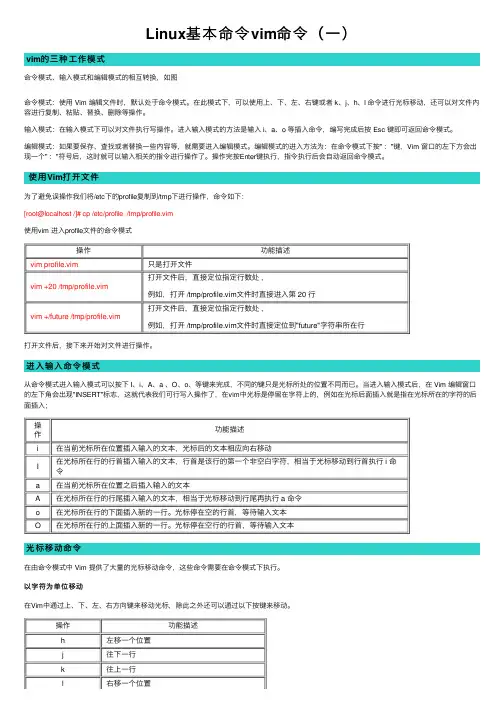
Linux基本命令vim命令(⼀)vim的三种⼯作模式命令模式、输⼊模式和编辑模式的相互转换,如图命令模式:使⽤ Vim 编辑⽂件时,默认处于命令模式。
在此模式下,可以使⽤上、下、左、右键或者 k、j、h、l 命令进⾏光标移动,还可以对⽂件内容进⾏复制、粘贴、替换、删除等操作。
输⼊模式:在输⼊模式下可以对⽂件执⾏写操作。
进⼊输⼊模式的⽅法是输⼊ i、a、o 等插⼊命令,编写完成后按 Esc 键即可返回命令模式。
编辑模式:如果要保存、查找或者替换⼀些内容等,就需要进⼊编辑模式。
编辑模式的进⼊⽅法为:在命令模式下按" :"键,Vim 窗⼝的左下⽅会出现⼀个" :"符号后,这时就可以输⼊相关的指令进⾏操作了。
操作完按Enter键执⾏,指令执⾏后会⾃动返回命令模式。
使⽤Vim打开⽂件为了避免误操作我们将/etc下的profile复制到/tmp下进⾏操作,命令如下:[root@localhost /]# cp /etc/profile /tmp/profile.vim使⽤vim 进⼊profile⽂件的命令模式操作功能描述vim profile.vim只是打开⽂件打开⽂件后,直接定位指定⾏数处,vim +20 /tmp/profile.vim例如,打开 /tmp/profile.vim⽂件时直接进⼊第 20 ⾏打开⽂件后,直接定位指定⾏数处,vim +/future /tmp/profile.vim例如,打开 /tmp/profile.vim⽂件时直接定位到"future"字符串所在⾏打开⽂件后,接下来开始对⽂件进⾏操作。
进⼊输⼊命令模式从命令模式进⼊输⼊模式可以按下 I、i、A、a 、O、o、等键来完成,不同的键只是光标所处的位置不同⽽已。
当进⼊输⼊模式后,在 Vim 编辑窗⼝的左下⾓会出现"INSERT"标志,这就代表我们可⾏写⼊操作了,在vim中光标是停留在字符上的,例如在光标后⾯插⼊就是指在光标所在的字符的后⾯插⼊;操功能描述作i在当前光标所在位置插⼊输⼊的⽂本,光标后的⽂本相应向右移动I在光标所在⾏的⾏⾸插⼊输⼊的⽂本,⾏⾸是该⾏的第⼀个⾮空⽩字符,相当于光标移动到⾏⾸执⾏ i 命令a在当前光标所在位置之后插⼊输⼊的⽂本A在光标所在⾏的⾏尾插⼊输⼊的⽂本,相当于光标移动到⾏尾再执⾏ a 命令o在光标所在⾏的下⾯插⼊新的⼀⾏。
linux中的常用基本命令的用法及vim编辑器的用法
在Linux中,有一些常用的基本命令和vim编辑器的用法。
基本命令:1. `cd`:改变目录,例如`cd /home/user` 可以切换到/home/user 目录。
2. `ls`:列出目录内容,例如`ls -a` 可以显示所有文件,包括隐藏文件。
3. `pwd`:显示当前工作目录的路径。
4. `cp`:复制文件或目录,例如`cp file1 file2` 可以将file1 复制为file2。
5. `mv`:移动或重命名文件或目录,例如`mv file1 /home/user` 可以将file1 移动到/home/user 目录下。
6. `rm`:删除文件或目录,例如`rm file1` 可以删除file1 文件。
7. `cat`:连接并打印文件的内容,例如`cat file1` 可以显示file1 文件的内容。
8. `more` / `less`:分页显示文件内容,可以通过空格键向下翻页,q键退出。
9. `head` / `tail`:分别显示文件的开头/结尾几行,例如`head -n10 file1` 可以显示file1 文件的前10行。
10. `touch`:更改文件时间戳,如果文件不存在,则创建新的空文件,例如`touch file1` 可以更新file1 文件的修改时间戳。
11. `find`:在指定目录下查找文件,例如`find /home/user -name "*.txt"` 可以查找/home/user 目录下所有扩展名为.txt 的文件。
12. `grep`:在文件中查找匹配的字符串模式,例如`grep "pattern" file1` 可以在file1 文件中查找包含"pattern" 的行。
vim编辑器用法:进入vim默认进入命令模式,可以通过以下命令进行操作:1. 键入`i` 进入插入模式(编辑文件),可以插入文本内容。
vim命令及快捷键

vim命令及快捷键[1. 关于Vim]vim是我最喜欢的编辑器,也是linux下第⼆强⼤的编辑器。
虽然emacs是公认的世界第⼀,我认为使⽤emacs并没有使⽤vi进⾏编辑来得⾼效。
如果是初学vi,运⾏⼀下vimtutor是个聪明的决定。
(如果你的系统环境不是中⽂,⽽你想使⽤中⽂的vimtutor,就运⾏vimtutor zh)[1.1 Vim的⼏种模式]正常模式:可以使⽤快捷键命令,或按:输⼊命令⾏。
插⼊模式:可以输⼊⽂本,在正常模式下,按i、a、o等都可以进⼊插⼊模式。
可视模式:正常模式下按v可以进⼊可视模式,在可视模式下,移动光标可以选择⽂本。
按V进⼊可视⾏模式,总是整⾏整⾏的选中。
ctrl+v进⼊可视块模式。
替换模式:正常模式下,按R进⼊。
[2. 启动Vim]vim -c cmd file: 在打开⽂件前,先执⾏指定的命令;vim -r file: 恢复上次异常退出的⽂件;vim -R file: 以只读的⽅式打开⽂件,但可以强制保存;vim -M file: 以只读的⽅式打开⽂件,不可以强制保存;vim -y num file: 将编辑窗⼝的⼤⼩设为num⾏;vim + file: 从⽂件的末尾开始;vim +num file: 从第num⾏开始;vim +/string file: 打开file,并将光标停留在第⼀个找到的string上。
vim --remote file: ⽤已有的vim进程打开指定的⽂件。
如果你不想启⽤多个vim会话,这个很有⽤。
但要注意,如果你⽤vim,会寻找名叫VIM的服务器;如果你已经有⼀个gvim在运⾏了,你可以⽤gvim --remote file在已有的gvim中打开⽂件。
[3. ⽂档操作]:e file --关闭当前编辑的⽂件,并开启新的⽂件。
如果对当前⽂件的修改未保存,vi会警告。
:e! file --放弃对当前⽂件的修改,编辑新的⽂件。
:e+file -- 开始新的⽂件,并从⽂件尾开始编辑。
vim编辑器的使用
vim编辑器的使⽤这⾥主要介绍vim编辑器的⼀些常⽤命令和⽅法,主要包括: vim编辑器的基本使⽤,包括vi的启动与退出、⼯作模式的切换、光标的移动、屏幕的滚动、⽂本的插⼊与删除、复制与粘帖、查找与替换等。
vim编辑器之程序编辑,包括程序设计中光标的跳转、关键字的补全,以及代码的缩进等。
希望通过本节的学习,能够基本掌握vi编辑器的使⽤⽅法和相关技巧,能够独⽴完成程序源代码的编辑和修改。
1、 vim编辑器的基本使⽤ vim编辑器是Linux系统下的标准编辑器。
虽然命令繁多复杂,并且绝⼤多数功能的输⼊都依靠键盘来完成,但如果我们熟悉掌握之后就会发现vim编辑器的功能、效率等都是其他图形界⾯编辑器⽆法⽐拟的,下⾯让我们来揭开它的神秘⾯纱。
1.1、 vim的启动 在终端输⼊命令vim,后⾯接着输⼊想要创建或编辑的⽂件名,即可进⼊vim编辑器。
$ vim test.c 如果vi命令后⾯所输⼊的⽂件不存在,则系统会⾃动创建⼀个以该字符串命名的⽂本⽂件。
如上图,光标停留在左上⽅,由于新建⽂件中没有任何内容,所以每⼀⾏的开头都为波浪线。
窗⼝的底部为状态栏,显⽰当前编辑⽂件的相关信息。
打开⽂件后,光标停留在屏幕左上⽅。
状态栏显⽰了当前编辑⽂件的⽂件名、⾏数以及字符数等信息。
vi命令打开⽂件时还可以带参数,这些参数⽤于修正vi的打开⽅式,主要包括如下:-R :以只读⽅式打开⽂件。
如果只需阅读⽂件内容⽽不想对其进⾏修改时,可以使⽤这个参数,以防对⽂件的误操作,-x:该参数可以在保存⽂件时对其进⾏加密,以后每次打开都需要输⼊密钥,否则将出现乱码。
1.2 、vim的⼯作模式 vim有3种⼯作模式:普通模式、编辑模式和命令模式,这3种模式之间可以相互切换。
(1)、普通模式 由Shell进⼊vim编辑器时,⾸先进⼊普通模式。
在普通模式下,从键盘输⼊任何字符都被当作命令来解释。
普通模式下没有任何提⽰符,当输⼊命令时⽴即执⾏,不需要回车,⽽且输⼊的字符不会在屏幕上显⽰出来。
linux下vim选择文本,删除,复制,粘贴
linux下vim选择⽂本,删除,复制,粘贴vim 选择⽂本,删除,复制,粘贴⽂本的选择,对于编辑器来说,是很基本的东西,也经常被⽤到,总结如下:v 从光标当前位置开始,光标所经过的地⽅会被选中,再按⼀下v结束。
V 从光标当前⾏开始,光标经过的⾏都会被选中,再按⼀下V结束。
Ctrl + v 从光标当前位置开始,选中光标起点和终点所构成的矩形区域,再按⼀下Ctrl + v结束。
ggVG 选中全部的⽂本,其中gg为跳到⾏⾸,V选中整⾏,G末尾选中后就可以⽤编辑命令对其进⾏编辑,如d 删除y 复制(默认是复制到"寄存器)p 粘贴(默认从"寄存器取出内容粘贴)"+y 复制到系统剪贴板(也就是vim的+寄存器)"+p 从系统剪贴板粘贴=============================================================vim命令总结1.删除字符要删除⼀个字符,只需要将光标移到该字符上按下"x"。
2.删除⼀⾏删除⼀整⾏内容使⽤"dd"命令。
删除后下⾯的⾏会移上来填补空缺。
3.删除换⾏符在Vim中你可以把两⾏合并为⼀⾏,也就是说两⾏之间的换⾏符被删除了:命令是"J"。
4.撤销如果你误删了过多的内容。
显然你可以再输⼊⼀遍,但是命令"u" 更简便,它可以撤消上⼀次的操作。
5.重做如果你撤消了多次,你还可以⽤CTRL-R(重做)来反转撤消的动作。
换句话说,它是对撤消的撤消。
撤消命令还有另⼀种形式,"U"命令,它⼀次撤消对⼀⾏的全部操作。
第⼆次使⽤该命令则会撤消前⼀个"U"的操作。
⽤"u"和CTRL-R你可以找回任何⼀个操作状态。
6.追加"i"命令可以在当前光标之前插⼊⽂本。
"a"命令可以在当前光标之后插⼊⽂本。
Linux常用命令之文件编辑命令vim
Linux常⽤命令之⽂件编辑命令vimvi命令vi命令是UNIX操作系统和类UNIX操作系统中最通⽤的全屏幕纯⽂本编辑器。
Linux中的vi编辑器叫vim,它是vi的增强版(vi Improved),与vi编辑器完全兼容,⽽且实现了很多增强功能。
vi编辑器⽀持编辑模式和命令模式,编辑模式下可以完成⽂本的编辑功能,命令模式下可以完成对⽂件的操作命令,要正确使⽤vi编辑器就必须熟练掌握着两种模式的切换。
默认情况下,打开vi编辑器后⾃动进⼊命令模式。
从编辑模式切换到命令模式使⽤“esc”键,从命令模式切换到编辑模式使⽤“A”、“a”、“O”、“o”、“I”、“i”键。
vi编辑器提供了丰富的内置命令,有些内置命令使⽤键盘组合键即可完成,有些内置命令则需要以冒号“:”开头输⼊。
常⽤内置命令如下:Ctrl+u:向⽂件⾸翻半屏;Ctrl+d:向⽂件尾翻半屏;Ctrl+f:向⽂件尾翻⼀屏;Ctrl+b:向⽂件⾸翻⼀屏;Esc:从编辑模式切换到命令模式;ZZ:命令模式下保存当前⽂件所做的修改后退出vi;:⾏号:光标跳转到指定⾏的⾏⾸;:$:光标跳转到最后⼀⾏的⾏⾸;x或X:删除⼀个字符,x删除光标后的,⽽X删除光标前的;D:删除从当前光标到光标所在⾏尾的全部字符;:删除光标⾏正⾏内容;ndd:删除当前⾏及其后n-1⾏;nyy:将当前⾏及其下n⾏的内容保存到寄存器?中,其中?为⼀个字母,n为⼀个数字;p:粘贴⽂本操作,⽤于将缓存区的内容粘贴到当前光标所在位置的下⽅;P:粘贴⽂本操作,⽤于将缓存区的内容粘贴到当前光标所在位置的上⽅;/字符串:⽂本查找操作,⽤于从当前光标所在位置开始向⽂件尾部查找指定字符串的内容,查找的字符串会被加亮显⽰;?name:⽂本查找操作,⽤于从当前光标所在位置开始向⽂件头部查找指定字符串的内容,查找的字符串会被加亮显⽰;a,bs/F/T:替换⽂本操作,⽤于在第a⾏到第b⾏之间,将F字符串换成T字符串。
Linux 中 V(Vim)常用命令使用说明
Linux 中V(Vim)常用命令使用说明在linux发行版中vi 命令已经软链接到了vim一、vi的三种工作模式:命令模式、末行模式、编辑模式1. 末行模式命令w:(write)保存q:(quit)退出,如果没有保存不允许退出q!:(quit)强行退出,不保存退出wq:(write&quit)保存并退出x:保存并退出:e:(edit)会打开内置浏览器浏览当前目录下的文件,后面加文件名就会打开该文件:n文件名:(new)新建文件:w文件名:(write)另存为,但是仍然编辑当前文件,并不会切换文件二、打开或新建文件说明:打开一个文件,文件不存在则新建一个文件命令:vi 文件名1. 打开文件并且定位行说明:打开一个文件并且定位到指定行数,不指定行数则定位到文件末尾命令:vi 文件名+行数三、常用命令(命令模式下使用)1. 重复次数在命令模式下,先输入一个数字再跟上一个命令,可以让该命令重复执行指定次数。
2. 移动和选择2.1 移动行间移动命令:行内移动命令:行数移动命令:屏幕移动命令:段落移动命令:vi中用空行来区分段落,在程序开发过程中,通常一段功能相关的代码会放到一起(一个段落)。
括号切换命令:标记命令:2.2 选择(可视模式)可视模式下,esc可退出可视模式,还可和移动命令连用,例如ggVG能够选中所有内容。
3. 编辑操作3.1撤销和恢复撤销3.2 删除文本如果使用可视模式已经选中了一段字符,那么使用d或者x都可以删除选中字符。
删除命令可以和移动命令连用,例如3.3 复制粘贴复制粘贴是在一个文本缓冲区,没有使用系统的剪切板,所有用其他软件ctrl + c/x 复制剪切到系统的剪切板,再到vi中p粘贴是不能粘贴系统剪切板的内容的。
如果想将系统剪切板的内容粘贴到vi中,需要进入编辑模式使用ctrl + v才能将内容粘贴。
vi中的删除操作本质上就是剪切,只是没有使用p粘贴。
4. 撤销和重复4.1 缩排和重复5. 查找和替换5.1替换R命令可进入替换模式,替换完后esc退出替换模式进入命令模式替换命令的作用就是在不用进入编辑模式,对文本进行轻量级修改。
Linux系统下vim编辑器的模式切换与常用命令
Linux系统下vim编辑器的模式切换与常⽤命令Linux系统下vim是⼀款⽐较常⽤的⽂本编辑器,但由于其操作⽅式和常⽤的编辑器相⽐有很⼤的差别,所以为了满⾜⽇常开发,有必要学习其编辑⽅法。
⼀.启动Vim1.双击任务栏上的图标,就可以启动Vim。
2.在终端输⼊vim ,就可以启动Vim。
⼆.Vim的四种操作模式1.Vim常⽤模式命令模式(command-mode);插⼊模式(insert-mode);可视模式(visual-mode);标准模式(normal-mode)。
2.如何进⼊这些模式①.标准模式标准模式主要⽤来浏览和修改⽂本内容的,⼀般,打开Vim都是标准模式。
在任何模式下,只要按下 Esc 键就可以返回标准模式。
②.插⼊模式插⼊模式则⽤来向⽂本中添加内容的:i 在光标所在字符前开始输⼊⽂字并进⼊插⼊模式。
a 在光标所在字符后开始输⼊⽂字并进⼊插⼊模式。
o (字母o) 在光标所在⾏的下⾯单独开⼀新⾏来输⼊⽂字并进⼊插⼊模式。
s 删除光标所在的字符并进⼊插⼊模式。
I 在⾏⾸开始输⼊⽂字并进⼊插⼊模式。
此⾏⾸指第⼀个⾮空⽩字符处。
如果⾏⾸有空格,则在空格之后输⼊⽂字并进⼊插⼊模式。
A 在⾏尾开始输⼊⽂字并进⼊插⼊模式。
这个好⽤,您不必管光标在此⾏的什麽地⽅,只要按 A 就会在⾏尾等着您输⼊⽂字。
O (⼤写字母O) 在光标所在⾏的上⾯单独开⼀新⾏来输⼊⽂字并进⼊插⼊模式。
S 删除光标所在⾏并进⼊插⼊模式。
③可视模式可视模式相当于⾼亮选取⽂本后的标准模式,可视模式具有⼦模式,以⾏为单位进⾏选取的可视⾏模式,使⽤“V”键进⼊(也就是Shift+v);和以块为单位进⾏选取的可视块模式,使⽤“Ctrl+v”键进⼊。
④命令模式命令模式则多⽤于操作⽂本⽂件(⽽不是操作⽂本⽂件的内容),例如保存⽂件,或者⽤来改变编辑器本⾝的状态,例如设定多栏窗⼝、标签或者退出编辑器……三.模式的转换①其它模式==>标准模式按 Esc 键。