
在笔记本或WIN7系统中安装proe找不到主机ID可以这样解决
解决在WIN7系统下安装pro/e找不到主机ID的问题
笔记本电脑或WIN7系统下,安装pro/e时往往会出现以下两类问题:
1.安装PROE4.0时,点击SETUP,出现“PTC.Setup 无法检测主机ID”
2.PROE4.0使用一段时间后,运行程序后,PROE窗口一闪,然后没有任何反应,重新安装程序出现“PTC.Setup 无法检测主机ID”。
出现这种现象的原因主要在于注册表项,具体的解决方案如下:
1.首先,要要分析是不是多个网络链接,如果有多个在同时启用,最好只保留一个,暂时禁用其余的链接。
2.右键“我的电脑”,在“属性”—“管理”—“设备管理”界面中,打开“查看”菜单中,选择“显示隐藏的设备”,看是不是有多个“隧道适配器”,如果有,最好禁用或删除。
3.首先打开注册表,找到网卡注册表项HKEY_LOCAL_MACHINE SOFTWARE Microsoft Windows NT CurrentVersion NetworkCards。
3.在NetworkCards选项里,会看到网卡的注册信息,如果你有两张以上的网卡,则可能有目录,比如4、5、10、12等等目录,分别打开这些选项后,可以看到其详细信息,用这些信息与你电脑里的网络链接页面的链接信息相比较,就可以找出你所用的主网卡。
4.删除你所要的用来安装PROE的网卡以外的所有目录选项。
注意,除主网卡以外的所有目录,包括文字和数字的目录。
5.关闭注册表,安装PROE,就可以顺利完成了。
6.如果NetworkCards没有你的主网卡选项或没有NetworkCards项,则新建一个项,重命名为NetworkCards。
并清除NetworkCards项下面所有的东东。
将主网卡卸载,然后重新安装驱动程序。
再次打开注册表,NetworkCards选项下,就有主网卡的信息,删除主网卡以外的目录。
关闭注册表,就可以安装PROE了。
, h8。
proe无法检测ID

1 开始---运行regedit表现一:安装PROE4.0时,点击SETUP,出现“PTC.Setup 无法检测主机ID”表现二:PROE4.0使用一段时间后,运行程序后,PROE窗口一闪,然后没有任何反应,重新安装程序出现“PTC.Setup 无法检测主机ID”。
解决方法这主要的注册表项有关系:打开注册表,找到网卡注册表项HKEY_LOCAL_MACHINE/SOFTWARE /Microsoft Windows NT/CurrentVersion/NetworkCards情况一:NetworkCards选项,下面有网卡的注册信息,如果你有两张网卡,则可能有目录,比如4、5、8、9之类的,可能5或9下面就是你的主网卡。
删除你所要的用来安装PROE 的网卡以外的所有目录选项。
注意,除主网卡以外的所有目录,包括文字和数字的目录。
关闭注册表,安装PROE,一切OK。
情况二:如果NetworkCards没有你的主网卡选项或没有NetworkCards项,则新建一个项,重命名为NetworkCards。
并清除NetworkCards项下面所有的东东。
将主网卡卸载,然后重新安装驱动程序。
再次打开注册表,NetworkCards选项下,就有主网卡的信息,删除主网卡以外的目录。
关闭注册表,安装PROE,一切OK。
2关于这个问题我知道.是电脑的网卡权限太靠后,你可以在注册表中改(一般你的网卡是9或者15,这样proe找你的地址就很慢,超过一定时间就找不到了).首先进入注册表\HKEY_LOCAL_MACHINE\SOFTWARE\Microsoft\Windows NT\CurrentVersion\NetworkCards更改正确的网络卡使其编号为1(只要比其他的小就行).通常出现次序不正确时,正确的网络卡编号可能排在2或其它次序.可先将其改为15或其它未出现的编号,接着将现在编号为1的卡号改成2或其它更大的次序,最后将正确的网络卡编号改为1,重新开机即可!这个方法比较管用3“PTC.Setup 无法检测主机ID”解决方法默认分类2009-09-17 17:14:08 阅读653 评论4 字号:大中小[分享]“PTC.Setup 无法检测主机ID”我的解决方法我在办公室的台式机上安装pro-e 4.0 M030的时候也遇到这个问题,参考网上见到的解决方法,做了如下试验:1. 进入注册表\HKEY_LOCAL_MACHINE\SOFTWARE\Microsoft\Windows NT\CurrentVersion\NetworkCards,修改顺序为0,为1,结果皆无效。
ProE运行检测不到网卡的解决方法

############################################################ 凭经验来说的,并没有亲自实践过,但应该可以行得通。
仅供楼主参考。
不抛弃,不放弃!引用 使用道具 报告 回复TOPsmy986工程师帖子304精华威望金钱157贡献值∙ 发短消息∙ 加为好友∙ 当前离线5#大中小发表于 2010-2-28 23:21 只看该作者可以解决----------------{ ProE 运行检测不到网卡的解决方法字体大小:大 | 中 | 小 2007-11-20 19:53 - 阅读:2665 - 评论:2最近,笔记本电脑中的ProE 运行时提示许可证出错,提示为网卡锁定,不能运行,可前段时间还是可正常使用的。
笔记本是IBM R60 AWC ,只C 盘,未分区;ProE 是野火版2.0 M080。
先把设计资料拷出来,笔记本恢复到出厂状态,再装ProE ,提示检测不到网卡,不查不知道,一查吓一跳,AWC 有三块网卡,ProE 分不清用哪一块了,油多也坏菜。
在设备管理器中卸载无线网卡、1394网卡,可安装ProE 了,可是重启系统时,硬件自检两网卡又可用了,ProE 还是不能运行,总不能每次都设置卸载啊,无线上网也不能用了。
再来,在CMOS 中禁用无线网卡,可找不道如何禁用1394网卡,ProE 还是不能运行。
上网向高人学习,找了N 多文章,见仁见智,其中,新浪“风变向了”的BLOG 中/s/blog_49f9bb5b010007rf.html“笔记本电脑PRO/E2001“只有在连接网线时才可以使用”的解决办法《转帖》”,(附后),觉得该方法有道理,依其方法修改了注册表,OK 了!谢谢“三剑”、“风变向了”!!!还有两点疑问:1.为何一直在用的ProE会突然不能运行?2.贴子中的现象与我的不同,其方法为何可解决我的问题?学海无涯啊。
附:用笔记本电脑运行PRO/E2001时候在连接网线时才可以使用,但拔掉网线不能运行的问题”的解决办法《转帖》/forum/archiver/?tid-13920.html解决方法:三剑的解答“有1394或无线网卡时,PRO/E在网卡未联接的情况下,可能会产生找不到LICENSE的错误. 解决错误的方法是在注册表中修改以下选项:[HKEY_LOCAL_MACHINE\SOFTWARE\Microsoft\WindowsNT\Curr entVersion\NetworkCards]在这里面可以找到计算机中安装的所有网卡,找到你需要用于PRO/E 的网卡,将其项名重命名为1就可以排列在前面,启动PROE 时就会找到其网卡”}最后给你个网址看一下:/blog ... wblog.do?id=1193554上面大括号的内容就是我copy 的,更多的你搜索一下。
Proe5.0 野火版Win 7旗舰版安装方法教程(不成功你找我)要点

Proe5.0 野火版Win7 旗舰版安装方法教程(不成功你找我)一.软件简介Pro/Engineer操作软件是美国参数技术公司(PTC)旗下的CAD/CAM/CAE一体化的三维软件。
Pro/Engineer软件以参数化著称,是参数化技术的最早应用者,在目前的三维造型软件领域中占有着重要地位,Pro/Engineer作为当今世界机械CAD/CAE/CAM领域的新标准而得到业界的认可和推广。
是现今主流的CAD/CAM/CAE软件之一,特别是在国内产品设计领域占据重要位置。
但很多用户在安装的时候都会反映一步步按照教程安装却总也无法成功,实际上根本的原因是所参照的教程版本和使用的安装版本不对应所造成。
为了解决这个问题,这里作者特别制作了这一个针对MAGNiTUDE常见proe破解版本的安装作进一步的详细讲解,希望能解决更多用户的安装困惑。
实际上不同破解组织所发布的各种proe软件版本,破解的方法也不尽相同,因此有必要分别说明。
本文不同于网络上的其它流水步骤式的安装教程,本教程将详细讲解针对不同的破解组织发布的版本安装过程中可能出现的各种问题和对应的优化处理方法。
同时也对安装过程中的选择对以后的影响做了一一的讲解。
真正让用户在一个教程内解决所有的安装问题。
教程使用proe5.0的M060版本(MAGNiTUDE)的安装来讲解,但实际上也适用于proe3.0的安装(根据破解组织的不同选择不同的安装方法)。
二.下载链接软件的安装,自然需要有安装程序32位,64位的迅雷种子:proe5.0 32位迅雷种子ed2k://|file|[CADCAMCAE%E9%9B%86%E6%88%90%E8%BD%AF%E4%BB%B6].TLF-SOFT -PTC.PRO.ENGINEER.WILDFIRE.V5.M060.WIN32-MAGNiTUDE.iso|3430361088|859 57062297C0B73B024941E33CA86C1|/proe5.0 64位迅雷种子:ed2k://|file|[CADCAMCAE%E9%9B%86%E6%88%90%E8%BD%AF%E4%BB%B6].PTC.PRO. ENGINEER.WILDFIRE.V5.M060.WIN64-MAGNiTUDE.iso|3547502592|9143726EB500 198D3034A2664D57A3DF|/需要注意的是你要根据你的操作系统来下载对应的版本。
PROE 4.0 需要连接网络才可以打得开的解决方法
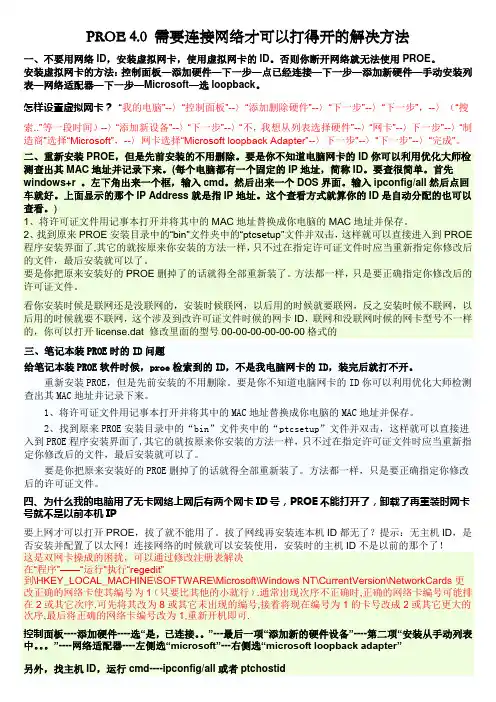
PROE 4.0 需要连接网络才可以打得开的解决方法一、不要用网络ID,安装虚拟网卡,使用虚拟网卡的ID。
否则你断开网络就无法使用PROE。
安装虚拟网卡的方法:控制面板—添加硬件—下一步—点已经连接—下一步—添加新硬件—手动安装列表—网络适配器—下一步—Microsoft—选loopback。
怎样设置虚拟网卡?“我的电脑”--〉“控制面板”--〉“添加删除硬件”--〉“下一步”--〉“下一步”,--〉(“搜索..”等一段时间)--〉“添加新设备”--〉“下一步”--〉“不,我想从列表选择硬件”--〉“网卡”--〉下一步”--〉“制造商”选择“Microsoft”,--〉网卡选择“Microsoft loopback Adapter”--〉下一步”--〉“下一步”--〉“完成”。
二、重新安装PROE,但是先前安装的不用删除。
要是你不知道电脑网卡的ID你可以利用优化大师检测查出其MAC地址并记录下来。
(每个电脑都有一个固定的IP地址,简称ID。
要查很简单。
首先windows+r 。
左下角出来一个框,输入cmd。
然后出来一个DOS界面。
输入ipconfig/all然后点回车就好。
上面显示的那个IP Address就是指IP地址。
这个查看方式就算你的ID是自动分配的也可以查看。
)1、将许可证文件用记事本打开并将其中的MAC地址替换成你电脑的MAC地址并保存。
2、找到原来PROE安装目录中的“bin”文件夹中的“ptcsetup”文件并双击,这样就可以直接进入到PROE 程序安装界面了,其它的就按原来你安装的方法一样,只不过在指定许可证文件时应当重新指定你修改后的文件,最后安装就可以了。
要是你把原来安装好的PROE删掉了的话就得全部重新装了。
方法都一样,只是要正确指定你修改后的许可证文件。
看你安装时候是联网还是没联网的,安装时候联网,以后用的时候就要联网,反之安装时候不联网,以后用的时候就要不联网,这个涉及到改许可证文件时候的网卡ID,联网和没联网时候的网卡型号不一样的,你可以打开license.dat 修改里面的型号00-00-00-00-00-00格式的三、笔记本装PROE时的ID问题给笔记本装PROE软件时候,proe检索到的ID,不是我电脑网卡的ID,装完后就打不开。
ProE 5.0 野火版安装方法,适用于Win7下64位系统

18、直至 安装完成
点击安装
点N0
19、点下 一步安装 完成
20、破解 文件 复制破解 文件到下 图目录。
在此目录复制 此文件
粘贴复制的 文件到此目 录
21、双击 上一步粘 贴过来的 此文件
粘贴过来的文 件
22、双击 破解
点PATCH后点 是23、打开 X来自OP文件找到此文件 打
24、再次 点“是” 确定
主机ID号,以自已的为 准
注册文 件
5、粘贴 到要安装 的目录下 (注意不 能有中文 字的目 录)
6、用记 事本打开 刚粘贴的 注册文件
粘贴到此目录下,注意目 录不能为中文
用记事本打开注
用记事本打开注 册文件
7、编辑--替换 替换掉里 面的ID号 (注意以 自已的ID 号为准, 注意字母 要大写)
点击是
25、再次 找到XTOP 打开
找到此文件 打
26、点“ 是”
27、第三 次打开 XTOP文件
28、破解 完成后退 出(一般 破解2、3 次)
29、打开 PROE55.0
双击此图标 打开PRO-E5.0
30、安装 成功
,注意目
要替换的ID号
替换成自已的ID 号
8、替换 完成点保 存
保存修改后的注册文 本
9、然后 回到安装 界面点下 一步后再 点接受再 下一步
10、点击 安装
接受下一 步
点此图 标
11、选择 安装路径 及功能选 项后点下 一步
选择安装路 径
选择安装选项,一般 只装如图项,点下一 步
12、添加 ---锁定 的许可证 文件(服 务器未运 行)--找到刚修 改后保存 的注册文 件----打 开
Pro 1/、E首先
新建用户账号后原用户名(Administrator)不见的解决方法

新建用户账号后原用户名(Administrator)不见的解决方法第一篇:新建用户账号后原用户名(Administrator)不见的解决方法新建用户账号后原用户名(Administrator)不见的解决方法.txt女人谨记:一定要吃好玩好睡好喝好。
一旦累死了,就别的女人花咱的钱,住咱的房,睡咱的老公,泡咱的男朋友,还打咱的娃。
新建用户账号后原用户名(Administrator)不见的解决方法为什么创建了一个新的用户帐户原来那个就不见了?HKEY_LOCAL_MACHINESOFTWAREMicrosoftWindows NTCurrentVersionWinlogonSpecialAccountsUserList 这下面建个dword值,名字为你的帐户名(administrator),值为1就OK了一般只有内置管理员帐户和系统帐户才会被隐藏.你也可以把你要隐藏的帐户的值设为0,将之隐藏安装Windows XP时,如果设置了一个管理员账户,那么系统内置没有密码保护的Administrator管理员账户是不会出现在用户登录列表中的。
虽然它身在幕后,可却拥有系统最高权限,为了方便操作及保证系统安全,可以先给它设置密码,然后再把它请到台前来。
以下便介绍具体方法。
1.使用“传统登录提示”登录启动系统到欢迎屏幕时,按两次“Ctrl+Alt+Delete”组合键,在出现的登录框中输入Administrator账户的用户名和密码即可。
也可以单击“开始→控制面板”,双击“用户账号”图标,在弹出的“用户账号”窗口中,单击“更改用户登录或注销的方式”,去掉“使用欢迎屏幕”前的复选框,单击“应用选项”即可在启动时直接输入Administrator账户名及密码登录。
2.在登录的欢迎屏幕显示Administrator账户单击“开始→运行”,输入regedit后回车,打开注册表编辑器,依次展开“HKEY_LOCAL_MACHINESOFTWAREMicrosoftWindows NTCurrentVersionWinlogonSpecialAccountsUserList”分支,将右边的Administrator的值改为1,即可让Administrator账户出现在登录的欢迎屏幕上。
win7和xp系统PROE野火5.0安装方法
十三、安装结束了,如图 14,点“退出”完成安装。注意先不要运行 proe。
十四、运行 proe 补丁程序:在解压出来的安装程序位置 WF5_Win32_crk 目录下找到 WF5_Win32_crk.exe 复制到 proeWildfire 5.0\i486_nt\obj 下运行
十五、运行 mechanic 补丁(没安装此组件的跳过此步):在解压出 来的安装程序位置 WF5_Win32_crk 目录下找到 proe_mech_WF5_Win32_#1_crk.exe 复制到 proeWildfire 5.0\mech\i486_nt\bin 下运行。
九、接下来设置桌面快捷方式和启动目录,如图 10,然后点“下一步 ”。
十、附加组件选择,如图 11,然后点“下一步”。
十一、 ProductView Express 安装路径设置,如图 12,然后点“安装”。
十二、开始复制文件进入安装过程,如图 13,接下来需要等待一会, 大概几分钟的时间。
四、选中“我接受”,接受协议,然后点“下一步”,如下图 3:
五、不要点 Ptc License Server 安装,直接点 PRO/ENGINEER 进 入安装,如下图 4:
6
七、根据你的需要选择“公制”或“英制”,然后点下一步,如下 第三步 中做好的许可证添 加进去,注意如果你有多个网卡号可以做多个许可证添加进去,然 后点击下一步。
三、制作许可证文件:在解压出来的安装程序位置 WF5_Win32_crk 目录下找到 license.dat 文件,复制到你想放置许可证的位置,然后 用记事本打开 license.dat,在“编辑”菜单里点“替换”,如下图 2 所示,查找内容 00-00-00-00-00-00 ,替换为后面输入你的主机 ID,就是你运行 setup.exe 时左下角显示的主机 ID;输入完成后点 全部替换然后保存 license.dat 文件。
proe错误解决方法集合
Tags:pro/e wildfire野火版在这里你可以解决一下问题:安装proe时运行setup.exe无反映的解决方法)“Pro/ENGINEER wildfire from PTC 遇到问题需要关闭”的解决方法proe 异常退出的原因和解决方法收集运行常见错误License request failed for feature PROE_DDiTy: -8 :-9 解决方法运行错误License request failed for feature PROE_DDiTy: -1解决方法启动时提示no write access to或"没有写入权限"的原因和解决方法)proe4.0破解安装后,打不开的解决方法Vista旗舰版安装Pro/E 4.0 m010成功,有一点心得最新野火4.0M010版本补丁下载及运行Corrector.exe时提示Nothing fixed 错误的说明完美解决PTC_WF4_Corrector出现"Nothing fixed"错误!xtop.exe - 无法找到入口,无法定位程序输入点GetWindowRgnBox 的说明PTC官方:启动Pro/E时看到开始屏幕,然后开始屏幕消失,但程序并未运行。
怎么办?WARNING:Workstation service not found 错误解决方法“此工作站上安装的Internet Explorer版本不满足Pro/E的最低要求”解决办法“PTC.Set up 无法检测主机ID” (网卡)的解决方法及强制安装后导致的后果]笔记本上的出现PTC.Setup 无法检测主机ID” (网卡)的解决方法遇到proe4.0一闪就消失无法启动问题的请进!----------------------------------------------------------安装proe时运行setup.exe无反映的解决方法经常有人遇到这个问题,有人说是安装目录包含中文引起的,如果你遇到在这样的情况,可以改为英文的目录试试。
Proe安装license错误等相关问题
Proe安装license错误等相关问题Proe安装相关问题⼀、启动时出现证书错误license request failed for feature解决⽅法:⽤⽂本编辑器打开:你的proe安装⽬录\proeWildfire x.0\bin\proe1.psf直接浏览到下⾯⼀⾏(⼤概在倒数第7⾏)ENV=PTC_D_LICENSE_FILE-=D:\ptc\license\ptc_li-4.0.dat或者⽤搜索PTC_D_LICENSE_FILE找到上⾯⼀⾏应该能看明⽩了吧,就是吧第2个等号后⾯更换为你新的许可证路径即可。
如下:ENV=PTC_D_LICENSE_FILE-=你的许可证路径⽐如你的放在c:\license.dat则为:ENV=PTC_D_LICENSE_FILE-=c:\license.dat注意路径要包含许可证⽂件名和后缀⼆、启动后提⽰productview express未安装步骤1、启动Proe,关闭提⽰窗⼝,点击“⼯具”----“选项”步骤2、在选项输⼊“startup_check_for_visualization”,以下两种⽅法1、点击“查找”,在出现的窗⼝设置值“no”或设置值“no *”,点击“添加/更改”2、在值那⾥输⼊“no”下⼀步显⽰两种⽅法的图⽚步骤3、⽅法⼀(图⼀):点击“查找”,在出现的窗⼝设置值“no”或设置值“no *”,点击“添加/更改”⽅法⼆(图⼆):在值那⾥输⼊“no”,点击“添加/更改”步骤4、设置好后显⽰如下然后“应⽤”----“确定”,以后启动Proe就不会再提⽰了。
三、怎样在打开时proe窗⼝最⼤化启动proe软件,单击下拉菜单中的“⼯具”,再单击“选项”,系统弹出“选项”对话框,这是你可以看到最下⾯有两个⽅框,在第⼀个⽅框⾥写“open_window_maximized ”,在第⼆个⽅框写“yes”,等你写完后,右边的“添加、更改”就处在可选状态了,左键单击它,然后再单击下⾯的“应⽤”,再看最上边有两个图标,左键单击右边的“保存”图标,系统⼜弹出"另存为”对话框,在下边的“⽂件名”栏写上"config.pro",再单击“ok",再单击下⼀画⾯的“关闭”,关闭“选项”对话框,这时候后你把右上⾓中间那个“最⼤化”按钮单击,再退出proe,然后再打开,你就看到屏幕最⼤化了。
proe安装时一些常见问题的解决
实际上,在运行PRO/ENGINEER软件时,总会出现一些错误,以下提供一些错误信息的解决方法,仅供参考。
安装proe时运行setup.exe无反映的解决方法经常有人遇到这个问题,有人说是安装目录包含中文引起的,如果你遇到在这样的情况,可以改为英文的目录试试。
或者用下面的方法:方法一:请将安装程序所在路径中所有包含中文名称的目录全部改为英文后再次运行setup.exe(2008.3.15补充说明:发现有些会员不懂的什么是安装程序所在路径,当你打开setup.exe所在的文件夹后,地址栏后面的就是路径。
)方法二:如果是 3CD 的请运行:CD1\dsrc\i486_nt\obj 目录下 ptcsetup.exe 直接安装如果是3CD内容合在一个目录了,请运行dsrc\i486_nt\obj 目录下 ptcsetup.exe 直接安装应该就可以了。
其实 setup.exe 也是调用的这个程序,所以直接运行这个程序也没有问题,请放心安装。
“Pro/ENGINEER wildfire from PTC 遇到问题需要关闭”的解决方法安装 PROE 时遇到“Pro/ENGINEER wildfire from PTC 遇到问题需要关闭”的错误提示原因:多数情况下可能是你的计算机名为中文导致,也不排除系统的原因,因为很多程序也经常遇到“遇到问题需要关闭”这样的错误,如果你的计算你名是中文,请将其更改为英文后重新安装程序。
proe 异常退出的原因和解决方法1、使用非默认操作系统主题导致 proe 异常退出,这种现象多发生在安装 ghost 版的用户,如番茄花园版系统等解决方法:显示属性->主题,更改为 Windows xp2、proe 安装正确,启动时出现启动画面后就退出解决方法是关闭硬件加速运行常见错误 License request failed for feature PROE_DDiTy: -8 :-9 解决方法以下两种错误在安装 PROE 后经常遇到一、许可证文件修改的不正确或未在OBJ目录下运行破解文件时会提示:License request failed for feature PROE_DDiTy: -8:Invalid (Inconsistent) license key.解决方法:不用重新安装PROE,只需许可证文件是否成功修改,没修改正确的重新修改。