
制作一个自已的书法字库吧
自己制作字体字库
自己制作字体字库
一直喜欢书法,经常会因为练习书法,要做些古代名家书法的集字字帖,但就是每次都要花费很多时间从名家书法帖中寻找有关的字,通过拍照、PHOTOSHOP编辑等才能做一张字帖,非常费时间与功夫,最近突发奇想,决心自己做一个Fonts字体字库,以便以后在WORD等文档中打字输入文字后,可以通过字体选择自动生成,这样制作集字字帖就会特别的轻松了。
于就是便开始工作,做了才知道工作量就是出乎想象的大,因为一个字体库至少要六、七千个常用字,每个字都需要从名家字帖上通过拍照,然后PHOTOSHOP处理成单字的图片。
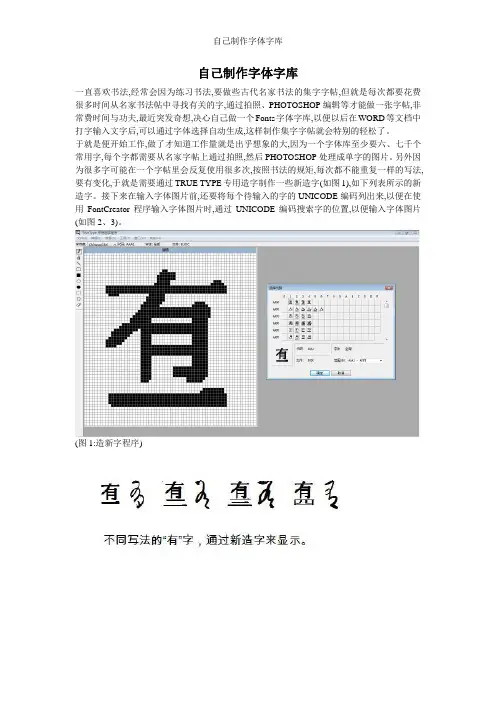
另外因为很多字可能在一个字帖里会反复使用很多次,按照书法的规矩,每次都不能重复一样的写法,要有变化,于就是需要通过TRUE TYPE专用造字制作一些新造字(如图1),如下列表所示的新造字。
接下来在输入字体图片前,还要将每个待输入的字的UNICODE编码列出来,以便在使用FontCreator程序输入字体图片时,通过UNICODE编码搜索字的位置,以便输入字体图片(如图2、3)。
(图1:造新字程序)
(图2:做字体字库程序定位字体位置)
(图3:做字体字库程序插入字体图片,然后转换成矢量字体)
由于字体数量很大,只能每天晚上空闲时输入一部分,积少成多逐步完成这个大工程,下面就是已经完成的部分字体显现的书法集字帖。
这就是我最喜欢的明朝王铎的字集。
希望与喜欢书法的朋友一同分享。
白日依山尽
落花有情流水无情
苏东坡,水调歌头,明月几时有。
怎么在word中制作书法
怎么在word中制作书法
虽然书法在慢慢的推出普通人的日常生活,但是练习书法对情操的陶冶还是让很多人喜欢这项艺术。
所以,本店铺要跟大家分享的就是用Word新建书法字帖,一起来练习一下吧。
制作书法步骤1:打开word后,单击“文件”选项卡,在下拉菜单中选择“新建”命令。
制作书法步骤2:在中间的“可用模板'区域单击“书法字帖”按钮,再单击”创建“按钮。
制作书法步骤3:打开”增减字符“对话框,在”书法字体“下拉列表框中选择字体为'汉仪柳楷繁’。
制作书法步骤4:在”可用字符“列表框中选择需要加入字帖的汉字,单击”添加"按钮将其加入到字帖中,再单击“关闭”按钮关闭该对话框。
制作书法步骤5:经过上述操作,即可新建出对应的字帖文档。
注意事项
新建字体文档后,会自动显示书法选项卡,通过单击该选项卡中的各个按钮或选择相应选项,可以对书法字帖的样式进行设置和更改。
打印出来后即可用来练习书法。
办公软件的word中如何制作书法字帖

本文整理于网络,仅供阅读参考
办公软件的word中如何制作书法字帖
word中制作书法字帖的步骤如下:
步骤一:在word中选择球形标志,选择新建,如下:
步骤二:在弹出的对话框里选择“书法字帖”项,如下:
步骤三:弹出字帖对话框如下:
步骤四:“字体”区域,主要是你要制作的字帖的字体类型和按什么方式排列
步骤五:“字符”区是你要想生成的字帖显示那些字,
步骤六:将你想要增加的字按“添加”按钮添加到“已用字符”中,如下:
步骤七:添加完后,关闭弹出框,你就看到了一个字帖文件了,如下:
步骤八:在word菜单里找到“书法”菜单项
步骤九:在菜单中选择“选项”,如下:
步骤十:在选项菜单中将“空心字”前面方框里的√去掉,就可以了,如下:
步骤十一:最后的效果如下:
.看了“办公软件的word中如何制作书法字帖”此文的人。
自己制作字体字库

自己制作字体字库
一直喜欢书法,经常会因为练习书法,要做些古代名家书法的集字字帖,但是每次都要花费很多时间从名家书法帖中寻找有关的字,通过拍照、PHOTOSHOP编辑等才能做一张字帖,非常费时间和功夫,最近突发奇想,决心自己做一个Fonts字体字库,以便以后在WORD等文档中打字输入文字后,可以通过字体选择自动生成,这样制作集字字帖就会特别的轻松了。
于是便开始工作,做了才知道工作量是出乎想象的大,因为一个字体库至少要六、七千个常用字,每个字都需要从名家字帖上通过拍照,然后PHOTOSHOP处理成单字的图片。
另外因为很多字可能在一个字帖里会反复使用很多次,按照书法的规矩,每次都不能重复一样的写法,要有变化,于是需要通过TRUE TYPE专用造字制作一些新造字(如图1),如下列表所示的新造字。
接下来在输入字体图片前,还要将每个待输入的字的UNICODE编码列出来,以便在使用FontCreator程序输入字体图片时,通过UNICODE编码搜索字的位置,以便输入字体图片(如图2、3)。
(图1:造新字程序)
(图2:做字体字库程序定位字体位置)
(图3:做字体字库程序插入字体图片,然后转换成矢量字体)
由于字体数量很大,只能每天晚上空闲时输入一部分,积少成多逐步完成这个大工程,下面是已经完成的部分字体显现的书法集字帖。
这是我最喜欢的明朝王铎的字集。
希望与喜欢书法的朋友一同分享。
白日依山尽
落花有情流水无情
苏东坡,水调歌头,明月几时有。
(资料素材和资料部分来自网络,供参考。
可复制、编制,期待你的好评与关注)。
word2013文档中如何制作毛笔书法字帖

word2013文档中如何制作毛笔书法字帖
喜欢练字的小伙伴,如果觉得买字帖很贵而且很麻烦,其实word 就可以生成字帖,简单方便,打印出来就可以练啦!以下是店铺为您带来的关于word2013制作毛笔书法字帖,希望对您有所帮助。
word2013制作毛笔书法字帖
点击——书法字帖
在跳出来的选择框中,选择自己需要的字体
选完字体后,选择文字。
想练哪些字,就选中哪些。
按住Ctrl键可以多选。
选完后点击——添加。
默认情况下,一页word可以放20个字。
添加后,就可以在右边框框里看到你加入的文字。
点——关闭
点完关闭,就看到字帖已经生成。
点击上面的——书法,可以进行调整。
网格样式,是每个格子的样式,是米字格还是田字格还是什么,可以根据喜好来定。
我用的是米字格。
点击——选项,出来的页面中可以调整字体的颜色;网格及内线条线条颜色、边框;以及每一页多少个字、纸张方向等等。
就这样,一份字帖就做好了!。
用WPS文字2007制作书法字帖模板
用WPS文字2007制作书法字帖模板WORD 2007中文版推出了“书法字帖”功能,吸引了一大批书法爱好者。
但是,要玩转这项功能却并不容易――无法直接在页面中键入文字、设置字体,所有设置都必须在特点的界面中设置,且文字只能从字库中一个一个地选择,输入一个通顺句子也许要找上几十分钟!目前WPS Office 2007还没有推出类似的功能,但我们完全可以自己动手,制作一个属于自己的书法字帖模板,并且比MS Office 2007的设置要方便得多。
闲话少说,现在跟我进入正题。
第一步,画格子要做书法字贴,先要画好格子。
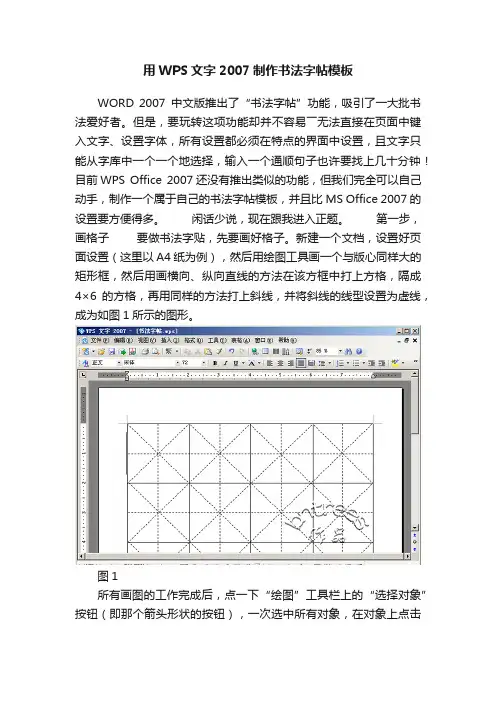
新建一个文档,设置好页面设置(这里以A4纸为例),然后用绘图工具画一个与版心同样大的矩形框,然后用画横向、纵向直线的方法在该方框中打上方格,隔成4×6的方格,再用同样的方法打上斜线,并将斜线的线型设置为虚线,成为如图1所示的图形。
图1所有画图的工作完成后,点一下“绘图”工具栏上的“选择对象”按钮(即那个箭头形状的按钮),一次选中所有对象,在对象上点击鼠标右键,并在弹出的菜单上选择“组合→组合”(图2),把所有对象组合成一个对象。
图2第二步,把格子放在每一页要把格子放到每一页,且不妨碍“书法字”,最好的办法就是放在页眉。
别以为页眉只是在页面上方的那么一点点空间,接下来的事情也许会让你吃惊。
选中刚刚制作并组合好的格子对象,按CTRL+X将其剪切至剪贴板备用。
然后从菜单中依次点击“视图→页眉和页脚”,使页眉处于激活状态,然后按下CTRL+V把格子对象粘贴到页面中,用鼠标调整好格子的位置,点击一下进行页眉时自动弹出的“页眉和页脚”工具条上的“关闭”(图3),返回到正文编辑区。
至此,“打格子”的工作全部完成。
图3第三步,制作书法字既然是书法字帖,当然要有书法字了。
WORD2007中的书法字是红色空心字,但WPS 文字2007目前还不支持空心字,不过没有关系,我们用艺术字来实现空心字效果。
从菜单中点击“插入→图片→艺术字”(也可直接点击“绘图”工具栏上的“插入图片”按钮),调出艺术字设置面板。
快速制作字体库流程
快速制作字体库流程:
第一步:在屏幕编辑界面选择:Tools/Font Creation Winzard 选项
第二步:选择创建范围:
可供选择的创建选项为(1)ASIIC FONT 只创建ASIIC字符
(2)Complete Font 完全创建
(3)Custom Font 定制创建
注:当字号选择过大时,会出现由于字库过大无法下载的状况,这时不能选择“完全创建”选项,根据第一项和第三项进行创建。
第三步:点击“NEXT ” 继续
第四步:选择字体创建的字号、字体类型等选项,选择完成后点击“NEXT ”进行下一步。
点击:NEXT
字体类型选择字符集范围选择字号选择
第五步:选择保存路径,选择完成后点击“NEXT”
选择字库保
存路径
添加字体选项,此项选择后字库创
建完成后可自动添加进软件中,如
不选择需在创建完成后手动添加第六步:点击“CREAT FONT”进行创建
创建开始选项。
手残党也能“写”出属于自己的书法字体
手残党也能“写”出属于自己的书法字体大家晚上好我是嘀哩这是我们第一次见面在设计PPT的封面时,常常会用到书法字体书法字体会使得整个版面非常有气势,很有设计感比如下面这几页PPT:但是我在自己做的时候发现现成的字体往往不具有这样效果以上这些书法字体都是书法大神们创作的。
虽然我也从小就梦寐以求想写得一手好字偶尔帮家里写写春联但现实是...(我写的字)手残也没关系生活还是要继续的嘛。
老天给你关上了一扇门顺便还会用门夹下你的脑子自然也为你打开了一扇窗让我想到了一个好办法手残也能做出属于自己的书法字体接下来我就来教大家如何做出属于自己的书法字体错误示范首先,我们都知道漂亮的书法字体是由漂亮的笔画构成的,虽然我们写不出漂亮的笔画但是我们可以站在巨人的肩膀上,通过书法大神们分享的书法笔触就能够获得漂亮的笔画但是有了漂亮的笔画也不一定能够做出漂亮的书法字体,有可能会像我一样,摆成这样...正确示范之后我发现了问题的关键!!我们知道了,有好的笔画还不够,我们还必须了解字的结构,也就是笔画该如何摆放但是你知道的,我对书法一无所知,字的结构也掌握不好,必须得借助外力才行所谓“君子性非异也善假于物也”,我们又得搬来我们的荀子于是我想到了一个好办法我们先找一个优秀的书法字体这些字体本身就有非常好的结构,把你想做的文字打出来,然后就可以借助它的字形结构在上面摆放笔画了以下是操作步骤:第一步:铺底打开PS,选择字体-禹卫书法行书简体,将需要的文字打出来,降低透明度,并将该图层锁定(以避免移动该图层)第二步:挑选挑选出需要的笔触(笔画)第三步:摆放笔触将笔触进行缩放、旋转、变形、修剪等调整,按照对应的序号摆放到作为结构参考的字体上这时候书法字已经出现了,不过别急着完工,加上一些墨点和底纹会显得更有质感第四步:加上墨点和底纹”哇,好酷!“——来自小迷妹的惊叹当然追求完美的我当然不满足于此只有两个文字还是不够精致的,加上一个印章,画面中出现的点缀马上就会丰富许多第五步:加上印章最后再加上一些背景作修饰,让版面更加丰满第六步:加上背景装饰一幅水墨书法作品就大功告成啦!这只是给大家提供一个思路,以下是一些通过使用这个拼字方法来制作的优秀的案例,可以给大家带来更多的灵感:来源:SlideSign。
手写字体制作 简单步骤教你制作个性化的手写字体
手写字体制作:简单步骤教你制作个性化的手写字体PhotoShop软件作为一款功能强大的图像编辑工具,不仅能够处理照片、设计海报,还能制作个性化的手写字体。
本文将为你介绍一种简单的步骤,教你如何制作一款独具风格的手写字体。
首先,打开PhotoShop软件,并新建一个文档。
选择合适的尺寸和分辨率,通常使用普通A4纸的大小即可。
接下来,选择一个合适的字体作为样板,例如英文中的"Arial"字体或中文中的"宋体"字体。
这个样板字体将成为我们手写字体的基础。
选择文字工具,在文档中输入一串字母或汉字,确保字体大小和行间距适中。
然后,利用手写工具或者触摸板,使用手写笔在文档上书写与样板字体相同的字母或汉字。
可以根据自己的喜好,加入一些个性化的笔画或变形。
不必担心书写的规范程度,手写字体正是为了展现个人独特风格而存在。
完成手写后,我们需要将手写字体与样板字体进行比对,以便进行后续的调整。
可以使用选择工具,选中手写字体和样板字体,将两者放在一起。
这样可以直观地看出手写字体与样板字体之间的差距。
接着,选择仿制图章工具,将手写字体部分进行切割分离。
此时,我们可以按照字母或汉字的顺序,选择不同的切割点进行分离。
分离后的字母或汉字可以添加一些特效,如阴影、光晕等,以增加立体感和视觉效果。
可以利用图层样式选项,选择合适的特效进行添加。
如果希望手写字体更加生动活泼,可以在字母或汉字的附近添加一些小细节,比如蝴蝶、花朵或者其他有趣的图案。
这些细节可以通过绘画工具或者插入图片的方式实现。
最后,对手写字体进行整体调整。
可以使用字符面板,调整字母或汉字之间的间距,以及字母或汉字与行间距之间的关系。
同时,可以选择其他字体特效,如倾斜、加粗等,以使手写字体更具个性。
制作完成后,保存手写字体。
可以选择保存为PSD文件,以便日后进行修改和调整。
另外,也可以选择保存为TTF或OTF格式的字体文件,以便在其他软件中使用。
字体库制作的方法和流程哦
字体库制作的方法和流程利用现有程序进行字库制作如果你是专业字体设计师,那么你一定有过制作一套属于自己的全新的中文字库之梦。
但是,毕竟中文字库属大字符集(当然是或大于6763个字符的字库),个人想徒手直接设计一整套中文字体谈何容易!其繁复程度足以使任何人却步。
但是,当今世界上图形图像程序软件已经如此发达,难道没有什么办法利用现在已有的通用软件,将复杂的工作简化,使设计师自己可以独立完成这一艰巨的工作的吗?本文就时装字体的设计经验,介绍一种相对简单的方法,帮你完成的心愿。
这种方法的意义在于能够使得字体设计工作化繁为简。
大前提:如果你仅仅是为了设计新字样或仅只几个字,那么研读本文对你没多大帮助。
本文并不介绍新字样的设计。
本文是帮你在已产生了字体设计的设想之后,如何利用已有资源、不花费太大力气地将整个字库(6763汉字或更多,如欲英文、数字、标点一起处理的话,包括进来即可)制作出来。
因此,你必须会使用图形处理的通用软件,这包括:PhotoShop、Illustrator、CorelDRAW(考虑到字库制作的特殊性,应当以矢量软件为主)。
什么程度算是“会使用”?本文是在介绍字库设计方法,不是软件教学,所以,软件使用方法点到为止。
如果不能看明白,说明你还不会熟练使用,即请自行加强研究。
这样做的主要目的是为了在尽量短的文字里多介绍具体方法的关键之处。
关于硬件要求。
说起来似乎可笑:介绍软件应用的文章,说什么硬件要求?!尽管如此,还是想说说:CPU当然越快越好,硬盘也是越快越大越好。
硬盘设定提醒:最好把Windows 的临时文档和应用图形图像软件的临时文档不要放到同一分区上,找一个空(没有存放任何文件)的分区更好,另放一张空的物理硬盘最好。
如有条件,专门软件可做一个内存虚拟的硬盘,把那些需要倒来倒去的文件放在上面,速度会快不少。
关键是内存一定要大。
会使用PS的人都知道,如果图大,内存又不很充足的话,PS的某些特效是不能使用的。