
如何使用Ghost工具
Ghost界面介绍
• (1)Local:本地。 • (2)Disk:硬盘,指整个物 理硬盘。 • (3)Partition:分区,也就 是划分的 逻辑磁盘,分别对应着一个盘 符; • (4)Image:映像,指Ghost 存放硬盘 或分区中内容的特殊格式的文 件,扩展 名为.gho。 • (5)To:到,即为“备份 到…。
•
接着会出现“压缩映像文件”对话框。有 “No(不压缩)”、“Fast(使用较快的速 度和较低的压缩率备份)”、“High(使用 较高的压缩率和较慢的速度备份)”,压缩 比越低,保存速度越快。根据自己的需要选 择相应的按钮,按回车键确定。
• 最后出现一个“问题”提示框,请用户 确认是否真的创建分区映像的操作,用光标方 向键移动到“Yes”按钮上,按回车确定。
•
弹出如果继续操作会将目标分区中的数据 覆盖的“问题”对话框,请用户确认,选中 【Yes】,按回车键,Ghost开始还原操作。
•
Ghost开始还原映像文件的“进度”提示框, 从进度条可以观察还原进度情况。
•
还原操作完成后,出现“恢复完成”提示 框。“Continue”表示继续用Ghost做操作, “Reset Computer”表示重启电脑。这里我们 选择后者,重启电脑。
分区映像文件的制作
• 对于单机来说,在安装完操作系统和应用 软件后,对系统分区制作成映像文件,当 系统出现问题时就可以方便、快捷地将系 统还原到备份时的状态。
•
运行Ghost后,用方向键将光标从【Local】 |【Partition】移动到【To Image】选项上, 然后按回车键。
•
出现“选择本地源硬盘号”(源硬盘就是 要做备份的那个分区所在的硬盘)对话框。 如果电脑中只安装了一块硬盘,直接按回车 键即可。如果安装了多块硬盘,须谨慎选择 硬盘,以免错选造成数据损失。
•
在出现的“选择本地目标硬盘号”对话框 中,选择本地目标硬盘号。
•
在出现“选择从硬盘选择目标分区”窗口, 我们用光标键选择目标分区(即要还原到哪 个分区),回车。图中灰色分区,是说明这 些分区不能作此操作,其中,3号分区是因为 映像文件中要还原的分区格式为FAT16(最 大容量不能超过2G),而3号分区容量为5G; 而4号分区保存着映像文件。
• Ghost开始制作映像文件,从进度条可以观 察创建进度、速度等情况。在此界面可以按 【Ctrl+C】终止操作。
• 建立映像文件成功后,会出现提示“创建成 功”提示框。按回车即可回到Ghost界面。
映像文件还原到分区
• 制作好映像文件后,系统一旦出现问题, 就可以方便快捷的将系统恢复到备份时的 状态。步骤是:
•
在“选择源分区”对话框中(源分区就是 你要做备份的那个分区。 用上下方向键将蓝 色光条定位到我们要制作映像文件的分区上, 按回车键确认我们要选择的源分区,再按一 下【Tab】键将光标定位到“OK”按钮上(此 时OK按钮反白),如图,再按回车键继续。
•
按【Tab】键使“Look in(选择映像文件保存的分 区)”处于选中状态,按 向下方向键,弹出路径下 拉菜单,选择文件存放路 径,在“File name”文本框 中输入映像文件名。还可 以在“Image file description”中输入对映像 文件的描述性说明。
•
出现Ghost主菜单后,用光标方向键移动到 菜单【Local】|【Partition】|【From Image】,然后按回车键。
•
在打开的“映像文件恢复”对话框中,选 择映像文件所在分区、路径、文件名,按 【Tab】键选中“Open”并按回车键。
•
出现“从映像文件中选择源分区”窗口, 选择映像文件中需要还原的分区,回车。
ghost使用方法

ghost使用方法Ghost使用方法。
Ghost是一款简洁、易用的开源博客平台,它提供了丰富的功能和灵活的定制选项,使得用户可以轻松创建个性化的博客网站。
本文将介绍Ghost的基本使用方法,帮助用户快速上手并发挥其最大的功能。
第一步,安装Ghost。
首先,你需要在你的服务器或者虚拟主机上安装Ghost。
你可以选择通过命令行安装,也可以选择使用Ghost提供的一键安装包。
安装完成后,你需要设置管理员账号和密码,以便后续管理博客内容。
第二步,添加内容。
安装完成后,你可以登录到Ghost的后台管理界面,开始添加内容。
在“文章”页面,你可以点击“新建文章”来创建新的博客文章。
在编辑页面,你可以输入文章的标题、内容,并且可以使用Markdown语法来美化文章的排版。
第三步,选择主题。
Ghost提供了多种主题供用户选择,你可以在“外观”页面中查看并选择喜欢的主题。
一旦选择了主题,你可以对主题进行定制,比如更改颜色、字体、布局等,使得你的博客更符合个性化的需求。
第四步,添加页面。
除了文章,你还可以添加页面来展示其他内容,比如“关于我”、“联系方式”等。
在Ghost中,你可以在“页面”页面中添加新的页面,并且可以选择页面的模板和布局。
第五步,管理标签和作者。
在Ghost中,你可以给文章和页面添加标签,方便用户查找和筛选内容。
同时,你还可以管理作者信息,包括头像、简介等。
第六步,SEO优化。
为了让你的博客在搜索引擎中获得更好的排名,你可以在Ghost中进行一些SEO优化。
比如设置文章的关键词、描述,以及优化页面的标题、URL等。
第七步,发布和分享。
最后,当你完成了内容的添加和定制后,你可以点击“发布”按钮来发布你的文章或页面。
同时,你还可以在社交媒体上分享你的内容,吸引更多的读者。
总结。
通过以上的介绍,相信你已经对Ghost的基本使用方法有了一定的了解。
希望你可以利用Ghost搭建一个个性化的博客网站,展现自己的想法和创意。
ghost的使用方法和图解

Windows系统身躯庞大,如果要重装一次,再加上显卡、声卡、网卡等各硬件驱动程序,还有Office等其他应用软件,需要花费大量时间。
要是用备份软件Ghost,则可以实现快速备份和还原系统(还原一般是10分钟左右)。
一看名字"Ghost","魔鬼"?其实它是"General Hardware Oriented System Transfer"的英文缩写,可译为"面向通用型硬件系统传送器",通常称为"克隆幽灵"。
1998年6月开发了Ghost 的Binary公司被赛门铁克公司(Symantec)购并了,之后Ghost的后续版本就改称为Norton Ghost,成为Nordon系列工具软件中的一员。
下面举一个实际应用Ghost的例子——备份和快速还原C盘:一、备份主分区——C盘:假设你的操作系统安装在主分区——C盘,当系统重装不久,或使用很正常(没有多余的,也没有不足的软件装在C盘)的时候,就可以做一个备份,未雨绸缪,以便日后能快速还原。
操作方法:1、准备工作。
先将下载到的ghost.zip,解压后取其中的ghost.exe,放到除C盘外的其他逻辑分区(最好找剩余空间较大的),例如放到E盘的back目录中(E盘没有back目录?按右键新建一个吧,下面以此为例)。
再点击"开始"→"程序"→"附件"→"系统工具"里运行:"磁盘碎片整理程序"来整理硬盘。
2、进入纯DOS(虽然也可在Windows下运行,但为避免出现非法操作而死机,请一定在纯DOS下操作)环境。
如果正在使用的操作系统是Windows9X,则可以点击"开始"→"关闭系统"→"重新启动计算机并切换至MS-DOS方式",或开机时按[F8]键调出引导菜单,选择"Command Prompt Only"。
ghost使用教程

ghost使用教程Ghost是一个基于node.js开发的现代化的博客平台,以简洁易用和高效可定制为特点。
它可以帮助用户搭建个人博客或者团队博客,并提供了丰富的主题和插件,让用户可以自由地定制自己的博客。
以下是Ghost的使用教程:1. 安装Node.js和npm:Ghost是基于node.js开发的,所以需要先安装Node.js和npm。
在官网下载Node.js安装包,双击安装即可。
2. 安装Ghost-CLI:打开终端或命令提示符,输入以下命令安装Ghost-CLI:```npm install -g ghost-cli```3. 创建一个新的Ghost站点:在终端或命令提示符中,进入想要创建站点的文件夹,然后输入以下命令:```ghost install```按照命令行提示设置管理员登录信息和数据库信息,等待安装完成。
4. 启动Ghost:安装完成后,输入以下命令启动Ghost:```ghost start```在浏览器中访问http://localhost:2368,可以看到Ghost的欢迎界面。
5. 配置Ghost:Ghost使用config.production.json文件来配置站点信息,位于安装目录下的config文件夹中。
可以修改此文件来定制站点信息,比如站点名称、描述、主题等。
6. 定制主题:Ghost支持丰富的主题,可以在官网上下载主题,然后将主题解压到/content/themes目录下。
在config.production.json中将主题的名称设置为正在使用的主题名称,并重启Ghost即可。
7. 发布文章:在Ghost的管理界面中,点击左侧菜单栏的“Posts”进入文章管理页面。
点击“New Post”创建新的文章,可以设置标题、标签、发布时间等内容,然后保存并发布。
8. 安装插件:Ghost支持丰富的插件,可以在官网上下载插件,然后将插件解压到/content/apps目录下。
GHOST使用详解(图)

GHOST使用详解(图)GHOST使用详解(图)Ghost软件是大名鼎鼎的赛门铁克公司(Symantec)的又一个拳头软件,GHOST是"GeneralHardwareOrientedSoftwareTransfer"的英文缩写,意思是"面向通用型硬件传送软件"。
下面,笔者就结合自己的体会谈谈Ghost软件的使用:一、Ghost的获取和安装Ghost是赛门铁克公司推出的一个用于系统、数据备份与恢复的工具。
其最新版本是Ghost10。
但是自从Ghost9之后,它就只能在windows下面运行,提供数据定时备份、自动恢复与系统备份恢复的功能。
本文将要介绍的是Ghost8.x系列(最新为8.3),它在DOS下面运行,能够提供对系统的完整备份和恢复,支持的磁盘文件系统格式包括FAT,FAT32,NTFS,ext2,ext3,linuxswap等,还能够对不支持的分区进行扇区对扇区的完全备份。
Ghost8.x系列分为两个版本,Ghost(在DOS下面运行)和Ghost32(在windows下面运行),两者具有统一的界面,可以实现相同的功能,但是Windows系统下面的Ghost不能恢复Windows 操作系统所在的分区,因此在这种情况下需要使用DOS版。
Ghost基本上属于免费软件,很多主板厂商都随产品附送,我们只要从随机光盘中将有关文件拷贝到硬盘(注意不要将它拷贝到C盘,应该将之拷贝到D盘或E盘)或软盘中就可以了,它的文件不多且比较小,主文件Ghost.exe仅597KB,一张启动盘就可装下;在NortonSystemWorks2000软件包中也可以找到这个软件;许多光盘杂志如《电脑报配套光盘》、《电脑爱好者配套光盘》中也可以找到,现在使用的版本一般是5.1,最新版本是6.0。
就一般电脑玩家而言,大都只有一块硬盘,要使用Ghost的功能,至少要将硬盘分为两个区以上,而且准备存储映像文件的分区最好比系统区稍大一些。
Ghost教程(附图解说)
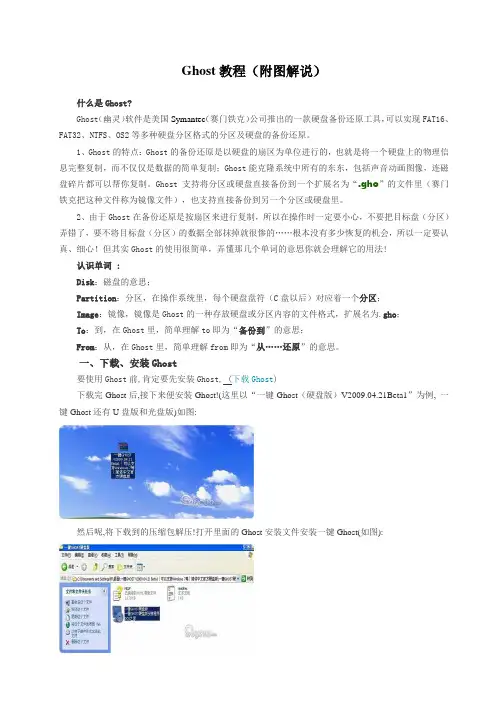
Ghost教程(附图解说)什么是Ghost?Ghost(幽灵)软件是美国Symantec(赛门铁克)公司推出的一款硬盘备份还原工具,可以实现FAT16、FAT32、NTFS、OS2等多种硬盘分区格式的分区及硬盘的备份还原。
1、Ghost的特点:Ghost的备份还原是以硬盘的扇区为单位进行的,也就是将一个硬盘上的物理信息完整复制,而不仅仅是数据的简单复制;Ghost能克隆系统中所有的东东,包括声音动画图像,连磁盘碎片都可以帮你复制。
Ghost支持将分区或硬盘直接备份到一个扩展名为“.gho”的文件里(赛门铁克把这种文件称为镜像文件),也支持直接备份到另一个分区或硬盘里。
2、由于Ghost在备份还原是按扇区来进行复制,所以在操作时一定要小心,不要把目标盘(分区)弄错了,要不将目标盘(分区)的数据全部抹掉就很惨的……根本没有多少恢复的机会,所以一定要认真、细心!但其实Ghost的使用很简单,弄懂那几个单词的意思你就会理解它的用法!认识单词 :Disk:磁盘的意思;Partition:分区,在操作系统里,每个硬盘盘符(C盘以后)对应着一个分区;Image:镜像,镜像是Ghost的一种存放硬盘或分区内容的文件格式,扩展名为.gho;To:到,在Ghost里,简单理解to即为“备份到”的意思;From:从,在Ghost里,简单理解from即为“从……还原”的意思。
一、下载、安装Ghost要使用Ghost前,肯定要先安装Ghost, (下载Ghost)下载完Ghost后,接下来便安装Ghost!(这里以“一键Ghost(硬盘版)V2009.04.21Beta1”为例, 一键Ghost还有U盘版和光盘版)如图:然后呢,将下载到的压缩包解压!打开里面的Ghost安装文件安装一键Ghost(如图):进入“一键Ghost”的安装界面(如下图):Ghost的安装过程,按照安装“提示”,进行一系列安装步骤即可(如下图):Ghost安装完成(如下图):下图是国人制作的中文界面,可实现自动备份、还原等,但我们现在要讲的是Ghost的手动备份还原,所以不看这里,现在重启电脑。
win7 ghost 教程

win7 ghost 教程Win7 Ghost教程(1000字)Win7 Ghost是一种将操作系统部署到多台计算机上的技术,主要用于快速安装和配置大量计算机。
下面将为大家介绍Win7 Ghost的详细步骤和注意事项。
步骤一:准备工作首先,我们需要准备一台电脑作为基础版本的制作机器。
这台机器应该安装完整的Windows 7操作系统,并且安装了必要的驱动程序和软件以确保其功能正常。
同时,我们还需要准备一个外部硬盘或U盘用于存储Ghost镜像。
步骤二:创建系统镜像1. 打开Windows 7系统制作机器上的Ghost工具。
可以使用Ghost32、Norton Ghost或其他第三方Ghost软件。
2. 在Ghost工具中,选择"创建镜像"或类似选项。
3. 选择需要创建镜像的驱动器或分区,并指定保存镜像的路径。
4. 开始创建系统镜像。
根据硬盘大小和计算机性能,这个过程可能需要一些时间。
请耐心等待。
5. 完成系统镜像的创建后,将它保存到之前准备的外部硬盘或U盘中。
步骤三:制作Ghost U盘1. 将一个空的U盘插入到Win7 Ghost制作机器上。
2. 打开Ghost工具,并选择"制作Ghost启动盘"或类似选项。
3. 在弹出的窗口中,选择需要制作成Ghost启动盘的U盘,并指定Ghost镜像的位置。
4. 开始制作Ghost启动盘。
这个过程可能需要一些时间,请耐心等待。
5. 制作完成后,将Ghost U盘安全地拔出。
步骤四:部署Ghost镜像1. 将Ghost U盘插入需要部署操作系统的计算机。
2. 开机并按下相应的按键,进入计算机的启动菜单。
一般可以是Del、F2、F8或F12等。
3. 在启动菜单中选择从U盘启动,进入Ghost工具的界面。
4. 在Ghost工具中,选择"还原镜像"或类似选项。
5. 选择之前制作的Ghost镜像,并指定需要安装系统的目标驱动器或分区。
硬盘镜像工具ghost的使用方法
硬盘镜像工具ghost的使用方法ghost是一种硬盘备份与恢复工具,又称“硬盘还原精灵”,有了她可以很方便地恢复系统。
因此,刚装好系统后,立即用ghost作一个系统分区的备份,以备操作系统损坏时恢复,是一个最常用最省事的恢复系统方法,如果是使用过的操作系统,由于有很多碎片,最好先将该分区“整理碎片”,然后再备份。
Ghost是将一个分区(例如C、D...盘)里的所有文件压缩成一个后缀为*.gho的文件,称为镜像文件(image),放在与所备份盘不同的另一分区中,当操作系统(一般是在C盘分区)损坏时,再利用ghost将当初备份好的镜像文件还原到该盘,覆盖损坏的原盘文件。
这样,一切又恢复当初完好状态了。
下面对于ghost的使用,作一简单介绍:第一步:下载、安装ghost软件1、推荐到下载(1)Ghost 2003 汉化版:/soft/3532.html。
(2)诺顿还原精灵GHOST8.0中文版:/hxgc/bbs/52btdown/soft/21283.htm。
当然,到别很多网站也有该软件,都是可以的。
2、安装刚才下载的软件:有时候是压缩包,需要先解压,再运行。
安装时,一定不要安装在需要作备分的盘上,切忌切忌!!同时,最好在根目录下创建一个文件夹,方便使用。
第二步:开始备份1、准备一张启动盘,可以在Win98系统或WinMe系统里,用A盘制作或直接用Win98安装光盘引导。
2、需要进入BIOS更改电脑启动顺序为A盘(或光盘)启动,即选择floppy(或CD-ROM),保存退出,重启电脑。
3、启动电脑到DOS状态。
4、启动ghost,如下图,依次点击local\Partition\To Partition。
(最好事先下载个鼠标驱动,在dos里可以启动鼠标功能)说明:TO Partition:分区对分区拷贝'复制你的分区TO Image:分区内容备份成镜像'制作备份From Image:镜像复原到分区'还原备份5、下面是选择要备份的分区,保存的位置和文件名选择镜像文件保存的位置(要特别注意的是:不能选择保存在需要备份的分区C),再在“Filename”文本框键入镜像文件名称,如“C_BAK”或“C_BAK.GHO”,然后按回车键即可。
一键ghost怎么用
一键ghost怎么用
一键ghost是一个快速重装系统的工具,可以帮助用户快速完成系统重装。
以下是使用一键ghost的步骤:
1. 首先,确保你已经备份好了重要的数据,因为一键ghost会清除系统上的所有数据。
2. 下载一键ghost的安装文件,并将其解压到一个你可以方便访问的文件夹。
你可以从互联网上搜索并下载一键ghost的安装文件。
3. 双击打开一键ghost的安装文件,按照提示完成安装过程。
4. 安装完成后,双击打开一键ghost的图标,这将打开一键ghost的主界面。
5. 在主界面中,你可以选择一个已经制作好的ghost映像文件(一般是一个压缩文件),或者选择一个系统安装光盘镜像文件。
6. 选择你想要进行系统重装的硬盘,并在界面上点击“一键备份还原”按钮。
7. 在弹出的对话框中,选择还原功能,并点击“下一步”。
8. 在接下来的界面中,你可以选择完整还原或者增量还原功能。
一般情况下,
选择完整还原即可。
9. 在选择完还原方式后,点击“下一步”并按照提示完成系统重装的过程。
10. 最后,等待系统重装完成,并重新启动电脑。
请注意,使用一键ghost会清空系统中的所有数据,请谨慎操作并确保做好数据备份工作。
另外,使用一键ghost需要一些基本的电脑操作知识,如果你不熟悉相关知识,建议在操作之前请找一位有经验的朋友或专业人士帮助你。
GHOST详细使用方法
GHOST详细使用方法第一步:安装GHOST第二步:启动GHOST安装完成后,在电脑桌面或开始菜单中找到GHOST的图标,双击打开软件。
GHOST的主界面将会显示出来。
第三步:创建系统备份在GHOST的主界面中,我们可以看到“备份”选项。
点击该选项,进入系统备份界面。
在备份界面中,可以选择备份的目标位置、备份文件的名称和描述等。
选择好备份设置后,点击“开始”按钮,GHOST将会开始执行系统备份操作。
第四步:系统还原如果需要还原系统,可以点击GHOST主界面中的“还原”选项,进入还原界面。
在还原界面中,可以选择要还原的备份文件和还原的目标位置等。
选择好还原设置后,点击“开始”按钮,GHOST将会开始执行系统还原操作。
值得注意的是,系统还原会删除当前的系统数据,并替换为备份文件中的数据,因此在还原系统之前,请务必备份好重要的数据。
第五步:克隆硬盘除了系统备份和还原,GHOST还提供了硬盘克隆功能,可以帮助用户将一块硬盘中的数据完整地克隆到另一块硬盘中。
点击GHOST主界面中的“克隆”选项,进入克隆界面。
在克隆界面中,可以选择要克隆的源硬盘和目标硬盘,并设置克隆选项。
选择好克隆设置后,点击“开始”按钮,GHOST将会开始执行硬盘克隆操作。
第六步:其他功能除了上述主要功能外,GHOST还提供了其他一些实用的功能和工具。
比如,用户可以通过GHOST创建紧急救援盘,用于紧急情况下的系统修复和数据恢复。
另外,GHOST还提供了分区管理和检查硬盘错误等功能,方便用户进行系统维护和优化。
总结:GHOST是一款非常实用的系统备份和恢复软件,它可以帮助用户轻松地创建系统备份、还原系统和克隆硬盘等操作。
通过上述的步骤,用户可以快速上手GHOST,并轻松地进行系统备份和还原。
但是,在操作前务必备份好重要的数据,并谨慎选择操作选项,避免数据的丢失和误操作。
希望本教程对您有所帮助!。
一键ghost怎么用 GHOST有哪些功能
一键ghost怎么用 GHOST有哪些功能一键ghost怎么用映像 - 打开、保护、管理、导入、导出、移动、删除由于一键映像(c_pan.gho)是受特殊保护的,所以禁止一般用户在资源管理器里对其本身进行直接操作,但为了高级用户或管理员便于对映像进行管理,因此提供专门菜单:1、打开:如果默认映像存在则用GHOSTEXP打开它以用于编辑GHO,例如:添加、删除、提取GHO里的文件。
2、保护:去掉或加上防删属性(仅最后分区为NTFS时有效),例如:点击“是”即可永久性的解除保护,以便于直接“管理”。
(限管理员使用)3、管理:在资源管理器里直接对默认GHO进行直接操作,例如:手动导入、导出、移动或删除等操作。
(限管理员使用)4、导入:将外来的GHO复制或移动到~1文件夹中,一般用于免刻录安装系统,例如,将下载的通用GHO或同型号其它电脑的GHO复制到~1里(文件名必须改为c_pan.gho)。
5、导出:将一键映像复制(另存)到其它地方,例如,将本机的GHO复制到U盘等移动设备,为其它同型号电脑“导入”所用,以达到共享的目的。
6、移动:将一键映像移动到其它地方,例如,再次一键备份时不想覆盖原来的GHO,可将前一次的GHO转移到其它位置。
7、删除:将一键映像删除,一般不常用。
GHOST功能一、准备工作系统安装好以后,对系统进行及时的进行备份,这是比较好的一个习惯,备份后有问题一键恢复即可。
我们可以从网上下载一键GHOST软件来安装,或者下载矮人DOS工具箱也可以,里边也带有GHOST。
然后启动一键GHOST系统,选择相关选项就可以进入GHOST 系统了。
接着会出现以下界面依次选择“Local(本地)→Partition(分区)→To Image(生成映像文件)”项(见图1),这一步不能搞错,记准从上往下数的选择顺序是1-2-2。
2、屏幕显示出硬盘选择画面,选择分区所在的硬盘“1”,如果您只有一块硬盘,可以直接按回车。