
多个PDF文件如何合并成一个PDF文件
多个PDF文件如何合并成一个PDF文件?
最近初中同学在群里问:多个PDF文件如何合并成一个PDF文件?等了很久很多人都没回答,最后还是小编帮他解决了问题,这里就分享给大家。
1、在百度中去搜索关键词迅捷PDF转换器,熟悉操作然后开始对
PDF文件进行合并。
2、工具打开之后,可以看到4个二级栏目,点击进入PDF的其他操作下的PDF合并,点击就可以进入。
3、在页面添加或者拖拽PDF文件,点击PDF文件就可以添加,拖拽也可以,这里要添加2个或2个以,上的PDF文件。
4、PDF文件的编号,名称可以看到,这里可以继续添加文件,文件多的话可以添加文件夹。
5、这里是PDF文件状态,可以排序,上移或者下移,合并时间会久一点,点击状态旁边的三角形或者开始转换,PDF文件就开始合并啦。
6、PDF文件合并好可以打开,迅捷PDF编辑器打开就是这样,打开之后可以对PDF文件进行编辑。
老同学已经解决多个PDF文件如何合并成一个PDF文件问题了,方法就是这样,PDF现在通用,迅捷PDF在线转换器是在线的方法,也可以把PDF文件进行合并。
pdf merge操作方法
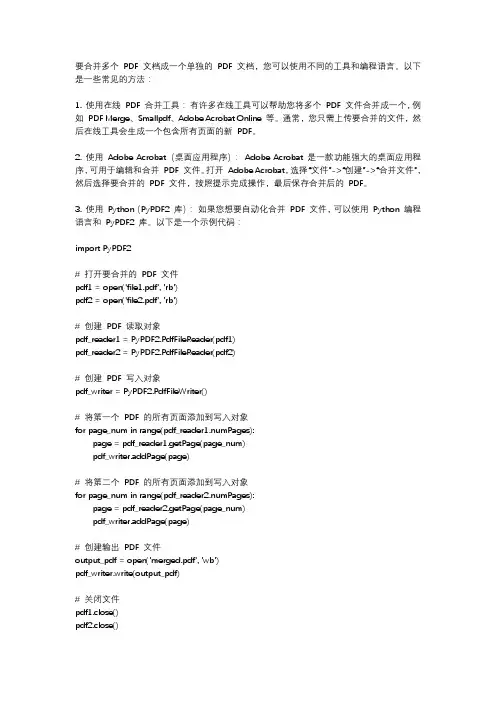
要合并多个PDF 文档成一个单独的PDF 文档,您可以使用不同的工具和编程语言。
以下是一些常见的方法:1. 使用在线PDF 合并工具:有许多在线工具可以帮助您将多个PDF 文件合并成一个,例如PDF Merge、Smallpdf、Adobe Acrobat Online 等。
通常,您只需上传要合并的文件,然后在线工具会生成一个包含所有页面的新PDF。
2. 使用Adobe Acrobat(桌面应用程序):Adobe Acrobat 是一款功能强大的桌面应用程序,可用于编辑和合并PDF 文件。
打开Adobe Acrobat,选择“文件”->“创建”->“合并文件”,然后选择要合并的PDF 文件,按照提示完成操作,最后保存合并后的PDF。
3. 使用Python(PyPDF2 库):如果您想要自动化合并PDF 文件,可以使用Python 编程语言和PyPDF2 库。
以下是一个示例代码:import PyPDF2# 打开要合并的PDF 文件pdf1 = open('file1.pdf', 'rb')pdf2 = open('file2.pdf', 'rb')# 创建PDF 读取对象pdf_reader1 = PyPDF2.PdfFileReader(pdf1)pdf_reader2 = PyPDF2.PdfFileReader(pdf2)# 创建PDF 写入对象pdf_writer = PyPDF2.PdfFileWriter()# 将第一个PDF 的所有页面添加到写入对象for page_num in range(pdf_reader1.numPages):page = pdf_reader1.getPage(page_num)pdf_writer.addPage(page)# 将第二个PDF 的所有页面添加到写入对象for page_num in range(pdf_reader2.numPages):page = pdf_reader2.getPage(page_num)pdf_writer.addPage(page)# 创建输出PDF 文件output_pdf = open('merged.pdf', 'wb')pdf_writer.write(output_pdf)# 关闭文件pdf1.close()pdf2.close()output_pdf.close()在上述示例中,我们使用PyPDF2 库打开两个PDF 文件,然后将它们的页面逐个添加到一个新的PDF 写入对象中,最后将结果写入一个新的合并后的PDF 文件中。
电脑合并pdf文件最简单的方法

电脑合并pdf文件最简单的方法合并PDF文件是将多个PDF文件合并为一个PDF文件的过程。
对于合并PDF文件有很多方法,下面将介绍几种最简单的方法。
方法一:使用在线工具合并PDF文件1. 打开任意一个在线合并PDF文件的网站,例如Smallpdf、PDF.io、PDF Merge等。
2.在网页上找到“选择文件”或“上传文件”按钮,然后点击打开文件浏览器。
3.在文件浏览器中选择要合并的PDF文件,然后点击“打开”按钮。
4.等待文件上传完成后,网站会自动将上传的PDF文件合并为一个PDF文件。
方法二:使用Adobe Acrobat Pro合并PDF文件2. 打开Adobe Acrobat Pro软件,然后点击“文件”选项卡。
3.在文件选项卡中找到“创建”或“组合”选项,然后点击打开一个新的合并窗口。
4.在合并窗口中点击“添加文件”按钮,然后选择要合并的PDF文件。
5.按需选择文件后,点击“组合文件”按钮,软件会自动将文件合并为一个PDF文件。
6.完成合并后,点击“文件”选项卡,然后选择“保存”选项,保存合并后的PDF文件。
方法三:使用PDFSam合并PDF文件2. 打开PDFSam软件,然后点击“合并”按钮。
3.在合并窗口中点击“添加文件”按钮,然后选择要合并的PDF文件。
4.按需选择文件后,点击“合并”按钮,软件会自动将文件合并为一个PDF文件。
5.完成合并后,点击“文件”选项卡,然后选择“保存”选项,保存合并后的PDF文件。
方法四:使用PDFelement合并PDF文件2. 打开PDFelement软件,然后点击“合并PDF”按钮。
3.在合并窗口中点击“添加文件”按钮,然后选择要合并的PDF文件。
4.按需选择文件后,点击“合并”按钮,软件会自动将文件合并为一个PDF文件。
5.完成合并后,点击“文件”选项卡,然后选择“保存”选项,保存合并后的PDF文件。
使用WPS进行PDF文件合并和拆分
使用WPS进行PDF文件合并和拆分PDF文件合并和拆分是我们在工作和学习中经常遇到的需求。
使用专业的PDF编辑软件可以轻松实现这些操作,而WPS Office作为一款多功能办公软件,也提供了PDF文件合并和拆分的功能。
本文将介绍如何使用WPS进行PDF文件合并和拆分。
一、PDF文件合并PDF文件合并是将多个PDF文件合并成一个文件,方便我们进行整理和分享。
下面是使用WPS进行PDF文件合并的步骤:1. 打开WPS Office软件,点击左上角的“文件”菜单,选择“PDF转Word/Excel/PPT”。
2. 在弹出的窗口中,点击下方的“PDF合并”按钮。
3. 点击“添加文件”按钮,选择需要合并的PDF文件,可以同时选择多个文件。
4. 在选择文件的同时,可以通过上下移动按钮调整文件的顺序,也可以通过删除按钮删除不需要的文件。
5. 完成文件选择和调整后,点击“开始合并”按钮。
6. 合并过程可能需要一定的时间,等待合并完成后,会弹出合并后的PDF文件保存窗口。
7. 在保存窗口中,选择保存的位置和文件名,点击“保存”按钮即可。
成一个文件。
这样,我们就可以方便地进行整理和分享了。
二、PDF文件拆分PDF文件拆分是将一个PDF文件拆分成多个文件,方便我们对其中的内容进行细分和管理。
下面是使用WPS进行PDF文件拆分的步骤:1. 打开WPS Office软件,点击左上角的“文件”菜单,选择“PDF转Word/Excel/PPT”。
2. 在弹出的窗口中,点击下方的“PDF拆分”按钮。
3. 点击“添加文件”按钮,选择需要拆分的PDF文件。
4. 点击“设置拆分”按钮,可以根据需要选择以下拆分方式:- 按页拆分:将整个PDF文件按页数均分成多个文件。
- 根据书签拆分:根据PDF文件中的书签进行拆分,每个书签对应一个文件。
- 根据内容进行拆分:根据PDF文件中的文字内容进行拆分,每个内容块对应一个文件。
5. 在设置完拆分方式后,点击“开始拆分”按钮。
合并pdf文件最简单的方法

合并pdf文件最简单的方法
最简单的合并PDF文件的方法有:
1. 使用Adobe Acrobat Pro:Adobe Acrobat Pro是最常用的合并PDF文
件的工具,可以轻松地整合多个PDF文件,是强大的PDF编辑和创建
工具。
2. 使用PDFMerge:PDFMerge是一款免费的PDF文件合并工具,可以
合并多个PDF文件并保留原结构和格式。
3.使用SmallPDF:SmallPDF是一款功能强大的PDF合并工具,可以免费合并多个PDF文件。
4.使用PDFsam:PDFsam是一款开源的PDF文件合并工具,可以合并
多个PDF文件,并支持批处理。
5.使用Abdio PDF Editor:Abdio PDF Editor是一个专业的PDF文件合
并工具,可以合并多个PDF文件并对其进行分析和编辑。
6.使用Foxit PDF Editor:Foxit PDF Editor是一款专业的PDF合并工具,可以快速合并多个PDF文件,并可以将PDF合并后的文件发送到桌面上。
7.使用Adolix Split & Merge PDF:Adolix Split & Merge PDF是一款免费的PDF文件合并工具,可以将多个PDF文件轻松合并。
8.使用Neevia PDF Merger:Neevia PDF Merger是一款简单易用的PDF 文件合并工具,可以轻松地合并多个PDF文件,并保留原有的格式和结构。
9.使用MergePDF:MergePDF是一款简单实用的PDF文件合并工具,用于合并多个PDF文件,并支持图像拖拽功能。
pdg合并pdf

pdg合并pdf随着电子文档的大量应用,我们经常需要合并多个PDF文档,以便于管理和浏览。
而pdg合并pdf是一款很好用的PDF合并工具。
本篇文章将介绍如何使用pdg合并pdf合并PDF文件。
一、下载并安装pdg合并pdf首先,我们需要在官网上下载并安装pdg合并pdf软件。
安装过程非常简单,只需按照安装向导中的步骤依次进行操作即可。
二、打开pdg合并pdf软件安装完成后,双击扩展名为“pdg合并pdf.exe”的文件,软件即可被打开。
三、导入需要合并的PDF文件在pdg合并pdf软件中,我们可以通过直接拖动PDF文件到软件窗口内或者点击“添加文件”按钮来导入需要合并的PDF文件。
导入的PDF文件将会被显示在软件窗口的文件列表中。
四、调整文件合并的顺序我们可以使用“上”、“下”按钮或者直接拖动文件名称来调整需要合并的PDF文件的合并顺序。
这一步非常重要,因为合并后的文件顺序会直接影响到最终的合并效果。
五、设置合并选项在pdg合并pdf软件中,我们可以设置一些合并选项,以满足不同的合并需求,例如合并所有文件到一个文件中,或者将每个文件合并为一个单独的文件等。
这些选项可以通过“合并选项”菜单来设置。
六、开始合并PDF文件当我们完成以上步骤后,即可点击“合并文件”按钮开始合并PDF文件。
在合并过程中,我们可以随时中止合并操作,或者查看合并进度等。
七、保存合并后的PDF文件当合并操作完成后,我们需要选择一个文件名以保存合并后的PDF文件。
pdg合并pdf软件默认将合并后的PDF文件保存在原始PDF 文件所在的目录中。
总而言之,pdg合并pdf是一款非常好用的PDF合并工具。
通过以上步骤,我们可以轻松地合并多个PDF文件并保存为一个文件。
这将为我们管理和浏览大量PDF文件带来便利。
怎么把多个PDF合并成一个?这个PDF合并软件比较实用

怎么把多个PDF合并成一个?工作中的文件数量是非常多的,在使用时一个个的查找很麻烦。
尤其是需要传输给别人时,发送和接收都是比较繁琐的。
我们该怎么解决这个问题呢?只要将这多个PDF文件合并起来就行了。
今天小编就来跟大家讲讲PDF合并的方法。
方法一:PDF转换器法
当需要转换PDF文件格式时,很多人会选择使用PDF转换器,殊不知PDF转换器也是可以合并PDF文件的。
PDF转换器是怎么将多个PDF文件合并在一起的呢?首先打开电脑上的PDF转换器【以嗨格式PDF转换器为例】,然后点击软件界面上的“PDF合并/拆分”功能。
进入到“PDF合并/拆分”界面中,我们就选择上面的“PDF合并”功能,之后点击软件中间区域添加要合并的多个PDF文件。
添加好PDF文件,我们接着设置下PDF文件合并的顺序,鼠标选中目标文件,然后点击后面“上移”或“下移”就可以进行调整。
最后点击“开始合并”即可。
方法二:PDF编辑器法
要把这多个PDF文件合并到一起,我们还可以使用PDF编辑器。
也是先打开电脑上的PDF 编辑器,然后点击选择“工具”,选择“PDF合并”功能。
接着我们点击编辑器中间的“选择文件”上传PDF文件。
将PDF文件上传之后,整理好合并顺序,再点击右上角的“合并”按钮即可完成这多个文件合并。
怎么把多个PDF合并成一个?相信大家都能够学会合并PDF文件的方法,有需要的小伙伴可以收藏尝试一下,万望可以给大家带来一些帮助!。
怎么合并多个PDF?这两个PDF合并方法可以掌握
怎么合并多个PDF?由工作或学习等方面的需求,我们需要在网上下载许多资料,但是如今许多网站支持下载的文件格式是PDF的,将这些文件整理起来是比较费劲的。
PDF文件的性质和我们常用到的Word、Excel是不太一样的,想要将网上下载的多个分散的资料整合在一起,可以学会PDF合并的方法。
怎么合并多个PDF文件呢?下面我们一起来看看吧!合并方法一:软件合并法将几个Word文档或Excel表格整理到一起是比较容易的操作,大多使用复制粘贴的方法就可以了。
而PDF文件的编辑能力是比较差的,我们要合并PDF 文件是需要借助工具的,小编经常使用的工具是【迅捷PDF转换器】。
这款软件在文件格式转换方面来讲是比较方便的,并且除了文件格式转换,还支持不少PDF文件的相关操作,PDF合并就是多个操作中的一个。
在PDF转换器中完成这些文件合并操作是比较简单的,先需要大家将PDF转换器在电脑中给打开,进入软件的功能页面,然后我们需要在软件页面上方功能栏中选择“PDF操作”,这样我们就可以找到“PDF合并”的功能了。
接下来就是在PDF合并的界面中将多个PDF文件上传一下,点击页面中的“添加文件夹”,就可以将多个文件一次上传至该界面了。
大家记得提前将多个文件整理到一个文件夹中,这样上传就比较容易了。
PDF文件上传成功,大家先完善一些设置,如文件的输出目录,要合并的页面,合并文件的先后顺序等。
更改输出目录需要先选择自定义再在浏览中修改保存路径,如果一个文件中的某些页面不需要合并可以在“页码选择”中,选择要合并的页面进行合并。
这些调整好就可以点击转换按钮了。
合并方法二:在线合并如果大家不行要在电脑上下载安装软件的话,可以在浏览其中搜索PDF在线转换网站,就可以找到我们需要的网站了。
进入网站首页之后,在“文档处理”功能栏目中选择“PDF合并”。
接下来进入在线一键合并PDF文档页面,就可以将文件给上传一下,另外在合并之前记得将合并方式修改了。
如何把多个PDF文件合并?原来这么简单啊
如果我们需要合并文件,Word、PPT等这些直接复制粘贴或者插入就可以了。
可是遇到的是PDF格式文件,很多人就不知道该怎么办了。
我们要怎么合并PDF 文件呢?下面小编就来教给大家简单合并多个PDF文件的方法。
合并法一:使用PDF转换器
在整理好需要合并的PDF文件之后,我们打开要使用到的PDF转换器【这里以嗨格式PDF转换器为例子】,可以看到软件的主页中有很多的功能,点击选择需要的“PDF合并/拆分”功能。
进入到PDF合并/拆分功能界面中,默认选择上面的“PDF合并”选项,接着把需要合并的多个PDF文件添加到转换器。
添加文件的时候,我们可以点软件中间选择PDF文件,也可以用拖拽的方式来添加。
批量添加好这些PDF文件之后,我们可以在每个文件的“页码选择”需要合并的页数以及文件合并的顺序。
再设置下文件的输出目录后点击“开始合并”就行了。
合并法二:使用PDF编辑器
PDF编辑器还能够用来合并多个PDF文件。
打开电脑上的PDF编辑器,找到“打开”按钮,点击按钮选择一份PDF文件添加进编辑器中。
然后点击文件右边的“合并文件”功能。
接着我们再将剩余要合并的PDF文件添加进软件中,调整好文件的合并顺序后点击“合并”。
PDF编辑器虽然是可以合并PDF的,但是合并时间比较长,工作效率比较低。
这就是小编为大家分享的PDF合并的具体方法。
大家可以根据需要去选择学习这些方法,希望能帮助大家成功完成PDF合并!。
合并pdf文件最简单的方法
合并pdf文件最简单的方法在日常工作和生活中,我们经常会遇到需要合并多个PDF文件的情况。
比如,我们可能需要将多个文档合并成一个PDF文件,以便于管理和分享。
那么,如何才能最简单地实现PDF文件的合并呢?接下来,我将向大家介绍几种最简单的方法。
首先,我们可以使用在线PDF合并工具。
在互联网上有许多免费的在线PDF合并工具,比如Smallpdf、PDF Merge等。
使用这些工具,我们只需上传需要合并的PDF文件,然后点击“合并”按钮,就可以轻松地将多个PDF文件合并成一个文件。
这种方法操作简单,无需安装任何软件,非常适合对电脑不太熟悉的用户。
其次,我们还可以使用PDF阅读器软件来实现PDF文件的合并。
比如,Adobe Acrobat、Foxit Reader等PDF阅读器软件都提供了合并PDF文件的功能。
我们只需打开其中一个PDF文件,然后选择“工具”-“合并文件”,再选择需要合并的PDF文件,最后点击“合并”按钮,就可以完成PDF文件的合并操作。
这种方法不仅简单方便,而且可以在本地完成操作,不需要依赖网络,非常适合需要频繁处理PDF文件的用户。
另外,我们还可以使用专业的PDF处理工具来合并PDF文件。
比如,PDFelement、Nitro Pro等PDF处理软件都提供了强大的PDF合并功能,可以实现对PDF文件的高效管理和编辑。
使用这些工具,我们可以对PDF文件进行更加灵活的操作,比如调整文件顺序、添加书签、设置密码等。
虽然这些工具可能需要付费购买,但它们提供了更多的功能和更好的用户体验,非常适合需要处理大量PDF文件的专业用户。
综上所述,合并PDF文件的最简单方法包括使用在线PDF合并工具、PDF阅读器软件和专业的PDF处理工具。
不同的方法适用于不同的用户需求,我们可以根据自己的实际情况选择合适的方法来实现PDF文件的合并。
希望以上介绍对大家有所帮助,让大家能够更加方便地处理和管理PDF文件。
怎么将PDF合并文件?多个PDF合并成一个PDF的方法
网上查阅到一些完整的PDF文件,将它下载下来后却发现被拆分成了好多个PDF文件。
在这种情况下,我们阅读使用这些PDF文件很不方便。
解决这个问题的方法就是将多个PDF文件进行合并。
怎么将PDF文件合并呢?我们来看看下面的两个方法。
第一个方法是用PDF处理软件来将PDF文件合并。
打开嗨格式PDF转换器,点击选择主右上角的“PDF合并”。
进入“PDF合并”界面,将需要合并的PDF文件拖拽进中间的空白区域。
界面上方还有“PDF压缩”、“PDF分割”等功能选项,有此类PDF文件处理需求的小伙伴可以直接点击使用。
文件添加后,需要设置输出目录,输出目录选择“自定义目录”可将合并的PDF文件保存到指定的文件夹。
最后一步就是点击“开始转换”,点击后PDF文件就开始合并了。
用嗨格式PDF转换器将合并PDF的操作很简单,过程也很快。
多个PDF文件合并需要保证合并效率,使用嗨格式PDF转换器来合并PDF文件完全可以做到这一点。
第二个方法是将多个PDF进行组合使其合并为单个PDF文件。
我们点击一下文件按钮,选择新建文档,然后在二级目录中选择“组合文件为单个PDF”。
在合并文件菜单中,点击添加PDF文件或添加存放多个PDF文件的文件夹。
文件添加完成后,设置一下文件合并页面和合并顺序,最后点击确认即可。
使用第二个方法将多个PDF文件合并操作也很简单,但是合并完成输出的PDF文件质量较差,页面会不清晰影响阅读。
还会有页面错乱的情况发生。
以上就是PDF合并的两个方法。
PDF文件处理编辑的方法还有很多,如果大家在PDF文件处理方面还有别的新问题,可以和我们进行沟通哦!。