
SSD固态硬盘4K对齐方法 ghost
SSD固态硬盘4K对齐方法及是否可GHOST装系统
SSD固态硬盘如何进行4K对齐? SSD固态硬盘如何查看是否4K 对齐? 用什么软件对齐SSD硬盘4K? 固态硬盘可以用ghost安装系统吗? SSD硬盘开启AHCI好吗?
以上问题,本文一次解决。
前几天入手一块镁光M4 64G版2.5寸SSD固态硬盘,早就听说固态硬盘速度快,就是没机会尝试,这次总算如愿以偿了,赶紧安装到电脑上,本文也以这块硬盘为例。
注:因为SSD硬盘是2.5寸的,如果安装在台式电脑上,需要再加一个3.5寸的安装架,塑料的,没什么技术含量,只是提醒下购买固态硬盘时这个小小的注意事项,另外需要再买一根SATA线,最好是带金属卡片的(不懂的现场问问就知道了,有这个卡片,SATA
线安装会更牢固。
用360硬件大师看了下,我的主板SATA接口是2.5版的,这块硬盘的接口是3.0版的,这样的话,说明这块硬盘在我的电脑上是不能发挥全部性能的,有点可惜。
我原来电脑上还有一个WD的500G硬盘,分了4个区,装的WIN7,现在挂上新的镁光SSD,在CMOS中设置为第一启动设备,但是原硬盘接口没变,SSD随便找一个SATA接口接上(我的主板上有6个SATA接口),开机发现过了电脑自检画面后左上角一光标一直闪,要闪近2分钟才看到启动菜单。
后来将原WD硬盘的接口跟SSD硬盘的接口调换一下后,这个问题解决。
第一次安装,没什么经验,只知道不能使用GHOST系统安装,就用WIN PE系统,进入PE 系统后对SSD硬盘进行分区,我先用WIN7安装程序自带的格式化程序进行分区格式化,分了两个区,各30G,然后安装WIN7,几分钟后WIN7安装完成,进入系统后测试发现4k 是没有对齐的,但是网上找到的方法却说这个方法可以对齐。
装好系统后用AS SSD软件测试了
一下SSD的性能,如下,可以看到4k是没有对齐的(显示为红色BAD),得分如下:
开机速度已经很快了,过了WIN7的启动动画后大概5秒进入桌面,就已经可以正常操作了,原来进入桌面后硬盘还要狂读一会才能操作,360开机助手提示开始用了36秒。
不过因为4k没对齐,网上都说4K不对齐的SSD硬盘性能差别很大,虽然感觉目前速度已经很快了,但是心理还是有疙瘩,继续百度,找到了一个用DiskGenius分区软件快速分区对齐的方法。
建议先开启硬盘的AHCI模式,开始进入CMOS设置,找到硬盘模式项目,改为AHCI模式就行了,在新装系统之前就开,否则装好WIN7后再开,容易蓝屏,试着网上改注册表的方法也蓝屏。
如何查看电脑是否正常开启AHCI模式呢?只要进入系统后,点击“设备管理器”,“IDE ATA/ATAPI控制器”中只要看到AHCI就表示正常开启了。
ssd分区和对齐方法:
重新进入winpe系统,运行DiskGenius,删除SSD原分区,然后点击“新建分区”。
选择“主磁盘分区”,文件系统类型为“NTFS”,新分区大小为30000MB(这只是我电脑上的我准备分的大小,这个数据根据个人需求你自行考虑),然后点击“详细参数”。
可以看到起始柱面,磁头为1,扇区为1。
现在将磁头改为32,扇区改为33,注意下面的“起始扇区号”变成了2048。
再在左边将“对齐到下列扇区数的整数倍”勾选,并且将“扇区数”改为“2048”,点击“确定”。
这样C盘就分好了,将剩下的30G空间按上面的方法,选择为“扩展磁盘分区”,“文件系统类型”为NTFS,其它都不要动哦,直接点“确定”,扩展分区建好后,分区就完成了,都完成后点“保存更改”,然后等着完成,这个过程就结束了。
然后就可以开始安装WIN7啦,GHOST也可以的。
装好系统后再用AS SSD测试一下,4K已经对齐了,性能测试跟未对齐状态还是有点区别的。
用Win7系统分级测试,原硬盘得分5.9
新硬盘得分7.8,很帅了。
测试了一下,原硬盘进CF游戏时需要3分多钟,放在SSD中几十秒就进入了,打开放在SSD分区中程序,加载速度明显快多了。
固态硬盘装系统如何4k对齐

固态硬盘装系统如何4k对齐4k对齐一般是在分区格式化时进行操作的。
一般重装系统前如果已经4K对齐过了,重装系统时不需要格式化分区的话,是不需要再进行4K对齐的操作的。
什么是4K对齐首先要搞清楚什么是4k对齐。
以前是机械硬盘的时候,每个扇区是512字节,SSD为了提高容错能力和读写速度,采用每个扇区4096 个字节,也就是“4K扇区”,4K对齐就是符合“4K扇区”格式化的硬盘,并且每扇区4K的规则写入数据。
如果4K不对齐,数据写入点正好在2个4k扇区之间,也就是写入最小的数据,也要用到2个4K扇区,这样造成跨区读写,影响读写速度。
由于SSD写入次数有限,4K不对齐,不但性能下降,还会影响硬盘寿命。
如何4K对齐1.如有必要可以先检测一下是否4K对齐,AS SSD Benchmark V1.7,如果显示红色的“xxK - BAD”说明SSD未4K对齐。
若“msahci - OK”处显示“pciide-BAD”,则需要重启电脑进入BIOS 里设置硬盘访问模式为AHCI。
2.新硬盘可以用U盘启动装机工具,使用启动盘自带的DiskGenius进行分区和格式操作,进行4K对齐。
打开DiskGenius后点击快速分区。
勾选“对齐分区到此扇区的整数倍”,选择4096扇区。
弹出的菜单点“是”,保存即可。
3赞踩 2评论分享举报MrCStudio04-06 22:10 关注首先说明一下4K对齐对系统的重要性,自从Windows 7之后,不管是机械硬盘还是固态硬盘,在4K对齐之后性能都可以得到大幅的提升。
所谓的4K对齐就是硬盘的分区起始偏移是否可以被4096整除。
在实际的操作中可以是把要装系统的硬盘,通过另一台电脑自带的格式化工具格式化一下,需要注意的是格式化的参数设置,其中重要的就是分配单元大小的选项,上述的方式,仅限于Ghost版本的系统,其实还有一种无形的硬盘4K对齐的方式,那就是安装系统的时候,使用系统安装过程中的格式化工具格式化一下硬盘,也是可以达到4k对齐的目的的。
SSD硬盘4K对齐
SSD硬盘4K对齐不要让你的固态硬盘倒在起跑线上!-如何正确地给固态硬盘(SSD)分区2010-07-18 14:06:11 热度:16287如果您正在使⽤或者准备购买固态硬盘(SSD),肯定会其已经有了⼀定的了解。
由于固态硬盘的结构和机械硬盘有本质的不同,固态硬盘要实现真正的性能发挥需要TRIM指令等⼀些特殊的⼿段。
不过⼤多数⼈并不知道,或者并没有注意的是,除了某些较新的固态硬盘以外,分区以及格式化对于固态硬盘也有着极其重要的影响。
如果您只是简单地⽤XP或者其他⼀些较⽼的⼯具对固态硬盘进⾏分区和格式化的话,得到的性能可能会只有⼏分之⼀!注:Intel的固态硬盘在控制器层⾯上对这个问题进⾏了⾃动补偿,因此如果您使⽤的是Intel的固态硬盘的话,可以跳过本⽂了。
⼀. 问题的根源问题的根源要从固态硬盘的组成部分,闪存说起。
⽬前的绝⼤多数闪存的组织结构是划分成很多个512KB 的块(Block),⽽每个块⼜由很多以4KB为单位的页(Page)组成。
这就好像我国的⾏政组织是划分成众多个省,每个省⼜划分成很多个市⼀样。
闪存的⼯作原理决定了它的擦除操作是以块(Block)为单位,⽽写⼊操作则是以页(Page)为最⼩单位。
本站的固态硬盘技术专题可以让您更多地了解固态硬盘以及闪存。
另⼀⽅⾯,我们的操作系统在管理硬盘时也有⼀个最⼩分配单元。
NTFS的默认的最⼩分配单元的⼤⼩恰好也是4KB,这很不错。
不过问题在于,在进⾏分区时通常并不是从头开始的,⽽是有⼀个偏移值。
⽐如使⽤Windows XP的分区⼯具的话,这个偏移值会让分区从⼀页的中部开始。
也就是说,操作系统的最⼩分配单元和固态硬盘的页之间错位了。
这样导致的结果就是,操作系统每次写⼀个4KB的数据,在实际运⾏时都有会两次写操作。
理想的情况应该是,操作系统的每个最⼩分配单元都恰好和闪存的⼀个页对应起来,这样操作系统每次写⼀个4KB的数据,只需要实际的⼀次写操作就可以完成。
小编告诉你固态硬盘4k对齐的方法
小编告诉你固态硬盘4k对齐的方法
导读:随着科技的发展,普通的机械硬盘已经无法满足人们对读写速度的要求了,所以很多朋友使用了固态硬盘,那么怎么进行固态硬盘4k对齐呢,别着急,下面小编就告诉你固态硬盘4k对齐的方法.
固态硬盘简称固盘,固态硬盘是用固态电子存储芯片阵列而制成的硬盘,由控制单元和存储单元组成。
很多朋友购买了固态硬盘后却不知道怎么进行4k对齐,下面就来看看小编是怎么操作的吧!
固态硬盘4k对齐的方法
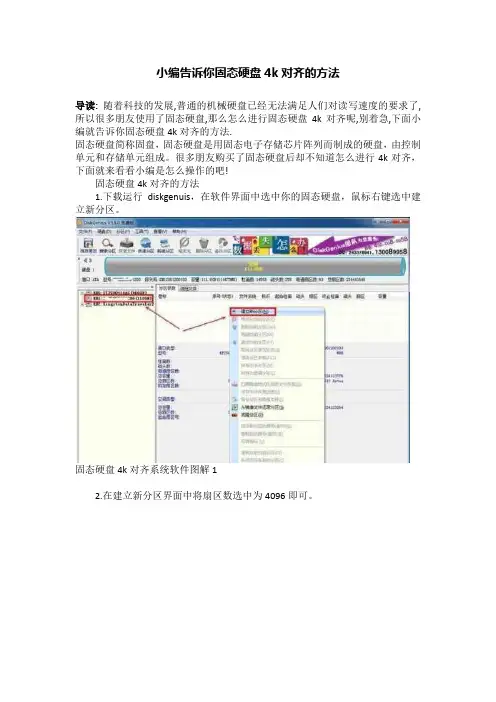
1.下载运行diskgenuis,在软件界面中选中你的固态硬盘,鼠标右键选中建立新分区。
固态硬盘4k对齐系统软件图解1
2.在建立新分区界面中将扇区数选中为4096即可。
固态硬盘4k对齐系统软件图解2
以上就是固态硬盘4k对齐的方法了,希望对您有帮助。
新买的固态硬盘怎么4k对齐

新买的固态硬盘怎么4k对齐引言:在购买固态硬盘(SSD)后,很多人可能会遇到4k对齐的问题。
这是因为固态硬盘通常使用4k大小的扇区对数据进行存储,而传统的硬盘使用512字节的扇区。
如果在4k硬盘上使用传统的512字节对齐方式,可能会降低硬盘性能。
本文将介绍什么是4k对齐以及如何在新买的固态硬盘上进行4k对齐的操作。
什么是4k对齐?4k对齐是指将存储设备的分区和文件系统的起始位置对齐到4k扇区的边界上。
固态硬盘中的每个扇区大小为4k,而一些旧的操作系统和磁盘工具默认使用512字节的扇区,这就导致了4k硬盘上的对齐问题。
如果不进行4k对齐,固态硬盘上的数据读取和写入可能会不够高效,从而降低硬盘的性能。
如何进行4k对齐?以下是一些常用的方法来在新买的固态硬盘上进行4k对齐:1. 使用Windows操作系统进行4k对齐:- 在Windows 10或更高版本上,通常会自动进行4k对齐,无需进一步操作。
- 但是,在较旧的Windows版本上,你可能需要手动进行对齐操作。
- 有一些第三方工具可以帮助你在Windows上进行4k对齐,例如Paragon Alignment Tool等。
你可以从官方网站下载并安装这些工具,然后按照说明进行操作。
2. 使用Mac操作系统进行4k对齐:- 在Mac上,通常会自动进行4k对齐。
- 但是,如果你需要手动进行对齐操作,可以使用磁盘工具(Disk Utility)应用程序。
- 打开磁盘工具应用程序,选择你的固态硬盘,然后点击“抹掉”选项卡。
- 在“格式”下拉菜单中选择“Mac OS 扩展(日志式)”,然后点击“抹掉”按钮。
3. 使用Linux操作系统进行4k对齐:- 在Linux上,你可以使用工具来对齐固态硬盘,例如GParted 等。
- 打开GParted,选择你的固态硬盘,然后选择“设备”-> “创建分区表”。
- 在“创建分区表”对话框中,选择GPT分区表类型,然后点击“应用”按钮。
Win7固态硬盘4K对齐的操作方法

Win7固态硬盘4K对齐的操作方法
4K对齐是什么?这是对固态硬盘分区时的一个设置,4K对齐可以让硬盘读写速度更快,当然运行也会加快,在Win7系统下,如何对固态硬盘4K对齐呢?固态硬盘4K对齐可以分为两种情况一种是分区时和没分区时,下面我们来看下具体的操作方法。
一、分区时4K对齐
(如果使用win7安装版下载进行安装,那么在安装时进行分区时就会自动4K对齐,下面讲使用分区工具diskgenius进行对齐)
1、使用U盘启动盘或系统安装盘启动,打开Diskgenius分区工具(点击下载);
2、你可以使用快速分区,然后勾选“对齐分区到此扇区的整数倍”,然后选择“4096”,然后确定分区,这样分出来的就是4k对齐的磁盘了。
3、如果你不使用快速分区,则在分区时勾选一样的选项即可,如下图:
二、在现有Win7系统下进行4K对齐
有时用户安装好系统之后才发现没有进行4K对齐,又不能重装系统,否则数据会丢失,那么如何进行4K呢?
1、下载“分区助手”(点击下载);
2、打开分区助手,然后在左边列表中找到“分区对齐”,选择你要对齐的磁盘分区,然后点击“分区对齐”,如下图:
3、这时会弹出一个界面,设置分区对齐到“4K对齐”然后确定
开使对齐过程,用户只要稍等,然后分别对每一个分区进行对齐就OK 了。
Win7系统下固态硬盘4K对齐分为两种情况,用户可根据自己的情况选择不同的方法。
固态硬盘4K对齐方法
固态硬盘4K对齐方法
固态硬盘(SSD)的4K对齐是一种优化方法,可以提高固态硬盘的性能,并最大程度地减少数据读写时的延迟。
下面是一种常见的固态硬盘4K对齐方法:
1. 确定固态硬盘的物理扇区大小:打开命令提示符(CMD),运行以下命令:fsutil fsinfo ntfsinfo [驱动器号](例如:fsutil fsinfo ntfsinfo C:)。
查找"Bytes Per Physical Sector"字段,确定物理扇区的大小,通常为512字节或4096字节。
2. 调整分区的起始位置:使用磁盘管理工具(例如:Windows的磁盘管理)打开分区所在的硬盘。
选择相应的分区,右键点击,选择"调整大小/移动"选项。
确保对齐选项被设置为物理扇区大小的倍数。
例如,如果物理扇区大小为4096字节,则对齐选项应为4096的倍数。
3. 格式化固态硬盘:在分区调整大小完成后,需要格式化固态硬盘。
在磁盘管理工具中,右键点击分区,选择"格式化"选项,并采用默认设置进行格式化。
请注意,对固态硬盘进行4K对齐可能需要重新安装操作系统或者重新分区。
在进行任何操作之前,请确保备份重要数据,并谨慎操作。
另外,不同的操作系统和工具可能会有细微的差异,请根据具体情况选择适当的工具和方法。
系统装好了,固态硬盘还没4K对齐?让本文来帮忙
系统装好了,固态硬盘还没4K对齐?让本文来帮忙之前发了一篇文章,讲的是固态硬盘在4K对齐前后的性能差距,以及不作对齐对硬盘的损伤,有朋友问我到底怎么样才能对齐呢?固态硬盘现在可以说是装机的标配产品,以它的高性能、无噪音等特性赢得了大家的青睐,一个老电脑加装固态盘,甚至可以用“满血复活”来形容。
用的人虽多,但还是有朋友不知道怎么样进行4K对齐,今天就简要来聊一下。
新硬盘对齐这里包含两个意思,一个是新装的电脑,准备安装系统,另一个在用的电脑,加了一块硬盘,这两个都很简单。
WIN10系统对固态硬盘的支持非常好,新装系统时候,用安装版的WIN10自带的工具进行格式化,硬盘就会自动对齐,完全不需要有额外的操作。
这也是为什么我一直不建议电脑用ghost方式安装系统的原因之一。
加装硬盘也是如此,在计算机单击右键,点击管理→磁盘管理,在新硬盘区域右键,选择新建简单卷,然后按照提示一步步来,最后格式化电脑会自动弹出新硬盘分区,这就是4K对齐好的。
检测方法很简单,之前说过用AS SSD软件就能看到,左上角的1024K-OK颜色是绿的,代表已经对齐,否则会是红色的样式。
已经装好系统的硬盘对齐到这里有朋友会问,我的硬盘已经装好系统了,而且检测结果是没有对齐,是不是要格式化重装系统啊?其实也没必要,这里要祭出一款神器:Paragon.Alignment.Tool 这款软件可以帮助我们无损进行对齐操作,完全无需重装系统。
首先打开软件,界面上复选框默认的是reset,意思是完成后就会自动重启,这个可以改成Do not protect,意思是不进行任何操作。
然后选中下方的复选框,在点击右下方的next进行下一步操作。
软件会将所有的硬盘都罗列出来,右边的有说明,其中绿色的代表正常,黄色代表非最优对齐,红色是无法对齐的分区。
可以看到那个黄色的就是未对齐分区,将前面的框选中,然后点击下面的Align partitions,意思是对齐分区。
固态硬盘4K对齐教程
一直在问 4K对齐是什么如何4K对齐今天我们就来讨论一下常说SSD要注意分区对齐,那这个对齐究竟是什么?要怎么分区才能对齐呢?在谈对齐以前,我们先说说大多用户都相对熟悉的分区,现在论坛不时能见到类似“我的SSD是拿来装系统的,还需要分区吗?”这样的提问求助,但这种问题,首先就犯了一个常识性的严重错误。
这个错误就是把分区和不分区的定义完全搞错了。
在他们口中的不分区,实质是指只把硬盘划分为单独一个分区使用,而分区则是把硬盘划分为多个分区使用。
因此,看到这里,大家应该都明白错误在什么地方了。
不管你是单独划分一个分区,还是划分多个分区,这都需要进行分区操作。
分区这两个字的意思是划分分区,但不知道何时起,却被人误解成了划分多个分区。
目前我们使用的存储设备,不管是HDD、SSD或其它如U盘、闪存卡等等,不划分分区,在我们的操作系统上都是无法被使用来存放数据的,要存放数据,首先就必须进行分区。
那么现在回到上面那个问题,我们使用SSD,有没有需要划分多个分区呢?在以前,我们为硬盘划分多个分区的原因,大致有以下四点:1.方便重装操作系统、2.旧式文件系统对分区尺寸的限制、3.控制磁盘碎片对硬盘性能产生的影响、4.用户对数据归类整理的需要。
第一个原因大家都清楚,若不为系统划分多个分区,重装时通常会导致要删除掉硬盘内的所有数据,若有必需保留的数据,便需要进行额外的备份操作。
第二个原因是旧时的FAT32文件系统,对单个分区尺寸存在一定的限制,导致用户无法把1个大容量的硬盘单独划分为1个分区。
第3个原因是HDD的操作原理导致它必定会产生磁盘碎片进而影响磁盘性能表现,而适当的划分分区来存放数据,能减低这种影响。
最后的原因可说是大多数用户的习惯,除了1、2两个原因被强迫划分多个分区外,大家也都习惯以不同分区来归类存放的数据。
上面4个原因,目前WIN7系统相对于以前的系统来说,稳定性已提高极多,还原操作也比以前更方便效果更好,而且以目前所知,下一代的WIN8系统还会有更多的改善,只要我们合理使用系统不胡乱操作,重装系统的需要已经大大减少;现在大家都已习惯使用NTFS等较新式的文件系统,分区尺寸的限制对我们来说已算基本不存在;由于SSD的特性,我们更不需要担心磁盘碎片对性能的影响;因此必需划分多个分区的理由可说仅剩下最后的一个:我们对数据归类整理的需要。
SSD固态硬盘一键分区后如何检测4K对齐?用DiskGenius检测4K对齐
SSD固态硬盘一键分区后如何检测4K对齐?用DiskGenius检测4K对齐现在越来越多的用户将SSD固态硬盘作为DIY标配,但问题来了,在WinPE里对SSD进行一键分区后无法100%确定是否4K对齐。
而最新的DiskGenius 4.6.2则加入了硬盘4K对齐检测功能,让大家第一时间知道SSD在分区后是否已经4K对齐。
DiskGenius一键分区自带4K对齐功能实际上,如果使用DiskGenius的一键分区来给SSD等硬盘分区,本来就自带4K对齐的功能,而且新版的DiskGenius是默认在分区时候选择4K对齐的。
在一键分区的时候,DiskGenius已经默认勾选“对齐分区到此扇区的整数倍(默认就行)”但小编无数次使用DiskGenius来给硬盘进行一键分区的经验得出一个结论,目前DiskGenius的一键分区功能并无法100%保证SSD 4K对齐。
因为小编至今遇到4次明明是在勾选了4K对齐后进行一键分区,但C盘却变成不是4K对齐的状态,令小编很郁闷不知发生啥回事。
而且在以前,在WinPE里面没有工具帮你检测SSD是否已经4K 对齐,只能在装好系统后再检测一次SSD是否已经4K对齐。
还好,从DiskGenius 4.6正式版开始,DiskGenius就自带4K对齐检测工具,让你100%确认SSD固态硬盘在分区后是否已经4K对齐。
DiskGenius手动检测SSD是否4K对齐教程在DiskGenius里选中你想要的检测的硬盘,然后点击最上方的“工具”,选择“分区4KB扇区对齐检测”功能。
然后DiskGenius就会弹出告诉你此硬盘是否4K对齐的结果。
在DiskGenius选中硬盘后——工具——分区4KB扇区对齐检测硬盘是否4K对齐看右侧的是Y(对齐)还是N(不对齐)4K对齐检测功能是DiskGenius 4.6 正式版才加入的新功能在Windows下如何检测SSD是否4K对齐?如果在Windows系统里面,除了DiskGenius之外,还可以使用AS SSD Benchmark这个工具来检测SSD是否4K对齐,同时还能使用这个工具来让SSD跑跑分。
详细解说SSD如何4K对齐
详细解说SSD如何4K对齐一、文件越小越越浪费存储空间?说到4K对齐,很多人可能看到这个标题并不理解。
然而对于熟悉固态硬盘(SSD)的人来说,这就是一个非常常见的问题了。
之前从很多互联网上的硬件论坛中看到很多这方面的讨论,但是很多人反映讲述的还不够完善,今天我们通过这篇文章对4K对齐的问题进行了一些总结,希望能让更多SSD爱好者们一次性了解并解决4K对齐的问题。
首先,我们需要了解一个计算机名称——簇。
微软操作系统(DOS、Windows等)中磁盘文件存储管理的最小单位叫做“簇”。
在硬盘中常用的NTFS文件系统中,簇的大小会影响到磁盘文件的存储,如果“簇”设臵过大,就会影响到整个磁盘存储效率;如果设臵过小,则会产生大量磁盘碎片。
通常情况下一个文件能存放在一个或多个簇里,但至少要单独占据一个“簇”,也就是说两个文件不能存放在同一个“簇”中。
例如,我们的“簇”为8K,文件为20K,我们保持文件的时候则需要占用3个“簇”;如果我们存储两个3K的文件,则需要两个簇分别来存储这两个3K的文件,并不能用一个将两个3K的文件存储在同一个“簇”中。
固态硬盘接口但是“簇”也不是越小越好!因为磁盘中一个簇是最小的存储单元,如果读取文件的时候读了2个单元和200个单元,那么显然读取200个单元要浪费我们很多的读取时间。
随着硬盘的容量逐渐加大,甚至如今已经出现高达4TB的存储硬盘,簇这个东西如果太小就没有必要了。
小提示:(1)文件越小越多存储起来就越浪费我们存储空间。
(2)大文件用大簇,小文件用小簇!总结:簇设定的大小,决定着我们磁盘存储空间的利用率。
随着目前文件和硬盘的容量的逐渐增大,原本512字节的簇越来越不能满足当前的存储需求。
读了这么多内容,可能有网友该说了,这么多跟4K没一点关系!大家不要着急,上面的内容主要是为了让大家目前存储遇到的问题,为了进一步让读者了解4K的知识。
重要内容马上开始!二、浪费存储空间现象是为何产生的?由于早期存储硬盘一直是机械硬盘的天下,而且当时的文件都相对较小,绝大多数机械硬盘默认扇区都是512字节大小。