
u盘中毒了怎么恢复文件,u盘数据恢复免费版
U盘对于大多数人来说已经是很熟的东西,因为它在我们的生活中经常出现,而且携带方便,使用起来操作简单,使得大家对其有了独特的喜爱。
但是什么事情都存在这两个方面,当U盘的便捷实用的优势带给我们喜感的时候,U盘数据丢失给我们带来的更多的还是伤感,因为U盘内的数据更多的对我们来说有着急用或者比较重要的,所以数据丢失的时候我们总会很着急很懊恼。
如果在你第一次U盘数据丢失的时候你把这个问题解决了,那第二次U盘数据再丢失你就不会着急,因为你对U盘数据找回有了很好的解决办法。
在第一次使用U盘的时候,就对U盘有了很好的感觉,并且一直把它装到自己的包里随身携带,时间久了它也慢慢老化了,但是出于对它的那份感情使得我一直不舍得更换,但是时间越久问题就会出现的越多,最终它还是坏掉了,带给我的就是U盘的数据的丢失,对于这样的结果我也早就预想到了,但是出于对这个跟了我几年的U盘,我觉得自己所作所为都是值得的.
接下来我很清楚要做什么,因为自己在很早的时候就已经安排好了这一切,那就是使用U盘恢复软件把这个U盘内的数据恢复出来,然后把U盘保存起来,当作一份珍贵的回忆。
但是事情并没有想象中的那么顺利,因为并不是所有的U盘数据恢复软件都那么好用,都那么有效果,在尝试了几种U盘恢复软件之后没有达到自己想要的目的,自己就开始后悔当初为什么没有及时更换U盘了,但是人世间没有卖后悔药的,所以我能做的就是尝试各种办法把这个问题解决。
于是我又开始了在网上寻找U盘数据恢复软件,也正是这种不放弃不抛弃的心理让我感觉到自己的付出有了回报,在尝试了自己也不记得多少次试验后,终于在网上找到了一款U盘数据恢复软件把自己的问题解决了,当时我第一个想起来的是爱迪生发明灯泡的时候,经过无数次的实验之后,他才取得了成功。
此时此刻我也体会到了爱迪生当年的心情了。
现在的我能做的就是给大家分享一下U盘数据恢复软件,让大家遇到这样的问题的时候能够在第一时间解决问题。
数据丢失后,不要往待恢复的盘上存入新文件。
如果要恢复的数据是在C盘,而系统坏了,启动不了系统,那么不要尝试重装系统或者恢复系统,要把这块硬盘拆下来,挂到另外一个电脑作为从盘来恢复。
文件丢失后,不要再打开这个盘查看任何文件,因为浏览器在预览图片的时候会自动往这个盘存入数据造成破坏。
分区打开提示格式化的时候,不能格式化这个盘符,如果格式化肯定会破坏文件恢复的效果。
U盘变成RAW格式无法打开,不能格式化或者用量产工具初始化U盘,不然会破坏数据。
文件删除后,可以把扫描到的文件恢复到另外一个盘符里面。
只有一个盘格式化后,盘大小没有发生变化,比如原来是20G,那么数据可以恢复到另外一个盘里面;如果分区的大小发生改变,那么必须恢复到另外一个物理硬盘才安全。
重新分区或者同一个硬盘里面多个分区全部格式化后,必须恢复到另外一个物理硬盘里面,不能恢复到同一个硬盘里面别的分区。
要等数据全部恢复到另外一个盘或者硬盘后,要打开文件仔细检查,确定都恢复对了,才能往源盘里面拷回去的,不能恢复一部分就拷回一部分,往源盘拷数据会影响下一次的数据恢复。
如果没有另外一块足够大的盘来存数据,而且有局域网联网的条件,那么可以在别的电脑上开通具有可写权限的共享目录,恢复到网络邻居共享目录里面。
u盘中毒文件被恶意隐藏的修复办法(WIN10亲测有效)
年夜家在日常使用U盘的过程中一定遇到过这样的问题,u盘的文件莫名其妙不显示了,翻开电脑上的显示隐藏文件夹也没用.可是u盘文件并没有丧失,因为u盘的容量仍然被占用.其实这是中毒的暗示,此时应该怎么办呢?之迟辟智美创作
最简单省事的法子就是将u盘格式化,此方法只适用于u盘文件没什么用,可删除的情况.
如果u盘文件很重要,不能随意丧失的,则可检验考试采纳以下法子来将隐藏的文件恢复出来:
1.把U盘拔出电脑
2.在开始--运行中输入CMD,回车,在DOS窗口中输入
3.attrib x:\* r s h /s /d
其中X是你的U盘的盘符
4.回车
ok。
u盘文件复原,u盘恢复工具破解版
身边很多朋友都遇到过U盘文件丢失的情况,现在虽然U盘便宜了,但是数据的价值却在不断增长,一旦文件出现问题,即使不会带来损失,也会给用户带来极大的麻烦。
我成精又一次,吧一份合同的电子版放在了U盘里。
中间去了一趟复印店,估计是中毒了吧,回家之后,U盘里的文件全没了,就跟新的一样。
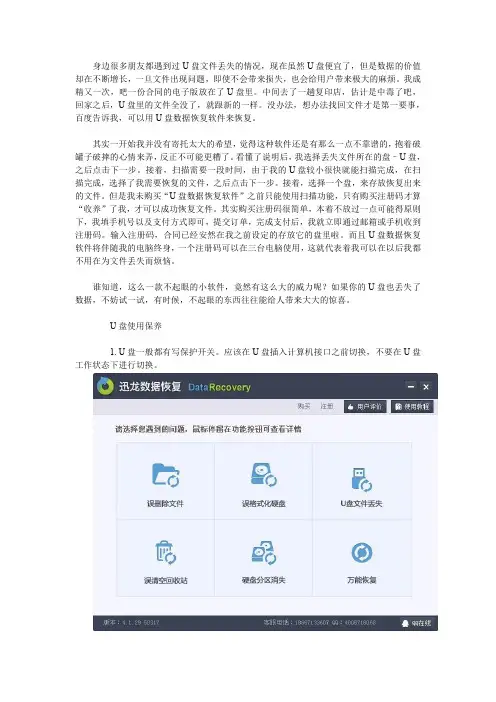
没办法,想办法找回文件才是第一要事,百度告诉我,可以用U盘数据恢复软件来恢复。
其实一开始我并没有寄托太大的希望,觉得这种软件还是有那么一点不靠谱的,抱着破罐子破摔的心情来弄,反正不可能更糟了。
看懂了说明后,我选择丢失文件所在的盘–U盘,之后点击下一步。
接着,扫描需要一段时间,由于我的U盘较小很快就能扫描完成,在扫描完成,选择了我需要恢复的文件,之后点击下一步。
接着,选择一个盘,来存放恢复出来的文件。
但是我未购买“U盘数据恢复软件”之前只能使用扫描功能,只有购买注册码才算“收养”了我,才可以成功恢复文件。
其实购买注册码很简单,本着不放过一点可能得原则下,我填手机号以及支付方式即可,提交订单,完成支付后,我就立即通过邮箱或手机收到注册码。
输入注册码,合同已经安然在我之前设定的存放它的盘里啦。
而且U盘数据恢复软件将伴随我的电脑终身,一个注册码可以在三台电脑使用,这就代表着我可以在以后我都不用在为文件丢失而烦恼。
谁知道,这么一款不起眼的小软件,竟然有这么大的威力呢?如果你的U盘也丢失了数据,不妨试一试,有时候,不起眼的东西往往能给人带来大大的惊喜。
U盘使用保养1.U盘一般都有写保护开关。
应该在U盘插入计算机接口之前切换,不要在U盘工作状态下进行切换。
2.U盘都有工作状态指示灯。
如果是一个指示灯,当插入主机接口时,灯亮表示接通电源,当灯闪烁时表示正在读写数据。
如果是两个指示灯,一般两种颜色,一个在接通电源时亮,一个在U盘进行读写数据时亮。
有些U盘在系统拷贝进度条消失后仍然在工作状态,严禁在读写状态灯亮时拔下U盘。
一定等读写状态指示灯停止闪烁或灭了才能拔下U 盘。
命令恢复u盘的方法

命令恢复u盘的方法
要恢复U盘,你可以尝试以下几种方法:
1. 使用Windows自带的磁盘管理工具。
插入U盘后,打开“此
电脑”,右键点击U盘,选择“管理”,在弹出的窗口中找到磁盘
管理,找到U盘所在的磁盘,右键点击选择“格式化”,按照提示
进行格式化操作即可。
2. 使用第三方U盘恢复工具。
有一些免费或付费的U盘数据恢
复工具可以帮助你找回误删的文件或格式化的数据,比如Recuva、EaseUS Data Recovery Wizard等。
你可以下载并安装这些软件,
按照软件的提示进行操作,通常是选择U盘所在的磁盘进行扫描,
然后选择要恢复的文件进行恢复操作。
3. 使用命令行工具。
在Windows系统中,你可以使用命令行工
具Diskpart来对U盘进行恢复操作。
首先按下Win+R键打开运行窗口,输入“diskpart”进入命令行界面,然后依次输入“list disk”查看磁盘列表,“select disk X”(X代表U盘对应的磁盘号)选
中U盘,“clean”清除U盘上的所有分区和数据,“create partition primary”创建新的主分区,“format fs=fat32 quick”
格式化为FAT32文件系统。
请注意,在使用Diskpart命令时要格外小心,确保你选中的是U盘而不是其他重要的磁盘。
以上是一些常见的恢复U盘的方法,你可以根据具体情况选择合适的方法来进行操作。
希望对你有帮助!。
免费数据恢复软件评测(2)--U盘误删除

免费数据恢复软件评测(2)--U盘文件误删除本评测由昆山云天数据恢复制作。
小编使用Windows 7英文旗舰版操作系统,对一个2G的闪迪U盘进行数据恢复评测。
使用目前搜索引擎上点击率最高的几款免费U盘数据恢复软件进行评测。
如果需要这些软件,可以通过微博或者邮箱向小编索要。
使用软件列表如下:1、数据恢复精灵3.7.22、Diskgenius专业版4.6.03、Easy Recovery Pro 10.0.2.3官方体验版4、Recuva 1.51正式版5、Rescue Pro6、阿拉丁数据恢复软件1.7.4绿色版下面我们将对这6款主流或非主流的免费U盘数据恢复软件进行文件误删除恢复测试:这个U盘中小编之前装了Ubuntu 14.04(Trusty Tahr) LTS。
如图:为了全面的测试软件的实际功用,我在根目录下放了几个文件:一个百度拼音安装包;一个名为“md5sum”的乌班图系统中自带的txt文件。
一个名称为“WDC Marvell USB_en”的PDF文件。
一张名为“云天数据恢复”的jpg图片;一个名称为“免费数据恢复软件评测(1)--基础篇”的Word文档;一个“云天数据恢复配件管理入库单”的Excel文件;并且这些文件都是完好无损的。
百度输入法可以打开Txt文件打开图PDF文件打开图图片文件打开图Word 文件打开图Excel 文件打开图将这几个文件删除,期待这6款软件的表现:将U盘拔掉,再连接电脑……被误删除的文件不见了,如果数据不是非常重要,并且你手头又有下面这几款软件,你可以这样尝试一下自己动手恢复你需要的数据:1、第一个出场的是搜索引擎点击量最高,且是好评率最高的软件:数据恢复精灵。
小编所使用的是3.7.2的版本。
静待它的表现。
打开以后,主界面如下图:点击“恢复已删除的文件”。
大约2分钟左右,被误删除的文件就出现在这里了。
但是,提取文件时,软件需要用户最少花88大洋注册,以后才能提取较大的文件。
优盘恢复数据的方法
优盘恢复数据的方法
优盘是一种方便携带的存储设备,但有时会因为误操作或其他原因导致数据丢失。
以下是几种优盘恢复数据的方法:
1. 使用数据恢复软件:市面上有很多免费或付费的数据恢复软件,可以帮助用户恢复误删除或格式化的数据。
常用的软件包括Recuva、EaseUS Data Recovery Wizard、Disk Drill等。
2. 使用Windows自带的恢复功能:在Windows中,有一个叫做“文件历史记录”的功能,可以恢复误删除或曾经存在的文件。
具体步骤是:在“控制面板”中找到“文件历史记录”,将优盘插入电脑并选择它,然后找到想要恢复的文件并右键选择“还原”。
3. 使用Windows命令提示符进行恢复:用户可以在Windows命令提示符中使用“ATTRIB”命令来查看是否有误删除的文件,然后使用“COPY”命令将其恢复。
具体步骤是:在命令提示符中输入“ATTRIB -H -R -S /S /D F:*.*”(其中F为优盘盘符),这样可以查看是否有隐藏、只读、系统文件。
然后在命令提示符中输入“COPY F:*.docx E:”(其中E为本地磁盘),这样可以将.docx格式的文件从优盘复制到本地磁盘。
4. 找专业数据恢复公司:如果以上方法无法恢复丢失的数据,可以考虑找专业数据恢复公司进行恢复。
这种方法需要付费,但可以确保数据100%恢复成功。
总之,无论采用哪种方法恢复数据,都需要注意在之后及时备份数据,以避免再次丢失。
U盘中毒了怎么办,u盘格式化后数据恢复
U盘中毒了怎么办,u盘格式化后文件恢复很多时候U盘的使用环境可能会比较复杂,尤其是在比较公共的电脑上使用是非常容易中病毒。
让人郁闷的事,U盘一旦中毒不但可能会使自己的电脑染上病毒,还可能导致文件丢失,那么,U盘中毒了怎么办呢?许多人有过中毒的经历,但大多数人都不知道该如何解决,有的人找朋友帮忙,有的人就干脆直接格式化,为此,失去了许多文件。
之所以这样,是因为对病毒的畏惧心理!其实如果你知道病毒的传播原理的话,就会发现,其实也没有什么!那么我们就学学如何解决吧!需要用到的工具:如果你的U盘中毒了,那么首先需要一台没有感染病毒的电脑,装杀毒工具的话就直接杀毒,没有杀毒工具或者病毒库没有更新的话也没有关系,但必须没有感染了病毒的机器!预防电脑被传染上病毒进行杀毒之前,不要急着将自己的U盘与电脑连接!你要做的是首先看看机器的自动运行是否开启,防止将盘插上电脑的时候激活病毒。
方法:单击“开始”菜单,找到“运行”并单击,出现【运行】窗口后,在其中输入gpedit.msc,点击“确定”后,会出现一个“组策略”的窗口,在左侧依次找到“计算机配置”->“管理模板”->“系统”并单击打开,之后右侧会出现一个“关闭自动播放”的项,双击打开。
在出现的窗口中点击选择“已启用”,在下面的列表中选择“所有驱动器”,点击“确定”。
删除病毒:(切忌不要将U盘双击打开!)这一步比较简单,直接使用杀毒工具完成可以了,当然勾选隐藏文件的方法也可以自己发现病毒,删除,但是这种操作过于麻烦,还可能造成病毒漏删的情况,所以,小编建议直接使用强力有效的杀毒工具来清理U盘这样中毒的U盘就可以直接使用了,但是很多人可能在抢救中毒U盘的过程中丢失了U盘中的重要文件,这时候,将病毒清理干净后就不要在做任何操作了,使用文件恢复工具这样的专业工具就可以轻松将文件恢复过来了,工具自带恢复向导,需要的网友可以放心使用。
U盘中毒--文件夹变成exe
U盘中毒--⽂件夹变成exe前⾔之前在学校教室的电脑上⽤U盘拷贝过⽂件,之后⼀直没⽤。
再次使⽤时,发现U盘⽂件和之前不⼀样,⼤概率是中病毒了。
中毒现象第⼀次插上U盘时,发现所有⽂件夹都变成exe⽂件。
第⼆次插上U盘时,所有⽂件夹都不见了,但word、excel、pdf、zip等格式⽂件没有问题。
注:这种情况是病毒伪装成了⽂件,真实的⽂件被隐藏。
不要双击运⾏,避免病毒扩散。
解决⽅法⽅法⼀:批处理1.在U盘新建⼀个记事本⽂件,输⼊如下内容:for /f "delims=" %%i in ('dir /ah /s/b') do attrib "%%i" -s -h注:这串代码的作⽤是在当前⽬录及其⼦⽬录下搜索具有隐藏属性(h)的⽂件,并把它们的系统属性(s)和隐藏属性(h)去掉。
2.重命名,将⽂件后缀改为.bat格式3.双击运⾏该⽂件,运⾏完成后,隐藏的⽂件就恢复了⽅法⼆:修复注册表1.新建⼀个记事本⽂件,输⼊如下内容:Windows Registry Editor Version 5.00[HKEY_LOCAL_ MACHINE \SOFTWARE\Microsoft\Windows\CurrentVersion\Explorer\Advanced\Folder\Hidden\SHOWALL]“CheckedValue"=dword:000000012.重命名,将⽂件后缀改为.reg格式3.双击运⾏该⽂件推荐使⽤⽅法⼀。
⽂件修复后,重要⽂件做好备份,使⽤杀毒软件对U盘进⾏杀毒。
病毒预防1.打开U盘使⽤⿏标右键打开不要直接双击U盘盘符。
具体⽅法:最好⽤右键单击U盘盘符选择打开命令或者通过【资源管理器】快捷键Win+E 窗⼝进⼊,因为双击实际上是⽴刻激活了病毒,这样做可以避免中毒。
2.创建Autorun.inf⽂件U盘病毒主要是利⽤Autorun.inf⽂件来进⾏传播的,通过⾃动播放来运⾏病毒。
u盘中毒文件被隐藏了-笔者教你如何快速恢复隐藏文件
u盘中毒文件被隐藏了?笔者教你如何快速恢复隐藏文件导读:我们使用U盘来拷贝资料,由于经常要插到不同的设备上使用,有时候不小心U盘就中毒了,U盘里的文件被病毒隐藏了,问小编能不能恢复?这种情况可不能掉以轻心呀!下面小编带你一起解决u盘文件被隐藏的恢复方法。
你是否遇到过u盘文件无缘无故被隐藏了,导致这样情况很有可能是你的U盘中毒后被病毒隐藏了文件。
那怎么恢复U盘里面被隐藏的文件呢?又不能格式化U盘,有什么好的办法恢复呢?今天小编教你快速恢复u盘被病毒隐藏的文件。
以下就是恢复u盘中毒后被隐藏文件的方法:U盘文件系统软件图解11、使用电脑快捷组合键Win+R打开运行窗口,输入“notepad”,然后按回车确定,新建一个记事本(用户也可以选择右键新建)。
如图:u盘文件被隐藏系统软件图解21、接着将一下代码复制进记事本中,如图:for /f "delims=?" %%a in ('dir /a /b') do attrib -a -s -h -r "%%a"@echo offpause>nulexit隐藏文件系统软件图解33、复制完成后,接着点击“文件——另存为”选项,如图:隐藏文件系统软件图解44、点击另存为后,点击“桌面”再将保存类型修改为“所有文件(*.*)”并将文件名命名为“病毒隐藏文件夹.cmd”最后点击“保存”按钮,如图:U盘文件系统软件图解55、保存完成后,我们回到电脑桌面,找到刚刚保存的病毒隐藏文件夹.cmd 的文件,将其拉进U盘根目录,接着双击运行程序。
如图:U盘文件系统软件图解66、双击后,我们就能够看到程序对所有根目录文件执行attrib命令,这样所有被病毒隐藏文件夹就恢复了,如图:U盘文件系统软件图解77、恢复文件后,便可使用杀毒软件对U盘病毒进行查杀。
以上就是恢复u盘中毒后被隐藏文件的方法。
优盘恢复数据的方法
优盘恢复数据的方法
优盘是一种便携式存储设备,经常被用来存储重要的数据文件。
然而,由于各种原因,这些文件可能会丢失或损坏。
如果您遇到了这种情况,不要担心,以下是一些优盘恢复数据的方法:
1. 使用恢复软件:有很多免费的恢复软件可用于恢复丢失或损坏的数据。
一些常用的软件包括Recuva、EaseUS、Disk Drill等。
2. 使用命令提示符:如果您熟悉命令提示符,可以使用一些命令来尝试从优盘中恢复数据。
例如,使用“chkdsk”命令可以扫描并修复优盘中的文件系统错误。
3. 与专业数据恢复服务公司联系:如果您的数据非常重要且无法使用软件或命令提示符恢复,那么可以考虑与专业数据恢复服务公司联系。
他们可以使用高级技术帮助您恢复数据,但是费用可能较高。
在尝试任何优盘恢复数据的方法之前,建议先备份数据以防止进一步损坏或丢失。
此外,保持优盘的正常维护和保养可以帮助减少数据丢失和损坏的风险。
- 1 -。
u盘文件被病毒隐藏怎么恢复
u盘文件被病毒隐藏怎么恢复U盘文件被病毒隐藏怎么恢复概述U盘作为一种便携式存储设备已经得到了广泛的应用。
然而,由于使用的普及,U盘也成为了病毒隐藏文件的常见目标。
当你插入U盘后,发现文件被隐藏,你可能会感到困惑。
本文将向你介绍一些常见的方法来恢复U盘文件被病毒隐藏的情况。
1. 查看文件属性首先,打开U盘并选择一个文件夹或文件。
右键单击并选择“属性”。
在属性对话框中,取消选中“隐藏”的复选框并点击“确定”。
这样,你应该能够看到之前隐藏的文件。
如果这种方法没有恢复出你的文件,那么大概率是因为病毒使用了更进一步的隐藏手段。
接下来,我们需要使用一些软件来进行恢复。
2. 使用命令提示符命令提示符是Windows系统自带的工具,可以帮助我们进行一些高级操作。
以下是一些常用的命令,用于恢复U盘文件。
首先,插入U盘并打开命令提示符。
输入以下命令来扫描并将隐藏文件重新显示出来:```attrib -h -r -s /s /d F:\\*.*```请注意,F:\\应该替换为你的U盘盘符。
这个命令将会扫描整个U 盘,并将隐藏、只读和系统属性都取消掉。
这样,你应该能够看到之前被隐藏的文件了。
如果上述命令没有恢复你的文件,你可以尝试使用其他的数据恢复软件。
3. 使用数据恢复软件数据恢复软件是专门用于恢复被删除、格式化或隐藏的文件的工具。
以下是一些常见的数据恢复软件,你可以尝试使用它们来恢复U盘中被隐藏的文件。
- EaseUS Data Recovery Wizard:这是一款功能强大且易于使用的数据恢复软件。
它可以帮助你找回各种类型的文件,包括照片、文档、音频、视频等。
- Recuva:这是另一款受欢迎的数据恢复软件。
它可以恢复各种类型的文件,并且具有用户友好的界面。
- PhotoRec:虽然这个软件的名字是“PhotoRec”,但它实际上可以恢复各种类型的文件。
它是一个命令行工具,非常适合高级用户。
请注意,在使用数据恢复软件之前,务必将U盘连接到一个安全的电脑上,并避免将新数据写入U盘,以确保恢复的成功率。