
解决u盘启动盘安装win7系统出现蓝屏的方法
解决u盘启动盘安装win7系统出现蓝屏的方法
相信许多用户都已经学会通过u盘(雨林木风U 盘启动盘)启动盘进行安装系统,但是有些用户在安装win7系统出现0x0000007B蓝屏现象,或许会认为自己在安装系统的过程出现错误引发的。
本次给大家解决运用u盘启动盘安装win7系统(雨林木风U盘启动盘)出现蓝屏现象。
以上使用u盘装系统蓝屏0x0000007B提示的问题画面,一般情况下出现蓝屏跟安装操作无关,是因
为安装win7系统(雨林木风U盘启动盘)前没将硬盘模式更改成ahci,导致安装系统和硬盘模式不兼容引发蓝屏问题。
以下就给大家举例介绍解决方法,电脑硬盘模式更改以机型而定。
发现蓝屏画面后,先将电脑(雨林木风U盘启动盘)进行重启,出现开机画面时按下(台式机DEL键,笔记本F1或F2键)进入bios设置,先用左右方向键选择“Advanced”选项,然后再用上下方向键选择“SATA Mode”选项,按下回车键确定,在弹出的窗口选择“AHCI Mode”选项,再次按下回车键确定,最后进行保存即可,如下图所示:
完成上述操作后,有些用户就能正常进入win7系统(雨林木风U盘启动盘),若依然出现蓝屏问题就需要重新安装win7系统。
在进行安装win7系统(雨林木风U盘启动盘)时,需要注意保存备份桌面上和系统盘的文件,以免发生文件丢失的状况。
以上就是运用u盘启动盘进行安装win7系统出现0x0000007B蓝屏现象的解决方法。
win7开机蓝屏显示错误代码0x000000ed怎么处理

win7开机蓝屏显示错误代码0x000000ed怎么处理
蓝屏是困扰很多用户的一个故障,比如Win7蓝屏错误代码0x000000ed也是一个比较容易出现的蓝屏故障,那么这种蓝屏是怎么引起的呢?该怎么解决呢?下面就由店铺跟大家分享具体的处理方法吧,希望对大家有所帮助~
win7开机蓝屏显示错误代码0x000000ed处理方法
1、首先插入制作好的大番薯u盘启动盘(具体可参考“大番薯制作u盘启动盘教程”),然后根据自己电脑品牌、组装台式机根据主板品牌按相对应的快捷键选择u盘启动;
2、选择u盘启动之后,此时进入大番薯主菜单界面,我们打开【02】大番薯win8pe标准版(新机器),如图所示:
3、在pe系统中,按组合键win+r打开运行窗口,输入cmd并回车,如图所示:
4、弹出管理员:X:\Windows\System32\cmd.exe窗口后,输入CHKDSK C:/F/R命令并按回车执行,如图所示:
5、最后等待运行结束,重启电脑就可以了,如图所示:
总结:通过上述方法即可解决win7开机蓝屏0x000000ed问题,有需要的朋友不妨试一试。
学会解决电脑蓝屏问题常见蓝屏错误代码及解决方法
学会解决电脑蓝屏问题常见蓝屏错误代码及解决方法学会解决电脑蓝屏问题:常见蓝屏错误代码及解决方法电脑蓝屏问题是电脑用户经常遇到的一种故障,它会导致电脑无法正常运行,给用户带来很大的不便。
本文将介绍一些常见的蓝屏错误代码,并提供相应的解决方法,旨在帮助读者更好地解决电脑蓝屏问题。
一、错误代码1:0x0000007B该错误代码通常发生在电脑启动时,意味着系统无法访问引导设备。
造成这一错误的原因可能是引导设备驱动程序丢失或损坏。
解决方法如下:1. 检查硬盘连接:确保硬盘的数据线和电源线连接良好。
2. 恢复引导记录:使用Windows安装光盘或U盘启动,选择“修复你的计算机”>“命令提示符”,输入以下命令:bootrec /fixbootbootrec /fixmbrbootrec /rebuildbcd这些命令将修复引导记录和引导配置数据,解决引导设备无法访问的问题。
二、错误代码2:0x00000024该错误代码表示出现了NTFS_FILE_SYSTEM错误,通常与硬盘或文件系统问题有关。
以下是解决方法:1. 检查硬盘错误:打开命令提示符,输入以下命令检查硬盘错误:chkdsk /r C:chkdsk /r D:根据实际情况,将C:和D:替换为你的硬盘分区盘符。
2. 更新驱动程序:访问计算机制造商的官方网站,下载最新的硬盘驱动程序并安装。
3. 调整注册表:按下Win + R组合键打开运行窗口,输入“regedit”并回车,导航至以下路径:HKEY_LOCAL_MACHINE\System\CurrentControlSet\Control\StorageDe vicePolicies在右侧窗口中,将WriteProtect键的值改为0。
三、错误代码3:0x00000050该错误代码指示页面错误,可能是由于硬件损坏、内存问题或驱动程序冲突引起的。
以下是解决方法:1. 检查内存错误:打开命令提示符,输入以下命令检查内存错误:sfc /scannow如果发现错误,系统将尝试修复它们。
安装系统出现蓝屏7B报错无需重装系统的解决诀窍
安装系统出现蓝屏7B报错无需重装系统的解决诀窍
最近有些读者不小心在ide模式下安装了win7,结果想切换回ahci模式时电脑出现了蓝屏7B报错,不管怎么操作也无法解决问题,那么该怎么办了,今天雨林木风U盘启动盘笔者就为读者带来安装win7或者xp出现蓝屏7B报错无需重装系统的解决办法。
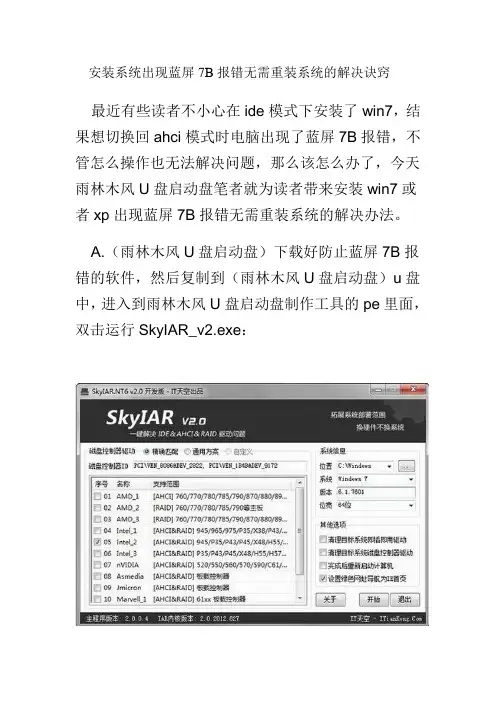
A.(雨林木风U盘启动盘)下载好防止蓝屏7B报错的软件,然后复制到(雨林木风U盘启动盘)u盘中,进入到雨林木风U盘启动盘制作工具的pe里面,双击运行SkyIAR_v2.exe:
如上雨林木风U盘启动盘图所示,只需要点击精确匹配,软件会自行对硬件进行匹配,匹配完后点击开始,就可以修复蓝屏7B报错了。
读者还有什么问题或者建议,可以到雨林木风U盘启动盘制作工具官网咨询客服。
U盘入电脑开机启动出现蓝屏怎么办

U盘*入电脑开机启动出现蓝屏怎么办
如今,越来越多的用户都喜欢自己动手安装系统,而最常见的装机方式就是使用U盘安装。
不过很多用户在装系统的时候,总是会遇到各种问题。
比如一些用户反映说,将U盘*入电脑开机的时候,出现了蓝屏的情况,并且出现错误代码0X0000007B的提示,然而拔掉U 盘后又可以正常启动了,这是怎么回事呢?今天小编就和大家说说U 盘*入电脑开机启动出现蓝屏故障的原因分析。
1、可能是u盘本身中毒
解决方案:使用u盘pe工具来修复u盘就可以了。
2、可能是计算机遭到了病毒、木马、流氓软件等恶意程序的攻击
解决方法:执行安全防护类软件对计算机进行全面检查,检查一下计算机是否遭到了病毒、木马、流氓软件等恶意程序的攻击,如果有就及时清除。
3、系统分区中存在着磁盘错误或着文件错误
解决方法:执行磁盘扫描程序对所有的磁盘驱动器进行全面检测,查看一下磁盘驱动器是否存在磁盘错误或文件错误,存在错误就要及时修复。
4、主板的sata或ide控制器驱动程序受到了损坏或安装不正确
解决方法:重新安装主板驱动程序提供的sata或ide控制器驱动即可。
如何解决电脑出现蓝屏后无法启动的问题
如何解决电脑出现蓝屏后无法启动的问题电脑是我们日常工作和娱乐不可或缺的工具,然而,有时候我们可能会遭遇到电脑蓝屏后无法启动的问题。
这种情况对于普通用户来说可能是个大难题,但实际上,我们可以通过一些简单的方法来解决这个问题。
本文将介绍几种常见的解决蓝屏无法启动问题的方法。
一、检查硬件连接蓝屏无法启动的问题有时可能是由于硬件连接问题引起的。
我们可以先检查电脑的硬件连接是否牢固,特别是主板、内存条和硬盘等关键部件的连接。
如果发现某个硬件连接松动或者脱落,重新固定好后,重启电脑看是否能够解决问题。
二、进入安全模式如果电脑蓝屏后无法启动,我们可以尝试进入安全模式。
启动电脑时,连续按下F8键,直到出现启动模式选择界面。
然后使用方向键选择“安全模式”并按下回车键。
进入安全模式后,我们可以尝试修复系统问题,例如卸载最近安装的软件或驱动程序等。
三、使用系统恢复如果电脑无法进入安全模式,我们可以尝试使用系统恢复功能。
大多数电脑在出厂时都会预装有系统恢复软件或恢复分区。
我们可以通过查看电脑的用户手册或者官方网站来学习如何使用这些功能。
使用系统恢复可以将电脑恢复到出厂设置,解决可能与软件冲突或配置错误有关的问题。
四、修复启动记录有时,电脑蓝屏后无法启动的问题可能是由于启动记录损坏引起的。
我们可以使用Windows系统自带的修复工具来修复启动记录。
首先,使用安装光盘或U盘启动电脑,然后选择修复选项,再选择修复启动记录。
系统将会自动检测并修复启动记录,完成后重新启动电脑看是否能够解决问题。
五、重装操作系统如果以上方法都无法解决电脑蓝屏无法启动的问题,我们可以考虑重装操作系统。
重装操作系统可以清除电脑中的错误配置和损坏文件,重新建立一个干净的系统环境。
在重装前,我们需要备份重要文件,并确保拥有操作系统安装光盘或U盘及相应的授权证书。
总结当电脑出现蓝屏后无法启动的问题时,我们可以通过检查硬件连接、进入安全模式、使用系统恢复、修复启动记录或重装操作系统等方法来解决。
win7系统安装时出现蓝屏或死机怎么解决?win7系统安装时出现蓝屏或死机解决办法

win7系统安装时出现蓝屏或死机怎么解决?win7系统安装时出现蓝屏或死机解决办法用户因为系统问题自己重新安装了win7系统,但是在安装的时候遇上了一些问题,比如win7系统安装时出现蓝屏或死机怎么解决?这种问题是常见的,具体的解决方法大家可以参考以下教程来设置。
具体的解决方法如下:一、启动时加载程序过多。
不要在启动时加载过多的应用程序(尤其是你的内存小于64MB),以免使系统资源消耗殆尽。
正常情况下,Windows启动后系统资源应不低于90%。
最好维持在90%以上,若启动后未运行任何程序就低于70%,就需要卸掉一部分应用程序,否则就可能出现"蓝屏'。
二、应用程序存在着BUG。
有些应用程序设计上存在着缺陷或错误,运行时有可能与Windows发生冲突或争夺资源,造成Windows无法为其分配内存地址或遇到其保护性错误。
这种BUG可能是无法预知的,免费软件最为常见。
另外,由于一些用户还在使用盗版软件(包括盗版Windows),这些盗版软件在解密过程中会破坏和丢失部分源代码,使软件十分不稳定,不可靠,也常常导致"蓝屏'。
三、遭到不明的程序或病毒攻击所至。
这个现象只要是平时我们在上网的时候遇到的,当我们在冲浪的时候,特别是进到一些BBS站时,可能暴露了自己的IP,被"黑客'用一些软件攻击所至。
对互这种情况最好就是在自己的计算机上安装一些防御软件。
再有就是登录BBS要进行安全设置,隐藏自己IP。
四、版本冲突。
有些应用程序需调用特定版本的动态链接库DLL,如果在安装软件时,旧版本的DLL覆盖了新版本的DLL,或者删除应用程序时,误删了有用的DLL文件,就可能使上述调用失败,从而出现"蓝屏'。
不妨重新安装试一试。
五、注册表中存在错误或损坏。
很多情况下这是出现"蓝屏'的主要原因。
注册表保存着Windows 的硬件配置、应用程序设置和用户资料等重要数据,如果注册表出现错误或被损坏,就很可能出现"蓝屏'。
如何解决Windows系统蓝屏问题
如何解决Windows系统蓝屏问题Windows操作系统蓝屏问题是一种常见的计算机故障,经常会导致电脑崩溃,给用户带来不便和困扰。
本文将介绍一些建议和方法,帮助您解决Windows系统蓝屏问题。
1. 更新驱动程序驱动程序的问题常常是导致系统蓝屏的主要原因之一。
通过更新驱动程序,可以修复已知的问题和错误。
您可以按照以下步骤来更新驱动程序:a) 打开设备管理器:点击"开始"菜单,搜索并打开"设备管理器"。
b) 展开相关硬件类别:在设备管理器中,找到与系统蓝屏相关的硬件类别(例如:显卡、网络适配器等),并展开该类别。
c) 更新驱动程序:右键单击设备,选择"更新驱动程序",然后选择自动更新或手动下载最新的驱动程序。
2. 定期进行系统更新Windows操作系统定期推出补丁和更新,以修复已知的安全漏洞和系统错误。
安装这些更新可以提高系统的稳定性并解决蓝屏问题。
您可以按照以下步骤来进行系统更新:a) 打开"设置":点击"开始"菜单,选择"设置"图标。
b) 打开"更新和安全":在设置界面中,选择"更新和安全"选项。
c) 检查更新:在"更新和安全"界面中,点击"检查更新"按钮,并等待系统完成更新的检查和下载。
3. 执行系统文件检查损坏的系统文件也是导致蓝屏问题的原因之一。
通过执行系统文件检查,可以修复损坏的系统文件,从而解决蓝屏问题。
您可以按照以下步骤来执行系统文件检查:a) 打开命令提示符:点击"开始"菜单,搜索并以管理员身份打开"命令提示符"。
b) 运行系统文件检查命令:在命令提示符中,输入" sfc /scannow" 并按下回车键。
c) 等待检查完成:系统将自动扫描并修复任何损坏的系统文件。
Macbook Air安装windows7后启动蓝屏的解决方法
Macbook Air安装windows7后启动蓝屏的解决方法
方法一:
先在Mac OSX下安装一个对NTFS读写权限的补丁,然后进入Windows 7的硬盘。
在硬盘文件夹Windows/system32/drivers 中,将applemtp.sys与applemtm.sys 改名,改什么随便;重启就可以进入系统了,在添加删除中将KB2479628或KB981957或KB2436673 补丁删除,再将applemtp.sys applemtm.sys改回。
下载BOOTCAMP3.2并安装,以后随便怎么样打补丁都可以了。
重启OK 。
方法二:
1、Windows7进入修复程序。
选择镜像安装。
2、进入硬盘,在Windows/system32/drivers 中,将applemtp.sysapplemtm.sys 改名,改什么随便;重启就可以进入系统。
3、进入Windows7时是无法使用触摸板的,请先接一个普通的USB鼠标进行操作。
4、在添加删除中将KB2479628或KB981957或KB2436673 补丁删除,再将applemtp.sys applemtm.sys改回。
重启就OK!
5、下载BOOTCAMP3.2并安装,以后随便怎么样打补丁都可以了。
WIN7系统蓝屏解决方法
WIN7系统蓝屏解决方法蓝屏问题是Windows 7系统中常见的问题之一,它可能是由于硬件或软件故障引起的。
当系统遇到严重错误时,会闪现一个蓝色屏幕,并在屏幕上显示一段错误消息。
在本文中,我们将介绍一些常见的蓝屏问题,并提供一些解决方法。
1.检查硬件:首先,您应该检查硬件,因为蓝屏问题通常与硬件故障有关。
您可以尝试拔下所有外部设备,例如鼠标、键盘、摄像头等,然后重新启动系统,看看问题是否解决。
您还可以打开机箱,并检查内部硬件连接是否牢固。
如果问题仍未解决,可以尝试更换硬件,如内存条、硬盘等。
3. 执行系统文件检查:系统文件检查工具可以扫描并修复损坏的系统文件。
这些损坏的文件可能是蓝屏问题的原因之一、您可以按下Win + R键,然后输入"cmd",打开命令提示符。
在命令提示符下,输入"sfc/scannow"并按下回车键,系统会开始扫描并修复损坏的文件。
此过程可能需要一些时间,请耐心等待。
4.检查病毒和恶意软件:恶意软件也可能导致系统崩溃,并引起蓝屏问题。
您可以运行杀毒软件来扫描系统,以查找潜在的病毒和恶意软件。
确保您的杀毒软件已经更新,并执行全面的系统扫描。
如果您的杀毒软件找到任何恶意软件,请按照指示进行修复。
5.回滚驱动程序或系统恢复:有时,更新驱动程序或安装新的软件可能会导致蓝屏问题。
您可以尝试回滚驱动程序或系统恢复到之前的稳定状态。
在设备管理器中,选择问题驱动程序,右键单击并选择"属性"。
在属性窗口的"驱动程序"选项卡中,您可以选择"回滚驱动程序"。
如果您无法找到"回滚驱动程序"选项,请尝试系统恢复。
在开始菜单中,选择"控制面板->系统和安全->系统",然后选择"系统保护"选项卡,点击"系统恢复"按钮,按照指示进行恢复。
高手应对电脑一插上U盘就花屏蓝屏有妙招
关于高手应跟大家分享到这里了,如果你也遇到了电
脑一插上 U 盘就花屏蓝屏的话就赶紧试试上面的 方法吧,希望可以帮助到你们哦访问最新 win7
上半梦半醒的时候仍挥之不去。它趾高气昂的举着小旗,妄想侵占我整个大脑
系统下载站。
相关推荐:笔记本屏幕花屏的原因和解决技 巧
等恶意程序的攻击;
3、 Windows 的系统分区存在磁盘错误或者文 件错误。
解决方法:
1、重新安装主板驱动程序提供的SATA或IDE 控制器驱动;
上半梦半醒的时候仍挥之不去。它趾高气昂的举着小旗,妄想侵占我整个大脑
2、使用杀软防护软件对电脑进行全面检查, 并及时清除病毒等恶意程序;
3、对所有的磁盘驱动器进行全面检测,查
看是狗磁盘驱动器存在磁盘错误或文件错误。
4、如果还不行的话,建议可以查看一下蓝
屏代码,然后根据蓝屏代码含义找到相对应的解
上半梦半醒的时候仍挥之不去。它趾高气昂的举着小旗,妄想侵占我整个大脑
决方法,具体可参阅:Win7 电脑常见蓝屏代码和
处理方法,或者你可以下载一个 windows 蓝屏代
码查询工具查询蓝屏代码含义。
上半梦半醒的时候仍挥之不去。它趾高气昂的举着小旗,妄想侵占我整个大脑
推荐:最新 ghostwin7 旗舰版 64 位系统下 载
原因分析:
1、可能是主板的 SATA 或 IDE 控制器驱动程 序受到了损坏或安装不正确原因;
2、计算机中毒了,受到了木马或流氓软件
上半梦半醒的时候仍挥之不去。它趾高气昂的举着小旗,妄想侵占我整个大脑
U 盘的使用已经很普遍了,大家都喜欢用它
来存储和拷贝传输文件,但是当插入电脑使用的
时候会遇到一些问题,蓝屏则是我们最常见的故 障之一了,最近有不少用户反映说当他们将 U 盘