
喷绘机软件安装方法
蒙泰软件安装1:打开光盘找蒙泰打开文件选择INSTALL文件夹,打开找双击安装软件如下图所示2:安装完成设置机器型号、打印端口。
在开始程序里找蒙泰彩色电子出版系统如下图所示打开蒙泰软件,电脑提示如图所示点确定先设置机器型号表示软件没有认到加密狗,打出的图有MainTop英文设定机器型号如图所示设置添加网络打印端口1:打开蒙泰打印管理系统。
注:用网络打印直接点击蒙泰打印1:蒙泰解密时插上加密狗电脑重新启动自动识别到后打开软件显示如下图所示:(普及版没有解密、显示FY证明解密)安装数码打印控制系统(喷绘机软件)1:安装数码打印控制系统软件,放入光盘,打开文件选择适合此机器版本的软件。
(例如:飞腾UD-3206B为例:打开选择SPT510-2.07 HTV v2复制到电脑C盘里,打开文件如图所示:2:安装PCI卡,3:安装PCI卡驱动(1):首先把PCI卡插入电脑主板上,打开电脑安装驱动1:安装PCI驱动,选择我的电脑点击右键,点击属性自动弹出一个对话框。
在点击硬件,再点击设备管理器弹出一个设备管理器览框如图所示2:点击更新驱动,弹出硬件更新向导如下图所示:点击浏览查找SPT510-2.07 HTV v2软件储存路径选择PCICardDriver 文件如下图点击确定安装完成后如图所示:以上是软件的安装程序维护条款一、机械部件的拆装部分:机器的水平安装:整机的安装要注意水平的调整,其中以放布系统的水平最为重要。
调整方法如下:先打印几卷材料(要求这些材料居中放置),如发现这些材料有规律性的往一边偏移,则升高该侧的脚轮,升高之前将垫板放置于脚轮的支撑块下。
待水平已确认调整好后,要锁定所有脚轮,固定机器。
拆装前后加热面板:1.先把两边固定螺丝松开;2.把左边上面的电箱拉出1-2mm;3.左边固定压杆片拆开,右边压杆连接片拆开,喷车拉到左端或右端;4.拆掉前面板后再拆后面板;5.注意装回面板时要小心电线不要压坏;6.后面板装回时必须把闸风板扣紧;7.当扣下后面板时要检查是否扣紧,如没有扣好就在面板前上面靠近送纸轮处用力下压,同时在后面用力向前推就可以了。
二、问题处理部分常见故障的处理:1.喷头不喷墨:检测喷头电源开关是否打开,光纤的接法是否正确,喷车移动时软件中的光栅读数是否有变化(如读数没有相应的增大或减小,应检查光栅传感器,数据长扁线,喷头控制母板,伺服板)。
2.喷车电机(X电机)不能控制:检查PCI卡的驱动是否正确安装,电机是否有上电自锁功能,对照接线图检查电机驱动器(DB810)上各信号电源线是否接好。
若电机有自锁,检查高密线是否良好接插。
3.送布电机(Y电机)不能控制:检查方法同喷车电机。
4.收放卷电机不受控制:更换收放卷控制板或传感器。
但首先应检查传感器的感应距离调节选钮是否在恰当位置,再检查控制开关是否正常。
5.X或Y电机运转过热(电机外表面温度高出环境50摄氏度):停机检测电机运转的阻力是否过大,若感觉有明显阻力,应检查电机齿轮是否位置不当,与电机上盖发生摩擦。
若电机本身阻力正常,考虑调整电机驱动器的的调节旋钮。
其中“Limit”调至最大,“Gain”调至最小,“Damp”从最小的方向调大约30度的角度。
若仍能听到电机自锁发出的噪音,应再调小“Damp”。
因为较大的“Damp”值也会引起电机过热,影响电机寿命。
6.喷头电压调整界面的参数上传或下载不正确:机器处于开启状态,检查PCI卡的驱动是否正确安装,光纤的接法是否正确,光纤本身是否出故障。
最后考虑更换电脑和PCI卡,喷头驱动母板。
所以要检测光纤是否正常工作,也可以通过观察喷头电压上传或下载的过程是否正常来判定。
7.打印软件死机或参数设置不能保存:将光盘中的打印软件(压缩版)解压到硬盘,覆盖原有的打印软件。
打印机控制软件要求该目录下的所有文件都是可写属性,如果直接将驱动光盘上未经压缩的软件直接拷贝至硬盘,应将其只读属性去除。
8.打图的宽度与设定值不一致:RIP图形的精度与打印软件选择的模式不对应。
(如RIP图形的精度是240*540DPI,而打印软件使用的是180DPI的ini文件。
)9.打印中喷头断墨严重:打印中如有频繁断墨,首先应保证喷头和管道内的空气已全部压出,各处管路没有漏气,喷头电压已调至合理范围。
应当设定正确的喷头电压(有条件的话用万用表测量喷头转接板上测点的电压),检查副墨瓶的高度是否合适,喷头负压是否正常(墨水管道是否有漏气)。
如问题不能解决,请当地代理商派专业技术员维修。
(用1.11版的打印机控制软件观察喷头电压和温度反馈的调整系数及偏移是否正常)10.供墨系统失控:重新连接或更换信号扁平线,检查线的端头是否完好。
更换伺服板并检查其与供墨泵是否可靠连接。
检查浮子开关是否正常。
如在更换伺服板后出现所有墨瓶都不能供墨的现象,应检查该打印机此前是否装有安全瓶。
如没有配备安全瓶,应把喷头控制母板上的JP8插座短路,再检测供墨系统是否正常。
11.供墨泵不能抽墨:检查泵的马达是否启动,如马达没有启动:检查供电线路部分,尤其检查泵的电源端子是否接触良好;如马达启动:旋开该泵进墨管的快装接头,用干净的空注射器不断往泵内抽吸空气,当感觉到注射器的活塞能被泵吸入,即可将进墨管重新接好,此后应能顺利抽墨。
如以上做法均不奏效,考虑更换供墨泵。
(有时供墨泵存在轻微漏气,在初次给机器供墨时,需抬高大墨瓶,帮助供墨泵吸墨)配备安全瓶的打印机系统若出现供墨泵不能启动的现象,首先应检查安全瓶是否有墨水,而切断系统的供墨功能。
12.喷头不停滴墨,供墨泵不停工作:此故障若出现在初装机的时候,应重点检查正压墨水的管路是否正常。
可能是气管发生弯折引起气管堵塞,也可能是电磁阀的排气不畅引起。
此故障若出现于使用中的机器,应首先检查是否大墨瓶的墨水用完,造成供墨泵不停运转。
若只有单纯的喷头滴墨现象,应检查喷嘴是否粘有污染物;若喷嘴没有正常的负压回吸现象,应检查该喷头副墨瓶的气管是否畅通,当气管或连接的管接头中有墨水存在时,就会带来堵塞,引发喷嘴不能喷墨。
13.打印出现乱码:重新启动打印机或电脑,重新RIP图片。
检查光纤是否出故障,重新接插一遍光纤。
重新安装打印软件,更换光纤,更换PCI卡,更换喷头控制母板。
也可能是第16条中提到的状况所引发。
14.喷头电压设成最高,喷墨仍发虚:在1.11版的软件确认电压和温度的调整系数和偏移都正常的情况下,调高喷头电源板的供应电压。
降低打印速度(可能用户自行修改了软件中有关喷车移动速度的设置,造成喷头喷墨超频)15.RIP文件的预示图不正确(顶部全黑):(1.16版以上的打印机控制软件能够支持2G 以上的文件,但要求电脑的操作系统为NTFS格式)若电脑系统的硬盘是FAT32的格式,当RIP后的文件容量超过2G,软件将其分块后出现的错误。
因此要用到“网络打印”功能,以实现边RIP,边打印,要求电脑里装入网卡(不要装两块网卡在一台电脑里,否则可能引起不可预计的错误)。
此时先进入打印机输出软件,选中“打印”菜单中的“网络打印”。
进入“蒙泰打印管理系统”中,在设定“打印端口”中选择“设定TCP/IP端口”,“添加端口”的“IP地址”中填入:127.0.0.1。
默认“端口名”。
“RAW端口号”中填入:9100 设置过程如下图:图一图二在“管理”菜单中选中“自动RIP”和“自动打印”,再进入蒙泰软件,设置“打印端口”:图三在蒙泰的“打印端口”中选择“RAW_127.0.0.1”,如图三所示。
完成设置后直接选择“打印”即可。
此时仍在打印机输出软件里暂停或停止打印。
若出现打印1PASS就停止打印的情况就重新启动打印机输出软件。
若有打印PASS数不对的问题,应在“打印”菜单下的“选项”子菜单里确认一下“打印模式”。
若在“蒙泰的打印管理系统”中出现打印“停滞”的现象,可重新启动打印控制软件,如问题仍不能解决,考虑清理电脑系统,某些病毒会引起该问题。
若网络打印仍不能正常启动,考虑重装操作系统(某些版本的WINDOWS-XP系统不能支持网络打印)。
若该电脑需要连入公司局域网,在电脑的IP设置中要置入恰当的地址,正确的网关和DNS 服务器。
在蒙泰的IP端口设置中要填入相应的地址。
16.选择双向打印时只能单向打印或者双向打印突然变为单向打印,跳PASS,回原位有明显的撞头现象,且数据出错,但打印过程能够继续:检查喷车方向的小皮带是否有跳带,长皮带是否有跳带。
电机齿轮是否与电机轴打滑。
光栅条或光栅传感器是否被污染,最后考虑更换电机。
此时应正确安装此部件或更换小皮带。
若能排除以上问题,尝试重新校正打印控制软件里的喷车运动系数。
此类现象的根本原因是:喷车电机的光编计数与光栅条的光栅计数偏差超过允许范围,造成在喷车的运动范围内无法打印完由光栅条确定的打印数据(喷车移不出图形的边界),并引起数据出错。
17.喷车在原位,点击“复位”键喷车右移:在软件设置正确的前提若出现此问题,应检查原点的行程开关是否处于常闭状态,若是可更换此开关解决问题。
控制喷车电机的驱动器上的DIP信号线如果两头有松动,也会出现同样的现象,此时应重新连接此线路。
18.电压及温度参数回传不正常:由于旧版的喷头电压调整界面中可以调整电压比例和温度比例,新版的软件已不再提供这两项调整,所以若在旧版软件中进行了错误的调整(打开喷头电压的调整界面时先进行写操作、光纤接插不良或光纤本身的故障也会引起电压调整系数的混乱),就应该在1.11版的控制软件中纠正,否则将不能正确的使用新版调压软件,同时也可能造成频繁断墨。
19.喷车复位不正常(碰原位开关后不回走),按下任何一个限位开关,软件中的左右限位状态会同时由0变1(STS后面显示为00111,1.16版以上软件显示为001111):更换喷头驱动母板。
20.机器开机后,STS后面显示为00000:(1.16版以上软件显示为000001)更换数据长扁线。
21.机器开机后,STS后面显示为00111(1.16版以上软件显示为001111),但打印和其他功能均正常:更换高密线。
22.检测到电路系统12V不正常(出现打印中突然停止的故障):松开伺服板内侧固定螺丝,如问题仍出现,更换12V电源板。
23.打印的图象上出现水波纹:此时应立即停止打印,完全清洁喷车导轨和喷车轴承。
如问题依旧,请当地代理商派专业技术员维修。
24.喷车运动正常却不能打印,光栅读数有跳动:该故障的典型现象是:喷头有闪喷,打印时不能出墨,打印控制软件主界面下的光栅读数会不停变化(即使复位后,10000的读数也无法稳定)。
虽然能点动喷车,但光栅读数并没有发生正确的变化。
典型处理方法是:更换数据长扁线。
若故障不能排除,更换喷头控制母板、光栅传感器、伺服板或高密线。
喷绘机操作规程模版
喷绘机操作规程模版一、操作前的准备工作1. 检查喷绘机的设备是否正常运转,包括电源、喷头、纸张等。
2. 确保工作场所安全,清理杂物,确保周围没有可燃物。
3. 安全着装,佩戴防护手套、口罩等必要的防护装备。
二、喷绘机的启动与调试1. 按下开关,启动喷绘机。
2. 设置正确的打印参数,包括打印分辨率、速度等。
3. 定位纸张,调整纸张张力,确保纸张正常走动。
三、喷绘机的操作步骤1. 将需要喷绘的文件拷贝至电脑,打开喷绘软件。
2. 在喷绘软件中设置好打印内容、大小、布局等。
3. 确保纸张的定位正确,将纸张放置在喷绘机的进纸装置上。
4. 打开喷绘软件中的打印命令,并将其发送至喷绘机。
5. 监控喷绘机的运行状态,确保喷绘过程中无异常情况发生。
6. 完成喷绘后,及时关闭喷绘软件和喷绘机,拿出喷绘的成品。
7. 清理喷绘机,包括清理喷头、擦拭机器表面等。
四、操作中的注意事项1. 确保纸张的平整度,避免出现卡纸、拉伸等问题。
2. 注意调整喷头的高度,确保喷绘的质量和清晰度。
3. 避免喷绘机的过热,可以适当控制打印速度,以延长设备寿命。
4. 定期清理喷绘机的喷头,避免喷头堵塞。
5. 注意安全操作,避免电源短路、喷墨溅射等意外情况。
五、常见故障的处理方法1. 若出现纸张卡纸情况,应立即关闭喷绘机电源,并检查纸张定位是否正确。
2. 若喷绘效果模糊或颜色不正常,检查喷头是否清洁,是否需要更换墨水。
3. 若出现打印内容偏移、扭曲等情况,检查喷头是否松动,纸张是否正常定位。
六、喷绘机的保养与维护1. 定期清理喷绘机的墨盒和墨水箱,防止喷头堵塞。
2. 定期校准喷绘机,确保打印的准确性和质量。
3. 注意喷绘机存放位置的环境,避免灰尘、湿气等对设备的损坏。
4. 注意喷绘机的使用时间和次数,适当进行休息和保养。
七、紧急情况的应急措施1. 在喷绘机发生故障或异常情况时,立即停止操作,并进行排查和处理。
2. 若出现喷墨溅射等危险情况,立即关闭喷绘机电源,并采取相应的安全措施。
喷绘机的基本操作
喷绘机的基本操作喷绘机是通过喷射墨水将图案等绘制在各种材料上的设备。
它在广告行业、纺织行业、建筑行业等领域有着广泛的应用。
下面,我将为您介绍喷绘机的基本操作。
1.安装设备:(1)首先,选择一个干燥通风的场所,避免灰尘和湿气对设备的影响。
(2)将喷绘机的底座安装在平坦的地面上,并确保其稳固。
(3)打开设备包装箱,按照说明书的要求将墨盒、打印头等组件安装到喷绘机上。
(4)将助力轴、纸条杆等附件安装到相应位置。
2.连接电源:(1)检查喷绘机的供电适配器和电源线,并确保其完好无损。
(2)将电源线插入喷绘机的电源接口,然后将电源适配器插入电源插座。
(3)按厂家提供的说明书,启动并连通电源。
3.连接计算机:(1)将喷绘机的USB接口与计算机的USB接口相连,确保连接牢固。
(2)打开计算机,安装喷绘机的驱动程序,按照驱动程序的提示完成驱动程序的安装,并重启计算机。
4.确定打印设置:(1)打开设计软件,选择打印选项。
(2)设置打印纸张的尺寸和方向。
(3)选择打印质量,可以根据需要选择标准模式、高质量模式等。
(4)设置打印速度,不同的速度会影响打印效果和时间。
(5)设置颜色模式,可以选择RGB模式或CMYK模式。
5.准备工作:(1)根据所需的图案设计,将图案进行排版,调整图案的尺寸和位置。
(2)在设计软件中,将图案输出为支持喷绘机格式的文件,如JPG、BMP等。
(3)将准备好的打印材料,如画布、纸张等,固定在喷绘机的工作台上,并将工作台调整到合适的高度。
6.开始打印:(1)在设计软件中,将打印文件发送到喷绘机。
(2)确认打印参数和打印区域,确保图案的完整性和准确性。
(3)按下打印按钮,开始打印。
(4)在打印过程中,注意观察打印机的运行状态,确保打印的平稳进行。
(5)打印完成后,关闭喷绘机,断开电源和计算机的连接,并清理喷头与墨水残留。
7.维护保养:(1)定期清洁喷绘机的喷头和墨水系统,防止墨水堵塞和喷头损坏。
(2)喷绘机长时间不使用时,应将墨盒取下,清洁喷头,以防止墨水干燥堵塞喷头。
雅色兰K8数码喷绘机操作流程
雅色兰K8数码喷绘机操作流程
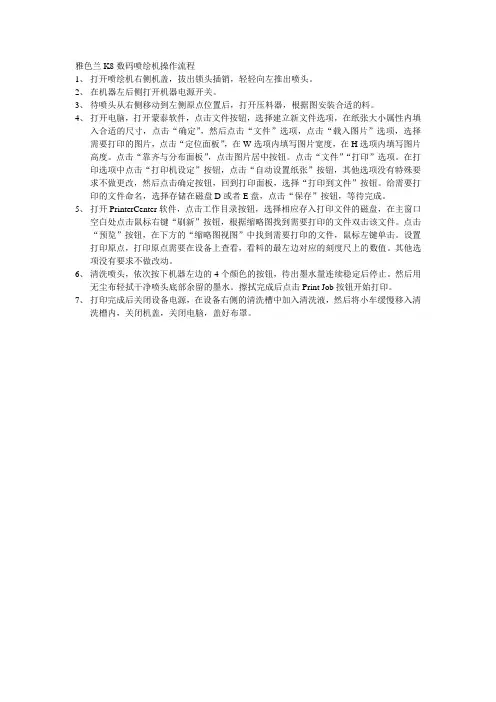
1、打开喷绘机右侧机盖,拔出锁头插销,轻轻向左推出喷头。
2、在机器左后侧打开机器电源开关。
3、待喷头从右侧移动到左侧原点位置后,打开压料器,根据图安装合适的料。
4、打开电脑,打开蒙泰软件,点击文件按钮,选择建立新文件选项,在纸张大小属性内填
入合适的尺寸,点击“确定”,然后点击“文件”选项,点击“载入图片”选项,选择需要打印的图片,点击“定位面板”,在W选项内填写图片宽度,在H选项内填写图片高度。
点击“靠齐与分布面板”,点击图片居中按钮。
点击“文件”“打印”选项。
在打印选项中点击“打印机设定”按钮,点击“自动设置纸张”按钮,其他选项没有特殊要求不做更改,然后点击确定按钮,回到打印面板,选择“打印到文件”按钮。
给需要打印的文件命名,选择存储在磁盘D或者E盘,点击“保存”按钮,等待完成。
5、打开PrinterCenter软件,点击工作目录按钮,选择相应存入打印文件的磁盘,在主窗口
空白处点击鼠标右键“刷新”按钮,根据缩略图找到需要打印的文件双击该文件。
点击“预览”按钮,在下方的“缩略图视图”中找到需要打印的文件,鼠标左键单击。
设置打印原点,打印原点需要在设备上查看,看料的最左边对应的刻度尺上的数值。
其他选项没有要求不做改动。
6、清洗喷头,依次按下机器左边的4个颜色的按钮,待出墨水量连续稳定后停止。
然后用
无尘布轻拭干净喷头底部余留的墨水。
擦拭完成后点击Print Job按钮开始打印。
7、打印完成后关闭设备电源,在设备右侧的清洗槽中加入清洗液,然后将小车缓慢移入清
洗槽内,关闭机盖,关闭电脑,盖好布罩。
酷彩写真机驱动软件安装说明
酷彩写真机驱动软件安装说明
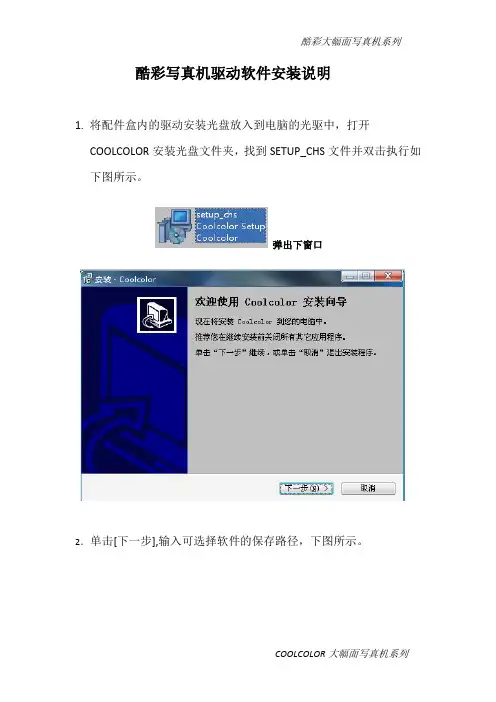
1.将配件盒内的驱动安装光盘放入到电脑的光驱中,打开
COOLCOLOR安装光盘文件夹,找到SETUP_CHS文件并双击执行如下图所示。
弹出下窗口
2.单击[下一步],输入可选择软件的保存路径,下图所示。
3.输入完可选择的保存路径后点击下一步,输入建立快捷方式的名称,如下图所示。
4.点击下一步,选择是否要在桌面建立快捷方式图标。
如下图所示。
5.点击下一步选择进行软件安装,如图所示。
6.安装完成后,请将运行COOLCOLOR对勾去掉,如图所示
7.点击完成安装,然后找到安装路径C:\Program Files\Coolcolor_chs下的Driver_Install.exe文件,点击执行安装打印机驱动,如图所示
8.双击Driver_Install,提示SETUP SUCCESS表明打印机驱动安装完成,如图所示。
9.将加密锁插入到计算机中的USB插口内,用USB线将机器和电脑连接,电脑系统自动发现新的设备。
然后执行桌面上COOLCOLOR.exe文件,如图所示,即可对机器进行各种操作。
喷绘机的使用操作流程
喷绘机的使用操作流程1. 检查设备和准备工作在使用喷绘机之前,需要先进行一些准备工作以确保设备正常工作。
以下是喷绘机使用前的检查和准备事项:•检查设备电源和线缆:确保设备的电源线和其他连接线完好无损,并正确连接到电源插座和其他设备上。
•检查墨盒和墨水:确认墨盒已正确安装在喷绘机上,并且墨水盒的墨水充足。
•准备打印媒介:根据打印需求准备好适合的打印媒介,如纸张、布料等。
保证媒介的质量和平整度,避免对打印质量造成影响。
•清洁喷头和喷嘴:使用喷头清洗液或清洁纸巾清洁喷头和喷嘴,以确保畅通和准确的喷印。
2. 打开喷绘软件并设置打印参数接下来,需要打开喷绘机的控制软件,并根据打印需求进行相关的设置操作。
以下是设置打印参数的步骤:•选择打印机型号:从软件的设备列表中选择正确的喷绘机型号,以确保软件和设备的兼容性。
•选择打印模式:根据打印需求选择适合的打印模式,如高质量、普通、快速等。
不同的打印模式会影响打印速度和打印质量。
•设置图像尺寸和分辨率:根据打印媒介的尺寸和所需打印质量,设置图像的尺寸和分辨率。
通常情况下,较大的图像尺寸和较高的分辨率会导致较慢的打印速度和更高的打印质量。
•调整颜色和亮度:根据打印需求,设置图像的颜色、亮度、对比度等参数,以获得所需的视觉效果。
•选择打印边界:根据打印媒介的尺寸和所需打印效果,选择打印边界,包括全边框、无边框等选项。
3. 导入图像和编辑设计在设置打印参数之后,可以开始导入要打印的图像,并对设计进行编辑。
以下是导入图像和编辑设计的步骤:•导入图像:使用软件提供的导入功能,将要打印的图像文件导入到软件中。
可导入的图像格式通常包括JPEG、PNG、BMP等。
•调整图像布局和大小:根据打印需求,调整图像的布局和大小,可以通过缩放、旋转、翻转等操作来达到所需的效果。
•添加文本和图形:根据需要,在图像上添加文本、图形和其他元素,以实现更丰富的设计效果。
软件通常提供文字编辑器、形状绘制工具等功能。
喷绘机操作规程
喷绘机操作规程喷绘机是一种用来进行喷绘和打印的设备,广泛应用于户外广告、室内装饰、展览展示等领域。
为了保证喷绘机的正常运行和操作的安全性,以下是一些喷绘机的操作规程。
一、操作环境和设备准备1. 操作环境要干燥、清洁,温度和湿度要控制在适宜范围内,以保证喷绘机正常运行。
2. 检查喷绘机及相关设备是否完好,确认设备无故障后方可开始操作。
3. 使用喷绘机时应注意周围的安全和防护,确保不会影响他人和设备的正常工作。
二、墨水和耗材的安装和更换1. 检查墨水和耗材的过期时间,确保使用的墨水和耗材是新鲜的,以保证打印质量。
2. 断开电源,并等待机器完全停止后,才可更换墨水和耗材,以防发生意外。
3. 按照喷绘机的说明书,正确安装墨水和耗材,确保安装牢固,避免泄漏或喷溅。
4. 更换墨水和耗材后,及时清洁喷头和喷嘴,以确保不会出现堵塞现象。
三、喷绘文件的准备和导入1. 打开喷绘机的相关软件,将需要喷绘的文件导入到软件中。
2. 根据实际需要,调整喷绘机的设置,如图像的分辨率、打印速度、打印模式等。
3. 预览打印文件,确认文件内容和排版是否正确,避免出现错误。
4. 检查打印文件的尺寸和喷绘机的纸张尺寸是否匹配,必要时进行调整。
四、喷绘机的运行和监控1. 打开电源,启动喷绘机,确保各项指示灯正常工作,没有异常提示。
2. 在开始打印之前,要确保喷绘机已经预热完毕,以保证打印质量。
3. 监控喷绘机的运行状态,确保打印过程中不会发生故障,及时处理异常情况。
4. 喷绘机的运行过程中,操作人员要保持警惕,随时注意观察喷绘质量和喷墨情况。
五、喷绘文件的检查和后期处理1. 打印完成后,及时关闭喷绘机,并断开电源。
2. 检查喷绘文件的打印质量,如有不符合要求的,及时调整和处理。
3. 根据需要,进行后期处理,如切割、拼装等,以确保最终效果符合要求。
4. 清洁喷绘机和相关设备,确保设备的正常运行和寿命。
六、操作人员的安全防护1. 操作喷绘机时,要遵守相关的安全注意事项,如不将手放入机器内部,避免发生意外。
图锐双头写真机软件安装
一、安装软件1、安装前准备2、找安装包3、软件参数设置二、软件连接机器三、软件介绍四、软件报错信息和解决方案一、软件安装1.安装前准备a、安装前卸载已经安装的软件并且删除安好的文件夹B、推荐电脑硬件和软件配置:硬件:系统:win7、winXPCPU:2.50GHZ内存:2.00GB主板:P321-ES3G2、找到安装包--PrintExp_16H4C_C图1 图2双击安装软件,安装过程中需要更改或者选择的地方如下图,其它地方无需调整,选择下一步或者确定即可图3图4图53、软件参数设置找到下图,双击打开软件,图6图7新装软件共需要调整4点①修改清洗参数②修改运动参数(横向、纵向马达校准)③墨序设置④偏差校正(双向、步进校准)具体修改内容及方法①修改清洗参数图8如上图输入密码进入后,按照下图的内容输入,然后点击应用确定,图9确定后弹出下图,再次点击应用,确定②修改运动参数图10a.横向马达校准第一步红圈1内输入800,然后点移动,等小车停下后点红圈3内的复位,小车回到正确位置后,第二步在红圈内1内输入3500(1.9米机器输入2400),然后点移动,等小车停下后点红圈3内的复位,小车回到正确位置后,第三步再次在红圈内1内输入3500(1.9米机器输入2400),然后点移动,等小车停下后点红圈3内的复位,小车回到正确位置,第四步检查设置,红圈2内的齿轮比数值在4.7左右,大于5小于4说明横向马达校准失败b.纵向马达校准第一步直接在红圈5内走布长度后面输入2500,然后点红圈6内的计算1次,然后点应用第二步在机器打印平台上找任意一点A,在这点A对应的纸上找一点B,然后在红圈4内输入1000,点移动,等纸停下以后在平台A点对应的纸上标记C点,标记好后用卷尺测量BC两点之间的距离,将测量的距离换算成毫米,把数值输入到走布长度里点击1次计算第三步检查参数,红圈7内1脉冲=300到400之间的某额数值,如大于400小于300则说明步进没设置好③墨序设置设置好后点应用、确定图11 ④偏差校正图12图13a.双向校准红圈1内只选择360精度,红圈2内选择低速打印、中速打印、高速打印,红圈三内输入打印出来对应的数值。
如何下载和安装惠普绘图仪打印机驱动程序
如何下载安装惠普绘图仪和打印机的驱动程序这里以惠普Ddesignjet 500 的基于主机的驱动程序安装为例说明其下载和安装的详细过程,其他型号的绘图仪或者打印机的驱动程序的安装只是部分选项不同,大致过程是相同的。
一、首先从惠普的官网下载驱动程序:进入以下地址开始你的下载:/cn/zh/drivers.html在此页面(下图)的搜索框中输入你的机器型号,机器的型号可以在机器背面的标签上找到6个字符的机器型号。
然后点击搜索。
在搜索到的打印机列表中点击选定与你机器匹配的型号。
选定你使用的语言选定你使用的操作系统在驱动程序列表中找到你需要的驱动程序,点击下载按钮开始下载。
将驱动程序下载保存到你指定的位置。
你所下载的驱动程序是一个自解压的程序,需要解压后才能使用。
双击该程序。
在弹出框中先点击Browse(浏览)按钮,在弹出的浏览文件夹窗口中指定一个解压后的文件的存放位置(你需要记住这个位置,后续安装会用到)。
点击确定后,回到下面的解压窗口,最后点击右上角的Unzip 按钮,解压完成。
二、将先前下载解压后的驱动安装到你的电脑中。
依次点击开始—》打印机和传真,进入打印机和传真文件夹。
点击添加打印机开始安装驱动程序。
按下图勾选选项,重复点击可取消选项。
选择好后点击下一步。
选择与你使用的端口匹配的端口选项。
如果不清楚该选项可以任意选择,以后再修改。
点击下一步点击从磁盘安装,浏览到先前下载并解压的文件夹,选定驱动程序,点击打开选择与你机器匹配的型号。
点击下一步。
选择替换现有驱动程序点击下一步。
按程序提示点击下一步,完成安装。
完成安装以后,在打印机属性里面打印测试页,如果测试页不能打印。
可能是你的打印机端口不匹配引起的,你可以在打印机属性的端口选项卡里重新选择端口。
如果你使用的是USB 端口,你可以重新插拔一次USB连接线,此时电脑会提示找到打印机并安装驱动,等此过程完成后,你在打印机和传真文件夹里面会发现多出了一个打印机图标,使用这个打印机打印即可。
喷绘机器打印排版教程
喷绘机器打印排版教程
1、利用网线让喷绘机与电脑连接。
2、开启喷绘机之前要检查下喷绘机各个部位。
首先看喷绘机的油性墨水是否足够,如果是满的开机前把油性墨水盒摇均匀下,这样喷绘机打出来的颜色效果好些,其次检查打印的位子和机器后面转布的杠杆是否有被布丝缠住,有就弄掉,最后用清洗液倒点到抹布上擦掉打印留下的污渍,把喷墨头从机器的右侧推到左侧。
3、开启喷绘机后必须开启电脑,接着启动控制喷绘机的软件。
开启软件后,喷绘机的喷墨头会左右移动下,表示连接成功。
4、然后需要压墨,因为每天晚上用完喷绘机后,都会找个新抹布倒上清洗液把喷墨头贴住,保护墨头,清洗液就会倒流进墨头里,起到保护作用。
压墨主要是把那些回流进墨头的清洗液给清洗出来,一般压墨需要4次左右,新手压墨最好4个颜色的按键全按上,一般按住3秒左右,一般可以解决。
压完墨后就可以准备打印你所需要的文件。
5、打印之前要做的准备,先把发过来文件在电脑里用转图软件转化出来,转图软件里面需要对文件输入尺寸,一般转图软件的右下角,有需要输入的尺寸。
一般输入宽度长度就自然出来了,如果与右下角的尺寸相差1厘米表示这个这个图片有问题,需要和店面联系。
输入尺寸完成后,在转图文件选择打印,这个转图软件就开始转化图片,然后可以在控制喷绘机的软件左侧刷新,就会出来之前转好的图片。
6、一般喷绘机的布有1米到3.2米,如果图片是要求1.1的布,就需要1.2的布来打印这个图片,如果是打扣,留10折5,那就要用1.3米的布来打印,给喷绘机上上你需要打印多大的布料,然后再左前端用卷尺量下到布料的距离加5厘米,然后再打印软件的净边值输入量出来的结果加5厘米,注意净边值的单位是毫米为单位。
PGM-SUPER、POWER-160、180型喷绘机操作手册
操作手册目录第一章注册事项1.1关于手册1.2注意事项1.3使用打印机时注意事项1.4墨盒使用注意事项1.5关于PC系统1.6警告、告诫和注意第二章产品概况2.1 技术参数2.2 部件名称:2.2.1 机器前面图示2.2.2 机器背面图示2.2.3 操作面板图示2.3 打印机状态显示第三章安装打印机3.1 机器的安装3.2 喷头的使用与保养3.3 接通电源3.4 打印机的接口3.5 自动放卷第四章关于菜单4.1 菜单说明4.1.1 联机模式4.1.2 脱机模式4.2 详细说明第五章软件的基本操作5.1 软件的安装5.1.1 系统配置要求5.1.2 安装过程5.1.3 PGM Plot的卸载5.1.4 运行设定5.2 界面的功能介绍5.2.1 PGM Plot启动推出5.2.2 系统工具条5.2.3 状态栏5.3 菜单功能介绍5.3.1 “文件”菜单5.3.2 “显示”菜单5.3.3 “工具”菜单5.3.4 “窗口”菜单第一章注意事项1.1关于手册此手册适用于PGM-SUPER/POWER-160/180型喷绘机的用户或操作此机器的技术工程师。
手册旨在说明用前准备工作和操作过程。
在使用打印机前,请务必熟悉本手册中的内容并对部分章节作重点了解。
在使用机器过程中请遵照手册所示进行操作。
请遵守标注在打印机上的警告和指导。
如有疑问,欢迎与我们的技术支持部门接洽。
1.2注意事项:1. 要将机器放置在以下地点:(1) 不牢固的表面(2) 倾斜的地方(3) 容易振动或晃动的地方(4) 温度和湿度容易发生剧烈变换的地方(5) 受到阳光、强光或热源的直射(6) 潮湿或多尘的地方(7) 电话线或照明线路的接地端2. 在打印机周围留出足够的空间以保障打印机的通风正常。
3. 将打印机放置在靠近墙上的插座的地方以使插头容易插拔。
4. 不要堵塞该打印机外壳上的开口。
5. 不要将任何物品插入到打印机的槽中,注意不要将液体溅到打印机中。