
Matlab r2012a安装教程,图示清晰
MATLAB安装教程
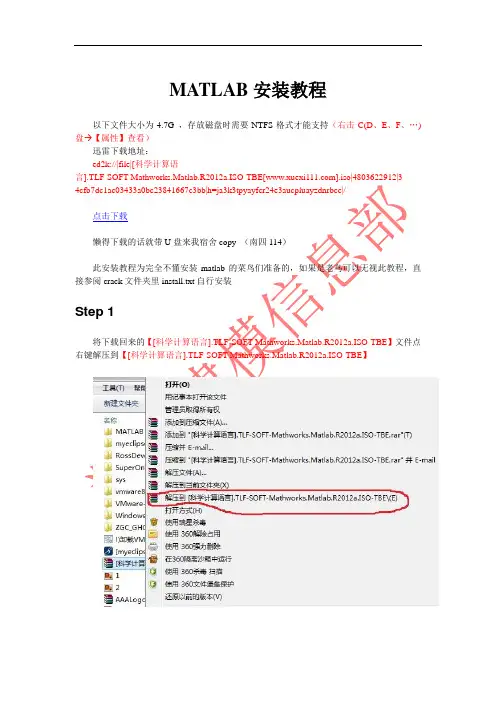
MATLAB安装教程以下文件大小为4.7G ,存放磁盘时需要NTFS格式才能支持(右击C(D、E、F、…)盘 【属性】查看)迅雷下载地址:ed2k://|file|[科学计算语言].TLF-SOFT-Mathworks.Matlab.R2012a.ISO-TBE[].iso|4803622912|34cfb7dc1ac03433a0bc23841667c3bb|h=ja3k3tpyayfcr24e3aucpluayzdnrbcc|/点击下载懒得下载的话就带U盘来我宿舍copy (南四114)此安装教程为完全不懂安装matlab的菜鸟们准备的,如果是老鸟可以无视此教程,直接参阅crack文件夹里install.txt自行安装Step 1将下载回来的【[科学计算语言].TLF-SOFT-Mathworks.Matlab.R2012a.ISO-TBE】文件点右键解压到【[科学计算语言].TLF-SOFT-Mathworks.Matlab.R2012a.ISO-TBE】Step 2然后找到【[科学计算语言].TLF-SOFT-Mathworks.Matlab.R2012a.ISO-TBE】文件夹,点击进入Step 3进入后点击setup进行安装Step 4安装密钥:38699-60149-36808-21840-05491将C改成D是将MA TLAB安装在D盘中,建议大家养成良好习惯,以后安装其它软件的时候不要装在C盘,这样有利于电脑系统的运转和维护。
Step 5一直点【是】→【下一步】→【安装】→等待安装完毕Step 6安装完毕后来到刚才安装的路径(D:\Program Files\MATLAB\R2012a\bin)【我的电脑】-->【D盘】→【Program Files】→【MA TLAB】→【R2012a】→【bin】找到matlab 点右键【发送到】→【桌面快捷方式】Step 7点击桌面的【matlab - 快捷方式】运行,如图,不使用Internet激活,点下一步点浏览,然后找到刚才Step2解压下来的【[科学计算语言].TLF-SOFT-Mathworks.Matlab.R2012a.ISO-TBE】 【crack】文件夹中的的【license_standalone.dat】大功告成!。
MATLAB_R2012a_安装图文教程
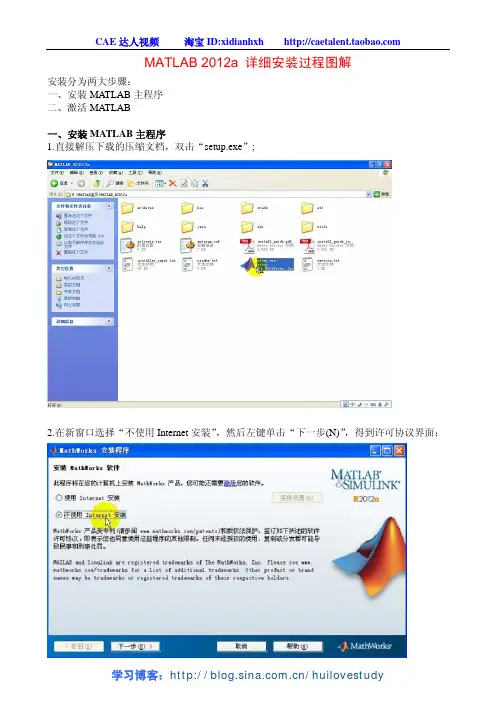
MATLAB 2012a 详细安装过程图解安装分为两大步骤:一、安装MATLAB主程序二、激活MATLAB一、安装MATLAB主程序1.直接解压下载的压缩文档,双击“setup.exe”;2.在新窗口选择“不使用Internet安装”,然后左键单击“下一步(N)”,得到许可协议界面;3.选择“是(Y)”,接受许可协议的条款。
再单击“下一步(N)”按钮,得到文件安装密匙界面;4.选择“我已有我的许可证文件安装密匙”,然后打开matlab安装文件下Crack文件夹install.txt 文件,将其中序列号随便选一个,我选择第一个38699-60149-36808-21840-05491输入。
再单击“下一步(N)”按钮,得到安装类型选择界面;5.建议初学者选择“自定义”安装模式,根据自己所学专业,安装基本文档和与本专业有关的工具箱。
单击“下一步(N)”,得到选择文件夹界面;6.指定好文件夹的完整路径,建议尽量不要选择默认的C盘,可以安装在其他盘符下,比如修改为“D:\Program Files\MATLAB\R2012a”。
单击“下一步(N)”按钮,得到安装产品选择界面;7. 指定好文件夹的完整路径以后,单击图6 中的“下一步(N)”按钮。
如果指定的文件安装路径不存在,会显示创建目标文件夹界面;8.用户根据自己的学习或工作需要,选择合适的安装文档和工具箱(注意第一行不要选)。
然后单击“下一步(N)”,得到安装选项界面;9.选择需要的安装选项,包括“桌面快捷方式”和“开始菜单中的程序文件夹”,再单击“下一步(N)”,得到安装设置确认界面;10.单机“安装(N)”按钮,程序开始安装;11.大约20多分钟后,得到产品配置说明界面,单机“下一步(N)”按钮;12.单击“完成(N)”,整个安装过程结束。
二、激活MATLAB1.双击桌面上的 MATLAB 2012a 图标,打开提示用户进行软件的激活界面;2.选择“不使用Internet 手动激活”,再单击“下一步(N)”按钮,得到离线激活界面;3.选择“输入许可证文件的完整路径(包括文件名)”,然后单击右边的按钮“浏览(R)…”,得到选择许可证文件界面;4.选择matlab安装文件下Crack文件夹“lic_standalone.dat”文件,单击“下一步(N)”按钮,得到激活已完成界面;5.单击“完成(N)”按钮。
Matlab2012的安装详细步骤

1、下载并安装UltraIso(下载地址见附录),下载Matlab 2012B。
使用UltraIso将Matlab 2012B相关文件提取/解压缩至一个文件目录(如图 1)。
2、双击setup.exe进行安装(如图 2)图 1图 23、安装中选择“不使用Internet安装”图 34、接受许可协议图 45、输入安装密钥:37176-43568-09521-61284-60764-48411-11831-17282-31342-18748-48552-26727-08411图 56、安装类型选择“自定义”图 67、点击“下一步”安装 导入许可协议(附录:Matlab 2012B Crack中的“matlab2012b_std.dat”)图 7 9、设置快捷方式图 8 10、点击“安装”进行安装图 911、等待安装结束图 1012、使用"crack\Usual\install.jar"文件替换"Matlab安装源文件目录\java\jar\install.jar",重新执行图 2至图 10的相关步骤,其中安装密钥选用“23809-26556-08469-31324”,如图 11,弹出产品选择对话框选择"全否"。
图 11图 1213、所有的安装完成后,可能会遇见这种情况,当你打开后提示你要“激活“,激活文件的搜索路径在你下载的crack 目录下的那个matlab2012b_std.dat,加上就可以了14、另外我安装在Windows xp上,win7或win8会遇到的问题我不知道15、进行完此次安装,Matlab 2012B便安装了除“MATLAB Production Server”之外的所有组件,如果想要安装此组件,将"Matlab安装源文件目录\java\jar\install.jar"用"crack\Usual\install.jar"替换。
第一讲 Matlab安装及使用指南
3.6 控制窗口命令 clc ~ 清除命令窗口中的所有内容 more on ~ 打开命令行窗口的分页输出形式 ! cmd ~ 执行系统命令cmd quit ~ 关闭命令窗口(退出程序)
4. MATLAB 在线帮助系统
6 2011-12-31
布置上机实验内容
目的 熟悉MATLAB软件的工作环境 掌握一些基本操作命令 内容 实践上机一.doc 实践上机一
计算功能强 易于扩充
1. 软件的版本与安装 2. 界面及其基本操作
2.1 进入MATLAB操作环境 2.2 一个简单的例子 exam11.m
3. 具体操作介绍
3.1 文件操作 3.1.1 普通文件操作 3.1.2 M文件编辑器
3 2011-12-31
3.2 工作空间操作 load workspace ~ 载入工作空间文件 save workspace [as] ~ 保存工作空间文件 who ~ 查看工作空间中的变量(whos) clear [var1 var2…] ~ 清除变量var1、var2 3.3 路径操作 3.3.1 菜单操作 3.3.2 命令操作 exam12.m
7 ห้องสมุดไป่ตู้011-12-31
MATLAB 应 用
Applications of MATLAB
第一讲 MATLAB 软件的安装及使用指南
重庆交通大学
刘亚威
1
MATLAB 简介
MATrix LABoratory的缩写 以矩阵计算为基础的、交互式的科学和工程计算软件
MATLAB的特点
编程效率高 使用简便 附带许多工具箱
2 2011-12-31
4 2011-12-31
3.4 环境参数设置 3.5 一般信息的获取 help topic ~ 查找帮助主题 doc doc ~ 以超文本格式显示帮助信息 what dirname ~ 显示当前目录下文件列表 type filename ~ 打印文件内容 lookfor topic ~ 查找相关文件或函数 demo ~ 显示演示程序
ubuntu下matlab安装教程

ubuntu下matlab安装教程Ubuntu下如何给Matlab建立快捷方式?下文给出了详细的描述:1.install1. 下载matlab iso镜像文件2. 打开终端,输入sudo mkdir /mnt/temp (建立临时文件夹存放装载后的iso文件);再输入sudo mount -o loop /路径/Matlab.R2012a.iso /mnt/temp (绿色路径为matlab iso文件所在位置),回车后装载镜像文件完成。
3. 开始安装sudo /mnt/temp/install 此时会弹出类似于windows下安装的图形化安装界面,选择不联网安装,会提示输入序列号,序列号在/mnt/temp/crack 文件夹下的install文件里。
选择安装路径为你在第三步创建的文件夹。
安装接近最后会问你是不是需要激活,选择不联网激活,选择/mnt/temp/crack 文件夹下的lic_standalone.dat文件即可。
激活成功!4. 安装完成后卸载镜像文件。
sudo umount /mnt/temp5 运行matlab,在/usr/local/MATLAB/R2012a/bin目录下输入如下命令:sudo ./matlab此时terminal中可能会提示:/usr/local/MATLAB/R2012a/bin/matlab: 1: /usr/local/MATLAB/R2012a/bin/util/oscheck.sh: /lib/libc.so.6: not found这时需要输入下面命令:sudo ln -s /lib/i386-linux-gnu/libc.so.6 /lib/libc.so.6Ubuntu下64位系统:sudo ln -s /lib/x86_64-linux-gnu/libc.so.6 /lib64/libc.so.62.add shortcut:sudo gedit /usr/share/applications/Matlab.desktop写入以下内容[Desktop Entry]Type=ApplicationName=MatlabGenericName=Matlab 2012aComment=Matlab:The Language of T echnical Computing Exec=sh /usr/local/MATLAB/R2012a/bin/matlab -desktop Icon=/usr/local/MATLAB/Matlab.pngTerminal=falseCategories=Development;Matlab;。
matlab2012b 64位安装图文教程汇总
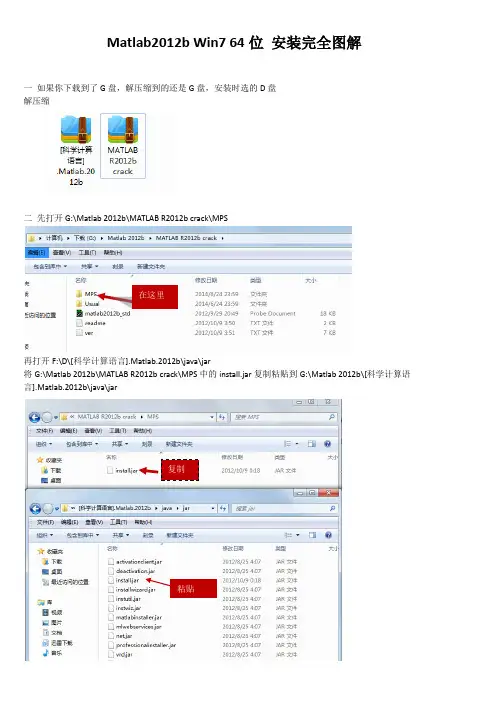
Matlab2012b Win7 64位安装完全图解一如果你下载到了G盘,解压缩到的还是G盘,安装时选的D盘解压缩二先打开G:\Matlab 2012b\MATLAB R2012b crack\MPS在这里再打开F:\D\[科学计算语言].Matlab.2012b\java\jar将G:\Matlab 2012b\MATLAB R2012b crack\MPS中的install.jar复制粘贴到G:\Matlab 2012b\[科学计算语言].Matlab.2012b\java\jar复制粘贴三打开G:\Matlab 2012b\[科学计算语言].Matlab.2012b\bin\win64先运行vcredist_x64.exe 安装好后再运行先运行再运行setup.exe 运行”Setup.exe”->选择“不使用互联网的安装”,然后点下一步:选择然后点在是否接受许可协议的条款时,选择:是(Y),然后点下一步:在上图进行下一步后,弹出下面画面,选择:我已有我的许可的文件安装密钥:然后输入序列号:23809-26556-08469-31324 然后下一步选择然后在下列画面中选择:自定义(U),然后下一步:在上图点下一步后,弹出如下的默认画面:因我的C盘装了太多的东东,实在装不下了,我改成了安装到D盘,然后下一步:在弹出下图的对话框中,选择是(Y)在选择要安装的产品:我是全选了接着选:将许可证管理器配置为服务,然后下一步:点安装吧,快了慢慢等吧,我的大约20分钟左右….总算装完了四、安装好后打开D:\Program Files\MATLAB\MATLAB Production Server\R2012b\bin 运行m a tl a b.exe开始激活:1.选择:输入许可证文件的完整路径(包括文件名):2.点击:浏览(R)…,弹出选择许可证文件框,3.在G:\Matlab 2012b\MATLAB R2012b crack下选择:matlab2012b_std.dat4.下一步激活成功,爽吧激活成功后,再运行一次:D:\Program Files\MATLAB\MATLAB Production Server\R2012b\bin下的matlab.exe 即打开如下图画面:画面很好看的。
Matlab安装说明
运行虚拟光驱,如果系统是WIN7的话,有可能会出现下面的对话框,这是因为WIN7的安全设置问题,只要重启电脑,一直按下F8键,会出现系统菜单,在上面选"禁用数字签名"(我记得的好像是这个),XP的话就不会了
弄好了,运行加载ISO就行了
软件不能退出,最小化就好了
我的电脑中就有了虚拟的光驱了
双击setup.exe运行安装程序
选择第二个,单击next
运行到这个对话时,选第一个打开安装目录下的install.txt
复制选择的文本,粘贴在上面的对话中
单击下一步,选Typical 典型安装就好了
现在就是等待了...............
几杯荼喝完了,它终于好了,在安装过程中有可能会出现错误,点确定就行了,如果还不能正常安装,那这个版本就装不了了,或者再试一次
能出现这个对话框就好了
点几次next会出现下面的对话框,点第二个
选第一个,单击"浏览" 找到虚拟光盘\crack 如:A:\crack,选第一个,点确定
还会出现第二个,两样的方法,选上面第二文件就好了
汉化:
运行汉化软件
clpm_7.8.2.exe
有可能会提示找不到目录
手动输入,如:D:\Program Files (x86)\MA TLAB\R2009a
有可能会提出找不到""zip"什么的,这应该是系统没提供这个函数,汉化软件要用到这个函数,那就汉化不了了。
Matlab2012a安装与crack
Matlab2012a安装与crack(破解)说明书幻玄天亲测与验证并制作一、安装准备与文件检查首先我们来说明一下我们所用到的文件。
[科学计算语言].TLF‐SOFT‐Mathworks.Matlab.R2012a.ISO‐TBE.iso该文件为安装镜像,可以使用压缩软件解压。
解压后的文件结构如下图1(局部):图1 安装文件夹文件分布结构图我们注意的地方有几个,注意下载后解压的文件夹中是否存在crack文件夹,因为该文件夹中包含了安装注册以及破解的相关文件。
其中文件结构如下图2所示:图2 crack文件夹文件分布结构图其中install.txt文件为原版破解的说明文件,其中使用英文的表达描述了安装的过程,我们接下来所说的就是依照这个文件的指引来讲解的。
其原文如下框1中所示:we offer you two ways to license matlab r2012a:standalone1) choose "install manually without using the internet"2) enter the "file installation key"38699‐60149‐36808‐21840‐054913) use "license_standalone.dat" when asked for license filenetwork1) choose "install manually without using the internet"2) enter the "file installation key"40736‐02586‐02713‐46114‐195573) if neccessary install "license manager"4) use "license_server.dat" when asked for license fileenjoy !其翻译后的大意如下框2中所示:我们提供给你两种 matlab r2012a许可证:单机版1) 选择 "不使用Internet安装"(注1)2) 输入 "许可证的文件安装密钥"(注2)38699‐60149‐36808‐21840‐054913) 当需要许可证授权时,使用 "license_standalone.dat" 作为注册许可证。
MATLAB基础_A(2012)
>> Y1=2+A, Y2=2*A, Y3=2\A Y1 = Y2 = 3 4 5 2 4 6 5 3 4 6 2 4 Y3 = 0.5000 1.5000
第27页
>> Z4=A.^2, Z5=2.^A Z4 = 2 4 8 8 2 4
1 2 3 0
1.0000 0.5000
1.5000 1.0000
第29页
第30页
5
例1. >>a=[1 2 3 4 5]; b=[1 3 5 7 9]; ... >> c=a.*b, d=a*b', e=a'*b c= d= e= 1 2 3 4 5
第31页
2.几个特殊常量 ans (默认变量名) pi(圆周率) eps (计算机最小数) inf(无穷大) NaN(不定量) i, j(虚数单位) 3.字符串的输入 在MATLAB中,字符串它是按(行)向量形式储存的, 文本块则按矩阵形式储存的。 例2. >> s1='Hello';s2='every';s3='body';s=[s1,',',s2,' ',s3] s = Hello,every body >> h=['河南大学';'数学学院'] h = 河南大学 数学学院
第8页
4.语句(命令) 一般形式: [变量名=] 表达式 (若缺省“变量=”,则系统默认ans为变量名) 5.M-文件 即程序文件,包括脚本M-文件和函数M-文件. 6.其它符号: … 续行符; % 注释符; ,(或;) 显示(或不显示)语句执行结果.
§2. 矩阵及其运算
matlab安装教程
首先新建一个文件夹如matlab 将crack文件夹下lic-standalone 复制到该文件夹下
点击setup
选该项点击next
选yes 点击next
在出现的对话框中将crack文件夹下instell 文本文档中的36322-23096-57999-54517-22630(各个不一样自己找到那个是第一个的)复制到其中
单击next
直接点击next
下一步选择放在你新建的文件夹中就可以安装了
(可能出现)安装到95%的时候会说缺少什么文件直接点ok 等安装完之后双击桌面的快捷方式出现一个对话框选第一个或第二个(忘了)之后会出现一个browse 点击他找到lic-standalone 选定它打开接着点filish 整个软件就安装成功了。