
040HP-241C型热打码机清洁标准操作规程
目 的:建立HP-241C型热打码机清洁的标准规程,规范生产设备清洗方法,保证设备清洁流程符合GMP要求及清洗结果符合可接受标
准。
范 围:适用于HP-241C型热打码机清洁的操作。
职 责:操作人员、维修人员、工艺员、车间主任、QA现场监控员。
内 容:
1 清洁频度:每次生产后、换品种、换规格、停产超过三天再生产时。
2 清洁工具:抹布、刷子、橡胶手套、清洁桶等。
3 清洁剂:饮用水。
4 设备在线清洁。
5 清洁方法:
5.1每次生产结束后,关掉电源,用刷子将输送带上面、设备内外粉尘、纸屑等杂物清理干净。
5.2必要时用75%乙醇将传送系统污迹擦试干净,且记电器部位不得用水或乙醇擦试。
5.3用饮用水润湿的抹布(下称湿抹布)擦拭(除电器外)其它部件至无可见残留物。
5.4喷头定期用专用清洗剂清洗。
需经培训过的专人清洗。
5.5清洁用工具的清洁及存放:按《一般生产区清洁工具清洁标准操作规程》(PM-SOP(TY)-035-01)进行。
5.6清洁完毕,经工艺员复核、QA现场监控员检查合格后,挂上“已清洁”、“完好待用” 状态牌,注明清洁日期。
6 清洁效果评价:
目测设备内、外表面无可见残留物、污迹及水渍等。
7 清洁后,超过三天未使用时,使用前须按“6”项操作重新清洁。
8 注意事项:
8.1清洁前应先断开电源,勿用水直接清洗电器开关。
8.2清洁时应先内后外,先上后下,一般生产区设备不用消毒。
8.3检查插头是否牢固,电线是否有裸露现象。
8.4如长时间不用,需每周起动一次约1小时。
A400喷码机日常操作及维护

A400喷码机日常操作及维护
一、日常操作
1、在操作前,应先根据操作说明书检查机器各部位,是否有损坏、
漏气、失灵等异常现象。
2、检查喷液管是否完好,喷嘴是否被堵住,压缩空气是否充足,压
力是否在4-5公斤/平方米之间;
3、合理调整喷嘴与工件的距离,并根据产品实际要求调整字符间距;
4、操作结束后彻底清除工作台上的污渍,并将机器收好;
二、定期维护
2、经常检查机器上各连接螺栓的紧固情况,及时调整;
3、定期检查液体泵及控制器,如有损坏,及时更换;
4、定期清洗喷头,以免堵塞;
5、定期检查机器的控制电器,如有损坏,及时更换;
三、喷码机的特殊保养。
打印机清洁须知
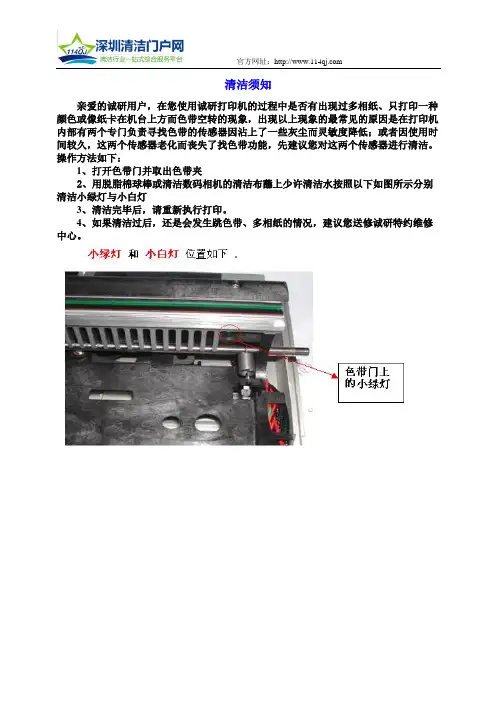
清洁须知亲爱的诚研用户,在您使用诚研打印机的过程中是否有出现过多相纸、只打印一种颜色或像纸卡在机台上方而色带空转的现象,出现以上现象的最常见的原因是在打印机内部有两个专门负责寻找色带的传感器因沾上了一些灰尘而灵敏度降低;或者因使用时间较久,这两个传感器老化而丧失了找色带功能,先建议您对这两个传感器进行清洁。
操作方法如下:1、打开色带门并取出色带夹2、用脱脂棉球棒或清洁数码相机的清洁布蘸上少许清洁水按照以下如图所示分别清洁小绿灯与小白灯3、清洁完毕后,请重新执行打印。
4、如果清洁过后,还是会发生跳色带、多相纸的情况,建议您送修诚研特约维修中心。
同时最近诚研公司又研发出打印机最新版本的固件,建议您到诚研网站免费下载最新版本的固件。
这样可减少除人为因素外的打印机故障。
下载路径为:www.hi-/支持服务/下载区/固件下载/选择相应的机型开始下载,下载好后,应出现一个自解压缩包,双击它,会出现一文件夹,打开该文件夹,您会看到一个火把型的文件,将打印机与电脑连接,双击“火把图标”文件进行分位的烧录。
诚研打印机清洁组使用方法一、连接电脑使用:1.请在使用清洁组前将打印机驱动程序先安装好;2.将清洁专用色带匣放入打印机内;3.将纸匣内原有的相纸/贴纸全部取出;4.将分纸器放入纸匣,确定正面朝上,依箭头方向插入纸匣;5.将清洁纸正反面的黄色保护纸斯去,然后将窄边朝上,宽边朝下并依箭头方向插入纸匣6. 将打印机连接计算机,进入路径“开始/设置/打印机/属性/打印首选项/进阶工具/清洁工具”,依提示讯息完成清洁动作。
7. 清洁程序完成后, 请按下”完成”离开。
温馨提示:如果您的打印机连接电脑使用,而您的驱动程序比较老的话,可能没有清洁工具一项,您可到诚研网站上免费下载最新的驱动程序使用,具体的下载路径为:诚研网站/支持服务/下载区/驱动、固件说明书下载选驱动下载/您所需的机型/二、单机操作:1.开启电源;2.将清洁专用色带匣放入打印机内;3.将纸匣内原有的相纸/贴纸全部取出;4.将分纸器放入纸匣,确定正面朝上,依箭头方向插入纸匣;5.将清洁纸正反面的黄色保护纸斯去,然后将窄边朝上,宽边朝下并依箭头方向插入纸匣;6.手柄选取参数设置/清洁工具/点击OK,即可执行。
打印机维护的操作规程
打印机维护的操作规程一、保持环境整洁打印机的工作环境应保持整洁干净,防止灰尘、纸屑等杂质进入打印机内部。
定期清洁打印机周围的工作区域,确保打印机正常运作。
二、定期清洁打印机外壳1. 使用柔软的布料蘸取少量清水或专用清洁液,擦拭打印机外壳。
切勿使用含有酒精或酸性物质的清洁剂,以免损坏外壳。
2. 清洁过程中,确保打印机处于关闭状态,避免发生电击或其他意外。
三、清理打印头1. 打印头是打印机中最关键的部件之一,需定期清理以保证打印质量。
首先,确定打印机已断电或处于关闭状态。
2. 使用干净的棉签蘸取少量清水,轻轻擦拭打印头表面,确保清洁彻底。
切勿使用有颜色、有纤维或使用化学物质处理的棉签。
3. 清理完成后,待打印头完全干燥后再启动打印机。
四、维护打印机内部组件1. 频繁使用的打印机应定期进行内部清洁。
首先,确保打印机已断电或关闭。
2. 打开打印机的覆盖板,移除打印纸和墨盒。
使用专用的吸尘器或干净的布料清理打印机内部,去除积聚的灰尘和纸屑等杂质。
3. 确保所有内部组件完全干燥后,将墨盒和纸张重新放回打印机,并关闭覆盖板。
五、定期更换耗材1. 根据打印机使用情况,及时更换耗材,如墨盒、色带等。
使用过期或低质量的耗材可能会对打印机造成损害。
2. 更换耗材时,务必按照打印机说明书或相关指引进行操作,避免安装错误。
六、避免频繁开关打印机频繁开关打印机容易导致其内部温度变化过大,从而影响打印质量。
建议合理安排打印任务,减少打印机的开关次数。
七、定期进行打印测试为确保打印机正常工作,定期进行打印测试至关重要。
打印测试可以包括打印质量、色彩准确性等方面的检测。
如发现问题,及时检查和维修,避免故障进一步扩大。
八、遵循使用手册和维护手册每款打印机都有相应的使用手册和维护手册,用户应仔细阅读并按照说明进行操作。
如有疑问或需要,应及时咨询厂家或相关专业人士。
九、定期维护保养除了日常操作规程外,打印机还需要定期进行维护保养。
用户可以参考打印机维护手册或寻求专业技术人员的帮助,进行系统性的维护保养工作,延长打印机的使用寿命。
喷码机的使用、维护、保养、清洁标准操作规程

目的:建立喷码机的标准操作规程及维护与保养适用范围:本标准适用于PX系列日立喷码机责任人:操作工一、基本操作1 开机1.1 按下电源按钮接通喷码机电源,经过约50秒设备功能检索,进入主目录画面。
1.2在喷头下面放一些或烧杯,轻按触摸屏右上角“运行”,出现下一屏面,再轻触摸“墨线喷出”,喷码机状态进入“开机处理中”。
1.3设备经过约3分钟时间,设备状态转为“待机”,可进行下一步的操作。
2停机2.1喷印结束后,返回到主目录后,按右上角“停止”键,屏幕显示后,按“墨线停止”键,设备进入“停机处理中”状态。
2.2若没有执行此步骤关闭电源,喷咀由于未经清洗将会堵塞,重新开机时须要进行喷咀清洗。
二、编辑喷印内容和设置1喷印内容说明1.1喷码机经开机处理后,轻按版面内各功能方框,可以操作喷码机。
1.2在运行状态下版面会显示最近的喷印内容,根据需要修改内容。
1.3喷印内容最多可以设置24条有效数据项,每项最多容纳10个字符(其中空格占用1个字符)。
1.4根据需要喷印内容可以排列成最多4行(具体行数琁机型相关)1.5每条有效数据项都需要进行喷印设置。
2喷印内容设置2.1在主菜单按“行数设定”,根据实际需要设定喷印行数,移动光标按“前列”或“次列”。
当行数设定完毕,按“执行设定”返回菜单。
2.2在主菜单按“喷印格式”,进入版面后可对每条数据项进行格式设定,按“前列”或“次列”,指定某数据项,按↑或↓移动光标指定行距,字符点阵、字符间距、倍角、条形码、按“减少”、“增加”对指定项目进行调整,设定完毕按版面右上角“确定”(在“停止”或“待机”状态不需要按“确定”键),再按“返回”版面返回主菜单。
2.2.1行距:调整指定行跟上一行的距离2.2.4倍角:喷印字符加粗的倍数2.2.5条形码:根据需要选取2.3在主菜单按“字符输入”后,按↑、↓移动光标指定每一行,设定要求内容按“确定”(在“停止”或“待机”状态不需要按“确定”键),再按“返回”版面返回主菜单。
喷码机清洁标准操作规程

XXXXXX有限公司工艺卫生标准操作规程1 目的:为确保喷码机机正常工作,使其处于洁净状态,保证工艺卫生,防止污染。
2 范围:适用于喷码机清洁操作。
3 责任:岗位操作人员对本标准的实施负责、QA检查员负责监督。
4 内容:4.1 清洁条件4.1.1 将设备上收集的残留物料进行收集,操作现场的所有生产包材分类整理后转出操作间。
4.1.2 更换品种,批次时必须彻底清洁。
4.1.3 连续生产时必须每班结束后进行局部清洁。
4.1.4 一批产品结束需要更换品种时必须进行全面清洁。
4.2 清洁工具:不掉毛擦布、棉签。
4.3 清洁剂:饮用水。
5. 清洁程序和方法5.1 关闭电源开关拔掉插头。
5.2 清除剩余物料转移至暂存间。
5.3 撕去工作台面的胶纸装入废弃物桶。
5.4 用酒精棉签擦洗机器上各死角处,不得留有残留物。
5.5 机身表面和工作台面,用抹布擦拭至无污迹、见本色。
6 清洁要求喷码机清洁标准操作规程共 2 页第 2 页6.1 对接触物料部位必须用抹布、毛刷进行清洁。
6.2 设备用清洁抹布、毛刷应与其它清洁用具分开,不得混用。
6.3 整机清洁后应无污迹、残留物,外观光洁见本色。
7 清洁确认7.1清洁结束后先自检,确认无误后通知班组长检查,待合格后,挂“已清洁”标识。
7.2 填写清洁记录。
8 清洁间隔时间本次清洁结束至下次生产的有效时间为3天,如超过有效期应重新进行清洁消毒。
9 洁具的清洁与存放:按《清洁用具的使用、清洁、存放标准操作规程》进行。
打码机清洁规程

依据:《GMP》,企业生产情况。
目的:使其清洁,便于工作。
范围:打码机,及其工作台。
1.清洁设施的条件及频次:使用后;模板重新制板前。
2.清洁地点:就地清洁。
3.清洁用具或设施:抹布、盆子。
4.清洁剂及其配制:专用去墨剂,去膜溶液;洗涤灵:加适量饮用水稀释5.毒剂及其配制:
5.1 5%煤酚皂液:煤酚皂液加适量水配成5%水溶液后使用。
5.2 75%乙醇:量取75ml无水乙醇,加纯化水至100ml,摇匀即得。
6.清洁方法:(1)用抹布蘸取墨剂擦去墨盒内及打码机胶头上的油墨;(2)用抹布擦拭打码机表面,至干净;(3)制板前,用去膜溶液洗去模板上的感光胶。
7.清洁注意事项:
8.消毒方法:
9.清洁设施及器具的清洗:用洗涤灵洗涤抹布、盆等工具,用饮用水冲洗干净。
10.清洁设施的干燥及存放:置非洁净区洁具室,自然晾干。
11.效果评价:清洁干净,无污迹。
12.备注:。
SOP-SB-209 HP-241C型热打码机标准操作规程
HP-241C型热打码机
标准操作规程
1目的
建立HP-241C型热打码机的标准操作规程,便于操作人员对设备的规范化使用。
使热打码机的操作规范化、标准化,保证印字质量。
2范围
适用于本设备的使用和维护操作。
3人员
适用于本设备的使用和维护人员。
4内容
4.1使用操作
4.1.1将打印带装在“送带滚筒”上,并绕过导带挡圈①→送带弹簧→导带挡
圈②→导带杆→导带挡圈③→送带轮→压带轮后,用不干胶粘在空纸筒上,安装在“卷带滚筒”上,注意打印带安装方向正确,而且适度崩紧,保证打印后热打印带有足够的张力,不致跑偏或与被印材料相粘。
4.1.2调节导带挡圈的外挡圈的轴向位置,使两挡圈与打印带均为1mm距离。
4.1.3调节连杆长度来调整印字头的高度,并使印字头在最低位置时,紧压在
印字材料上。
调节压力预调螺钉,保证印字清晰。
旋松螺钉压力变低;
旋紧螺钉压力变高。
4.1.4调节送带行程间隔:向上调节送带行程调节螺钉,送带前进的间隔小;
向下调节螺钉,送带前进间隔变大。
4.1.5旋转温度调节旋钮至打印适合温度,一般温度刻度对应在“3”或“4”
刻4线即可。
4.1.6向里微推活字装卸把手,并旋转90︒~180︒,脱开钩头拉出活字模块,旋
松活字固定螺钉,将按产品要求排印好的活字(批号、生产日期、有效期至)安装在模块板上,以逆顺序重新安装于印字头上。
根据包装材料的尺寸调整支撑板,以固定印字包装材料。
HP-241C型热打码机说明书。
6变更历史
版本号01:新建文件,2015年5月1日起开始执行。
7附录
无。
重要的打印机清洁原则及方法
重要的打印机清洁原则及方法打印机在我们日常工作和生活中扮演着重要的角色,但是很多人往往忽视了对打印机的清洁和维护。
长期以来,我们习惯于只在打印机出现故障时才考虑进行清洁,而忽视了预防性的维护。
然而,定期清洁打印机不仅可以延长其寿命,还可以提高打印质量和工作效率。
本文将介绍一些重要的打印机清洁原则及方法,帮助您更好地保护和维护您的打印机。
首先,了解打印机的工作原理对于正确的清洁方法至关重要。
打印机内部有许多关键部件,如打印头、墨盒、感应器等。
这些部件在工作过程中会积累灰尘、墨水残留物等污垢,影响打印质量和机器性能。
因此,定期清洁这些部件是非常重要的。
其次,选择合适的清洁工具也是关键。
对于打印头和感应器等部件,可以使用专用的清洁液和棉签进行清洁。
清洁液应该是无酒精、无腐蚀性的,以免对打印机造成损害。
在使用清洁液时,先将棉签蘸湿,然后轻轻擦拭打印头和感应器表面,注意不要用力过大,以免损坏部件。
对于墨盒,可以使用软刷子或吹气罐清除灰尘和杂质。
另外,定期清洁打印机的外壳和进纸通道也是必要的。
打印机外壳上的灰尘不仅影响外观,还可能进入机器内部,对内部部件造成损害。
可以使用干净的柔软布或刷子轻轻擦拭外壳表面,注意不要使用含有化学物质的清洁剂,以免损坏外壳。
进纸通道是打印纸进入打印机的路径,经常会有纸屑和灰尘堆积。
可以使用吹气罐或小刷子清除这些杂质,确保纸张顺利进入打印机。
此外,保持打印环境的清洁也是非常重要的。
打印机周围的空气中可能会含有灰尘和颗粒物,它们会进入打印机并附着在打印质量关键部件上。
因此,保持打印环境的清洁是预防打印机故障和保护打印质量的关键。
可以在打印机周围放置空气净化器或经常打开窗户通风,减少灰尘的积累。
最后,定期维护打印机也是非常重要的。
除了定期清洁外,还应该注意打印机的正常使用和保养。
避免频繁开关机,因为打印机在启动和关闭过程中会产生热量,长期频繁开关容易导致部件老化和故障。
另外,及时更换墨盒和维修故障也是保护打印机的重要措施。
惠普打印机有哪些具体清洗步骤
惠普打印机有哪些具体清洗步骤很多人都会使用操作打印机,但是对于打印机的清洗却是不知道从何下手,那么你知道需要掌握好哪些清洗的方法步骤吗?以下是店铺为你整理的惠普打印机的清洗步骤,希望能帮到你。
惠普打印机的清洗步骤1、首先我们要保障打印机能够正常使用,然后打开电脑,点击“开始”、“设备和打印机”。
2、在弹出的窗口中,就可以看到我们连接的打印机了。
右击打印机图标,选择“属性”。
3、在属性窗口中,选择“首选项”按钮。
4、在弹出的新窗口中,选择“维护”选项卡,可以看到“喷嘴检查”“打印头清洗”、“打印头校准”、“更换墨盒”等项目。
5、点击“清洗”按钮,打印机就会自动清洗,同时会显示一个进度条。
这时候打印机会有声音发出,清洗时间大约是一分钟左右。
6、清洗完毕之后,在弹出的窗口中,点击“介绍”按钮,就可以查看清洗效果,可以随便选择一个图案打印,检查打印效果。
7、在打印图清洗弹窗中,选择“打印喷嘴检查图案”,可以自动检查错误。
惠普1000打印喷头的清洗方法一、用驱动工具清洗喷头如果打印机喷头堵塞不是很严重,能够进行正常打印,只是打印出来的文档比以前的要逊色一些(比如部分文字的字迹不清或照片局部颜色偏色等),如果不想太麻烦,可以使用打印机驱动程序自带的应用工具来清洗打印机喷头,一般而言,大部分喷墨打印机都会附带墨盒清洗工具。
以喷墨打印机为例,首先在打印机中放入一张干净的普通打印纸,然后安装打印机驱动程序,在系统任务栏会出现打印机工具图标,进入“打印工具箱”中,点寻清洗打印墨盒”按钮,然后在出现的窗口中点“清洗”按钮,接着打印机开始进行清洗,清洗完毕后会自动进行测试页打印,如果清洗后打印质量有所好转,但依然不够满意的话,可以进行两次以上的清洗操作。
使用打印机驱动程序的应用工具清洗喷头,其优点是操作简便、快捷,缺点是清洗效果不太理想。
最后如果你觉得还是不满意,可以在“打印工具箱”中点寻校准打印墨盒”按钮,再在出现的窗口中点“校准”按钮,然后开始对打印墨盒进行校准,校准完毕后,你会发现打印质量会进一步提升。
喷码机清洁标准操作规程
饮用水
清洁设施的干燥及存放
置洁具室,自然干燥。
清洁效果评价
设备内、外无污迹,洁净。
备 注
1.同一批号内如中间停车,应根据物料性质采取适当处理方法;如中间停车超过4小时以上一般情况下应将物料收起,实施简单的清洁。
2.清洗完华后,并由QA检查员检查清洁情况,确认合格后签名并贴挂“已清洁”状态标志。
喷码机清洁标准操作规程
文件名:
喷码机清洁标准操作规10
版次:00
修订人:
修订日期:
印数:4
审核人:
审核日期:20XX.5.30
颁发部门:总经办
批准人:
批准日期:20XX.8.25
生效日期:20XX.12.31
分发至:生产部、三车间、质量部。
修订情况:
目的:规范喷码机的清洁操作确保其清洁卫生,使其符合工艺卫生要求。
范围:适用于喷码机的清洁操作。
责任:设备操作人员、班组长、QA检查员。
标 题
正 文
清洁实施条件及频次
(1)每天生产结束后;
(2)特殊情况随时清洁。
清 洁 地 点
原位清洁,清洁间。
清洁工具及设施
塑料桶、抹布。
清洁剂及其配制
饮用水、专用清洗剂
清 洁 方 法
生产结束后,切断电源进行清洁操作:用清洁抹布擦拭喷码机外表,专用清洗剂洁净喷头。