
条码批量打印软件中圆角标签纸如何设置
在日常生活中,可以见到各式各样的产品标签、商品价签、珠宝标签、合格证标签等等,这些标签的样式也是丰富多样,有长方形的、圆角的或椭圆等。
一般来说现在市面上以圆角标签纸居多,那么经常使用条码打印软件的朋友可能会比较清楚,条码打印软件中设置的标签纸大多都是矩形,很少有可以设置圆角标签纸的。
那么今天我们就中琅领跑条码批量打印软件来看一下圆角标签纸时怎么制作的?
在标签条码打印软件中,这几种标签样式都是可以设计的。
圆角标签,椭圆形标签,圆形标签这几类标签是通过更改矩形标签的圆角度数变异过来的。
实际上这几种标签的设置方法大致相通,可以以圆角标签设置方法为了介绍下。
其在条码打印软件中的设置排版方法。
一.在条码打印软件中设置圆角标签。
1、打开标签条码打印软件,新建标签。
选择左上角的文档属性(黄色齿轮状标识)按钮,设置标签文档参数。
2、在条码打印软件中打开的文档属性设置窗口中,选择向左移动的三角箭头,然后选择“画布”选项卡。
对标签外观进行设置,调成我们需要的圆角标签。
如下图所示,选择圆角矩形,其中“圆角”后面的参数,指的是我们需要设置的圆角程度。
比如说我们在这里将圆角分别设置成5和10,在条码打印软件中得到的标签的样式分别为,如下图所示,圆角参数越大,所生产的圆角标签的圆角也明显。
二.在条码打印软件中对要批量打印的圆角标签进行排版布局。
1、在条码打印软件中,选择文档设置。
里面有“纸张”、“布局”、“顺序”、“页码”、“画布”等多中选项卡选择,可以对标签进行不同的设置。
“纸张”,可以选择打印机,和纸张尺寸;“布局”,可以对标签在底纸上的排版进行布局。
如几行几列,标签距离纸上的上边距,左边距等页边距,标签尺寸,标签间距等等。
“顺序”选项卡则是表示的打印数据在纸张上的排序方法,比如是从左上角开始的横向排列,还是垂直排列。
如下图所示的“起始点角”,“打印方向”就是控制数据排列方法的。
如下图所示。
实际上一般在加工厂这类的工厂里,设计的标签如果不是卷纸。
大多会按照左上,垂直的方法去排列打印。
这样在贴标签的时候可以将纸张按照剪裁线一列一列的裁开。
方便在外包装上粘贴,提高工作效率。
在本文图片所示右侧的预览样式中可以看到圆角标签的布局样式,预览中的布局样式需要按照标签纸的实际布局样式来设置,具体的宽度高度等等都需要根据实际纸张的尺寸设置。
这样才可以保证在打印时不会出现打印效果不正常的情况。
有关条码软件更多操作方面的问题,可以查看官网视频及文档教程,让您更快的列了解并熟悉条码打印软件。
怎么在条码打印软件中设置二维码批量打印
怎么在条码打印软件中设置二维码批量打印所谓条码打印软件当然少不了要使用打印和批量打印功能。
这个功能给我们提供了很多的方便,了解或使用条码打印软件的用户都知道他不仅是一款强大、专业、易用的标签条码设计软件,也是一款非常不错的批量打印工具。
那么多在条码软件中是如何设置批量打打印的呢?今天我们就来给大家详细的讲述批量打印的制作流程。
我们都知道领跑条码打印软件不仅仅支持普通的条码打印机、喷墨打印机、激光打印机,还支持各类数码印刷设备。
在进行批量打印之前当然要确保打印机的正确安装和条码尺寸的精准设置。
做好一系列准备工作之后,就要在领跑条码打印软件的打印设置窗口中进行设置了。
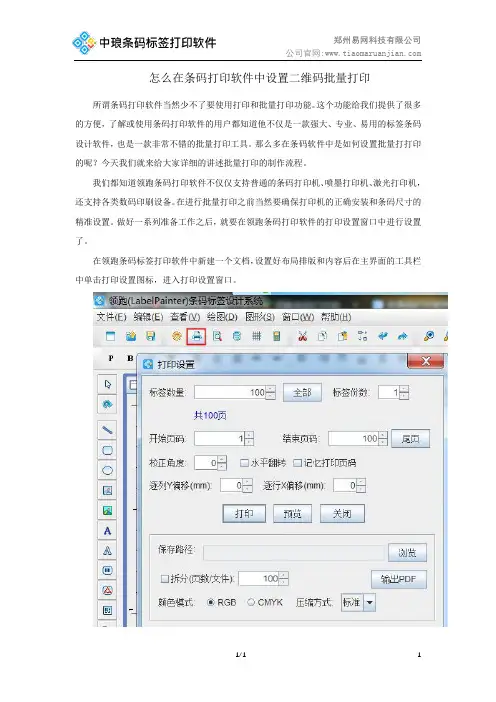
在领跑条码标签打印软件中新建一个文档,设置好布局排版和内容后在主界面的工具栏中单击打印设置图标,进入打印设置窗口。
在此窗口中可以灵活的对标签数量、份数、开始结束页码或者拆分打印等进行控制。
下面主要讲到的就是各个参数的含义。
标签数量:就是对标签的打印数量进行设置,要打印多少个标签,标签数量就设置多少个,比如说我要打印100个标签,则标签数量这里就设置成100;如果用数据库、TXT导入数据的情况下不知道标签数量那么就点击后方的全部按钮,系统会自动调取导入数据库时统计出的全部标签数量并打印全部。
这个总数量会显示到标签数量参数中,且还会按照我设置的排版布局5行2列显示我的标签一共打印多少页。
标签份数:表示你要重复打印标签的份数,要打印一份就设置成1,两份设置成2,以此类推……如果按照上面的操作,那么我的标签打印肯定是不完全的,只会打印出来一页纸张,因为开始和结束页码的意思是标签从第一页开始到第几页结束,就是设置分批打印的意思;所以这里要设置成开始页码为1,结束页码为3或者点击尾页,让条码打印软件自动统计打印页数。
参数设置完毕之后,一共打印27个标签,每页打印10个标签,一共可以打印三页,在预览中就能看出是否正确了。
综上所述就是在条码打印软件中设置二维码批量打印的方法,在打印设置窗口中,不仅可以设置校正角度和逐列/行偏移,指的是条码打印软件中独有的自动校正纸张倾斜度设置,最下方区域的保存路径,拆分、颜色模式等则是输出PDF文档的参数设置,这里就不一一阐述了,要想了解更多可以下载条码打印软件进行设置。
PosLabel条码打印软件标签纸页面设置方法
Step7:若您打印
的是洗水唛,还需要做如下步骤。点击打印后,再点设置, 如图7:
Step8:点击纸张质量,选择无定位间隙,确定后再打印即可完 成。如图8:
完!谢谢观赏,转载请注明出处!
各种标签的测量有所不同,请分别参照以下图片测量: Step2:打开Poslabel软件,点击菜单栏中的“文件—标签 设置—标签”,在以下
空格里填上你所测量的值。如图2: Step3:点页面,只需在自动页面尺寸前打上钩即可,其他 内容无需设置,完成后点击确定。如图3:
Step4:下面开始设置标签内容,先介绍几个常用的功能按键,如图4所示: Step5:做出一个简单的各格证标签,如图5:
PosLabel标签编辑软件,为Postek条码标签打印机专用条 码标签编辑打印软件。PosLabel软件具有界面友好,性能 可靠,操作简便,打
印快速。通过PosLabel进行标签编辑和打印,批量打印, 游刃有余,尊享优质打印体验。 PosLabel软件具有直观的向导式图形用户界面设
计,通过简单几步,即可完成各类标签设计。下面深圳 市互信恒科技以图文的方式一步步教你如何使用该软件! Step1:首先用尺子测量标签的尺寸,
标签条码打印软件的使用方法
标签条码打印软件的使用方法随着时代的发展,各行各业的迅猛发展,国家对于产品管理的日益完善,各种数码打印机、激光打印机技术不断提升,中琅领跑标签条码打印软件也应运而生,它的内容设计多样,排版灵活,打印效率高受到越来越多用户的欢迎。
在中琅领跑标签条码打印软件中可以绘制,椭圆,圆角,线条,箭头,弧线,多边形等各种图形。
并能对图形边线,填充内容做设置,进行多种快捷排版。
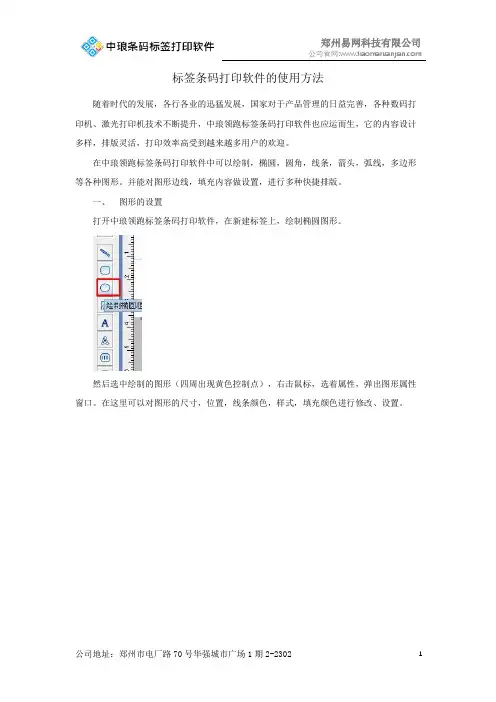
一、图形的设置打开中琅领跑标签条码打印软件,在新建标签上,绘制椭圆图形。
然后选中绘制的图形(四周出现黄色控制点),右击鼠标,选着属性,弹出图形属性窗口。
在这里可以对图形的尺寸,位置,线条颜色,样式,填充颜色进行修改、设置。
1、图形属性窗口中,“尺寸”选项卡中,可以对椭圆的宽度和高度进行设置。
勾选“禁止变形”复选框后,可以固定图形形状大小。
方便鼠标拖动位置,而不会对图形本身形状误操作。
2、“样式”选项卡是对图外观的操作。
在中琅领跑标签条码打印软件中可以对图形的边线线形,边线颜色,粗细自定义调整。
同时也可以对图形内容填充颜色。
填充的内容可以是斜线,点线,点斜线等,更可以对其做渐变色调整。
渐变色的颜色,可以渐变起始顺序都可以根据自己的需求进行调整。
在样式选项卡下的填充参数下,除了上面提到的填充类型,渐变色外,还有个“底纹”的参数,该参数在我们选择渐变色填充的时候是灰色不可编辑状态。
而当我们选择斜线,点线,点划线等这种填充类型的时候,就可以同时对图形的底纹进行填充。
二、图形的布局当我们在条码打印软件的标签中编辑多个图形对象的时候,可以通过条码打印软件本身的排版按钮,简化排版,使标签内容的格式更加标准,规范,标签更加美观。
在中琅领跑标签条码打印软件的顶部工具栏中,可以看到(如上图)有一行编辑排版用的工具,其中用红色方框标志出来的就是用来排版布局用的。
从左到右的功能按钮依次为:左对齐,右对齐,顶部对齐(上对齐),底部对齐(下对齐),垂直平均分布,水平平均分布,水平居中画布,垂直居中画布。
详解BarTender中的打印机连接及标签大小设置

详解BarTender中的打印机连接及标签大小设置
指定正确的打印机
设计任何标签格式的第一步均是指定打印使用该格式制作的标签时最常用的打印机。
这样可以减少标签中包含打印机无法快速打印的字体的几率,也可以减少标签格式的大小超过打印机内存的几率。
1.单击主工具栏上的打印机按钮,或文件菜单中的打印选项以显示打印对话框。
2. 单击名称选项右侧的下箭头显示已安装的打印机驱动程序列表。
3. 单击您打印时要使用的打印机的名称。
注意:
如果所需的打印机未列出,则使用Seagull 驱动程序向导安装其打印机驱动程序。
请参阅下文的安装、升级和移除打印机驱动程序。
4. 单击关闭。
指定标签大小
1. 单击主工具栏上的页面设置按钮,或单击文件菜单中的页面设置页面设
置,或双击标签视图区域的空白部分,以显示页面设置对话框。
2.单击卷选项卡,并从类别列表中选择标签卷制造商。
(如果标签卷制造商未列出,则跳至第 4 步。
3. 从卷名列表中选择卷。
如果卷未列出,请执行第 4 步,否则单击确定)。
4. 单击页面选项卡,指定页面尺寸和方向( 纵向或横向)。
5. 单击布局选项卡,并指定页边距以及行数和列数。
(这些选项一般只用于激光打印机,但偶尔感热打印机的标签样式也有列数和/或行数。
)
6.若要指定标签的尺寸,请选中手动设置框,并使用(标签)高度和(标签)宽度框指定。
(如果未选中手动设置框,BarTender 将自动设置标签的高度和宽度。
)
7. 单击确定
(更多点击:BarTender 教程转载注明出处侵权必究)。
BARTENDER软件使用教程之标签内容编辑及打印
BARTENDER软件使用教程之标签内容编辑及打印2篇BARTENDER软件使用教程之标签内容编辑在使用BARTENDER软件时,标签内容的编辑非常重要。
通过正确编辑标签内容,可以确保标签的准确性和可读性。
本篇文章将介绍BARTENDER软件中标签内容编辑的基本操作步骤。
1. 打开BARTENDER软件,并选择您要编辑的标签模板。
2. 在BARTENDER软件界面的工具栏中,找到并点击“编辑文本对象”工具。
这个工具的图标通常是一个字母“T”的图标。
3. 在标签模板中,找到您想编辑的文本对象,并双击打开编辑窗口。
4. 在编辑窗口中,您可以进行各种编辑操作,包括更改文本内容、调整字体样式、设置文本颜色等。
5. 首先,您可以点击编辑窗口中的文本框,将光标移动到要编辑的文本位置。
然后,您可以直接键入新的文本内容。
6. 您还可以使用编辑窗口中的工具栏来对文本进行格式设置。
例如,您可以选择不同的字体、字号和字体颜色。
也可以设置文本的对齐方式,如居中对齐、左对齐或右对齐。
7. 如果您需要插入变量或数据字段到标签中,可以使用BARTENDER软件提供的数据源功能。
在编辑窗口的工具栏中,找到并点击“数据源”工具。
然后,选择适当的数据源,如Excel文件或数据库。
8. 选择数据源后,您可以从数据源中选择要插入的变量或数据字段。
点击“插入”按钮,将选定的变量或数据字段插入到标签中。
9. 编辑窗口中还提供了其他一些功能,比如添加图像到标签、设置文本框的边框和填充颜色等。
您可以根据需要使用这些功能。
10. 编辑完成后,点击编辑窗口的“确定”按钮,保存所作的更改。
然后关闭编辑窗口。
11. 最后,您可以通过在BARTENDER软件的菜单栏中选择“文件”>“打印”来打印编辑后的标签。
通过上述步骤,您可以轻松地编辑BARTENDER软件中的标签内容,并且确保标签的准确性和可读性。
BARTENDER软件使用教程之标签打印在编辑完标签内容后,下一步就是进行标签打印。
标签条码打印软件制作产品标签的小技巧
标签条码打印软件制作产品标签的小技巧从软件名称上来看,条码标签打印软件顾名思义是用来打印条形码或者产品标签的,那么除了平时用的比较多的条码,二维码,位图、矢量图,普通文本等功能外,还有各种图形如椭圆、三角、弧形等,在条码打印软件中设计标签内容时可以通过一些操作小技巧实现一些细节调整来符合各种行业用户的需求。
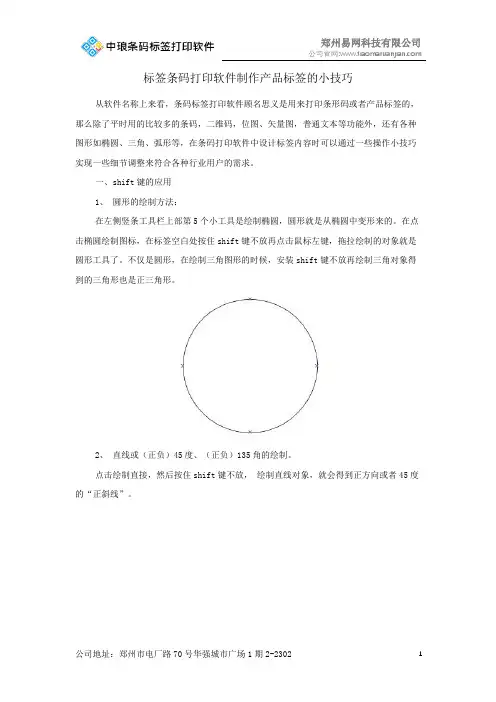
一、shift键的应用1、圆形的绘制方法:在左侧竖条工具栏上部第5个小工具是绘制椭圆,圆形就是从椭圆中变形来的。
在点击椭圆绘制图标,在标签空白处按住shift键不放再点击鼠标左键,拖拉绘制的对象就是圆形工具了。
不仅是圆形,在绘制三角图形的时候,安装shift键不放再绘制三角对象得到的三角形也是正三角形。
2、直线或(正负)45度、(正负)135角的绘制。
点击绘制直接,然后按住shift键不放,绘制直线对象,就会得到正方向或者45度的“正斜线”。
3、图片按比例缩放导入图片后,按住shift键不方法,在通过鼠标拖拉图片大小,就会按比例缩放图片大小。
4、微移动正常情况下,在中琅领跑条码标签打印软件的标签上通过方向键移动。
安装shift键再点方向键进行移动,就是微调,一次移动的距离会极小。
二、多对象叠加放置时,移动上下层位置。
在条码打印软件中同一个标签内绘制多个对象时,根据排版需要会将2个或多个对象叠加或嵌套放纸,以满足需求。
比如说在做带logo图片的二维码时,先绘制一个二维码再在二维码上导入一个logo图片,这种操作方法,一般是图片叠加到二维码上的,可以完全看到。
但是有些情况因为操作顺序的不同,会出现二维码完全遮盖图片的情况,这时就选择二维码(比如好选择),在二维码上右击选择“移至下一层”,或者是选中图片右击-移至上一层。
这个移动上下层位置,也可以针对多对象的时候,如果有对象嵌套在另外一个对象内,就有可能不好选中嵌套内的对象内容。
这时也可以通过条码软件的移动上下层位置将嵌套内的内容放置顶层。
三、字体个性化设置。
条码标签打印软件中如何选择打印数据库中特定范围数据
大批量打印条码标签的时候,我们通常使用条码标签打印软件连接数据库进行批量打印。
当想要选择打印数据库中特定范围内的数据,条码标签打印软件中是否能实现呢?本文我们以Excel为例给大家详细讲一下如何用条码标签打印软件打印数据库中特定范围数据。
1.打开条码标签打印软件,在文档设置中根据实际纸张设置纸张尺寸和标签尺寸。
2.将Excel表连接到软件中点击顶部工具栏的“数据库设置”-“添加”-选择Excel数据源(JDBC);点击“浏览”,选择要导入的Excel表,点击“测试连接”,可以看到数据过滤下面的“记录总数”是2999,也就是说Excel表中总共有2999行数据可以在软件中批量打印出来。
如果想要选择打印Excel表中第11行到第100行共90个数据,应该怎么做呢?只需要将数据过滤下面的“范围”勾选上,然后在后面的输入框中输入从10到99(因为Excel表中第一行是列名称),然后点击下面的“添加”即可。
3.在软件中制作好标签,然后点击软件顶部工具栏中的“打印设置”按钮,可以看到数据量是90,点击结束页码后面的“尾页”,然后点击打印预览按钮,
查看批量生成效果。
翻页查看预览效果可以看到软件调用的是Excel表的第11行到第100行数据。
4.如果想要选择打印Excel表中第2行数据,只需要将范围后面的输入框中输入从1到1就可以了。
以上就是中琅条码标签打印软件中打印数据库中特定范围数据的全部过程,另外除了TXT文本之外,导入其他类型的数据库的时候,中琅条码标签打印软件还可以使用SQL语句进行数据筛选,并对筛选出来的数据进行打印。
barTender制作条码操作手册
BarTender软件制作标签操作手册XXXX(苏州)有限公司内部使用特别声明:本手册制作目的是为使XXXX(苏州)有限公司员工快速、便捷的掌握bartender 制作标签操作使用,所以本手册仅供内部使用,严禁外传。
目录目录 .......................................................................................................................................................... 第一部分:设置标签格式(创建新的标签)...................................................................................... 第二部分:设定标签内容。
..................................................................................................................一、界面介绍....................................................................................................................................二、增量标签设定(自动增加)。
..................................................................................................三、不变标签设定。
........................................................................................................................四、条码标签设定............................................................................................................................ 第三部分:打印设置 ..............................................................................................................................一、递增标签列印............................................................................................................................二、打印不变的标签。
条码打印软件标签纸页面设置的方法
在条码打印软件中,设置纸张是打开软件后的第一步,首先我们需要先将标签纸张尺寸设置好,才可以在后期打印过程中少出现错误,节省打印调试时间。
那么对于多排多列的标签纸该如何进行页面设置呢,下面我们来详细看一下:首先用尺子测量标签的尺寸,各种标签的测量有所不同,请分别参照以下图片测量:然后我们可以打开条码打印软件,看到文档设置页面,本文我们不需要打开之前的标签,是要新建标签纸,所以可以点击“新建”然后弹出纸张尺寸的设置,选择打印机后,可以在下方纸张位置选择自定义大小,将我们刚刚测量好的纸张实际的宽度高度,输入尺寸后点击下一步即可:设置纸张宽度高度后,点击下一步可设置行列数,行列数根据实际纸张尺寸设置,为1行3列,再次点击下一步设置页面边距,此处页面边距为标签纸到衬纸边沿的距离,也就是文章开始我们测量的左右边距的尺寸,输入后点击下一步即可:点击下一步后,我们可以看到设置标签纸尺寸以及标签间距的页面,其中标签尺寸需根据实际测量尺寸设置,标签间距中的水平间距为横向标签间的间距,垂直间距为竖向标签之间的间距,如果是以一行标签纸为一页的话,可以不用设置垂直间距。
具体设置如下图:设置完之后可以点击下一步,接下来的打印顺序以及画布背景的设置,如果没有特殊需求默认即可,然后点击完成:在纸张尺寸设置完毕后,我们可以在标签打印软件界面看到所设置好的标签纸画布,如果对纸张尺寸及布局有需要修改的可以点击上方“文档设置”图标,在纸张和布局窗口中来修改相关参数:以上就是在标签打印软件中页面尺寸的设置,在实际打印中,一般都是需要保证软件和打印机中的纸张尺寸一致,才可以正常打印,所以在设置纸张尺寸时,一定要测量好纸张的实际尺寸,保证纸张设置没有问题再进行添加内容。
为了减少成本消耗,也可先打印少量进行测试,无误后进行批量打印。
条码中各形状标签及弧形文字的设置方法
条码打印软件中形状标签及弧形文字的设置方法之前我们在领跑条码标签打印软件中涉及到的标签都是矩形状的,其实标签还有菱形、椭圆形、圆角、三角形等不同形状的标签。
今天要说的椭圆标签内容一般还会涉及到弧形文字的特殊效果排版。
那么就根据我们上次讲过的矢量文本的制作为基础,看一看椭圆标签中弧形文字是怎么设置的呢?打开领跑条码标签打印软件弹出的“文档设置”对话框中,设置完标签为4行2列的布局之后;还可以看到“画布”选项卡;在这里就可以选择标签形状为椭圆形。
看到了吗?左侧预览效果图有发生变化哦!在条码标签打印软件中设置好椭圆标签后,就可以在标签中绘制标签内容了。
一般在椭圆标签中常会用到弧形文字或者图形的。
在领跑条码标签设计软件中可以设置各种弧形文字。
我们就以普通文本为例。
在椭圆标签中绘制一个普通文本,点击左上角工具栏中的弧形“ABC”字样就会变成弧形文字了,点击直线“ABC”字样是还原哦。
双击文本图形进入属性调整文字弧度、间距等参数。
在样式选项卡中可以选择文字的弧度及弧形方向。
当前弧形文字角度是180°,方向是向外弯曲。
那么我们改变一下弧形文字为150°向里弯曲是什么效果呢。
对比一下看到弧形文字角度与方向的变化了吧?一般我们常用的弧形文字方向还是‘向外’为了使弧形文字看起来比较方便,符合我们的习惯,就把角度设置为150°,方向‘向外’吧。
在字体选项卡中可以设置一下字体自主选择哦,我比较喜欢用‘黑体’,样式‘粗体’,大小‘15’,调整一下字间距为‘1’。
椭圆标签中的文字有变化哦。
如果是按照我的数据做的就看一下是不是这种效果呢?不是的话就要注意检查下有没有错误呢。
这样就完成了领跑条码标签打印软件中椭圆标签及弧形文字的设置了,你学会了么?在该条码打印软件中还可以设置彩色文字、各种图形等内容呢,要想了解更多就去下载体验一下吧。