
通讯录查询excel模板
员工通讯录模板

工号姓名性别职位所属科室家庭住址联系电话
40001蒋强男副总经理总经理办砖里巷13号13753***211
40002王东男总经理助理总经理办一环路三段17号15822***006
40003王好明女行政人员行政办张家沟78号13145***168
40004张玉女行政人员行政办下河乡6组8号13955***969
40005李小琴男销售人员销售科乔嘉洞41号13425***571
40006罗松男销售主管销售科砖里巷23号15955***672
40007张龙男采购人员采购科一环路三段9号13532***573
40008杨洋男采购人员采购科张家沟9号13525***301
40009伍锐男员工厂房下河乡3组9号15921***576
40010杨伟男员工厂房五里河6号13684***477
40011陈勇方男员工厂房乔嘉洞45号13545***572
40012胡乐女员工厂房三环路三段71号13585***580
40013刘琴女员工厂房十里坡89号13617***281
40014李小小女员工厂房乔嘉洞22号18049***637员工通讯录
XXX通讯录(小册子模板)

XXXX单位通讯录
(内部资料 注意保存)
XXXX办公室编印
201X年X月 姓 名:XXX
部 门:XX中心
职 务:XX室工作员
(备注XXX)
办公电话:110
手机号码:911 姓 名:XXX
部 门:XX中心
职 务:XX室工作员
(备注XXX)
办公电话:110
手机号码:911 姓 名:XXX
部 门:XX中心
职 务:XX室工作员
(备注XXX)
办公电话:110
手机号码:911 姓 名:XXX
部 门:XX中心
职 务:XX室工作员
(备注XXX)
办公电话:110
手机号码:911 姓 名:XXX
部 门:XX中心
职 务:XX室工作员
(备注XXX)
办公电话:110
手机号码:911 姓 名:XXX
部 门:XX中心
职 务:XX室工作员
(备注XXX)
办公电话:110
手机号码:911 姓 名:XXX
部 门:XX中心
职 务:XX室工作员
(备注XXX)
办公电话:110
手机号码:911 复制粘贴替换内容即可
通讯录模板表

通讯录
姓名: 公司名称:
地址:
电话: 传真:
行动电话: 呼叫器:
姓名: 公司名称:
地址:
电话: 传真:
行动电话: 呼叫器:
姓名: 公司名称:
地址:
电话: 传真:
行动电话: 呼叫器:
姓名: 公司名称:
地址:
电话: 传真:
行动电话: 呼叫器:
姓名: 公司名称:
地址:
电话: 传真:
行动电话: 呼叫器:
姓名: 公司名称:
地址:
电话: 传真:
行动电话: 呼叫器:
人员名单汇总表excel格式范本
人员名单汇总表excel格式范本
人员名单汇总表是一种常见的格式,用于整理和汇总多个人员的基本信息。通过使用Excel软件,我们可以方便地创建和编辑人员名单汇总表。以下是一个人员名单汇总表excel格式的范本。
首先,在Excel软件中创建一个新的工作表。在第一行的第一列填写"姓名",在第一行的第二列填写"性别",在第一行的第三列填写"年龄",在第一行的第四列填写"联系方式",在第一行的第五列填写"地址"。
接下来,从第二行开始逐个填写人员的信息。在第二行的第一列填写第一个人员的姓名,第二行的第二列填写其性别,第二行的第三列填写其年龄,第二行的第四列填写其联系方式,第二行的第五列填写其地址。
如果需要添加更多的人员信息,可以在下一行继续填写,保持每一列对应相应的信息。可以根据需要插入新的行或删除已有的行来调整人员名单。
对于性别一栏,可以填写"男"或"女",也可以填写其他合适的性别描述。在年龄一栏,可以填写具体的年龄数字。在联系方式一栏,可以填写电话号码或电子邮件地址。在地址一栏,可以填写详细的居住地址。
在填写完人员名单后,可以对表格进行格式调整。可以调整行高和列宽,以便显示所有的信息。还可以对人员名单进行排序或筛选,以方便查找特定的人员信息。
人员名单汇总表excel格式范本的最后一步是保存。可以将人员名单汇总表保存为Excel文件格式(.xlsx),以方便日后编辑和使用。可以选择合适的保存路径和文件名。
通过以上步骤,我们可以轻松创建和编辑人员名单汇总表的excel格式范本。使用这种格式的人员名单汇总表,可以方便地整理和查找多个人员的基本信息。无论是用于工作、学校、组织或其他目的,人员名单汇总表都是一种非常实用的工具。
Excel 实验指导-制作通讯录
Excel 实验指导-制作通讯录
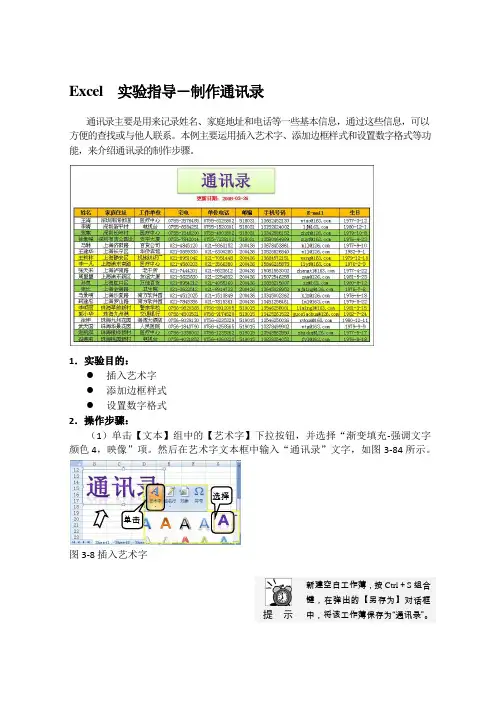
通讯录主要是用来记录姓名、家庭地址和电话等一些基本信息,通过这些信息,可以方便的查找或与他人联系。本例主要运用插入艺术字、添加边框样式和设置数字格式等功能,来介绍通讯录的制作步骤。
1.实验目的:
插入艺术字
添加边框样式
设置数字格式
2.操作步骤:
(1)单击【文本】组中的【艺术字】下拉按钮,并选择“渐变填充-强调文字颜色4,映像”项。然后在艺术字文本框中输入“通讯录”文字,如图3-84所示。
图3-8插入艺术字
提 示 新建空白工作薄,按Ctrl+S组合键,在弹出的【另存为】对话框中,将该工作薄保存为“通讯录”。
选择
单击 (2)选择艺术字,设置【字号】为36。在【格式】选项卡中,单击【形状样式】组中的【其他】下拉按钮,应用“细微效果-强调颜色3”样式,如图3-85所示。
图3-Excel 添加形状样式
提
示 选择艺术字,在【大小】组中,分别设置形状“高度和宽度”为“1.92厘米和Excel 46厘米”。并将其放置合适位置。
(3)在A6单元格中输入“="更新日期:"&TEXT(TODAY(),"yyyy-mm-dd")”公式,设置【字体颜色】为“红色”,并单击【加粗】按钮,如图3-86所示。
图3-Excel
运用公式
提 示 选择A6至I6单元格区域,单击【对齐方式】组中的“合并后居中”按钮。
(4)在A8至I28单元格区域中,输入相应字段名及字段信息,设置【对齐方式】为“居中”。设置A8至I8单元格区域的【字号】为12,并单击【加粗】按钮如图3-87所示。
图3-8Excel 输入字段名及字段信息
(5)选择I9至I28单元格区域,在【数字】组中的【数字格式】下拉列表中,设置
选择
单击
单击 单击
选择
单击 单击
选择 选择【短日期】项,如图3-88所示。
图3-8Excel 设置数字格式
(6)选择B列,将鼠标至于该列右侧的分界线上,当光标变成“单横线双向”箭头时,向右拖动至显示“宽度:143(118象素)”处松开,如图3-89所示。
excel通讯录模板

excel通讯录模板
excel通讯录模板
excel通讯录模板
的侧重于方案计划的“系统”与“快捷”。常规方案制定无非是“5定”(定房,定票,定车,定导游员,定餐)。因此,除了要做到耐心周到同时,本人还特别 注重两个字,第一个字是“快”,如:
答复渠道疑问时,不可超过24小时,能解决的马上解决,解决问题的速度往往代表旅行社的作业水平,会在行业圈内建立良好的口碑,争分夺秒,快速行动。
是我一贯的工作信条。第二个字是“准”,即准确无误,一板一眼,说到做到,“不放空炮”。毕竟信誉才是个人与公司长远发展根本。
3. 旅游接待工作 旅游接待工作是公司对外表现的第一步,首先代表了旅行社的形象。具体的表现,在于细节的处理。毕竟一个良好的印象,不是肤浅的靠华丽的辞藻,就可以直接影响客户的选择的。 真诚、谦谨、干练是完成这项工作的不变准则。多从对方的角度,考虑客户切实的需求,结合本公司的资源项目优势,满足对方的需要。我觉得,这才是一次完整的接待工作,最终要达到的目的。
4. 行业形式跟踪学习 通过几年的工作,我深刻体会到身为一个计调人员不仅要“埋头拉车”,也要“抬头看路”,要先学一步,快学一步,早学一步,以丰富的知识武装自己, 以最快的速度从各种渠道获得最新的资讯,并付诸研究运用,才可以真正做到“未雨绸缪”。虚心苦学,知识化运作是我在参与计调工作中总结出的诀窍。 当然,计调人员的全面提升,并不代表着做为一个计调就一定能做到任何事情都能安排得完美无缺。很多时候还是会在客观因素的作用下,而使得很多旅游计划不得不停滞或取消。 因为这些改变而带来的损失也是不得已的。我们所能做的,就是尽量做到更及时、更全面地掌握外界的变化。并及时地根据自己的实际情况做出相应的改变,以适应整个工作环境整个旅游业甚至整个社会的变化。
总结:
计调工作是公司的核心,要多了解、多问、细心才能做好计调工作。篇二:
20xx年计调工作总结 来到公司担任计调工作已经2个多年头了,
通讯录(表格模板)
通讯录
姓名: 公司名称:
地址:
电话: 传真:
行动电话: 呼叫器:
姓名: 公司名称:
地址:
电话: 传真:
行动电话: 呼叫器:
姓名: 公司名称:
地址:
电话: 传真:
行动电话: 呼叫器:
姓名: 公司名称:
地址:
电话: 传真:
行动电话: 呼叫器:
姓名: 公司名称:
地址:
电话: 传真:
行动电话: 呼叫器:
姓名: 公司名称:
地址:
电话: 传真:
行动电话: 呼叫器:
Excel数据管理与图表分析 典型案例-远园公司通讯录
Excel数据管理与图表分析 典型案例-远园公司通讯录
公司通讯录包含姓名、职务、电话号码等基本信息,是公司各部门连接的桥梁。下面利用Excel的编辑单元格数据和设置边框来制作一款“公司通讯录”,并利用条件格式突出显示重要人物的职务。
1.练习要点
输入数据
编辑单元格数据
设置边框
2.操作步骤:
(1)新建一张空白工作表,在A1单元格中,输入“远园公司通讯录”文字。然后,选择A1至D1单元格区域,单击【对齐方式】组中【合并后居中】按钮,并设置字体格式。如图1-63所示。
图1-63 设置文字格式
提 示 在【字体】组中,设置【字体】为“黑体”;字号为“18”;并单击【加粗】按钮。
(2)在A2至D2单元格区域中,输入各字段的名称。然后,选择A2至D2单元格区域,单击【对齐方式】组中的【居中】,并设置字体格式,如图1-64所示。 效果
设置
图1-64 设置字体格式
提
示 在【字体】组中,设置【字体】为“宋体”;【字号】为12;【填充颜色】为“绿色”。
(3)在A3至D15单元格区域中,输入学生基本信息,并设置字体格式,如图1-65所示。
图1-65 设置格式
提 示 在【字体】组中,设置【字体】为“宋体”;【字号】为12。然后,单击【对齐方式】组中的【居中】按钮。
(4)选择A1至D15单元格区域,在【设置单元格格式】对话框中,选择一种线条样式;并在【预置】栏中,选择【外边框】项,如图1-66所示。
图1-66 设置外边框
设置 效果
选择
设置
设置 设置 提
示
单击【单元格】组中的【格式】下拉按钮,执行【设置单元格格式】命令,即可弹出【设置单元格格式】对话框。
(5)选择A1至D15单元格区域,在【设置单元格格式】对话框中,设置【边框样式】为“虚线”;【颜色】为“绿色”,【预置】为“内部”,如图1-67所示。
图1-67
设置单元格格式
(6)选择B2至B15单元格区域,单击【样式】组中的【条件格式】下拉按钮,选择【突出显示单元格规则】级联菜单中的“等于”项,如图1-68所示。
带照片通讯录模板
照片照片照片照片照片姓名姓名姓名姓名姓名电话电话电话电话电话部门部门部门部门部门照片照片照片照片照片姓名姓名姓名姓名姓名电话电话电话电话电话部门部门部门部门部门照片照片照片照片照片姓名姓名姓名姓名姓名电话电话电话电话电话部门部门部门部门部门照片照片照片照片照片姓名姓名姓名姓名姓名电话电话电话电话电话部门部门部门部门部门带照片通讯录带照片通讯录照片照片照片照片照片姓名姓名姓名姓名姓名电话电话电话电话电话部门部门部门部门部门照片照片照片照片照片姓名姓名姓名姓名姓名电话电话电话电话电话部门部门部门部门部门照片照片照片照片照片姓名姓名姓名姓名姓名电话电话电话电话电话部门部门部门部门部门照片照片照片照片照片姓名姓名姓名姓名姓名电话电话电话电话电话部门部门部门部门部门带照片通讯录照片照片照片照片照片姓名姓名姓名姓名姓名电话电话电话电话电话部门部门部门部门部门照片照片照片照片照片姓名姓名姓名姓名姓名电话电话电话电话电话部门部门部门部门部门照片照片照片照片照片姓名姓名姓名姓名姓名电话电话电话电话电话部门部门部门部门部门照片照片照片照片照片姓名姓名姓名姓名姓名电话电话电话电话电话部门部门部门部门部门