
Illustrator CS6完全自学手册
IllustratorCS6教程3

第三章钢笔路径绘制与编辑
钢笔工具选取路径图形
编辑路径
使用【路径查找器】面板
路径概述:
路径是Illustrator中非常重要的一部分,无论多少复杂的图形,都是由路径组成的。它是由锚点和路径段组成的。
Illustrator CS6中的路径又分为开放路径、闭合路径和复合路径3种类型。路径由锚点和线段组成,可以通过调整路径上的锚点或线段来改变它的形状。
锚点是构成直线或曲线的基本元素。Illustrator CS6中的锚点分为平滑点和角点两种类型。角点所处的地点,路径形状会急剧地改变。角点可分为3种类型:
直线角点、曲线角点、复合角点。
一、钢笔工具:
【钢笔】工具是Illustrator中最基本也是最重要的工具,它可以绘制直线和平滑的曲线,而且可以对线段进行精确的控制。使用【钢笔】工具绘制路径时,控制
面板中包含多个用于锚点编辑的工具。
钢笔工具使用要点:单击画直线,拖动画曲线,ALT+拖动控制柄可调整一支控
制柄而不影响另一枝;ALT+单击锚点可隐藏一支控制柄。1、钢笔工具绘制路径(P):
使用钢笔工具,在其选项栏中单击路径图标,开始绘制第一个锚点,然后
柄而不影响另一枝;
按CTRL键临时切换到“直接选择工具”
按ALT键临时切换到“转换点工具”
按CTRL+单击空白处以开放路径结束。
2、调整锚点和路径
1)、选择路径或锚点选择工具:选定整个路径。
直接选择工具:选定路径段和锚点。
2)、添加、删除和转换锚点对已选择的路径使用“钢笔工具”,会增加或删除锚点,或对已选择的路径
使用添加删除锚点工具。
对已选择的路径使用“转换点工具”,可以将平滑点转换为无方向线的角点,
也可将平滑点转换为有方向线的角点,还可将角点转换为平滑点。平滑点->无方向线角点:在已选择的路径上,使用转换点工具直接在锚点
上单击。
平滑点->有方向线的角点:选取锚点一侧的路径段,使用“转换点工具”,
拖动方向线上的控制点。
角点->平滑点:在已选择的路径上,使用转换点工具拖动锚点,拉出方向
别墅名称大汇总

南京山河水别墅 南京绿城玫瑰园别墅
南京世纪天成别墅 南京香泉湖别墅
南京珍珠泉9号别墅 南京钟山高尔夫别墅
南京加州城别墅 南京名家别墅
南京左岸名苑别墅 南京翠屏清华别墅
南京玛斯兰德别墅 南京帝景天成别墅
南京雷丁TOWN别墅 南京湖语山别墅
南京卧龙湖别墅 南京恒大金碧别墅
南京钟山美庐别墅 南京翡翠谷别墅
南京颐和南苑别墅 南京香山美墅别墅
颐和山庄 香格里拉花园
金湖花园 碧桂园凤凰城
白云堡豪苑 锦绣香江 江南世家 澳洲山庄-聚龙豪庭
逸泉山庄 芙蓉花园
畅海园别墅 碧桂园
富豪山庄-风林绿洲 绿茵岛别墅
丽江花园--棕榈滩 南国奥林匹克花园
美的海岸花园 保利白云山庄
碧桂豪园 君兰国际高尔夫生活村
德宝花园 天鹿湖山庄
南湖山庄 紫云山庄
星河湾 金业别墅花园
枫丹白露别墅 浩润苑
枫丹白露别墅二期 东源丽晶别墅一期
云间水庄 山水世纪
云顶别墅 西郊庄园
金色维也纳别墅 佘山银湖别墅 棕榈滩海景高尔夫别墅 泗泾颐景园
剑桥景苑 居礼别墅
汤臣豪园 君临天下花园
石上清泉别墅二期 奥玎宫廷别墅
南翔东海别墅 威尼斯花园
虹山半岛别墅 乐扬金榜星墅
温莎别墅 长岛高尔夫水景别墅
碧瑶别墅 明月-清泉别墅
绿洲别墅 叠翠别墅二期
乔爱别墅 现代缘墅
景博花园 墅博汇
花语墅-盈嘉园 东苑大千美墅
东渡园景别墅 红叶别墅
苹果园 亿豪名邸
东方苏荷 天籁别墅
东郊长岛别墅 天外翠湖君安乡村别墅
同盛豪园 馨庄明珠 好世樱园别墅 皇府别墅
恒大翰城都心别墅 银涛高尔夫别墅
红桥金斯花园 中海叠翠别墅
虹桥高尔夫别墅 虹桥城市花园
夏州花园 满庭芳花园
金海湾别墅 盛绿苑别墅
使用效果改变对象形状_ADOBE ILLUSTRATOR CS6标准培训教材_[共5页]
![使用效果改变对象形状_ADOBE ILLUSTRATOR CS6标准培训教材_[共5页]](https://360docs-1393072327.cos.ap-beijing.myqcloud.com/90c39c01195f312b3069a5b2.webp)
218ADOBE ILLUSTRATOR CS6标准培训教材
选择一个对象或组(或在“图层”面板中定位一个图层)。要应用具有默认设置的效果,可以选择“
效果>SVG 滤镜”子菜单底部的效果。要应用具有自定设置的效果,可以选择“效果>SVG滤镜>应用 SVG滤镜”
命令。在“应用SVG滤镜”对话框中选择该效果,然后单击“编辑SVG 滤镜”按钮。编辑默认代码,然后单击“确
定”按钮。要创建并应用新效果,可以选择“效果>SVG 滤镜>应用SVG滤镜”命令。在“应用SVG滤镜”
对话框中单击“新建 SVG 滤镜”按钮 ,输入新代码,然后单击“确定”按钮。
应用 SVG 滤镜效果时, Illustrator 会在画板上显示效果的栅格化版本。用户可以通过修改文档的栅格化
分辨率设置来控制此预览图像的分辨率。
重要说明:如果对象使用多个效果,则SVG 效果必须是最后一个使用的效果。换言之,它必须显示在“外
观”面板底部(在“不透明度”项上方)。如果 SVG 效果后面还有其他的效果,则 SVG 输出将由栅格对
象组成。
导出图稿以在 Web 浏览器中查看时,可以使用“SVG交互”面板(选择“窗口>SVG交互”命令)将
交互内容添加到图稿中。例如,通过创建一个触发 JavaScript 命令的事件,用户可以在执行动作(如将鼠标
指针移动到对象上)时在网页上快速地创建移动。也可以使用“SVG交互”面板查看与当前文件相关联的
所有事件和 JavaScript 文件。
6.2.6 使用效果改变对象形状
使用效果是一个方便地改变对象形状的方法,而且它还不会永久改变对象的基本几何形状。效果是实
时的,这就意味着用户可以随时修改或删除效果。
可以使用下列效果来改变对象形状。
转换为形状:将矢量对象的形状转换为矩形、圆角矩形或椭圆,如图6-2-27所示。使用绝对尺寸或相对尺寸设置形状的尺寸。对于圆角矩形,用户需要指定一个圆角半径以确定圆角边缘的曲率。
图6-2-27
Adobe-Illustrator-CS6-教程
第三章 文字及排版
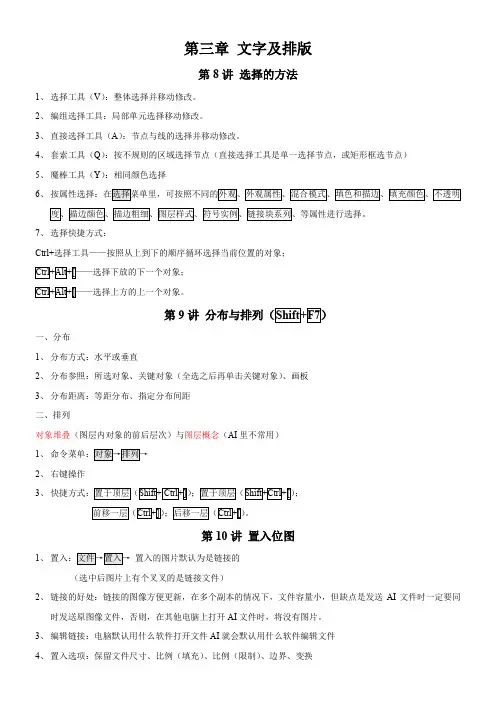
第8讲 选择的方法
1、 选择工具(V):整体选择并移动修改。
2、 编组选择工具:局部单元选择移动修改。
3、 直接选择工具(A):节点与线的选择并移动修改。
4、 套索工具(Q):按不规则的区域选择节点(直接选择工具是单一选择节点,或矩形框选节点)
5、 魔棒工具(Y):相同颜色选择
6、 按属性选择:在选择菜单里,可按照不同的外观、外观属性、混合模式、填色和描边、填充颜色、不透明度、描边颜色、描边粗细、图层样式、符号实例、链接块系列、等属性进行选择。
7、 选择快捷方式:
Ctrl+选择工具——按照从上到下的顺序循环选择当前位置的对象;
Ctrl+Alt+[——选择下放的下一个对象;
Ctrl+Alt+]——选择上方的上一个对象。
第9讲 分布与排列(Shift+F7)
一、分布
1、 分布方式:水平或垂直
2、 分布参照:所选对象、关键对象(全选之后再单击关键对象)、画板
3、 分布距离:等距分布、指定分布间距
二、排列
对象堆叠(图层内对象的前后层次)与图层概念(AI里不常用)
1、 命令菜单:对象→排列→
2、 右键操作
3、 快捷方式:置于顶层(Shift+ Ctrl+]);置于顶层(Shift+Ctrl+[);
前移一层(Ctrl+]);后移一层(Ctrl+[)。
第10讲 置入位图
1、 置入:文件→置入→ 置入的图片默认为是链接的
(选中后图片上有个叉叉的是链接文件)
2、 链接的好处:链接的图像方便更新,在多个副本的情况下,文件容量小,但缺点是发送AI文件时一定要同时发送原图像文件,否则,在其他电脑上打开AI文件时,将没有图片。
3、 编辑链接:电脑默认用什么软件打开文件AI就会默认用什么软件编辑文件
4、 置入选项:保留文件尺寸、比例(填充)、比例(限制)、边界、变换 5、 嵌入的好处:嵌入的图像已经在AI里保存了独立的图像信息。文件夹下的图片可以删除。缺点就是编辑或调整位图就不方便了。
《IllustratorCS6实例教程》PPT第01章

《IllustratorCS6实例教程》PPT第01章
第1章初识IllustratorCS6本章简介:本章将介绍IllustratorCS6的工作界面,以及矢量图和位图的概念。此外,还
将介绍文件的基本操作和图像的显示效果。通过本章的学习,读者可以掌握IllustratorCS6的基本功能,为进一步学习好Illu
stratorCS6打下坚实的基础。课堂学习目标掌握IllustratorCS6的工作界面。掌握矢量图和位图的区别。掌
握新建、打开、保存、关闭文件的操作方法。掌握图像的显示效果的操作方法。掌握标尺、参考线和网格的使用方法。掌握软件的安装与卸载
方法。1.1IllustratorCS6的工作界面菜单栏及其快捷方式工具箱工具属性栏控制面板状态栏1.1.1菜
单栏及其快捷方式熟练使用菜单栏能够快速有效地绘制和编辑图像,达到事半功倍的效果。IllustratorCS6中的菜单栏包含“
文件”、“编辑”、“对象”、“文字”、“选择”、“效果”、“视图”、“窗口”和“帮助”这9个菜单。每个菜单里又包含相应的子菜单。
1.1.2工具箱IllustratorCS6的工具箱内包括了大量具有强大功能的工具,这些工具可以使用户在绘制和编辑图像的过程
中制作出更加精彩的效果。1.1.3工具属性栏IllustratorCS6的工具属性栏可以快捷应用与所选对象相关的选项,它根
据所选工具和对象的不同来显示不同的选项,包括画笔、描边、样式等多个控制面板的功能。1.1.4控制面板Illustrator
CS6的控制面板位于工作界面的右侧,它包括了许多实用、快捷的工具和命令。随着IllustratorCS6功能不断增强,控制面板也
在不断改进,使之更加合理,为用户绘制和编辑图像带来了更大的方便。1.1.5状态栏状态栏在工作界面的最下面,包括3个部分。左边
的百分比表示的是当前文档的显示比例。中间的弹出式菜单可显示当前使用的工具,当前的日期、时间,文件操作的还原次数以及文档配置文件。右
ai cs6居中快捷键

AI CS6居中快捷键
简介
AI CS6(Adobe Illustrator CS6)是Adobe公司推出的一款著名的矢量图形编辑软件。它提供了一套强大的工具和功能,帮助用户创建复杂且精确的矢量图形和插图。在使用AI CS6时,熟悉并掌握快捷键是提高工作效率的重要方式之一。本文档将介绍AI CS6中居中对齐的快捷键方法,帮助用户更快地完成图形的对齐工作。
居中对齐
在设计中,居中对齐是一种常见的操作,它能够让多个对象在画布上水平或垂直方向上保持对齐。AI CS6提供了多种方式进行居中对齐操作,包括使用菜单选项、面板功能以及快捷键等方法。
本文重点介绍使用快捷键在AI CS6中进行居中对齐的方法。使用快捷键能够提高操作速度和效率,避免频繁使用鼠标点击菜单选项的繁琐过程。
水平居中
首先介绍在AI CS6中实现水平居中对齐的快捷键方法。
1. 将需要水平居中对齐的对象选中。
2. 使用快捷键Ctrl + Shift + C(Windows用户)或者Cmd + Shift +
C(Mac用户)。
使用上述快捷键,AI CS6会自动将选中的对象在水平方向上进行居中对齐。
垂直居中
接下来介绍在AI CS6中实现垂直居中对齐的快捷键方法。
1. 将需要垂直居中对齐的对象选中。
2. 使用快捷键Ctrl + Shift + E(Windows用户)或者Cmd + Shift +
E(Mac用户)。
使用上述快捷键,AI CS6会自动将选中的对象在垂直方向上进行居中对齐。
水平和垂直居中
在AI CS6中,还可以同时进行水平和垂直居中对齐。
1. 将需要居中对齐的对象选中。 2. 使用快捷键Ctrl + Shift + M(Windows用户)或者Cmd + Shift +
M(Mac用户)。
使用上述快捷键,AI CS6会自动将选中的对象在水平和垂直方向上同时进行居中对齐。
总结
快捷键是AI CS6中提高工作效率和操作速度的重要工具。本文介绍了AI CS6中实现居中对齐的快捷键方法,包括水平居中、垂直居中以及水平和垂直同时居中对齐。熟练掌握这些快捷键,在进行图形设计时能够更快地完成对齐操作,提高工作效率。建议用户在使用AI CS6时多加练习和应用这些快捷键,熟悉它们会对您的工作有所帮助。
Illustrator CS6教程8 封套变形、效果及样式
第八章 封套效果、效果与样式的使用
一、封套扭曲
封套扭曲是对选定对象进行扭曲和改变形状的工具。用户可以利用画板上的对象来制作封套,或者使用预设的变形形状或网格作为封套。可以任何对象上使用封套,但图标、参考线和链接对象除外。
1、 用变形建立:【用变形建立】命令可以通过预设的形状创建封套。选中图形对象后,选择【对象】|【封套扭曲】|【用变形建立】命令,打开【变形选项】对话框。在【样式】下拉列表中选择变形样式。
2、 用网格建立:设置一种矩形网格作为封套,可以使用【用网格建立】命令在【封套网格】对话框中设置行数和列数。选中图形对象后,选择【对象】|【封套扭曲】|【用网格建立】命令,打开【封套网格】对话框。设置完行数和列数后,可以使用【直接选择】工具和【转换锚点】工具对封套外观进行调整。
3、 用顶层对象建立:设置一个对象作为封套的形状,将形状放置在被封套对象的最上方,选择封套形状和被封套对象,然后选择【对象】|【封套扭曲】|【用顶层对象建立】命令。 4、 释放或扩展封套:当一个对象进行封套变形后,该对象通过封套组件来控制对象外观,但不能对该对象进行其他的编辑操作。此时,选择【对象】|【封套扭曲】|【扩展】命令可以将作为封套的图形删除,只留下已扭曲变形的对象,且留下的对象不能再进行和封套编辑有关的操作 。当要将制作的封套对象恢复到操作之前的效果时,可以选择【对象】|【封套扭曲】|【释放】命令即可将封套对象恢复到操作之前的效果,而且还会保留封套的部分。
5、 编辑内容:当对象进行了封套编辑后,使用工具箱中的【直接选择】工具或其他编辑工具对该对象进行编辑时,只能选中该对象的封套部分,而不能对该对象本身进行调整。
如果要对对像进行调整,选择【对象】|【封套扭曲】|【编辑内容】命令,或使用快捷键Shift+Ctrl+P,将显示原始对象的边框,通过编辑原始图形可以改变复合对象的外观。编辑内容操作结束后,选择【对象】|【封套扭曲】|【编辑封套】命令,或使用快捷键Shift+Ctrl+P,结束内容编辑。
ai cs6居中快捷键 2
AI CS6居中快捷键
Adobe Illustrator CS6是一款功能强大的矢量图形编辑软件,广泛应用于印刷、出版、多媒体设计等领域。在使用AI CS6时,熟练掌握各种快捷键可以显著提高工作效率。本文将介绍在AI CS6中实现文本居中的快捷键。
1. 文本居中的意义
在设计和排版中,文本居中对于保持版式的整体平衡和美观具有重要作用。居中对齐的文本能够吸引读者的眼球,并且在视觉上给人以稳定和谐的感觉。AI CS6提供了快捷键帮助我们轻松实现文本居中。
2. AI CS6中的快捷键操作
在AI CS6中,快捷键可以帮助我们快速进行各种操作,包括文本居中。下面是在AI CS6中实现文本居中的快捷键操作:
• 方法1:使用对齐工具栏
– 选择你要居中的文本对象。
– 在顶部菜单栏中,点击Window > Align打开对齐工具栏。
– 在对齐工具栏中找到“Align vertical centers”按钮(垂直居中)和“Align horizontal centers”按钮(水平居中),点击这两个按钮即可实现文本的居中对齐。
• 方法2:使用快捷键方式
– 选择你要居中的文本对象。
– 使用快捷键Ctrl+Shift+C(Windows系统)或Cmd+Shift+C(Mac系统),即可实现文本的水平和垂直居中对齐。
3. 快捷键的优势
AI CS6提供了多种实现文本居中的方法,包括对齐工具栏和快捷键方式。其中,使用快捷键的方法更加便捷高效,具有以下优势:
• 时间效率:通过使用快捷键,可以节省大量的操作时间,快速完成文本居中操作,提高工作效率。
• 操作简便:快捷键操作相比于使用对齐工具栏,更加简单直接,省去了寻找按钮的步骤,操作更加流畅。
• 高度可定制:AI CS6允许用户自定义快捷键,根据个人习惯和工作需求进行调整,使得快捷键操作更贴合个人使用习惯。 4. 快捷键的设置和修改
AI CS6允许用户自定义快捷键,下面是设置和修改快捷键的步骤:
Illustrator CS6完全自学手册
Illustrator CS6完全自学手册
作为一名平面设计师,需要掌握一些主流的设计软件。其中,Adobe Illustrator是不可或缺的软件之一。这款软件可以帮助设计师创建矢量图形,例如标志、图标、海报等等。如果你刚开始学习这款软件,可能会觉得有些难度。但是,只要你学习一些基本知识,并且掌握一些技巧,就能够在设计过程中更加得心应手。
本文提供了一些关于如何自学Illustrator CS6的建议。
1.了解界面
首先,了解Illustrator的界面非常重要。这包括菜单、工具栏和面板。在学习Illustrator之前,建议您花费一些时间熟悉这个界面。查看各种工具和功能,及其所在的位置,掌握工具的名称和用途。这样在学习过程中,您就不必在界面上浪费太多时间,可以专注于学习设计。
2.学习基本绘图工具
接下来,您应该学习基本的绘图工具。这些工具是您在Illustrator中创建矢量图形的基础。一次只学习一到两个工具,例如"矩形"工具、"椭圆"工具、"铅笔"工具等。花时间了解每个工具背后的功能,并且熟悉常用的快捷键。了解这些工具,对于以后的学习是非常有帮助的。
3.选择正确的颜色模式
每个设计师都应该明确颜色模式的概念。在Illustrator中,设计师可以选择RGB模式或CMYK模式,具体取决于最终输出媒介。如果您需要设计一个网站或数字媒体,就可以使用RGB颜色模式。但是,如果您要设计一个打印海报或印刷品,CMYK颜色模式是更好的选择。掌握这些概念,可以让您的工作更加有效率。
4.学习调整路径
学习如何调整路径是Illustrator学习的重要内容之一。设计师可以使用钢笔工具创建路径,并且用直线、曲线等方式来调整路径。通过掌握"曲率"和"角度"工具,您可以让路径更加精细。掌握这些技巧需要时间和经验,但是当您学会如何调整路径后,您可以快速地创建任何形状。
5.学习修改字体
在Illustrator中,您可以添加不同比例、大小、颜色和字体的文本。设计师可以调整字体的行间距、字符间距、对齐方式等等。了解这些技巧,可以帮助您在设计过程中更加灵活,更加有效率。
Adobe Illustrator CS6 教程
Adobe Illustrator CS6 教程
2016.8.3
第一部分 基本设置、工具、工作面板、基本操作及作业练习
第一节 基本设置
1.新建文档:(Ctrl+N)|文件|——|新建|
2.文档设置:|文件|——|文档设置|(可以进行文档信息属性的相关设置)
3.首选项设置:|编辑|——|首选项|(可以对AI软件的所有内容进行设置)
4.移动视图:按住空格键用鼠标移动
5.放大缩小视图:按住Alt滚动鼠标滑轮
6.整页显示画板:双击抓手工具
第二节 工具介绍
1.选择工具(黑箭头):可以对对象进行全部选择、移动、放大、缩小、旋转等操作。
2.直接选择工具(白箭头):选择对象后,对象变成节点显示,可以对节点进行单独选择,编辑。
3.魔术棒工具:主要对相同颜色属性的对象进行选择。
4.套索工具:对对象进行局部选择。
5.钢笔工具:主要进行路径绘制。
6.文字工具:文字输入的工具。区域文字工具可以实现在路径框内输入文字的功能。路径文字工具可以实现文本绕图的功能。
7.直线工具:画各种线段、网格的工具。选择弧线、螺旋线等工具,鼠标按住不放,并按键盘的上下箭头可以调节线段的弧度、螺旋线的层次等。
8.矩形工具:画各种形状的工具。选择矩形、圆形、星型等工具,鼠标按住不放,并按键盘的上下箭头可以调节形状边的数量等。
9.画笔工具:绘制图形的工具。(注:画笔工具画出的是线段路径,可以通过对象中的扩展外观变成封闭路径。)
10.铅笔工具:画出随意线段。铅笔工具内部的路径橡皮擦工具可以用来擦除选中的路径。
11.斑点画笔工具:可以画出闭合的路径。
12.橡皮擦工具:可以擦除位选中路径。
13.旋转工具:对对象进行旋转,并可以自定义角度。镜像工具可以将对象按轴旋转。
14.比例缩放工具:将对象按比例缩放。倾斜工具可以按角度将对象进行倾斜操作。
15.宽度工具:可以对线条路径进行宽度变化。宽度工具里面的变形、旋转扭曲、扇贝等工具可以对路径进行变形、旋转、扩展等各种特殊效果。按住Alt拖动鼠标可以改变画笔大小+Shift可以进行等比例约束。