
Windows 7安装全过程
Windows 7安装全过程(多图详解)发布时间:2010-04-23 07:56作者:admin来源:未知1013次阅读
目前Windows 7系统已经发布多时了,很多的组装电脑商家都选用了Windows 7系统,目前使用Windows 7系统的人渐渐的多了起来,很多的使用XP系统的也都换成Windows 7了,Windows 7系统比XP系统要漂亮一些,功能更加完善。
大家可以试一下这个Windows 7系统,有的人喜欢,而有的人却习惯于XP系统。
据说Windows 7预览版只是相对vista
系统做了一些小小的升级。
把刻好的Windows 7安装盘放入光驱后启动电脑,待屏幕出现“Press any key boot from CD or DVD”时按下键盘的任意一个键位。
此后,就进入到“Windows is loading files...”界面,系统开始加载光盘文件。
图为:“Press any key boot from CD or DVD”
图为:“Windows is loading files...”界面
待飘过Starting Windows 界面后我们将看到Windows 7的语言、时间与货币格式等属性的设置界面,而在右下角可以清楚看到系统的版本信息为“Windows 7 For testing purposes
only. Build 7000”。
图为:Starting Windows界面
图为:语言等属性的设置界面
图为:Windows 7的版本信息
语言栏部分,只有English 一个种语言可选;时间和货币格式部分,在下拉框中找到并选择“Chinese(Simplified,PRC)”即可,此后,Keyboard or input method 这项会自动选取,不用我们手动干预。
完成这部分设置后就可以点击Next 进入下一步了。
图为:语言栏选项
图为:时间和货币格式选项
图为:完成设置
随后,我们就看到正式开始安装的界面了,看到Install Now 了,不用犹豫直接点。
在Setup is starting... 界面停留少许时间后会进入到微软许可条款项,勾选左下角的方框表示接
受条款,否则就不能继续安装了。
图为:开始安装界面
图为:Setup is starting... 界面
图为:微软许可条款
为什么说这次泄露的是Beta版,我们在先前设置界面中右下角的版本信息里只看到了Build 7000,没有看到Beta字样,凭什么说这就是Beta版呢?如果你把7000的许可条仔细对比6956中的许可条款,就会发现,条款中第二个黑粗标题的内容是不一样的。
6956中的内容是“MICROSOFT PRE-RELEASE WINDOWS 7 OPERATING SYSTEM”,而7000
中的内容显示为“MICROSOFT WINDOWS 7 OPERATING SYSTEM BETA”。
图为:6956版中的微软许可条款
接下来,我们看到的是安装方式的选择,主要有两种:Upgrade(升级)和Custom(advanced)(高级)。
选择下面的高级方式,也就是全新的安装,而不是从原有系统的基础上升级。
图为:安装方式的选择
现在轮到安装分区的选择了,我事先已经留出了一个分区用来安装Windows 7,就是图中看到的14.7GB的“Disk 0 Partition 2”,选中这个分区,然后点击Next 进入下一步。
图为:选择安装分区
现在开始安装Windows 7,在界面中可以看到有五个步骤,Copying files 这步很快就过去了,Expanding files (展开文件)需要等几分钟了,过了这步,下面的Installing features 和Installing updates 两步会迅速闪过。
之后会提示系统5秒后重新启动。
图为:安装Windows 7
图为:完成前四个步骤
图为:系统重新启动的提示
待电脑启动后,已经能看到是双系统(Windows XP 和Windows 7)。
相信所有人都会喜欢Windows 7 优美的启动画面,这也是之前版本没法比的。
图为:Windows 7 启动画面(一)
图为:Windows 7 启动画面(二)
图为:Windows 7 启动画面(三)
重启后经过一些系统自动配置,就会回到先前的安装界面继续完成最后一个步骤,还会有重新启动的提示。
图为:完成最后一步
图为:重新启动的提示
这次重启后我们选择从硬盘进入系统,这时我也看到了双系统模式,不过Windows XP的名称被改为了Earlier Version of Windows,看来还不识别以前的系统。
首次使用,进入系统前会进行一些相关配置。
图为:双系统模式
图为:首次使用需要预先配置
下面将会由我们来进行一系列的手动设置。
1.用户名和计算机名设置
图为:用户名和计算机名设置
2.密码设置
图为:密码设置
3.产品密钥验证
这里不需要输入任何内容,直接按Next 就可以跳过这一步。
图为:产品密钥验证
4.安全保护设置
这里有三个选项:
∙Use recommended settings:用户推荐设置
∙Install important updates only:仅安装重要更新
∙ask me later:稍后提醒
选择第一个就行了。
图为:安全保护设置
5.时区、日期和时间设置
图为:时区、日期和时间设置
6.选择已有的无线网络
如果你的周围有无线的话,这个步骤会对其进行检测,你可以选择其中一个无线
连接,也可以跳过这个步骤。
图为:无线网络设置
7.选择一个合适的网络环境
有三种网络环境可供选择,一是家庭网络;二是办公网络;三是公共网络。
根据自己的实际情况选择即可。
图为:网络环境设置
到这里基本的设置就完成了,系统会完成最终的配置。
看到欢迎界面了吗,恭喜你,Windows 7 Beta 1 Build 7000的安装已经顺利完成了,之后会直接进入到桌面,外观看起来和之前的6956没有多大区别,仅仅是桌面右下角的本版信息改变了而已。
图为:Welcome欢迎界面
图为:系统进行最终设置
图为:桌面右下角的版本信息ok安装系统安装完成了。
Win7各种安装方法教程
Win7各种安装方法教程方法一:使用光盘安装首先设置开机启动项为CD\DVDROM放入光盘,读取光盘…..选择“下一步”。
点击“现在安装”。
就像安装软件一样,勾选“我接受许可条款”之后,点击“下一步”。
选择“自定义”,找到安装的路径,双系统也是选择这个,直接找到一个自己想装的盘装上就可以啦。
默认选择第一个分区安装系统,先格式化系统的第一个分区,点击“驱动器选项”。
安装win7应留有20G的空间。
建议不要大于25G,也不要小于20G,原因是小于20G会把系统装成阉割版,而大于25G磁盘管理效率大大降低了,我们都知道,操作系统是计算机的灵魂,系统盘的读写次数是最多的,那么磁盘扇区出错的概率肯定也大,如果你系统盘太大了,进行磁盘管理时,多费时,所以要恰当选择系统盘的大小…..点击“格式化”。
点击“确定”。
格式化之后,点击“下一步”,注意以上的几步都是针对分区1(一般是电脑的C盘)进行操作,如果你对其他的盘格式化,结果就是你的东西不见了。
自动安装….自动重启…….更新注册表……….继续安装…….又将重启………重启………设置系统…..输入用户名后点击“下一步”。
输入密码后点击“下一步”,可以不设置。
勾选“当我联机时自动激活”后点击“下一步”。
点击“以后询问我”。
确认时间后,点击“下一步”。
选择“公用网络”。
开始登陆界面…….安装完成,把开机启动项修改完“HDD启动”。
方法二:Ghost版光盘安装本人是以大白菜的Ghost的镜像下载之后刻录到光盘上安装的。
同样先设置CD/DVD为第一启动项。
裸机上安装。
放入光盘,自动读取光盘。
选择“启动WinPE光盘系统”。
进入PE系统……..开始菜单下----程序----光盘磁盘工具----磁盘管理大师(PM7.0)。
对着蓝绿色的磁盘区点击右键,并单击“创建”。
选择创建分区为主分区,大小为20GB=20480MB定义好大小之后,点击“确定”。
选择磁盘格式为“NFTS”,并点击“确定”。
PE原版Win7系统安装教程(超详细图文版)
原版Win7系统安装教程(超详细图文版)前期准备:1.原版Win7系统ISO镜像文件2.启动U盘或系统光盘(里面均带有PE系统)操作步骤:第1步:把原版系统ISO镜像文件下载好并放置在U盘或硬盘通过开机启动热键并选择对应启动项,启动U盘或系统光盘启动进入PE系统。
第2步:打开“虚拟光驱”(不用单独下载虚拟光驱,一般PE系统中均带有)注:部分PE是从开始菜单中打开的(如下图),所以请根据你所使用的PE定第3步:在虚拟光驱中“加载”原版系统ISO镜像文件浏览找到你下载好的原版系统ISO镜像文件盘符默认分配为A,然后点“确定”第4步:打开“Windows安装器”,一般PE里均带有此工具(为了使安装成功率更高,本教程采用Windows安装器来安装原版系统)注:部分PE是从开始菜单中打开的(如下图),所以请根据你所使用的PE定Windows安装器主界面,根据你所需要安装系统选择第几个,本教程安装Win7,所以选择第二个第5步:点“浏览”,在A盘中找到刚才虚拟光驱加载的文件,如果下图:第6步:点开“sources”文件中的“install.wim”文件(不能选择错)第7步:选择要安装的系统的版本,如:选择安装Win7 旗舰版第8步:选择把系统安装到“C盘”(你要安装的盘),然后会提示:请先格式化C盘的格式化C盘格式化C盘完成后,依次点下图两个选项,再点“下一步”此步不需要操作,直接点“下一步”第9步:选择系统盘符,打上第一个前面的勾即可第10步:最后确定安装信息,点“安装系统”后开始安装请耐心等待系统部署到100%……第10步:点“确定”选择重启,如不能自动重启请手动重启一下即可第11步:重启进入系统安装过程,请耐心等待即可第12步:选择地区和键盘布局第13步:设置系统用户名(必填)第14步:用户密码,建议为空第15步:激活密钥,建议为空,待系统安装完后再激活此步如下图勾选此步可任意选择第16步:设置系统时区和时间,时间会自动与网络时间同步,直接点“下一步”即可第17步:选择网络类型,根据需要选择即可至此,原版系统安装完成!恭喜你!你已学会安装原版系统了!很多人认为的纯净版就是桌面只有一个回收站的,其实是原版系统才只有一个回收站!微软没有系统命名纯净版的,请知悉!如果你需要,你还可以进行如下设置:显示用户文件、计算机、网络图标激活你的新系统:请自行百度如何激活开启最高管理员(Administrator)帐户:行库支持文件!。
win7 iso安装教程
win7 iso安装教程Windows 7 ISO安装教程Windows 7是微软推出的一款十分受欢迎的操作系统,为了方便用户进行安装,可以使用ISO文件进行安装。
本篇教程将会向大家介绍如何使用Windows 7 ISO进行安装的详细步骤。
让我们一起来了解吧!步骤一:准备所需工具和文件在开始安装之前,你需要准备以下工具和文件:1. 一台可以正常工作的电脑2. 一个可靠的Windows 7 ISO文件3. 一个可以制作启动盘的工具(如Rufus或者Windows 7 USB/DVD下载工具)4. 一个空白的U盘或DVD5. 一份Windows 7产品密钥步骤二:制作启动盘1. 插入空白的U盘或DVD到电脑上,并打开你选择的启动盘制作工具。
2. 在启动盘制作工具上选择ISO文件,并指定U盘或DVD为目标设备。
3. 点击“开始”按钮开始制作启动盘。
该过程可能需要几分钟的时间,请耐心等待。
步骤三:设置电脑启动方式1. 在已经插入启动盘的电脑上,重启电脑。
2. 在系统重新启动时,按下计算机制造商(例如Dell、HP等)指定的按键,进入BIOS设置界面。
3. 在BIOS设置界面中,找到“启动顺序”或者“Boot Order”选项。
将启动盘放在首位,确保系统会首先从启动盘启动。
步骤四:进行Windows 7安装1. 重新启动电脑后,系统将会从启动盘启动。
2. 在Windows 7安装界面中,选择你的语言、时间和货币格式以及键盘或者输入法,并点击“下一步”。
3. 点击“安装”按钮开始安装过程。
4. 接下来,你需要同意许可协议。
请仔细阅读协议内容并勾选“接受许可条款”后点击“下一步”。
步骤五:选择安装方式1. 在安装类型屏幕上,你可以选择执行新安装或者升级现有的Windows系统。
如果你没有在此电脑上安装Windows系统,选择“自定义”进行新安装。
2. 在分区选择屏幕上,选择要安装Windows 7的硬盘,并点击“下一步”。
微软Windows7旗舰版光盘安装图解教程(带详细步骤)
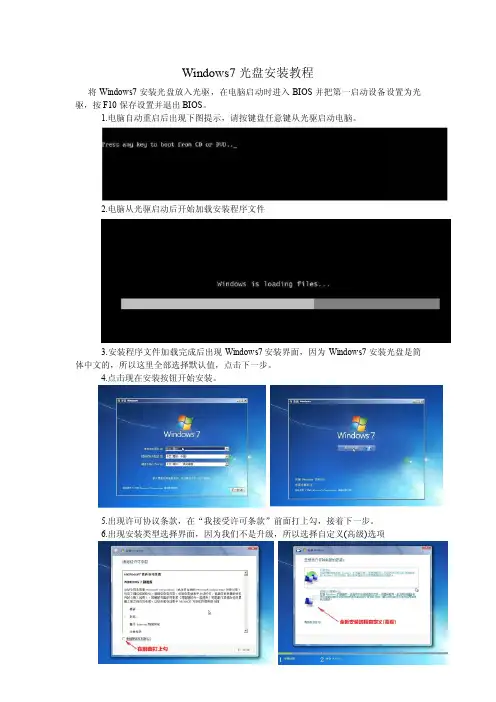
Windows7光盘安装教程将Windows7安装光盘放入光驱,在电脑启动时进入BIOS并把第一启动设备设置为光驱,按F10保存设置并退出BIOS。
1.电脑自动重启后出现下图提示,请按键盘任意键从光驱启动电脑。
2.电脑从光驱启动后开始加载安装程序文件3.安装程序文件加载完成后出现Windows7安装界面,因为Windows7安装光盘是简体中文的,所以这里全部选择默认值,点击下一步。
4.点击现在安装按钮开始安装。
5.出现许可协议条款,在“我接受许可条款”前面打上勾,接着下一步。
6.出现安装类型选择界面,因为我们不是升级,所以选择自定义(高级)选项7.出现安装位置选择界面,在这里选择安装系统的分区,如果要对硬盘进行分区或格式化操作,点击驱动器选项(高级)。
8.这里可以对硬盘进行分区,也可对分区进行格式化。
选择好安装系统的分区后,点击下一步。
由于Windows7在安装时会自动对所在分区进行格式化,所以这里我们可以无需对安装系统的分区进行格式化。
9.Windows7开始安装。
10.安装完成后,电脑需要重新启动。
11.电脑重新启动后开始更新注册表设置。
12.启动服务。
13.这时才进入最后的完成安装阶段。
14.完成安装阶段完成后,电脑需要重新启动。
15.电脑重新启动后,安装程序为首次使用计算机做准备。
16.输入用户名和计算机名称,点击下一步。
17.为帐户设置密码,如果这里不设置密码(留空),以后电脑启动时就不会出现输入密码的提示,而是直接进入系统18.设置系统更新方式,建议选择推荐的选项。
19.设置电脑的日期和时间。
20.设置网络位置,有家庭、工作和公用三个选项,其中家庭网络最宽松,公用网络最严格,根据自己的实际情况进行选择。
21.完成设置。
22.准备桌面。
23.欢迎界面,开始登录系统。
24.进入系统桌面。
Windows 7 build 6801安装过程全体验
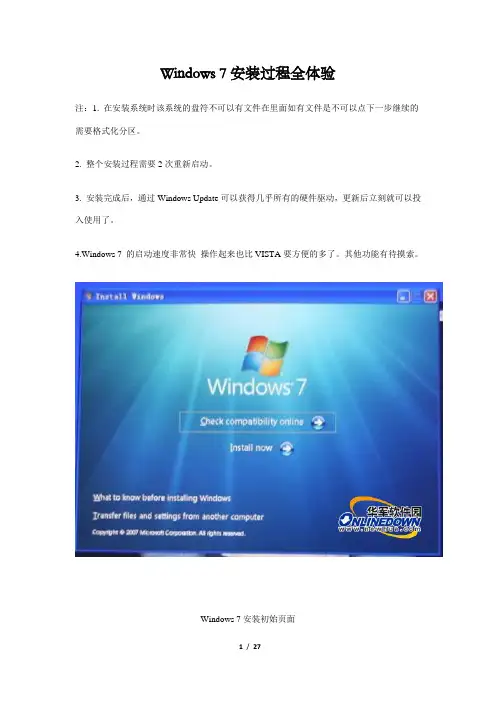
Windows 7安装过程全体验注:1. 在安装系统时该系统的盘符不可以有文件在里面如有文件是不可以点下一步继续的需要格式化分区。
2. 整个安装过程需要2次重新启动。
3. 安装完成后,通过Windows Update可以获得几乎所有的硬件驱动,更新后立刻就可以投入使用了。
4.Windows 7 的启动速度非常快操作起来也比VISTA要方便的多了。
其他功能有待摸索。
Windows 7安装初始页面选择下方红色叉号安装项,即不选择更新在许可证协议的方框中打钩两种安装模式,custom(全新)安装为推荐使用模式,upgrade(升级)安装模式则需要在安装前复制一些文件选择安装磁盘。
如下一步无法运行,则需要格式化该磁盘分区提示:如果你安装Windows 7的磁盘中有一些旧版本的Windows文件,点击确定后将不能使用旧版本Windows复制Windows文件正在展开文件6秒后系统重新启动重新启动更新登陆设置正在设置正在完成安装重启后继续安装正在准备Windows第一次使用由于现在还没有中文版,所以语言和国家就选择默认设置也可以选择chinese安装完成后就可以支持中文软件了。
如果不选择等安装好系统后再语言里选择即可。
输入用户名和计算机名输入密码和密码提示无需产品激活码,直接下一步设置系统自动保护,使用第一个推荐设置设置时间选择计算机工作环境,从家庭、办公场所和公共场所这3种环境中选择一项等待完成安装正在准备打开桌面安装成功,进入桌面Windows 7的控制面板控制面板选项Windows 7的设备管理器文件夹选项Windows 7的一些适用小工具本地链接属性IE浏览器Windows 防火墙Windows 7游戏,其中第2行的三个是联网游戏我的电脑Windows 7的Windows Media Player,中文歌曲的名称会出现乱码Windows Media Player非常简洁Windows 7的library功能焕然一新的画图工具与Vista相同的桌面窗口展示示功能Windows 7的主题设置Windows 7的Homegroup设置。
通用GHOST win7系统安装图文教程
通用 GHOST win7系统安装图文教程很多初次安装系统的朋友们不太清楚目前主流的GHOST版本的系统安装过程,现在介绍的是硬盘安装GHOST win7系统的图文教程,比较简单,是针对初次安装系统的朋友们的。
一、安装前准备:1、原系统必须要能正常进入系统,如果您的系统已经无法进入系统,请参考优盘安装系统的视频教程;2、下载Ghost Win7系统镜像文件;3:下载解压缩软件。
二、安装步骤:1、首先下载一个您喜欢的Ghost Win7系统镜像,就以“DNGS_GHOST_WIN7_SP1_X86_V2014_12.iso”为例,将其下载到本地硬盘上(这里下载在D盘上);然后安装解压缩软件。
2、解压一下刚下载的“DNGS_GHOST_WIN7_SP1_X86_V2014_12.iso”镜像;3、解压出来的文件夹内容;4、把“WIN7-32.GHO”和“硬盘安装.EXE”两个文件剪切到磁盘根目录下,这里选择放在D盘里;提示:为啥不直接在文件夹内执行?因为文件夹命名过长,有时候会导致安装失败,如下图所示。
(若用户想在文件夹内直接执行,可把文件夹重新命名,例如命名为“Win7”等另外文件夹名字不得包含中文。
)5、双击“硬盘安装.EXE”,选择“C盘”(C盘为系统磁盘),插入映像文件WIN7-32.GHO,接着点击执行,不同的系统集成的硬盘安装器也不同,不过大同小异,如图所示:或者是下面这种硬盘安装器需要注意的是,如果在执行安装前要把360等杀毒软件关闭,否则有可能干扰系统的正常安装,另外杀软误报也是正常现象,请放心使用。
6、选择“执行后”电脑会自动重启,格式化C盘,还原数据;7、数据还原之后,自动重启,进入驱动安装界面;8、驱动程序安装完成之后,再次重启,进入全新的Win7系统界面;进入Win7系统桌面,这样本地硬盘安装Win7系统的步骤就完成了。
windows7安装教程配详细图解(U盘系统制作及安装方法)
Windows 7优盘安装详细图文教程一、下载Windows 7与激活工具Windows 7(32位 / 64位)中文旗舰版光盘镜像(“MSDN”正式版)Windows 7激活工具:Windows 7 Loader使用方法+下载(下载这个是为安装成功后及时激活,不然只有30天的试用)二:准备工作找个合适的U盘,一般至少4G; 注意自己U盘是否够大。
先下载软件UltraISO PE 9.3.5.2716下载地址:/soft/1/243/13605.html然后插上U盘运行UltraISO -文件---打开-打开WIN7的ISO镜像文件点击启动---写入硬盘镜像....为保证刻录无误建议勾选刻录效验如图点便捷启动写入USB-HDD+点击写入开始写入注意U盘会被格式化有资料请备份U盘启动盘制作完成三、正式安装1.如果以上的准备工作做的没问题的话,重启电脑后会自动进入到Windows 7的安装程序,如下图的“Windows i s loading files…”(如果没有自动进入,则再系统启动时按F10或F12,视自己的电脑类型而言,然后进入系统BIOS,选择USB启动就可)2.接下来是选择安装的语言版本,这里都按系统默认不需要改动,直接点击“下一步”即可。
3.点击“现在安装”4.阅读许可条款后选中“我接受许可条款”,然后点击“下一步”。
5.由于我们是全新安装,点击“自定义(高级)”选项。
7.我们准备将操作系统安装在C盘上,由于是全新安装不想C盘下有其它的文件,所以选择“分区1”,再点击“格式化”。
9.开始安装Windows 7系统,在安装过程中,系统可能会有几次重启,但所有的过程都是自动的,并不需要我们进行任何操作。
Windows 7的安装速度非常的快,通常一台主流配置的电脑在经过20分钟左右的时间就能够安装完成了。
10.对即将安装完成的Windows 7进行基本设置,首先系统会邀请我们为自己创建一个账号,以及设置计算机名称,完成后点击“下一步”。
怎么安装Win7系统
怎么安装Win7系统在电脑使用过程中,如果系统出现问题或者需要升级换代,我们可能需要重新安装系统。
Win7系统是目前市场上最为流行的操作系统之一,那么怎么安装Win7系统呢?下面介绍一下详细步骤。
1.准备工作在进行系统安装之前,我们需要做一些准备工作。
首先,确认电脑支持Win7系统。
其次,备份电脑里的重要文件,因为安装系统会清除电脑里的所有文件。
最后,准备好Win7系统安装盘或者U盘、激活码等。
2.进入BIOS在安装Win7系统之前,我们需要进入BIOS设置,将电脑启动序列调整为先从安装盘或者U盘启动。
具体方法是:在电脑开机的过程中按下F2、F10、F11或者DEL键进入BIOS设置页面,然后找到“Boot sequence”选项,将首选项设置为“DVD/CD-ROM”或“Removable Devices”,然后保存设置并退出BIOS。
3.启动电脑将Win7系统安装盘或者U盘插入电脑,并启动电脑。
如果一切正常,系统会自动从安装盘或者U盘启动,出现Win7系统安装页面。
4.安装系统在Win7系统安装页面中,我们需要选择“安装Windows”选项,然后按照提示一步一步进行操作。
首先是选择安装语言和时区,然后点击“下一步”,接着选择“自定义”安装。
在自定义安装页面中,我们需要选择安装的磁盘分区。
可以选择已有分区安装,也可以创建新的分区。
选择好分区之后,点击“下一步”,系统开始自动安装Win7系统。
5.完成安装系统会自动完成安装,安装过程可能会花费一些时间。
在完成安装之后,电脑会自动重启,进入Win7系统启动页面。
此时,我们需要输入电脑名称、用户名和密码等基本信息,然后点击“下一步”。
最后,选择“使用建议设置”或自己设置相关选项,然后等待系统自动配置,即可完成Win7系统的安装。
安装完成之后,我们需要重新进行一些设置,例如安装驱动程序、文件恢复和程序安装等,以确保系统正常运行。
总之,安装Win7系统需要一些技巧和耐心,希望本文能够为大家提供一些帮助。
Windows 7安装全过程(多图详解)
Windows 7安装全过程(多图详解)目前Windows 7系统已经发布多时了,很多的组装电脑商家都选用了Windows 7系统,目前使用Windows 7系统的人渐渐的多了起来,很多的使用XP系统的也都换成Windows 7了,Windows 7系统比XP系统要漂亮一些,功能更加完善。
大家可以试一下这个Windows 7系统,有的人喜欢,而有的人却习惯于XP系统。
据说Windows 7预览版只是相对vista系统做了一些小小的升级。
把刻好的Windows 7安装盘放入光驱后启动电脑,待屏幕出现“Press any key boot from CD or DVD”时按下键盘的任意一个键位。
此后,就进入到“Windows is loading files...”界面,系统开始加载光盘文件。
图为:“Press any key boot from CD or DVD”图为:“Windows is loading files...”界面待飘过 Starting Windows 界面后我们将看到Windows 7的语言、时间与货币格式等属性的设置界面,而在右下角可以清楚看到系统的版本信息为“Windows7 For testing purposes only. Build 7000”。
图为:Starting Windows界面图为:语言等属性的设置界面图为:Windows 7的版本信息语言栏部分,只有 English 一个种语言可选;时间和货币格式部分,在下拉框中找到并选择“Chinese(Simplified,PRC)”即可,此后,Keyboard or input method 这项会自动选取,不用我们手动干预。
完成这部分设置后就可以点击 Next 进入下一步了。
图为:语言栏选项图为:时间和货币格式选项图为:完成设置随后,我们就看到正式开始安装的界面了,看到 Install Now 了,不用犹豫直接点。
快速重装win7系统教程
快速重装win7系统教程重装系统是指对计算机的操作系统进行重新的安装。
当用户错误操作或遭受病毒、木马程序的破坏,系统中的重要文件就会受损导致错误,甚至崩溃无法启动,因此不得不重新安装。
一些喜欢操作电脑者,在系统运行正常情况下为了对系统进行优化,使系统在最优状态下工作,而进行重装。
重新系统一般有覆盖式重装和全新重装两种。
下面是小编收集整理的快速重装win7系统教程范文,欢迎借鉴参考。
快速重装win7系统教程(一)今天小编手把手教你快速安装win7系统过程非常简单小编现在所用电脑就是用这种方法安装的一句话:超好用你也是不容错过哦那就开始吧!一准备工作:1、准备一个大于8G的空U盘,制作PE系统引导工具。
①U盘必须是空的。
如果有东西,要将里面的数据备份出来,因为一会将会自动清空里面的所有东西。
准备好就插在电脑的USB口上。
②用浏览器打开网址 /download.html,制作一个真正属于你自己的PE工具。
(你也可以制作其他PE工具,比如老毛桃PE教程),如下图,点击Win10PE中的64位版本下载。
(这个选择需要根据自己的电脑情况定,如果你的电脑是5年以前的,建议你选择Win8PE下面的64位下载)③下载后双击打开WePE_64_V2.0.exe。
界面如下图所示,点击右下角第一个图标,安装PE到U盘。
④在待写入U盘后面选择你刚才插入的U盘符。
千万别选错了,可以根据U盘的大小和品牌识别,然后点击立即安装进U盘按钮完成。
完成后你就将有一个自己的电脑维修神器了!2、下载win7镜像文件二开始系统安装:我依然用的是这台联想笔记本Thinkpad x1 carbon1、将刚才制作好的PE U盘插在这个笔记本的USB口上,重启电脑。
2、开机进入BIOS设置。
(U盘启动和进入BIOS查询)我的电脑进入方式:开机屏幕亮后按F12进入启动菜单,然后按TAB切换到APP Menu界面,setup进入BIOS。
3、进入bios——security——secure boot。