
ThinkPad X250笔记本U盘重装系统win7教程
装系统之前需先做两件事 [准备一个u盘,把其做成U启动盘。 [2]上网下载需要的win7系统,并放入到 u盘中。
u盘装系统教程具体步骤 [1]先用U盘启动盘制作工具把制作成功 的U盘启动盘连接上电脑,然后开机重启电 脑,发现开机logo画面的时候,迅速按下快 捷键,进入启动项选择页面。
[2]进入“启动项”窗口后,利用键盘上的上 下键选择选中U盘启动,并按下回车键确定 。
[7]电脑重启后,系统 会自动完成后续的程 序安装,直到看到桌 面,系统就彻底安装 成功了。
[3]到了装机大师主菜单界面,选择【03】 启动Win8PE装机维护版(新机器),并按下 回车键执行操作。
[4]接着就进入PE系统了,这个时候pe装机 工具会自动打开并加载,我们只需要要单击 选择c盘,再点击“执行”按钮就可以了。
[5]期间弹出出的提示框,只需要点击“确 定”按钮就可以了。
[6]最后,等待释放GHO安装程序,电脑 便会自动重启电脑。
据小编了解Thinkpad X250在外观方面延续 了小黑经典设计,彰显沉稳内敛的商务气息 ,低调而不平凡。机身表面细腻的磨砂纹理 可以有效避免残留指纹,保证机身整洁性, 美观性。而该机齐全的接口配置和手感不俗 的键盘都提升了用户的使用感受,提升了办 公效率。下面给大家介绍ThinkPad X250笔 记本U盘重装系统win7教程,教大家笔记本 怎么装系统。
电脑用u盘重装win7系统教程
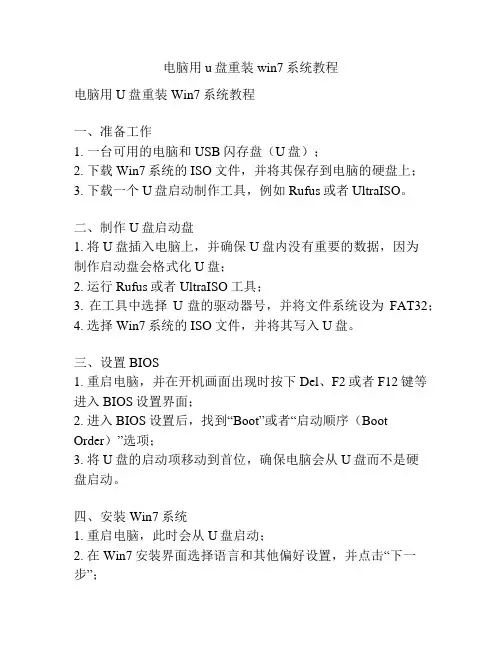
电脑用u盘重装win7系统教程电脑用U盘重装Win7系统教程一、准备工作1. 一台可用的电脑和USB闪存盘(U盘);2. 下载Win7系统的ISO文件,并将其保存到电脑的硬盘上;3. 下载一个U盘启动制作工具,例如Rufus或者UltraISO。
二、制作U盘启动盘1. 将U盘插入电脑上,并确保U盘内没有重要的数据,因为制作启动盘会格式化U盘;2. 运行Rufus或者UltraISO工具;3. 在工具中选择U盘的驱动器号,并将文件系统设为FAT32;4. 选择Win7系统的ISO文件,并将其写入U盘。
三、设置BIOS1. 重启电脑,并在开机画面出现时按下Del、F2或者F12键等进入BIOS设置界面;2. 进入BIOS设置后,找到“Boot”或者“启动顺序(Boot Order)”选项;3. 将U盘的启动项移动到首位,确保电脑会从U盘而不是硬盘启动。
四、安装Win7系统1. 重启电脑,此时会从U盘启动;2. 在Win7安装界面选择语言和其他偏好设置,并点击“下一步”;3. 点击“安装”按钮,开始安装过程;4. 根据安装程序的指示,选择安装类型,例如“新建”、“自定义”等;5. 选择安装的目标驱动器(一般为系统所在的硬盘),并点击“下一步”;6. 等待安装过程完成;7. 完成安装后,电脑会重新启动。
五、完成安装1. 安装完成后,按照指示进行初始设置,例如选择时区、输入用户名和密码等;2. 确保与Internet的连接,并更新系统及相关驱动程序;3. 根据个人需求,安装所需软件和设备驱动程序;4. 最后,备份重要的文件和数据,并调整系统设置,以满足个人使用需求。
通过以上步骤,可以在电脑上使用U盘重装Win7系统。
需要注意的是,确保备份重要数据,并仔细阅读安装过程中的指示,以免误操作。
此外,系统的安装过程可能因个人情况而有所不同,因此建议根据具体情况进行操作。
电脑怎么使用U盘重装Win7系统?win7系统U盘重装教程

电脑怎么使用U盘重装Win7系统?win7系
统U盘重装教程
Win7系统是目前最为稳定的操作系统,即使微软已经停止了支持,仍旧有非常多的用户选择使用这款操作系统。
但是不少用户在使用的时候依旧会遇到一些问题然后选择重装。
今天我就带着大家一起看看怎么使用U盘来重装win7吧!
操作方法:
一、制作老毛桃U盘启动盘
准备一个空白U盘接入电脑,如果你的u盘有东西,建议备份,因为制作u盘启动盘的时候会格式化。
接着,下载并打开老毛桃U盘启动制作工具,默认设置USB-HDD 模式以及NTFS格式,就可以一键制作成u盘启动盘了。
最后,还需要下载Windows系统镜像并保存在u盘启动盘备用。
二、设置老毛桃U盘启动
方法1:通过U盘启动快捷键来设置U盘启动,需要先知道电脑对应U盘启动快捷键,才可以进一步进行bios设置u盘启动。
方法2:通过Bios界面设置U盘为第一启动项,通过bios快捷
键进入boot页面,设置u盘为第一启动,重启即可。
三、使用老毛桃U盘启动盘装win7系统
1、通过上面的方法,我们就可以进入老毛桃winpe主菜单,选择【1】进入winpe系统桌面
2、然后,打开老毛桃一键装机软件,找到win7系统镜像,安装在c盘,点击执行即可
3、注意,电脑第一次重启时要拔出u盘,之后电脑会多次重启,无需操作,直至电脑进入Windows 7系统界面则表示u盘装系统成功
以上就是本次电脑USB重装win7系统简单图文攻略了,步骤虽然有点多,但是整体操作简单易懂,十分适合电脑新手操作。
其实u 盘启动盘更实用,可以用于修复或者重装系统。
如果你对于u盘启动盘重装系统有兴趣,可以尝试制作一个u盘启动盘并使用。
win7系统重装教程u盘

win7系统重装教程u盘Windows 7系统重装教程(U盘版)Windows 7系统是一个广泛使用的操作系统,但随着时间的推移,系统往往会出现各种问题,例如运行速度变慢、蓝屏死机等。
为了解决这些问题,很多人选择对系统进行重装。
下面是一个简单的教程,教你如何使用U盘来重装Windows 7系统。
步骤1:准备工作首先,你需要准备一个空U盘,容量大于4GB,以便能够存放Windows 7系统镜像文件。
此外,你还需要一个可用的电脑,并确保其中的重要文件已备份。
步骤2:下载Windows 7系统镜像文件打开浏览器,访问Microsoft官方网站,找到Windows 7系统镜像文件的下载页面。
选择与你电脑上安装的版本和语言相对应的文件。
步骤3:制作启动U盘将U盘插入电脑的USB端口。
在开始菜单中搜索“启动盘制作工具”,然后运行这个工具。
选择U盘为启动盘,选择从已下载的Windows 7系统镜像文件中提取安装文件。
点击“开始制作”,等待制作过程完成。
步骤4:设置电脑从U盘启动重启电脑,进入BIOS设置界面。
通常你需要按下F2、F12、Delete等键,不同电脑厂商可能有所不同。
在BIOS设置中,找到“Boot”或“启动项”菜单,在其中选择U盘为首选启动设备。
保存设置并退出BIOS。
步骤5:开始重装系统将制作好的启动U盘插入电脑的USB端口后,重启电脑。
电脑会自动从U盘启动,进入Windows 7系统安装界面。
在安装界面中,按照提示依次选择语言、时区、键盘布局等设置。
然后点击“安装”按钮。
步骤6:遵循安装指示进行安装按照安装指示,选择系统安装目标磁盘和分区,并进行格式化。
请注意,这将会清除指定磁盘上的所有文件,请务必提前备份重要文件。
步骤7:等待安装完成系统开始安装后,会显示一个进度条,安装时间可能会有所不同,取决于你的硬件配置。
耐心等待,直到安装完成。
步骤8:完成设置安装完成后,系统将会自动重启。
按照引导提示,设置系统的国家/地区、时区、管理员密码等信息。
笔记本安装win7系统教程

笔记本安装win7系统教程笔记本安装Win7系统教程Win7系统是一款功能强大的操作系统,广泛应用于个人电脑和笔记本电脑。
如果你打算在笔记本电脑上安装Win7系统,下面是一个详细的教程,来帮助你完成安装过程。
在安装之前,请确保你备份了重要的文件和数据,并准备好Win7安装盘或U盘。
第一步:准备工作1.备份重要文件和数据:由于安装操作系统会格式化硬盘,所以在安装之前最好将重要的文件和数据备份到外部存储设备中。
2.获取Win7安装盘或U盘:你可以从官方渠道购买Win7安装盘,或者制作一个Win7安装U盘。
第二步:设置BIOS1.启动笔记本电脑:将Win7安装盘或U盘插入笔记本电脑,并启动电脑。
2.进入BIOS界面:在启动过程中按下相应的按键进入BIOS设置界面,通常是按下F2、F10、Del等键。
3.设置启动顺序:在BIOS设置界面中,找到“Boot”或“启动”选项,并将CD/DVD或USB设备调整到首位。
4.保存并退出:按下相应的按键保存设置并退出BIOS。
第三步:安装Win7系统1.选择启动设备:笔记本电脑重新启动后,会出现一个提示,让你选择启动设备。
在这个界面上,选择CD/DVD或者U盘作为启动设备。
2.开始安装:进入安装界面后,你可以选择安装语言和时区等相关设置。
点击“下一步”继续。
3.阅读许可协议:阅读并同意Windows许可协议。
4.选择安装类型:在这一步中,你可以选择“新安装”来安装全新的系统,或者选择“升级”来保留部分已有文件和设置。
5.选择安装位置:如果你只有一个硬盘,系统会自动选择。
如果你有多个分区或硬盘,可以选择一个作为安装位置。
6.开始安装:点击“下一步”开始安装Win7系统,系统会自动进行安装过程。
7.等待安装完成:安装过程可能需要一段时间,取决于你的电脑性能和安装选项。
8.设置用户名和密码:安装完成后,系统会要求你设置用户名和密码。
建议设置一个强密码来保护你的系统安全。
9.更新系统:安装完成后,连上网络并更新系统,以获取最新的安全补丁和驱动程序。
u盘win7重装系统教程

u盘win7重装系统教程U盘Win7重装系统教程重装操作系统是电脑维护的常见操作之一,它可以解决电脑出现的各种问题,并恢复电脑的正常运行状态。
本文将详细介绍如何使用U盘重装Windows 7操作系统。
准备材料:1. 一台需要重装系统的电脑2. 一个容量大于4GB的U盘3. 一台能够正常运行的电脑,并且已经安装了Windows 7操作系统4. 网络连接步骤一:制作U盘启动盘1. 插入U盘到你的电脑上,并备份U盘中的所有数据,因为制作启动盘会将U盘中的数据全部清空。
2. 打开电脑的开始菜单,在搜索框中输入"cmd"并按下Enter 键,进入命令提示符界面。
3. 在命令提示符界面中,输入"diskpart"并按下Enter键,打开磁盘分区工具。
4. 输入"list disk"并按下Enter键,显示出当前连接到电脑的磁盘列表。
5. 根据你的U盘容量大小,找到对应的磁盘编号,比如U盘的编号为Disk 1。
6. 输入"select disk 1"(将1替换为你的U盘编号),按下Enter键选择U盘。
7. 输入"clean"并按下Enter键,清除U盘中的所有数据。
8. 输入"create partition primary"并按下Enter键,创建一个主分区。
9. 输入"format fs=fat32 quick"并按下Enter键,快速格式化U 盘为FAT32文件系统。
10. 输入"active"并按下Enter键,激活该分区。
11. 输入"assign"并按下Enter键,为U盘分配一个驱动器号。
步骤二:安装Windows 7系统文件到U盘1. 打开浏览器,访问微软官方网站,并下载适用于Windows 7的镜像文件(.iso)。
笔记本u盘重装系统教程,小编告诉你笔记本u盘怎么重装win7系统

笔记本u盘重装系统教程,小编告诉你笔记本u盘怎么重装win7系统导读:拿U盘安装与在线安装两种方法相比,发现u盘不仅不受网络的影响,还比在线安装更加稳定,更加安全,成功率也更高,只要有完好的USB接口就行,那么使用笔记本该怎么去使用U盘安装win7系统呢?下面,小编跟大家讲解笔记本u盘重装win7系统的操作步骤了。
也许有些用户会觉得U盘的方式比较麻烦,但是用户不知道U盘安装系统却是最稳定的,相对来说是比较方便和简单的,只是没有操作过的用户会产生误会,下面,小编给大伙展示笔记本u盘重装win7系统的操作流程,这样用户就一清二楚了。
笔记本u盘怎么重装win7系统准备工作1、使用u深度u盘启动盘制作工具制作好的启动u盘。
2、ghost win7系统镜像文件(自可上网自行下载ghost win7系统,可到小白一键系统网上下载)将准备的的win7系统镜像包存储到已做好的u深度u盘启动盘根目录中:u盘系统软件图解1先将u深度u盘启动盘连接到电脑,重启电脑等待出现开机画面时按下启动快捷键,使用u盘启动盘进入u深度主菜单,选择【02】u深度Win8PE标准版(新机器),按下回车键进入笔记本系统软件图解2进入pe后会自启u深度pe装机工具,首先点击"浏览"将保存在u盘的系统镜像添加进来,接着选择c盘作系统盘存放镜像,点击“确定”笔记本系统软件图解3不对弹出的询问提示窗口进行修改,直接按下"确定"重装系统系统软件图解4等待磁盘完成格式化后,将会进行win7镜像文件安装u盘系统软件图解5此时就可以拔除u盘了,重启系统开始进行安装,我们无需进行操作,等待安装完成即可,win7系统软件图解6最终进入系统桌面前还会重启一次,进入桌面,安装完成!win7系统软件图解7以上就是笔记本u盘重装win7系统的操作流程,通过上面的步骤就可以实现轻松安装win7系统。
u盘重装系统win7步骤和详细教程
u盘重装系统win7步骤和详细教程U盘重装系统Win7步骤和详细教程随着时间的推移,电脑系统有可能变得缓慢或不稳定,这时候重装系统就是一个不错的选择。
而使用U盘来安装系统是非常方便且快速的方法,下面将详细介绍U盘重装系统Win7的步骤和教程。
准备工作:1. 保证U盘的容量要大于或等于系统镜像文件的大小。
2. 下载Win7系统的镜像文件(.ISO文件)并保存到本地电脑。
步骤一:制作启动U盘1. 将U盘插入电脑的USB接口。
2. 打开电脑中的“计算机”或“文件资源管理器”,右键点击U盘的图标并选择“格式化”选项。
3. 在格式化界面中,选择“文件系统”为“NTFS”,勾选“快速格式化”选项,并点击“开始”按钮。
4. 完成格式化后,打开浏览器,搜索并下载一个U盘启动工具(如“Rufus”)。
5. 运行Rufus工具,选择刚刚格式化的U盘作为目标设备,将系统镜像文件(.ISO文件)拖拽到Rufus软件界面中的“文件映像”栏目。
6. 配置其他相关设置,如分区方案和文件系统等,然后点击“开始”按钮。
步骤二:设置电脑启动顺序1. 将制作好的启动U盘插入需要重装系统的电脑的USB接口。
2. 打开电脑并进入BIOS设置界面(通常按下Del、F1或F2键进入)。
3. 在BIOS设置界面中,找到“启动”选项,将U盘调整为第一启动设备。
具体操作方法可能因电脑品牌和型号而有所不同,请参考电脑的用户手册或网络搜索。
步骤三:安装系统1. 保存BIOS设置并重新启动电脑。
2. 当电脑重新启动时,系统将从U盘启动并进入安装界面。
3. 在安装界面中,选择系统语言和其他相关设置,点击“下一步”按钮。
4. 点击“安装现在”按钮开始安装系统。
5. 接下来,按照屏幕上的指示完成安装过程,包括选择安装位置、设置许可协议和创建用户名等。
6. 等待系统安装完成并重启电脑。
7. 在系统启动过程中,根据个人需求进行初始设置,如选择时区和网络设置。
步骤四:更新系统和驱动程序1. 进入系统后,打开Windows Update并进行系统更新。
联想笔记本电脑U盘安装WIN7怎么办
联想笔记本电脑U盘安装WIN7怎么办
联想笔记本在设计以及功能上都有着一定的特色和优势,被广大笔记本用户所青睐,但是很多人在笔记本系统崩溃后不知道该如何修复,今天小编就为大家带来了联想笔记本电脑u盘安装win7系统的方法,希望能够帮到大家。
联想笔记本电脑u盘安装win7系统的方法
首先将u盘制作成u深度u盘启动盘,接着前往相关网站下载萝卜家园win7系统存到u盘启动盘,重启电脑等待出现开机画面按下启动快捷键,选择u盘启动进入到u深度主菜单,选取“【02】运行U深度Win8PE装机维护版(新机器)”选项,按下回车键确认,如下图所示:
进入win8PE系统,将会自行弹出安装工具,点击“浏览”进行选择存到u盘中win7系统镜像文件,如下图所示:
等待u深度pe装机工具自动加载win7系统镜像包安装文件,只需选择安装磁盘位置,然后点击“确定”按钮即可,如下图所示:
此时在弹出的提示窗口直接点击“确定”按钮,如下图所示:
随后安装工具开始工作,我们需要耐心等待几分钟,如下图所示:
完成后会弹出重启电脑提示,点击“是(Y)”按钮即可,如下图所示:
7此时就可以拔除u盘了,重启系统开始进行安装,我们无需进行操作,等待安装完成即可,最终进入系统桌面前还会重启一次,如下图所示:
联想笔记本电脑u盘安装win7系统的相关文章:
1.联想笔记本电脑如何用u盘装win7系统
2.联想电脑如何用U盘装WIN7系统
3.联想电脑U盘重装系统图解教程
4.联想笔记本如何通过u盘装系统
5.lenovo笔记本怎样安装win7系统。
笔记本重装系统教程win7
笔记本重装系统教程win7笔记本重装系统教程(win7)笔记本电脑作为一种移动性强的电子设备,我们日常使用的频率非常高。
长时间使用后,由于软件安装、卸载、文件垃圾等原因,会导致系统变慢、卡顿甚至出现各种故障。
这时候,我们就需要对笔记本电脑进行系统重装,以恢复其正常运行状态。
下面是一份简要的笔记本重装系统教程,帮助您完成系统重装的过程。
第一步:备份重要文件在重装系统之前,我们首先要备份笔记本电脑上的重要文件。
由于系统重装会导致C盘格式化,所以我们要确保将重要的照片、视频、文档等文件复制到其他盘符或外部存储设备中,以免丢失。
第二步:准备U盘或光盘安装介质接下来,我们需要准备一个安装系统的U盘或光盘。
如果您有一个Windows 7的安装盘,直接插入光驱即可。
如果没有安装盘,可以通过下载Windows 7官方镜像文件,然后使用工具将镜像文件写入U盘。
第三步:选择启动方式在笔记本开机的过程中,我们需要通过按下相应的按键进入BIOS设置界面。
不同品牌笔记本可能需要不同的按键,常见的有F12、F2、Delete键等。
进入BIOS界面后,我们需要将U盘或光盘设为启动优先顺序的第一项。
第四步:启动系统安装界面重启电脑后,系统会自动从U盘或光盘启动,并进入系统安装界面。
在界面上,我们需要按照提示选择相应的语言、时间和货币格式等设置。
第五步:进行系统分区接下来,我们需要选择系统安装分区。
通常情况下,我们会将系统安装在C盘上。
如果您之前分过多个分区,可以选择对C盘进行格式化,以确保系统安装在一个干净的硬盘分区中。
第六步:安装系统在系统安装界面上,我们需要按照提示进行一些设置,例如输入Windows 7的序列号、选择安装的版本等。
完成这些设置后,系统会自动开始安装。
第七步:等待系统安装完成系统安装过程可能需要一段时间,我们需要耐心等待。
安装完成后,系统会自动重启。
第八步:进行系统设置当系统重启后,我们会进入Windows 7的设置界面。
u盘重装win7系统教程
u盘重装win7系统教程U盘重装Win7系统教程重装Windows 7系统是一种常见的操作,它可以帮助我们解决各种电脑问题,也可以帮助我们清除电脑中的垃圾文件,提高电脑的运行速度。
而使用U盘重装系统是一种便捷且常用的方法。
下面将为大家详细介绍如何使用U盘重装Win7系统。
准备工作:首先,我们需要准备一个容量至少为4GB的U盘,并将其中的文件备份至其他存储设备,因为在重装系统过程中,U盘中的文件将会被清空。
然后,我们需要下载一个Win7系统的镜像文件,并将其保存至电脑中。
可以到微软官网或者其他可靠的下载网站下载。
步骤一:制作启动盘1.将准备好的U盘插入电脑中,确保电脑识别到该U盘。
2.打开U盘,将其中的所有文件备份至其他地方,确保U盘为空。
3.打开浏览器,搜索“Win7系统制作启动盘工具”下载,并将其安装到电脑中。
4.打开该启动盘制作工具,在工具中选择U盘为制作目标,并选择之前下载好的Win7系统镜像文件作为源文件。
5.开始制作启动盘。
制作完成后,可以拔出U盘。
步骤二:设置电脑1.将制作好的U盘插入需要重装Win7系统的电脑中。
2.开机时按下电脑的开机键,进入BIOS设置界面。
3.在BIOS设置界面中,找到“Boot”或“启动”选项,并将U盘设置为第一启动项。
4.保存设置并重启电脑。
步骤三:安装系统1.重启后,系统会自动从U盘启动,出现系统安装界面。
2.选择所需要安装的语言和时区,点击“下一步”。
3.点击“安装”,进行系统的安装。
4.根据系统提示,完成安装过程中的各项设置。
5.等待系统安装完成,电脑会自动重启数次。
6.在重启过程中,按照系统提示设置用户名、密码等个人信息。
7.最后,系统安装完毕后,需要重新安装电脑所需的驱动程序。
重装Win7系统教程到此结束。
使用U盘重装系统是一种相对简单和快速的方法,非常适合电脑使用者自行操作。
希望以上教程能给大家带来帮助,让你能够轻松重装Win7系统,并享受到一个干净、高效的电脑环境。