
CAD立面图
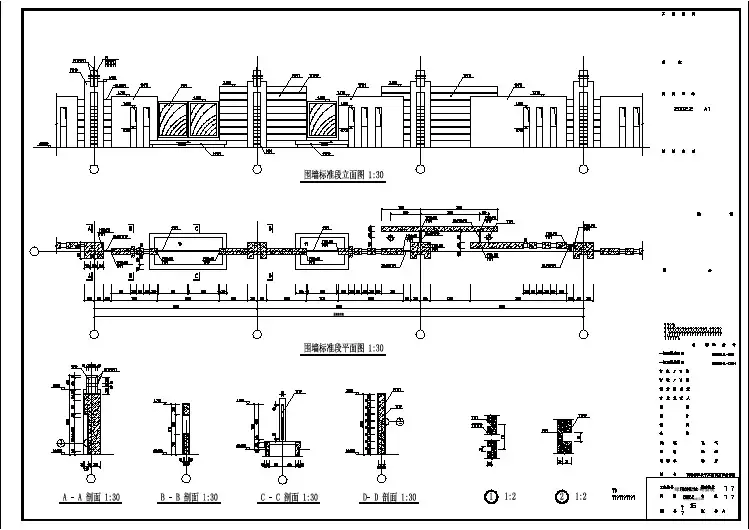
围墙标准段cad大样平立面装修图
建筑CAD课件图文-绘制建筑立面图剖面图

返回
任务
绘制建筑立面图
返回
绘制建筑立面图
操作步骤-绘图准备
一、建立图层 用图层特性管理器命令layer(快捷命令为la)新建轴线、墙线、门窗、
文字标注及尺寸标注图层。 二、设置图形界限
用LIMITS命令来设置图形界限50000,30000。设置完后要用缩放图 形显示命令ZOOM将所设置的范围在屏幕上显示出来。
绘制建筑立面图
操作步骤-绘制一层门窗
•用OFFSET偏移命令向上3000mm绘制卷闸门高度方向定位线,并填充卷闸门M-6、 M-7、M-8,用LINE直线命令绘制卷闸门半开符号线 。 •在两线之间进行填充,填充后并修剪多余线
绘制建筑立面图
操作步骤-绘制一层进户双开防盗门
•进户双开防盗门门宽1800mm,门高3000mm,用矩形命令在④轴定位线右边 1050mm处绘制一个1800mmX3000mm的矩形
操作步骤-画楼板及屋顶
•按层高画各层楼板,用偏移命令画,各层层 高依次为4200,3300,3300,3300,3600, 往下画楼板厚度,板厚120,注意楼板是C轴与 A轴之间,从A轴墙边到C轴过去120,长为: 7400,楼板要涂黑。楼梯间屋顶也是厚120, 楼梯间顶上做600高女儿墙,所以从墙上端往 下600画楼梯间顶,并填充之。
绘制建筑立面图
操作步骤-绘制一层进户双开防盗门
•复制完成⑦轴与⑧轴之间的进户双开防盗门
绘制建筑立面图
操作步骤-绘制一层C-1窗
•一层C-1窗距室内地平线1200mm,距⑤轴定位线900mm,用RECTANG矩形命令绘 制1800mmX1800mm的矩形
绘制建筑立面图
操作步骤-绘制一层外墙装饰做法及墙面装饰线、雨篷线
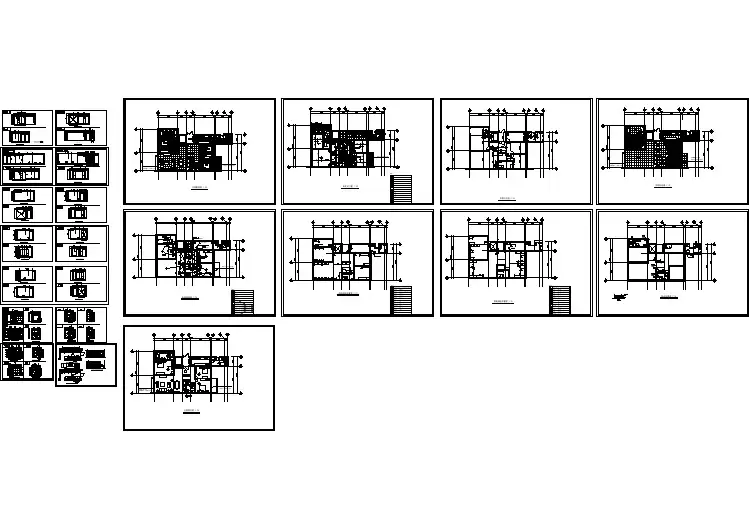
大户型3室2厅2卫室内装修cad平立面施工图
CAD平面图和立面图制作技巧
CAD平面图和立面图制作技巧CAD(计算机辅助设计)软件被广泛应用于各种领域的设计工作中,其中包括制作平面图和立面图。
平面图和立面图是建筑设计过程中必不可少的工具,通过它们,设计师可以更好地展示和沟通他们的设计构思。
在这篇文章中,我将分享一些CAD软件中制作平面图和立面图的技巧。
首先,正确设置单位和比例是制作平面图和立面图的基本步骤。
在使用CAD软件进行设计之前,我们需要确定绘图的比例尺,例如1:100或1:50。
接下来,设置单位,选择合适的长度单位,如厘米、米或英尺。
通过正确设置单位和比例,我们可以确保绘制的图纸与实际设计的尺寸一致。
其次,在CAD软件中绘制平面图和立面图时,我们需要熟悉一些常用的绘图工具和命令。
例如,直线工具可以用于绘制墙壁、楼梯和其他线性元素。
矩形工具可以用于绘制房间和其他方形或矩形的元素。
此外,圆形工具、多边形工具和文字工具等也是常用的绘图工具。
另外,了解和熟悉CAD软件中的命令,如平移、旋转、复制和缩放等,可以大大提高我们的绘图效率。
绘制平面和立面图还需要注意一些细节。
例如,我们可以使用不同的线型和线宽来区分不同的元素。
墙壁可以使用实线表示,而家具和装饰物可以使用虚线。
此外,我们还可以为不同的元素添加颜色,以使图纸更加直观和易读。
另外,在绘制平面图和立面图时,我们还应该注意符号和比例的一致性,以确保图纸的一致性和专业性。
此外,在绘制平面图和立面图时,我们还可以利用CAD软件提供的一些高级功能和插件来增强我们的设计效果。
例如,利用CAD软件提供的3D模型和渲染功能,我们可以为图纸增添立体感和真实感。
另外,一些CAD软件还提供了自动生成楼层平面图和立面图的功能,这样可以节省我们的绘图时间并提高工作效率。
最后,制作平面图和立面图也需要一些设计思维和创造力。
通过运用一些艺术和设计的原则,如对称、比例、层次和重复等,我们可以使平面图和立面图更加美观和吸引人。
另外,我们还可以进行一些试验和修改,以寻找最佳的设计方案。
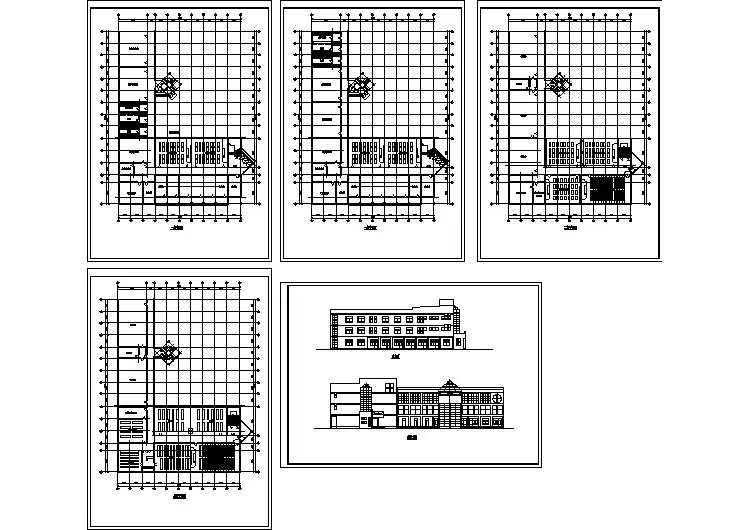
三层学校教学楼设计建筑cad平立面施工图
室内客厅装修详细cad平立面设计图纸

豪华西式餐厅平立面建筑CAD图纸
CAD怎样绘制三维立面图
CAD怎样绘制三维立面图
许多立面图使用CAD绘制很简单的,所以大家可以掌握。
接下来就是店铺精心整理的一些关于CAD怎样绘制三维立面图的相关资料,供你参考。
CAD绘制三维立面图的方法
我们首先打开两种绘图软件,进行基础绘图,先进行轴网的绘制,随后选择“墙体——绘制墙体”进行墙线的添加,根据需要使用鼠标绘制即可。
完成墙线的绘制后,我们进行门窗的添加,选择“门窗——门窗”,系统会弹出门窗的添加命令窗口,我们可以进行各项属性的设置。
完成门窗的设置后,将鼠标移动到相应的墙线位置,系统会自动出现提示,确定位置后单击鼠标即可确定位置,并输出门窗。
在左上方的门窗设置窗口中的下方,我们可以切换添加部件,门或者窗,点击“窗”,开始进行窗户的添加,选择合适的位置点击鼠标即可。
当我们完成相应的平面图的绘制后,CAD会将整个图纸的三维模型建立,我们可以在绘图处的左上角点击“俯视”,调整视角,从而获得不同的图纸。
在弹出的视角调整选项中,我们可以选择各种不同的视角,多为建筑图纸的立面图,部分可以看到三维模型,可以根据需要进行选择。